📊 第一章:合并计算基础概念解析
1.1 什么是合并计算?
合并计算是Excel中一种强大的数据汇总功能,它允许用户:
以特定字段为基准进行数据汇总
对多个数据区域执行计算操作
支持求和、平均值、最大值、最小值等多种计算方式
实现跨工作表或工作簿的数据整合
核心价值:
解决多表数据汇总的难题
自动化数据统计过程
提高报表制作的效率和准确性
1.2 合并计算的应用场景
典型应用场景: 1. 销售数据按月/季度/年度汇总 2. 多部门预算数据合并 3. 多地区销售业绩统计 4. 产品分类销量分析 5. 财务报表数据整合
🔧 第二章:基础合并计算实战
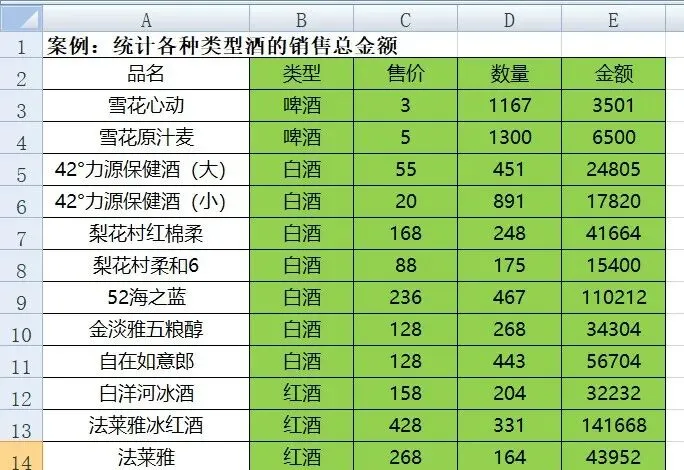
2.1 单表合并计算案例:酒类销售统计
原始数据:
需求:按类型统计各种酒的总金额
详细操作步骤:
第一步:定位输出位置 1. 将光标定位在空白单元格 H5 (必须选择空白区域,避免覆盖原有数据)
第二步:打开合并计算对话框 1. 点击"数据"选项卡 2. 点击"合并计算"按钮
第三步:配置合并计算参数 1. 函数:选择"求和" 2. 引用位置:选取 B2:E14 区域 - B列:类型(分类基准) - C列:售价(参与求和) - D列:数量(参与求和) - E列:金额(参与求和)
3. 标签位置设置: - 勾选"首行"(使用第一行作为列标题) - 勾选"最左列"(使用最左列作为行标签)
第四步:执行计算 1. 点击"确定" 2. Excel自动按类型汇总数量和金额
视频演示:
2.2 合并计算的关键注意事项
四个必须遵守的规则:
规则1:光标定位 操作前必须将光标定位在空白单元格 不能在数据区域内直接操作
规则2:基准列选择 以哪一列为分类基准,就必须以该列开始选取 示例:按"类型"分类 → 必须从B列开始选
规则3:标签设置 "首行"和"最左列"通常都要勾选 确保行和列的标签正确识别
规则4:区域连续性 引用区域必须是连续的数据块 不能跳过列或多区域同时引用
📈 第三章:多表合并计算进阶
3.1 多月份数据合并案例
数据分布:
三个独立的工作表区域: 1月份数据:B2:E12 2月份数据:H2:K12 3月份数据:N2:Q12
数据结构相同: 品名 | 类型 | 售价 | 数量 | 金额
需求:计算各类型酒三个月的:
总数量和总金额(求和)
平均单价(平均值)
操作步骤分解:
第一部分:计算总数量和总金额
步骤1:定位输出位置 1. 将光标定位在 E14(1月份数据下方)
步骤2:配置合并计算 1. 数据 → 合并计算 2. 函数:选择"求和"
步骤3:添加多个引用区域 1. 在"引用位置"框中: - 选取 B2:E12 → 点击"添加" - 选取 H2:K12 → 点击"添加" - 选取 N2:Q12 → 点击"添加" (每个区域会显示在工作簿引用列表中)
2. 标签位置: - 勾选"首行" - 勾选"最左列"
步骤4:执行计算 1. 点击"确定" 2. 生成汇总结果:各类型酒三个月总数量和总金额
第二部分:计算平均单价
关键点:售价需要单独计算平均值
步骤1:定位输出位置 1. 将光标定位在 K14(与第一部分结果相邻)
步骤2:配置合并计算 1. 数据 → 合并计算 2. 函数:选择"平均值"
步骤3:添加引用区域 1. 只添加售价相关列: - 选取 B2:C12(类型、售价) - 点击"添加" - 选取 H2:I12 - 点击"添加" - 选取 N2:O12 - 点击"添加"
2. 标签位置设置相同
步骤4:执行并整理结果 1. 点击"确定" 2. 手动整理最终结果: 类型 | 平均售价 | 数量 | 金额
最终整理结果:
类型 平均售价 数量 金额 啤酒 7.75 17189 128889 白酒 163 1569 241772 红酒 388 3835 1510140
视频演示:
3.2 链接合并的特殊应用
什么是链接合并?
功能:在合并计算中勾选"创建指向源数据的链接" 效果:生成的结果与源数据建立动态链接
特点: 1. 结果随源数据更新而自动更新 2. 生成分级显示结构(可展开查看明细) 3. 结果区域与源数据不能在同一个工作表
链接合并的限制:
限制1:位置限制 结果区域必须与源数据在不同工作表 避免循环引用和位置冲突
限制2:更新机制 源数据修改后,结果不会实时更新 需要手动刷新或重新计算
应用场景: 定期报告制作 动态数据监控仪表板 需要追溯明细的汇总报表
🎯 第四章:合并计算进阶技巧
4.1 指定汇总项(筛选合并计算)
案例场景:
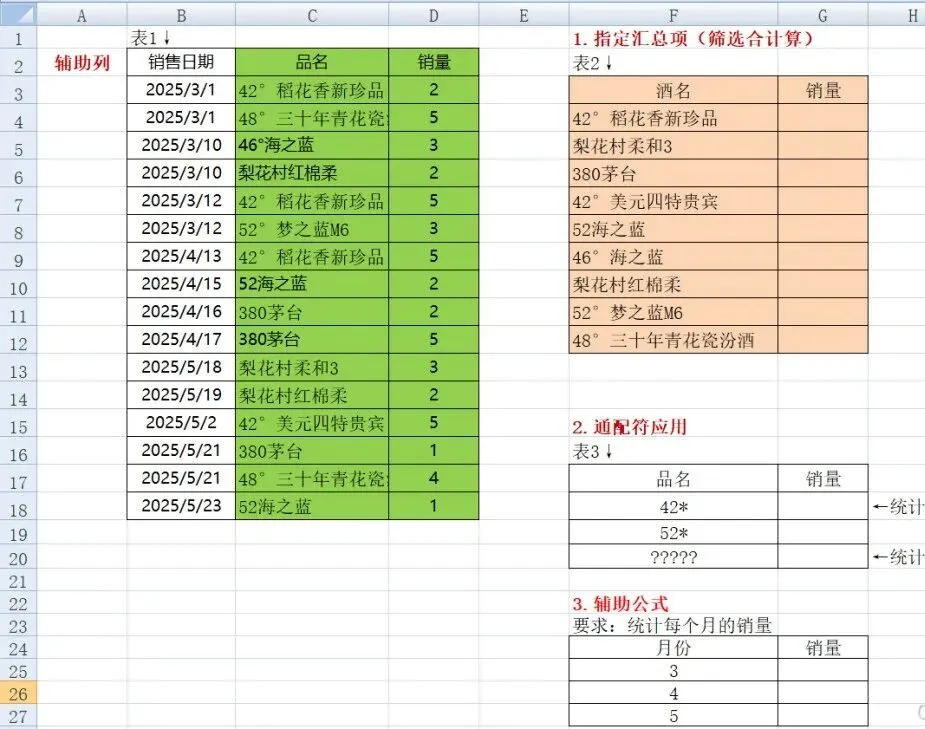
表1:详细销售记录(包含所有产品) 表2:指定产品清单(只汇总部分产品)
需求:只统计表2中指定产品的销量
操作步骤:
步骤1:准备结果区域 1. 选中表2的 F3:G12(指定产品列表区域)
步骤2:配置合并计算 1. 数据 → 合并计算 2. 函数:选择"求和"
步骤3:设置引用位置 1. 引用位置:选取表1的 C2:D18 - C列:品名(匹配基准) - D列:销量(汇总字段)
步骤4:配置标签位置 1. 勾选"首行" 2. 勾选"最左列"(关键:以品名作为匹配基准)
步骤5:执行计算 1. 点击"确定" 2. 结果:只汇总表2中指定的10种产品销量
技术原理:
匹配机制: 1. 以"最左列"作为匹配基准 2. 只汇总表2中存在的品名 3. 表1中其他产品自动被过滤
相当于实现:筛选 + 汇总 的组合功能
4.2 通配符在合并计算中的应用
案例:按产品特征筛选汇总
数据结构:
表3(通配符条件): 品名 销量 42* (空)← 统计以"42"开头的酒 52* (空)← 统计以"52"开头的酒 ????? (空)← 统计品名为5个字的酒
操作步骤:
步骤1:准备条件区域 1. 在表3的F17:G20设置条件 2. 条件格式: 42*:以"42"开头 52*:以"52"开头 ?????:正好5个字符
步骤2:执行合并计算 1. 选中F17:G20 2. 数据 → 合并计算 3. 引用位置:表1的C2:D18 4. 勾选"首行"和"最左列" 5. 确定
结果:按通配符条件分组汇总销量
通配符规则详解:
星号 *:匹配任意数量字符 42* → 42°稻花香新珍品、42°美元四特贵宾
问号 ?:匹配单个字符 ????? → 380茅台(5个字) 注意:一个汉字算一个字符
应用技巧: 1. 按产品系列汇总:如 "茅台*" 汇总所有茅台产品 2. 按规格汇总:如 "*500ml*" 汇总500ml规格产品 3. 按字数筛选:如 "??酒" 汇总两个字的酒名
4.3 公式辅助的合并计算
案例:按月统计销量
原始数据增强:
在表1添加辅助列(A列): A3输入公式:=MONTH(B3) 作用:从销售日期中提取月份数字
数据变为: 辅助列 销售日期 品名 销量 3 2025/3/1 42°稻花香新珍品 2 3 2025/3/1 48°三十年青花瓷汾酒 5 ...(其他记录)
按月汇总操作:
步骤1:准备结果区域 1. 在表4的F24:G27设置: 月份 销量 3 (空) 4 (空) 5 (空)
步骤2:执行合并计算 1. 选中F24:G27 2. 数据 → 合并计算 3. 引用位置:表1的A2:D18(包含辅助列) 4. 勾选"首行"和"最左列" 5. 确定
结果:按3、4、5月分别汇总销量
技术要点:
公式辅助的优势: 1. 扩展合并计算的能力 2. 实现更复杂的分类逻辑 3. 保持数据源的原始性
常用辅助函数: - MONTH():提取月份 - YEAR():提取年份 - LEFT()/RIGHT():提取特定字符 - IF():条件判断分类
视频演示:
💡 第五章:高级技巧与创造性应用
5.1 通配符按月统计的替代方案
问题:如何用通配符统计每月销量?
解决方案:
方法1:使用TEXT函数创建文本月份 辅助列公式:=TEXT(B3,"m月") 结果:"3月"、"4月"、"5月"
合并计算时: 条件区域设置: 月份 销量 *3月* *4月* *5月*
方法2:直接使用数字通配符 条件区域设置: 月份 销量 3* 4* 5*
注意:需要确保月份列是文本格式
5.2 多条件合并计算
场景:按类型和月份双重维度汇总
解决方案: 步骤1:创建复合辅助列 公式:=C3&"-"&MONTH(B3) 结果:白酒-3、啤酒-4等
步骤2:使用合并计算 引用包含复合辅助列的区域 按复合条件进行汇总
5.3 动态范围合并计算
使用表格对象实现动态引用:
步骤1:将源数据转换为表格 1. 选中数据区域 2. 插入 → 表格(Ctrl+T)
步骤2:在合并计算中使用表格引用 引用位置:表1[#全部] 或:表1[[品名]:[金额]]
优势:新增数据自动包含在汇总中
⚠️ 第六章:常见问题与解决方案
6.1 合并计算失败原因分析
问题1:结果区域有数据被覆盖
原因:没有将光标定位在空白区域 解决:确保输出位置完全空白
问题2:分类结果不正确
原因1:没有勾选"最左列" 解决:必须勾选"最左列"作为分类基准
原因2:基准列不在最左侧 解决:选取区域时必须从基准列开始
问题3:数值计算错误
原因:包含文本型数字 解决:确保参与计算的列都是数值格式
6.2 性能优化建议
大型数据集优化: 1. 减少引用区域范围,只包含必要列 2. 使用表格对象提高引用效率 3. 避免在合并计算中使用易失函数 4. 定期清理不需要的合并计算结果
6.3 与其他功能的对比
合并计算 vs 数据透视表: 合并计算优势: - 操作相对简单直接 - 结果位置可控 - 支持多区域同时计算
数据透视表优势: - 交互性更强 - 支持更多维度的分析 - 可视化选项更丰富
选择建议: - 简单汇总 → 合并计算 - 复杂分析 → 数据透视表
🚀 第七章:实际工作场景应用
7.1 财务报表合并
应用场景:多子公司报表合并 操作流程: 1. 每个子公司在独立工作表录入数据 2. 使用合并计算汇总到总表 3. 按科目代码进行匹配汇总 4. 生成合并财务报表
7.2 销售数据分析
应用场景:多门店销售数据汇总 数据准备: - 各门店独立表格 - 统一的产品编码和分类 - 标准化的数据格式
汇总维度: 1. 按产品类别汇总销售额 2. 按时间段汇总销售量 3. 按价格区间汇总销售情况
7.3 库存管理系统
应用场景:多仓库库存合并 需求: 1. 汇总各仓库总库存量 2. 按产品分类统计 3. 识别缺货或积压产品
实现方法: 1. 每个仓库一个工作表 2. 使用合并计算按产品编码汇总 3. 设置条件格式标识异常库存
📝 第八章:最佳实践总结
8.1 操作流程标准化
推荐操作流程: 1. 数据准备阶段 - 统一数据格式和结构 - 确保分类基准列的一致性 - 清理无效或重复数据
2. 合并计算阶段 - 定位空白输出区域 - 正确设置引用位置 - 勾选适当的标签选项 - 选择合适的计算函数
3. 结果验证阶段 - 检查汇总结果的合理性 - 与原始数据进行抽样核对 - 确保分类逻辑正确
8.2 模板化应用
创建合并计算模板: 1. 设计标准数据输入格式 2. 预设合并计算区域和公式 3. 建立结果输出模板 4. 添加数据验证和错误检查
模板优势: - 提高重复工作效率 - 减少操作错误 - 便于团队协作使用
8.3 自动化扩展
结合其他功能实现自动化: 1. 与VBA结合:自动执行合并计算 2. 与Power Query结合:自动化数据准备 3. 与数据验证结合:确保数据质量 4. 与条件格式结合:可视化汇总结果
🏆 第九章:技能提升路径
9.1 学习路径建议
初级阶段(1-2周): - 掌握单表合并计算 - 理解标签位置的作用 - 熟悉基本计算函数
中级阶段(2-4周): - 掌握多表合并计算 - 学会使用通配符 - 理解链接合并的应用
高级阶段(1-2月): - 掌握公式辅助合并 - 能够处理复杂数据场景 - 优化合并计算性能
专家阶段(持续提升): - 结合VBA实现自动化 - 设计企业级合并模板 - 解决特殊业务需求
9.2 实用练习项目
练习1:销售数据季度汇总 - 将月度销售数据汇总为季度数据 - 按产品类别和地区多维度汇总
练习2:预算与实际对比 - 合并多个部门的预算数据 - 与实际支出数据进行对比分析
练习3:多源数据整合 - 从不同格式的数据源合并信息 - 使用辅助列统一数据标准
适用人群:
财务和会计人员
销售数据分析师
行政和运营管理人员
项目经理
数据整理和报表制作人员
练习建议:
从简单的单表合并开始练习
尝试处理多个月份的数据汇总
使用通配符实现条件筛选汇总
创建实际工作场景的合并模板
延伸学习:
Excel数据透视表深度应用
Power Query多源数据合并
VBA自动化报表生成
企业级数据整合解决方案
掌握Excel合并计算功能,您将能够高效处理各种数据汇总需求。建议从实际工作中的应用开始,逐步探索更高级的技巧和应用场景。