Excel五大变形金刚,让数据自己“翻身”!
- 2026-11-06 01:32:03
点击蓝字 关注我吧!
今天这篇,我们来对比总结一下Excel中可以转置表格的五大函数:
TRANSPOSE
TOROW
TOCOL
WRAPROWS
WRAPCOLS
它们能让数据布局的变换变得极其灵活,而且结果自动更新,真正做到“一劳永逸”。
本期导航
01 TRANSPOSE
02 TOCOL&TOROW
03 WRAPROWS&WRAPCOLS
04 总结&版本要求
文末有练习文档获取方式哟~
一、TRANSPOSE
1.功能
将数组的行变成列,列变成行。和选择性粘贴里的“转置”效果一样,只不过它是动态的,当源数据有变化,转置结果会自动跟着变,再也不用来回粘贴了。
2.语法
=TRANSPOSE(数组)
参数“数组”就是要转置的数组或区域。
3.案例
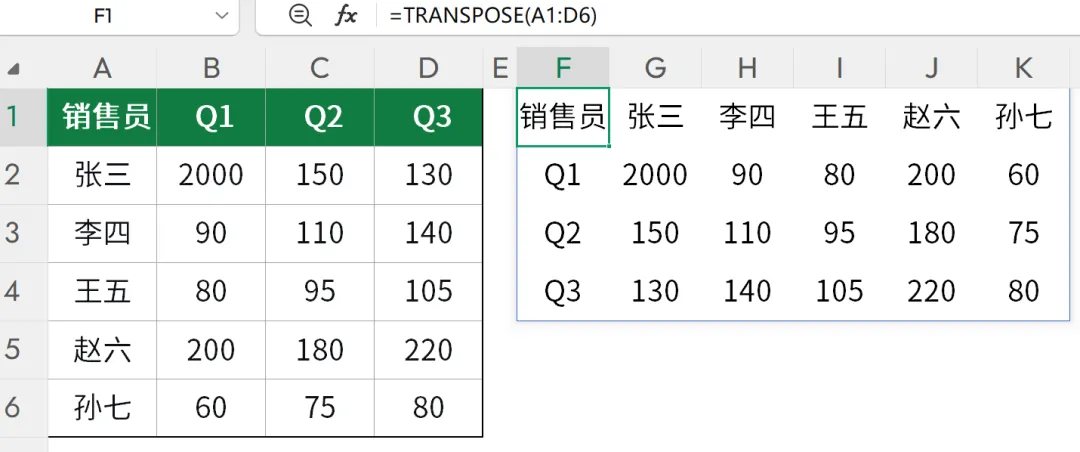
表格中姓名在第1列,季度在第1行,通过以下公式,就把季度放到了第1列,姓名放到了第1行。
=TRANSPOSE(A1:D6)
二、TOCOL、TOROW
1.功能
它们不管数据是几行几列,直接“拉直”——TOCOL变成一列,TOROW变成一行。
2.语法
=TOROW(数组,[忽略特殊值],[通过列扫描])
=TOCOL(数组,[忽略特殊值],[通过列扫描])

3.TOROW案例
=TOROW(A1:C3,3)
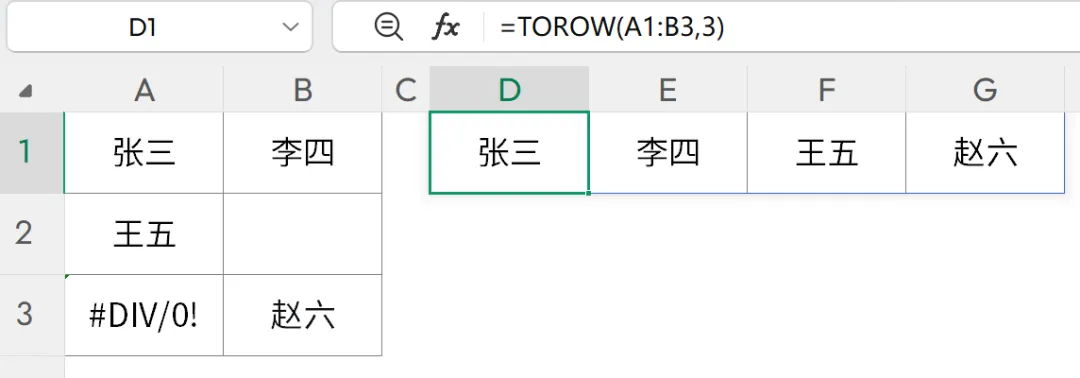
第2参数:3,忽略B2的空单元格和A3的错误值;
第3参数:不填,代表从左到右,按1、2、3行的顺序横向合并。
=TOROW(A1:B3,3,1)
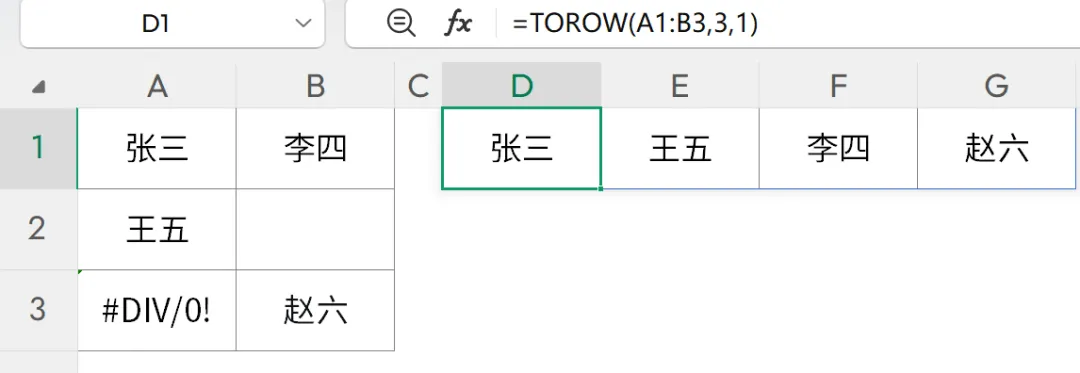
第3参数用1,代表从上到下,先合并A列,再合并B列。
4.TOCOL案例
=TOCOL(A1:C3,3)
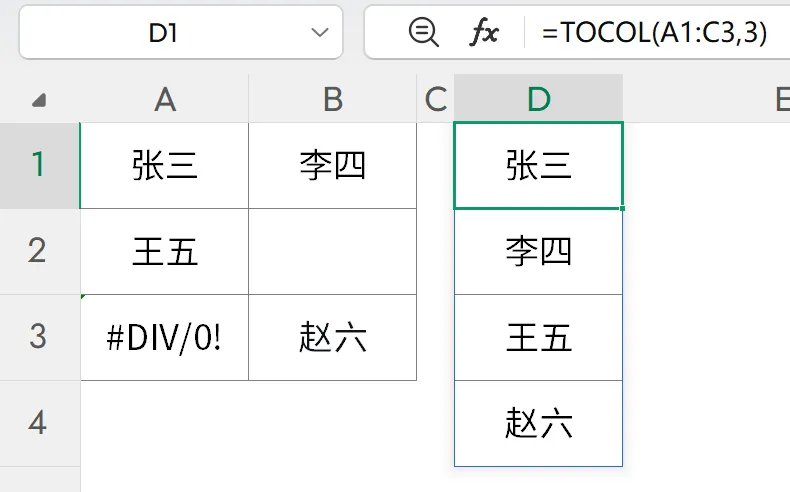
第2参数:3,忽略B2的空单元格和A3的错误值;
第3参数:不填,默认从左到右,按1、2、3行的顺序合并。
=TOCOL(A1:C3,3,1)
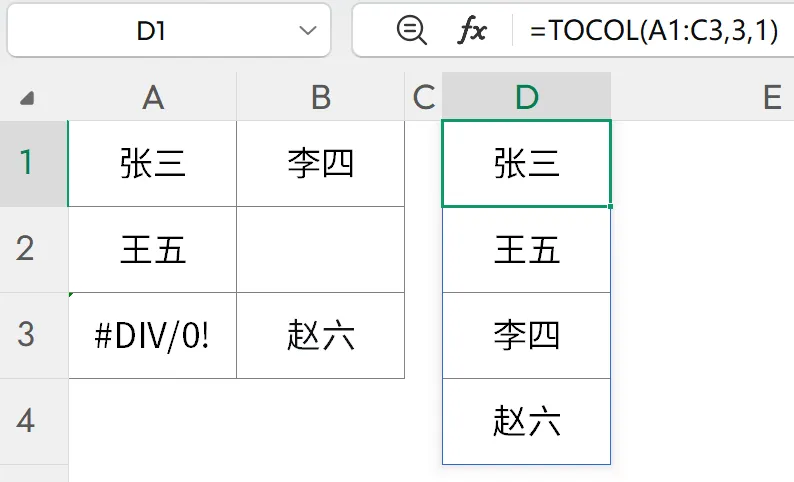
第3参数用1,代表从上到下,先合并A列,再合并B列。
三、WRAPROWS、WRAPCOLS
1.功能
WRAPROWS和WRAPCOLS负责将一行或一列的数据,“折叠”成二维表格。
WRAPROWS:按行方向折叠,先从左到右填充完一行,再填充下一行。
WRAPCOLS按列方折叠,先从上到下填充完一列,再填充下一列。
2.语法
=WRAPROWS(向量,每行列数,[异常返回值])
=WRAPCOLS(向量,每列行数,[异常返回值])

3.案例
下面案例中,要把一列姓名变成2行4列。这两个函数都能做到:
=WRAPROWS(A2:A9,4)
=WRAPCOLS(A2:A9,2)
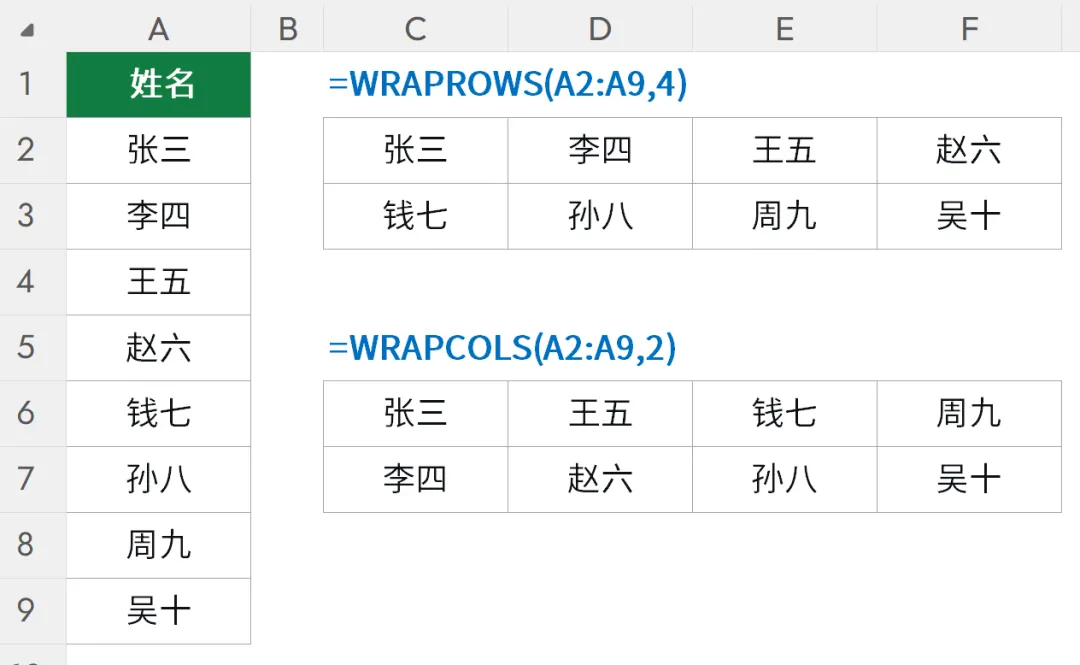
区别在于:WRAPROWS是先填充第一行,再填充第二行;WRAPCOLS是先填充第一列,再依次填充后面的列。
当要求是每行填充5个姓名的时候,由于一共只有8个姓名,第2行姓名不够的地方就返回了#N/A错误。
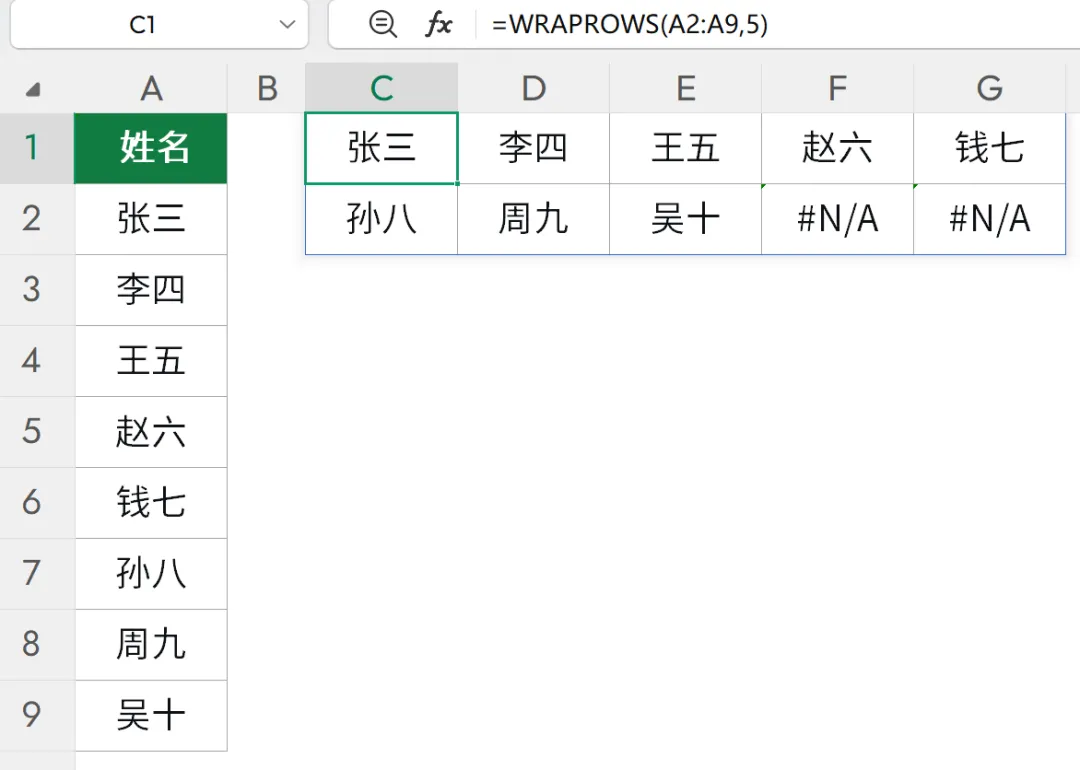
只需要加上第3参数,就能屏蔽错误值。
=WRAPROWS(A2:A9,5,"")
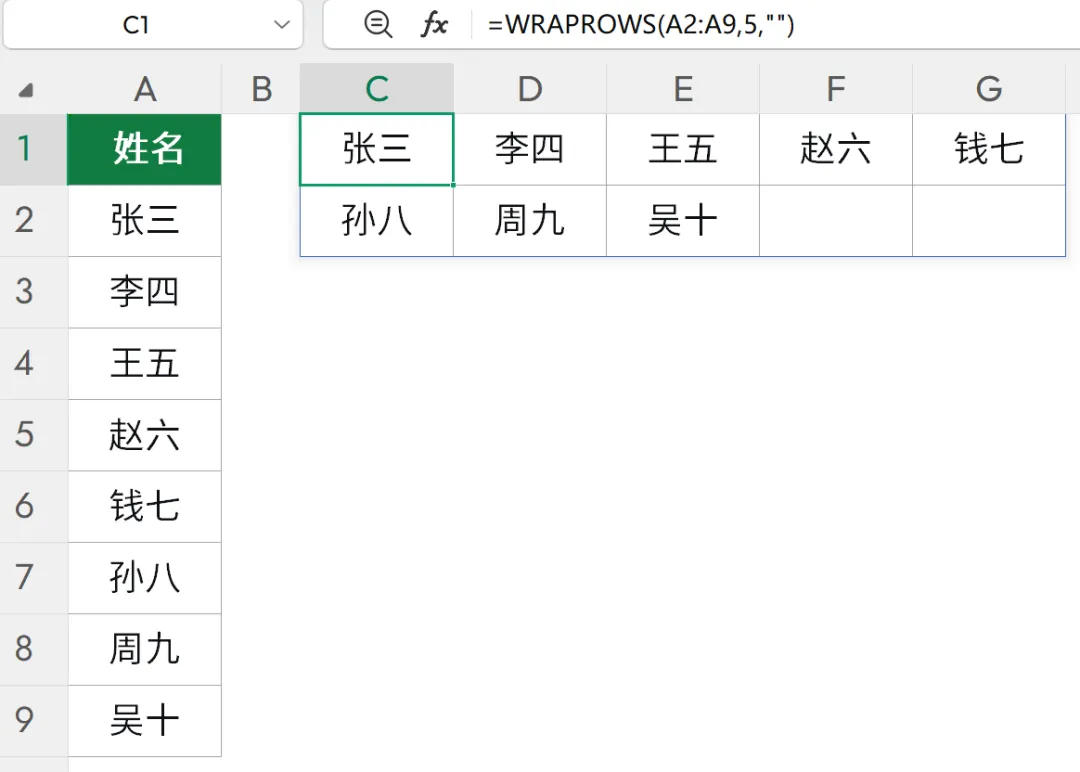
第3参数用:"",代表当数组数量不够的时候,返回空文本。
四、总结&版本要求
1.功能总结
TRANSPOSE:行列对调;
TOCOL、TOROW:将二维数组展平为一列或一行,是“降维”;
WRAPROWS、WRAPCOLS:将一维数组按指定行/列数折叠成二维表,是“升维”。
2.版本要求
① TRANSPOSE
老函数了,几乎所有Excel版本都支持。
不过呢,Excel 2019及以前版本,需要先选中结果区域的全部单元格,输入公式后,按下Ctrl+Shift+Enter三键,才能得到正确结果。
Microsoft 365、Excel 2021及以上版本、新版WPS:直接输入公式按回车就行,结果会自动“溢出”到旁边区域。
② TOROW、TOCOL、WRAPROWS、WRAPCOLS
Microsoft 365、Excel 2024、新版WPS才支持这几个函数哦。
后台回复“变形”可以获得练习案例哦~
如果想要了解这几个函数的更多实战场景,推荐阅读:
如果对你有帮助,
 点赞、关注

 再划走呀!

