“PPT中的SmartArt,千万别瞎用!!”
- 2026-07-22 14:13:09
“PPT中的SmartArt,千万别瞎用!!”hello,大家好,我是利兄! “PPT中的SmartArt,千万别瞎用”,因为用不好,会变成谁用谁丑。 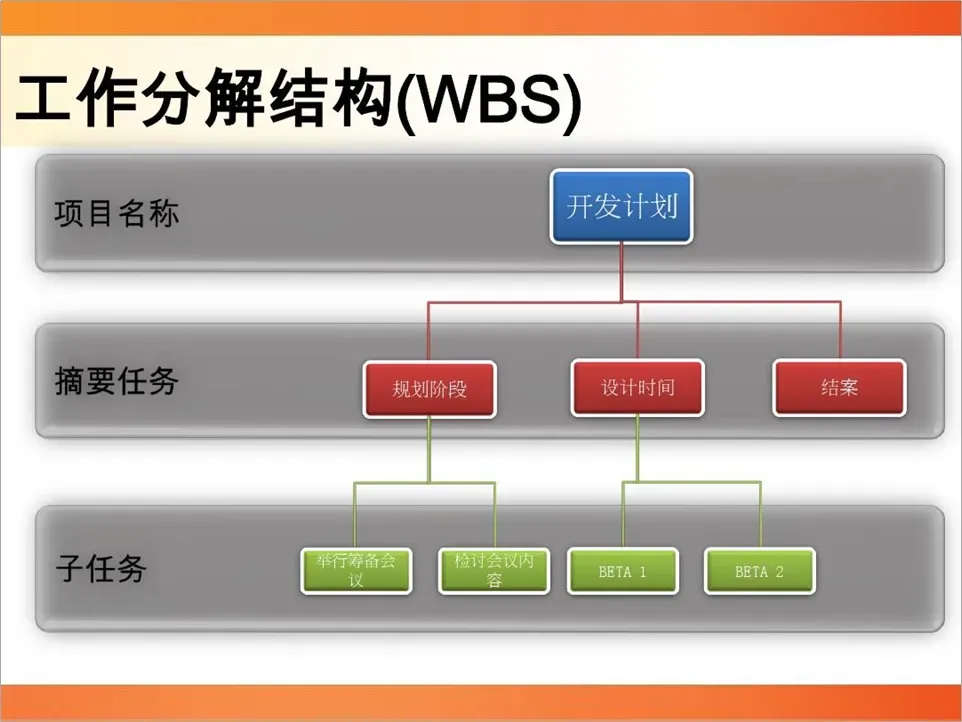
案例来自网络 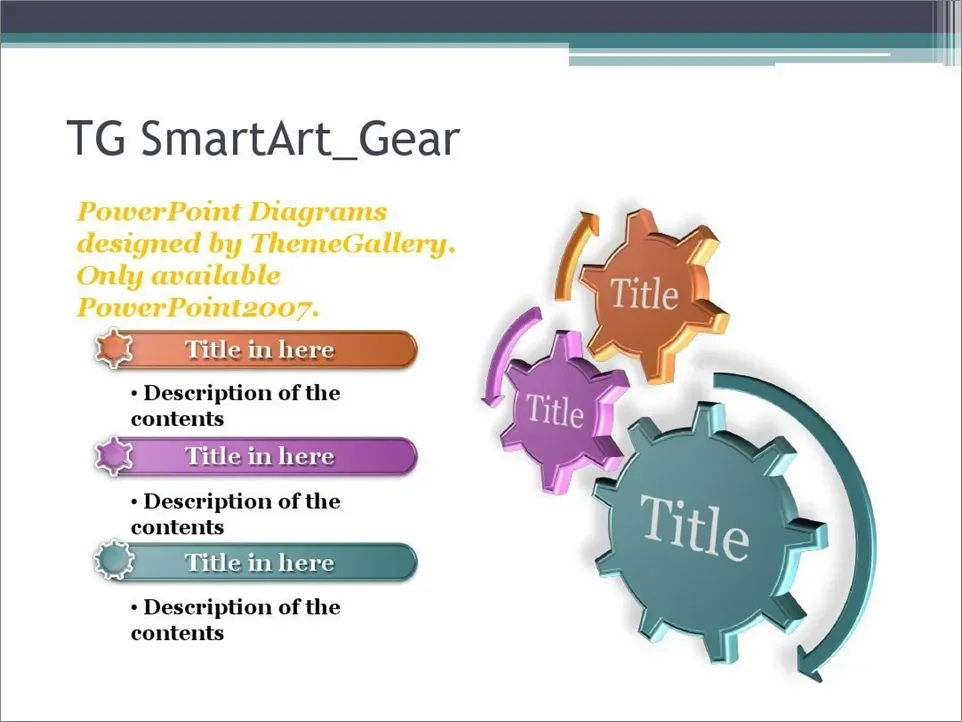
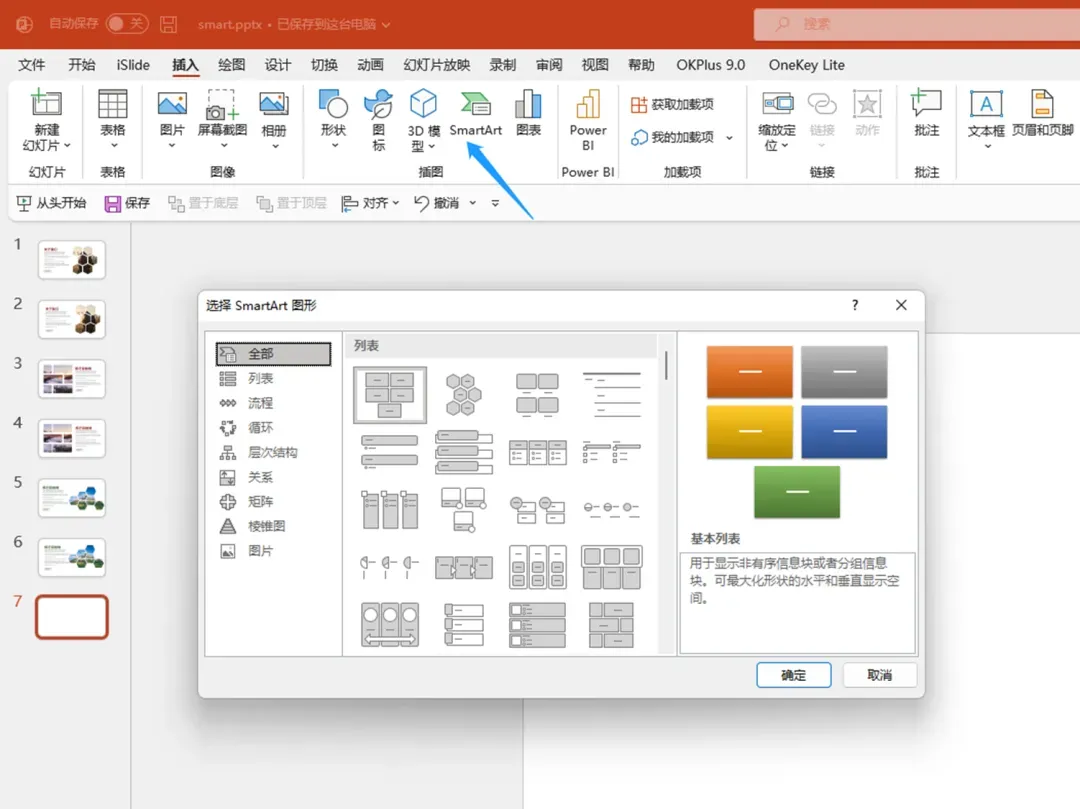
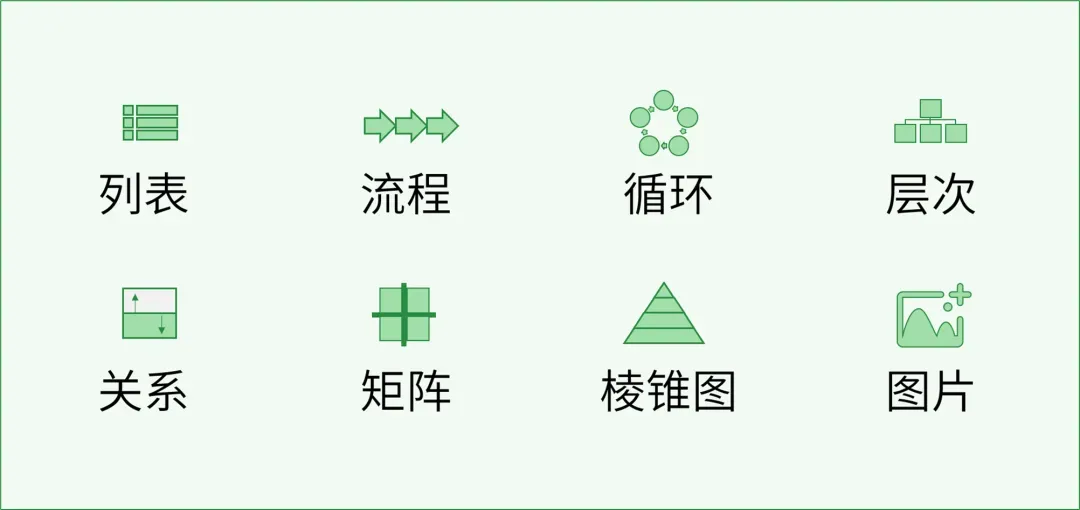
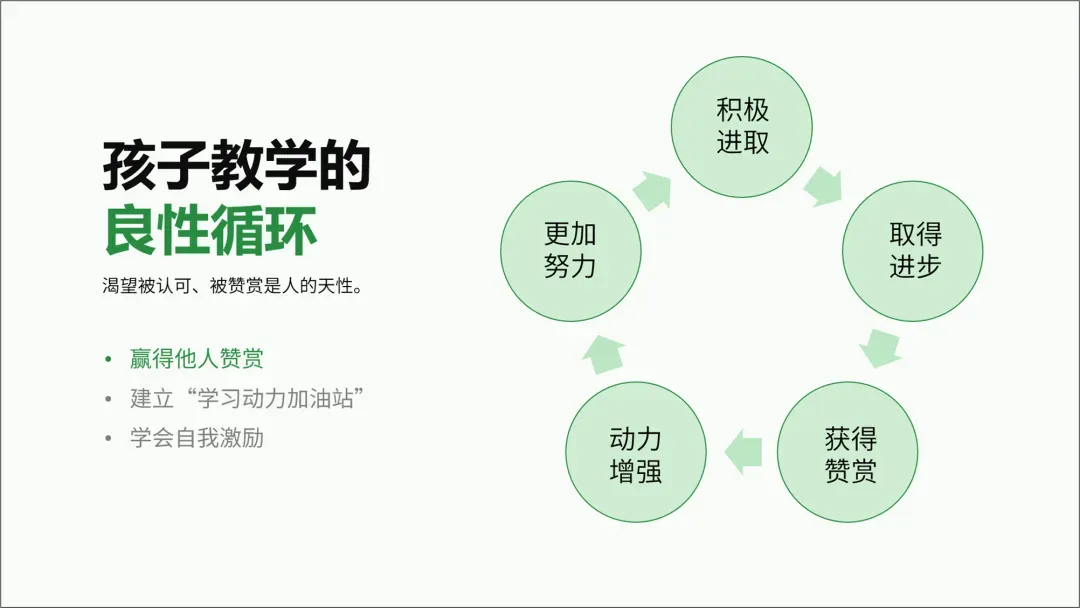
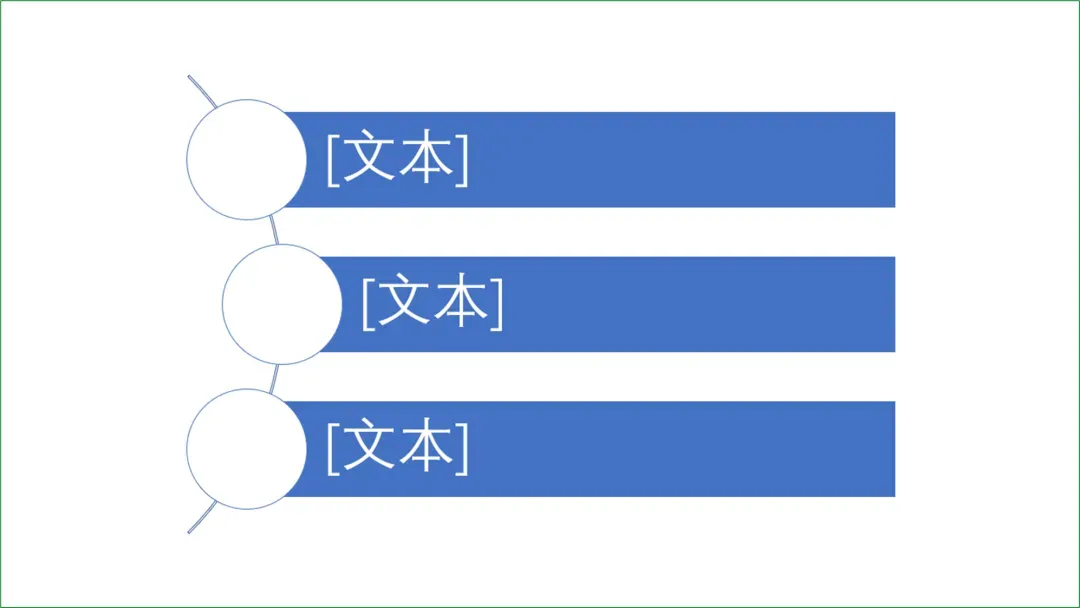
那这个SmartArt到底咋用呀。今天我们就来详细地讲一讲。 SmartArt是PPT自带的一个结构图工具。里面有很多结构图形。 我们点击插入菜单-SmartArt,就可以打开窗口 之所以很多同学设计师觉得难用,是因为这些图形,直接用不好看。 但是SmartArt这个工具,并不是为了好看,而是为了页面展示更有逻辑性。 里面有八种图示,包含,列表,流程,循环,层次,关系,矩阵,棱锥图以及图片。 这些图示,都是表达一种逻辑关系。 比如循环关系。 第二,SmartArt图形,可能刚插入进去的时候,默认的不太好看,但是只要你稍微改造一下,还是很不错的。 我来举几个案例: 垂直曲线列表 这是SmartArt里面默认垂直曲线列表,是不是挺难看的。 我们可以按两次取消组合,将图形变成形状,然后就可以更改形状的颜色。 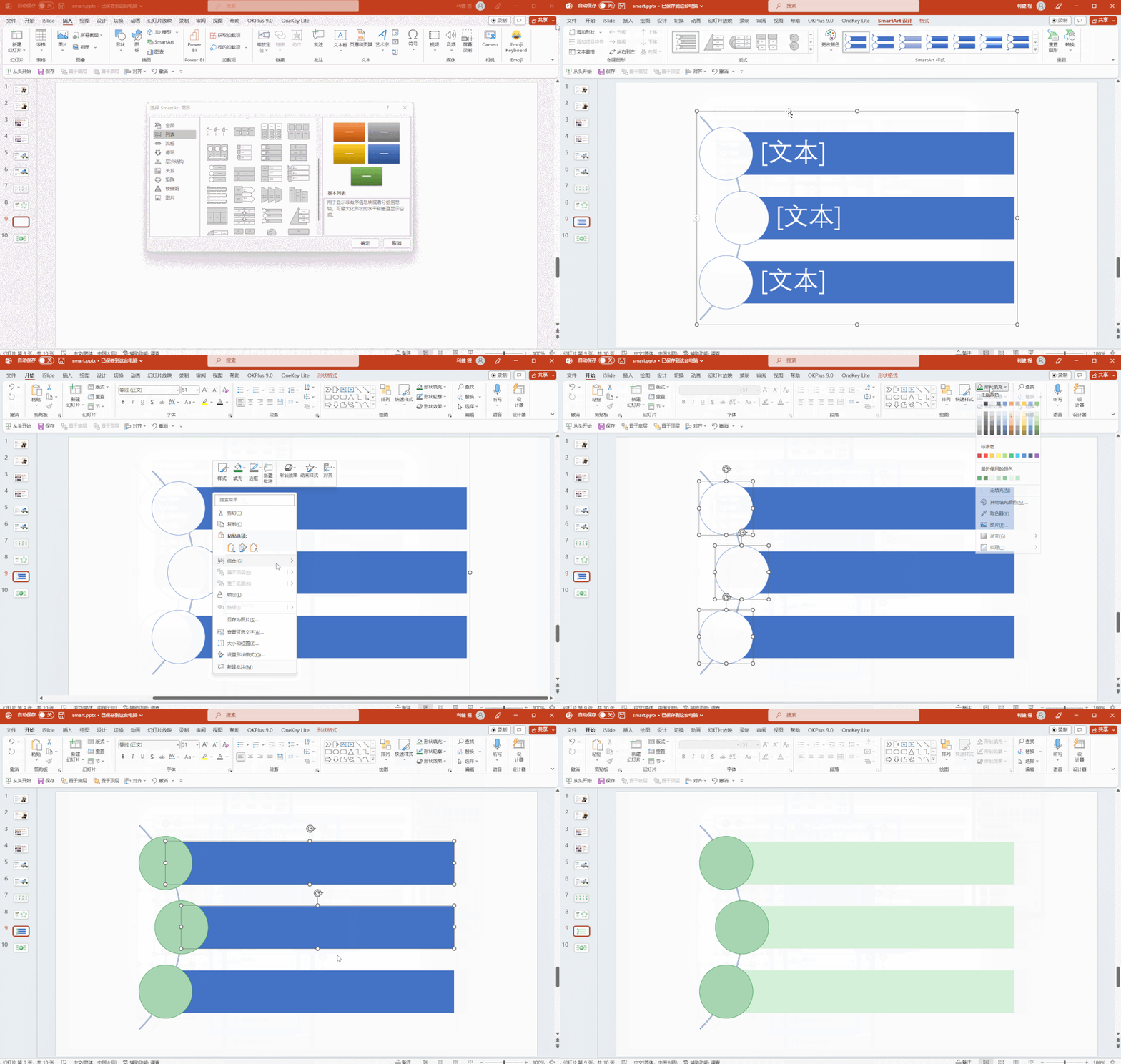
我们插入两个这个图形,其中一个翻转一下,是不是很好。 
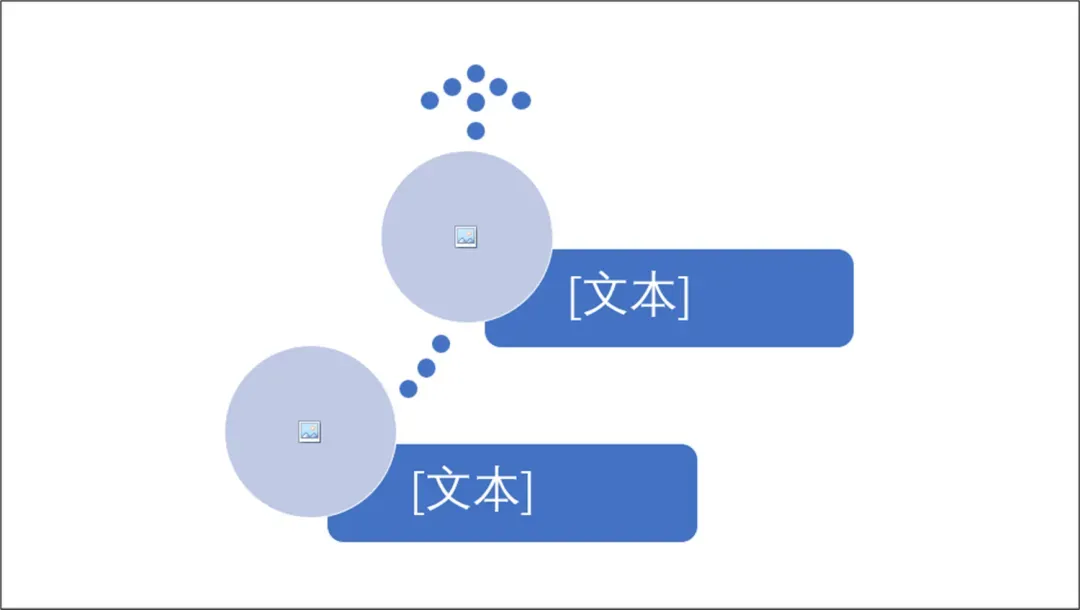
再比如下面这个图片流程图。 这个就可以用来展示,带流程的图片展示,比如时间轴。 我们可以多加几个点,变成下面这样子。 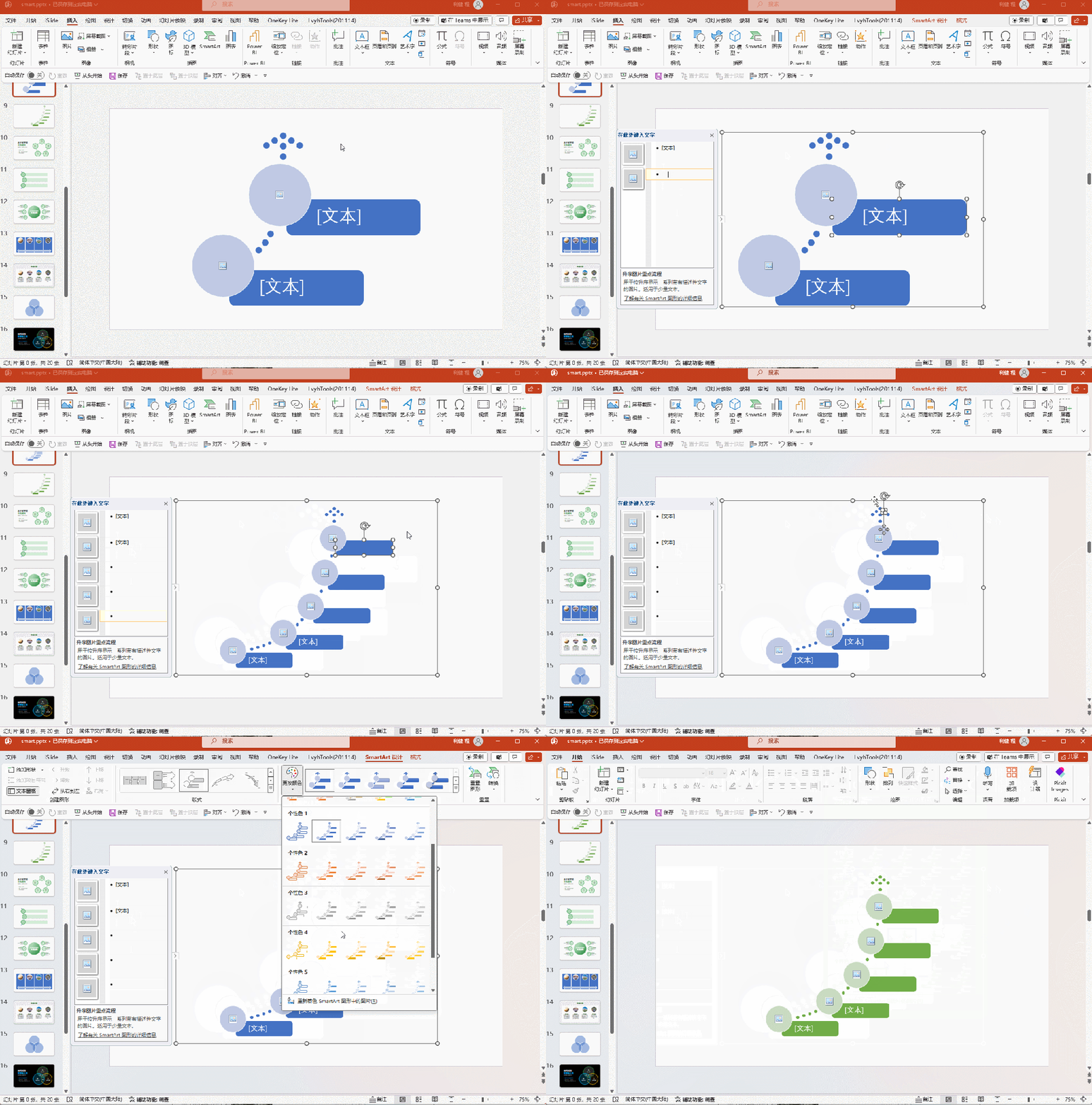
我们填充图片,做个时间轴,看一下哈。 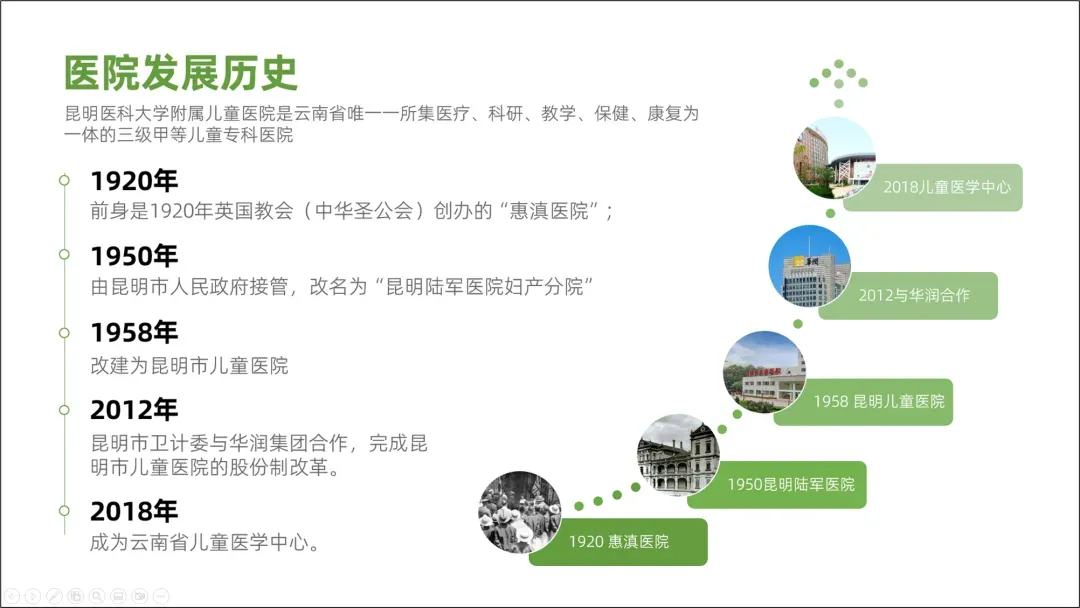
再比如下面这个形状,金字塔形状。 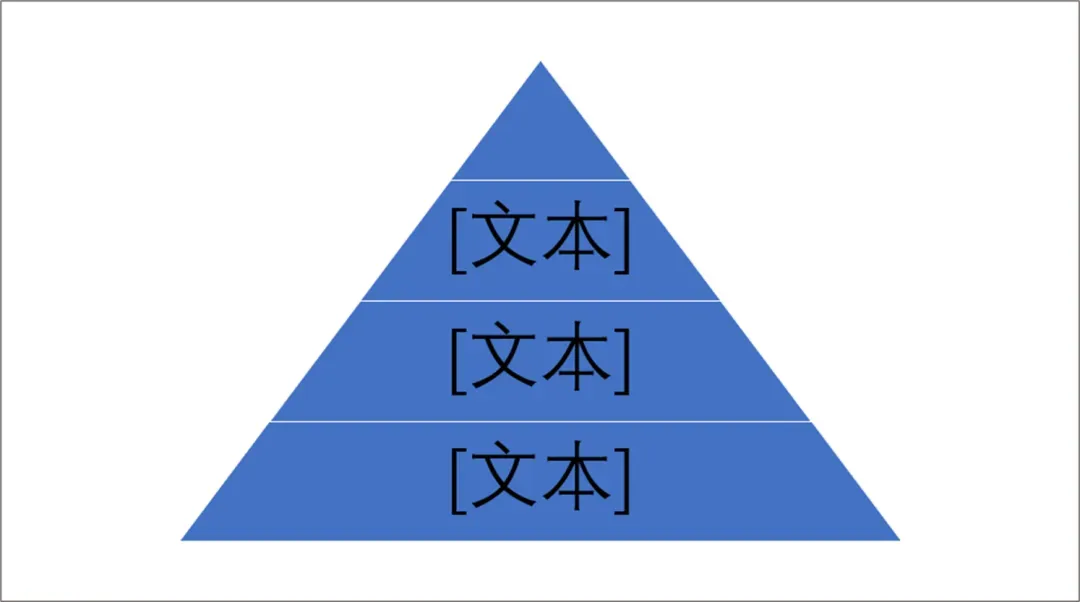
默认的样子也很难看,我们取消组合之后。 改造一下,就可以将金字塔做出下面这样的。 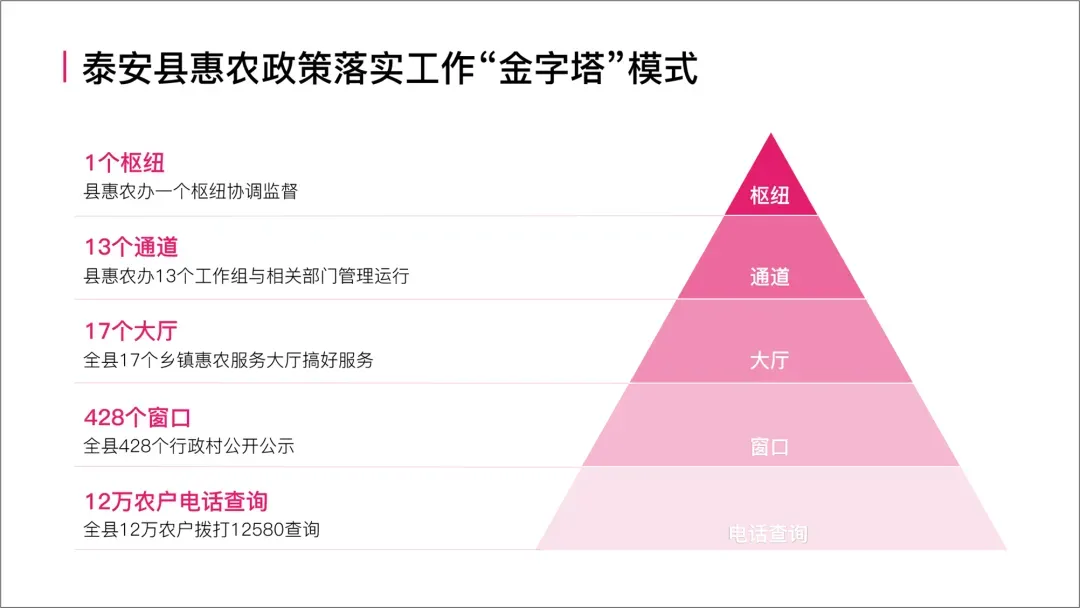
还有像这样立体的圆锥。 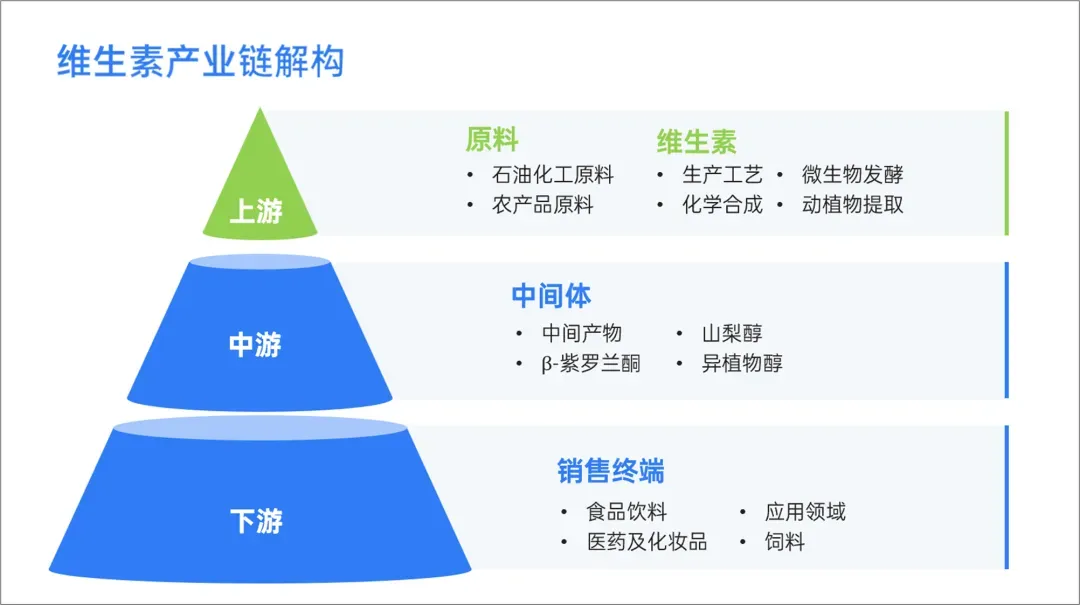

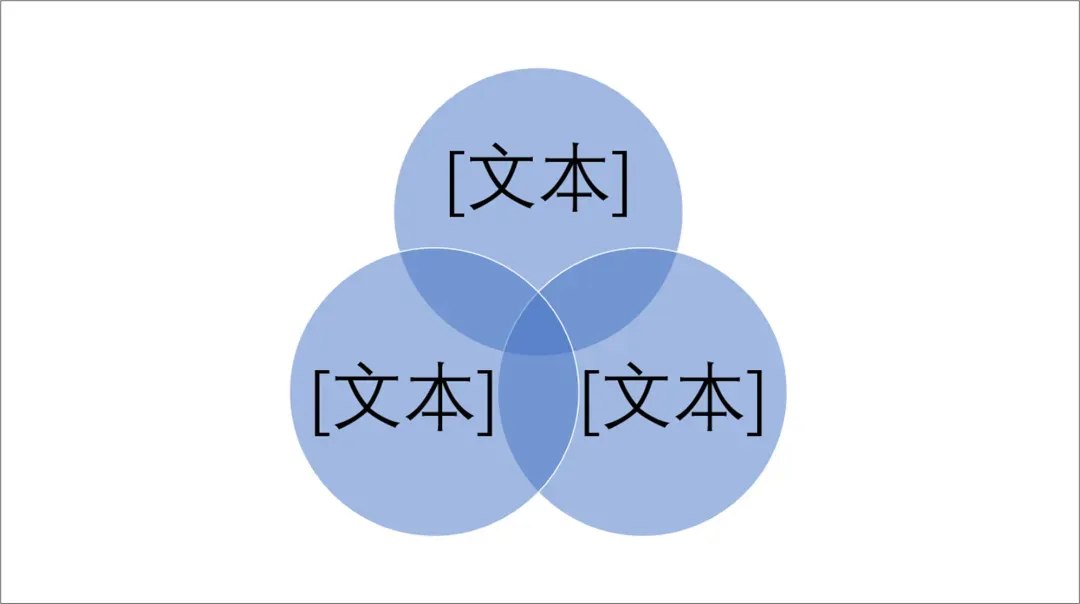
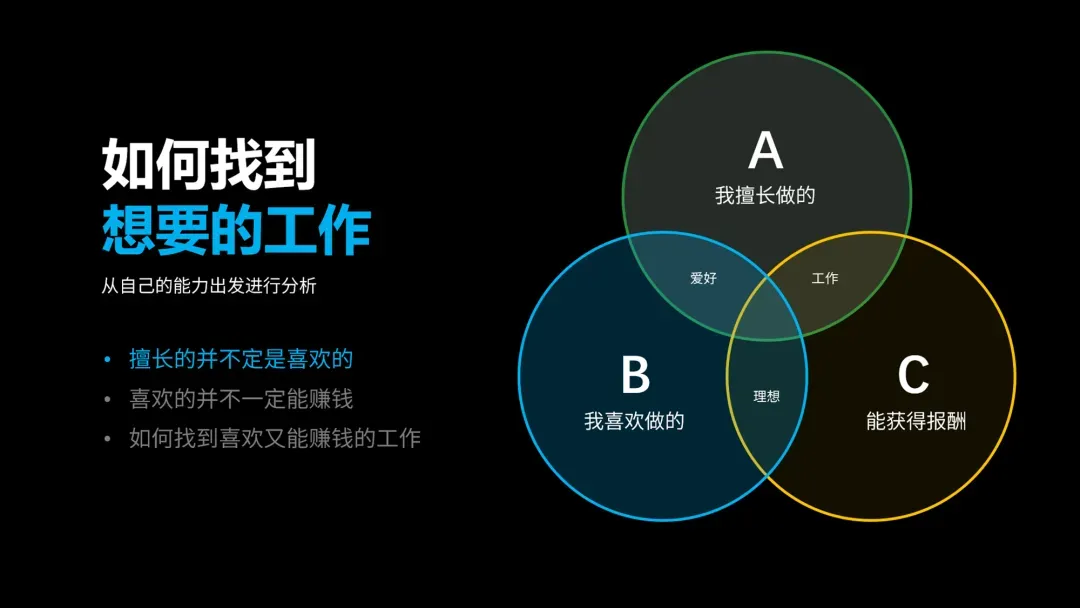
类似这样的,用SmartArt改造的还有很多。 比如默认韦恩图,默认插入是这个样子。 我们依然是两次取消组合后,然后去更改颜色和字体。 调整之后得到下面这样一个效果。 再比如,射线循环图。默认插入是下面这样的。 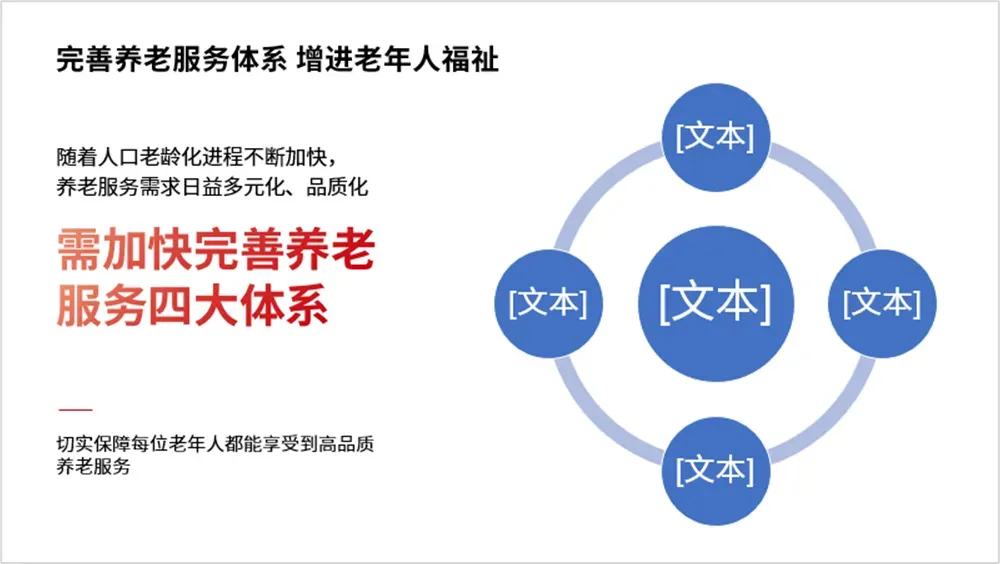
我们稍微改造一下,是不是就更加清爽高级了。 
我们继续往下看,比如这个案例。 
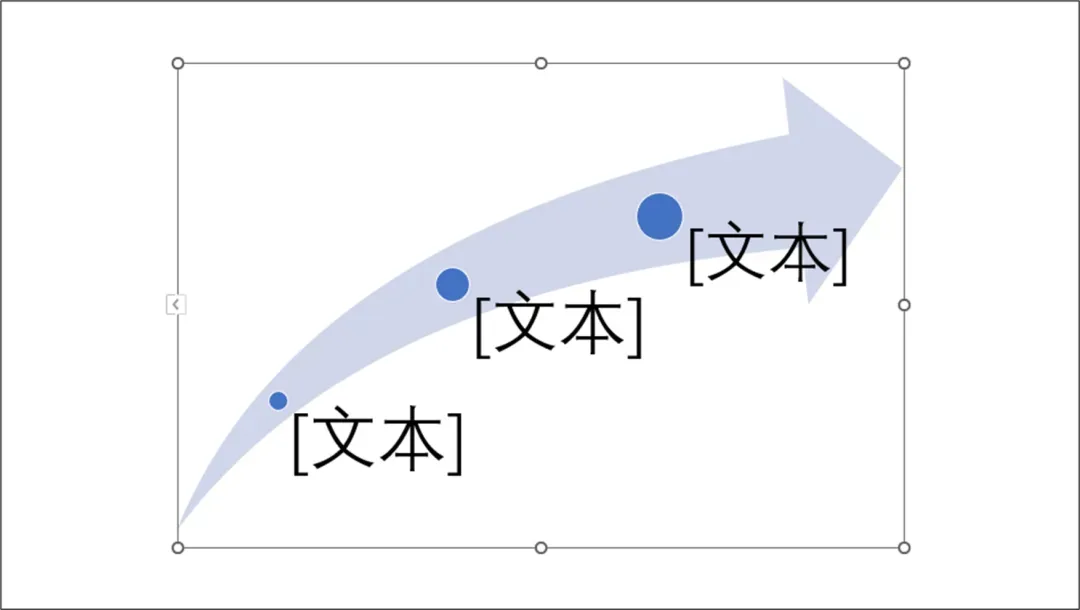
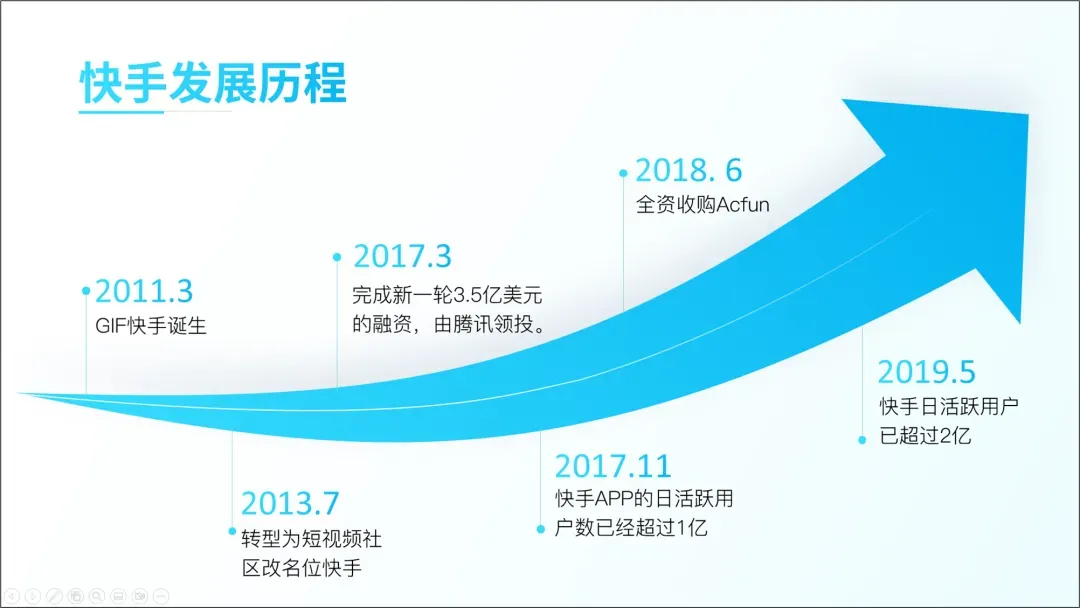
然后,取消组合之后。 我们稍微改造一下,外面的弧形变成箭头,圆形颜色和大小调整一下。 然后,我们加上背景图,加上文字,就可以得到这样一页PPT。 还有下面这个分段循环图。也是SmartArt自带的。 还有下面这个自带的箭头图示。 我们换个方向,改个颜色,就是一个大气的时间轴。 最后启发一下思路,比如像logo页面。是怎么设计的? 
其实用的是蜂窝六边形集群 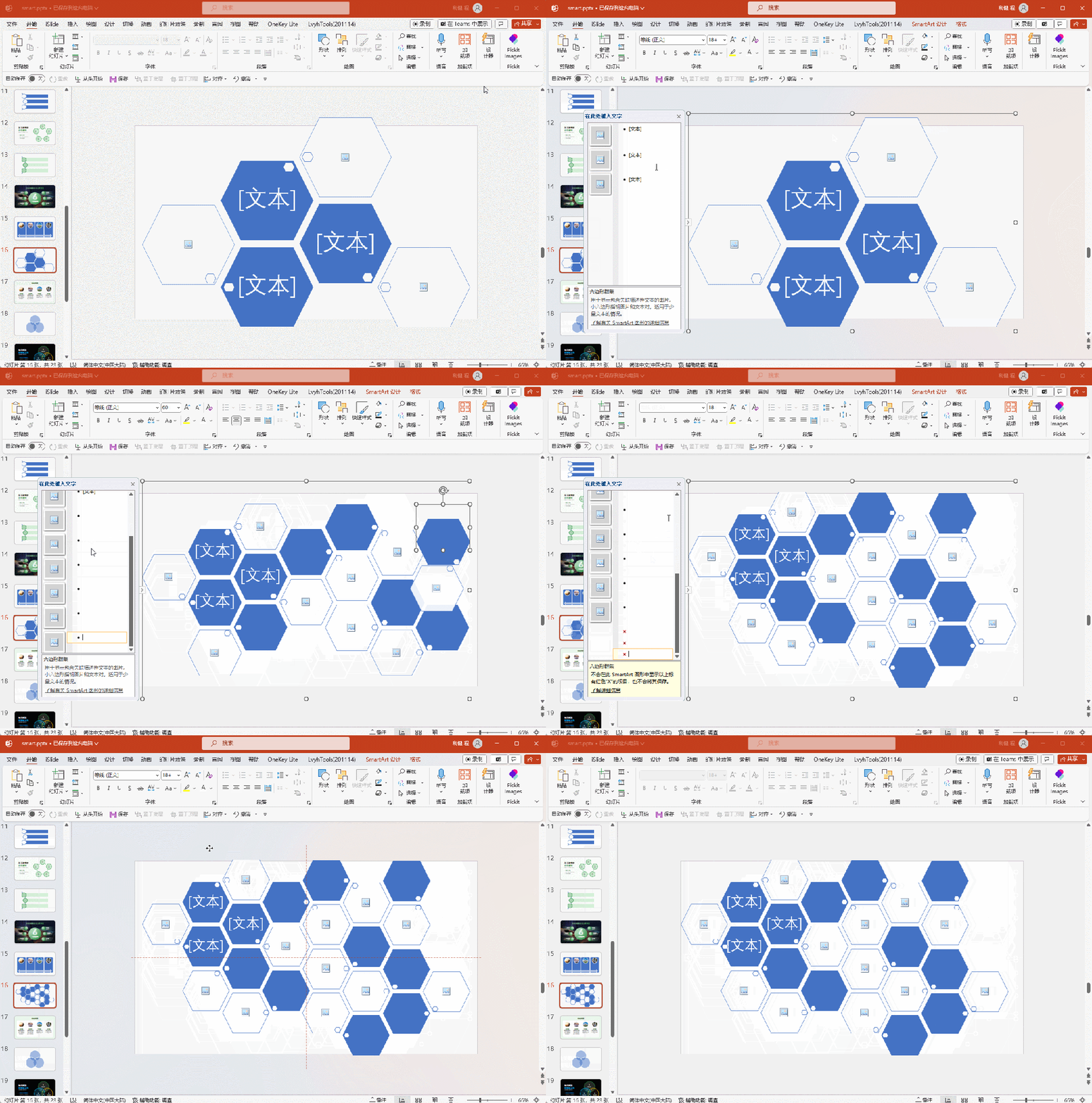
最近我刚开发的2026年新年ppt福袋上线了 里面包含一套210页的PPT设计灵感手册。全部可编辑,可一键替换图片,一键更改颜色。 
如果大家想要系统学习PPT,一定要好好看下我的PPT课程。 现在拍PPT课程,还赠送9节AI课,不懂有老师答疑服务。还赠送模板,素材,还赠送老师的改稿作品集。 现在有618活动,优惠150元,特价249, 

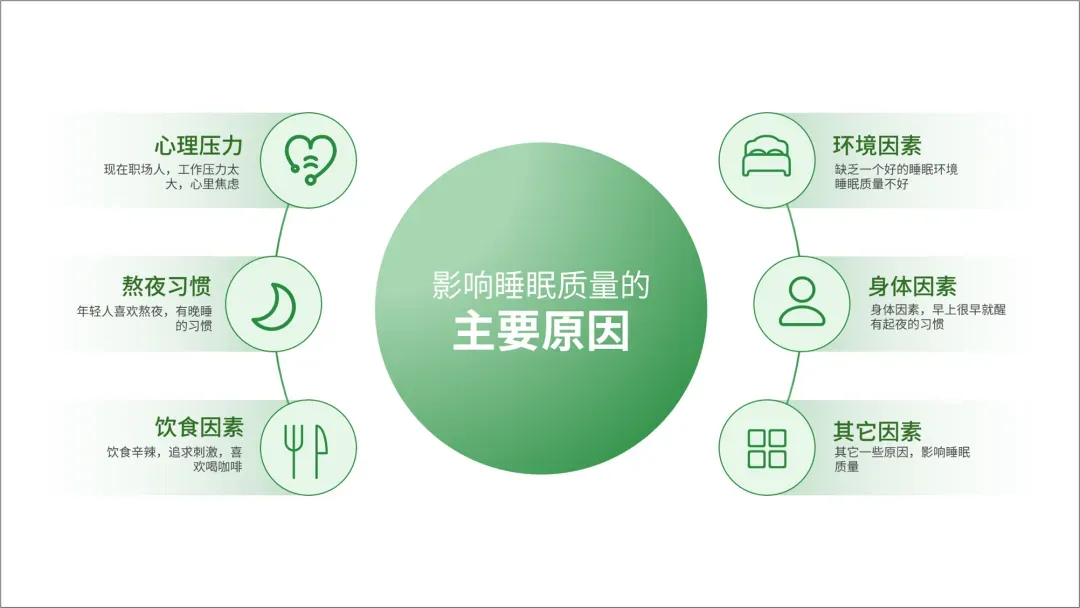
类似的还有这个案例,右侧的半环绕也是用这个图示改造而来。
我们只需要在底部加入椭圆形,有深,有浅。
拼在一起,就是一个圆锥金字塔。
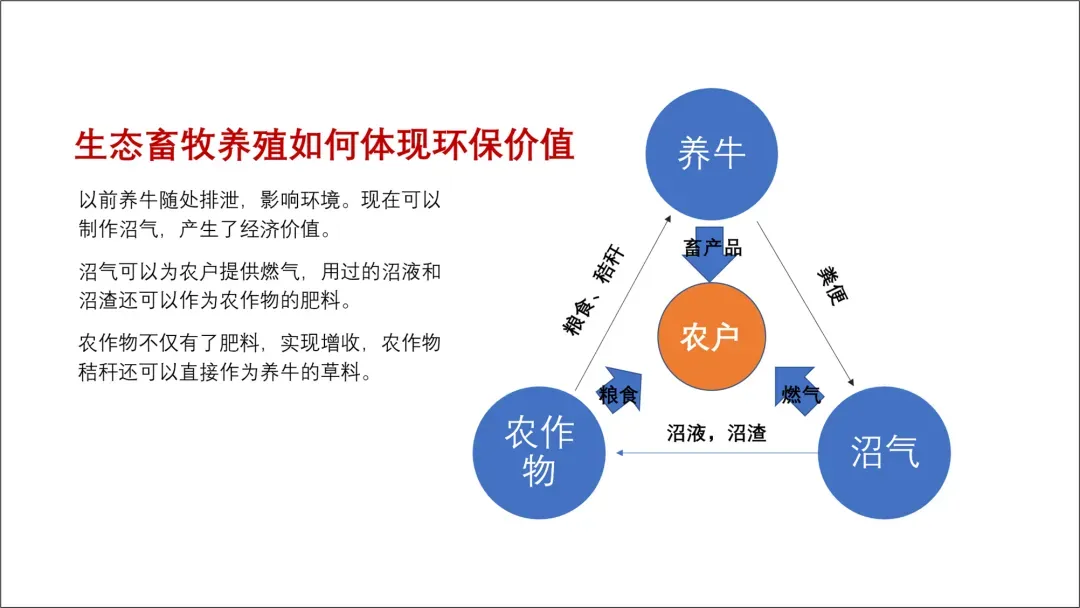
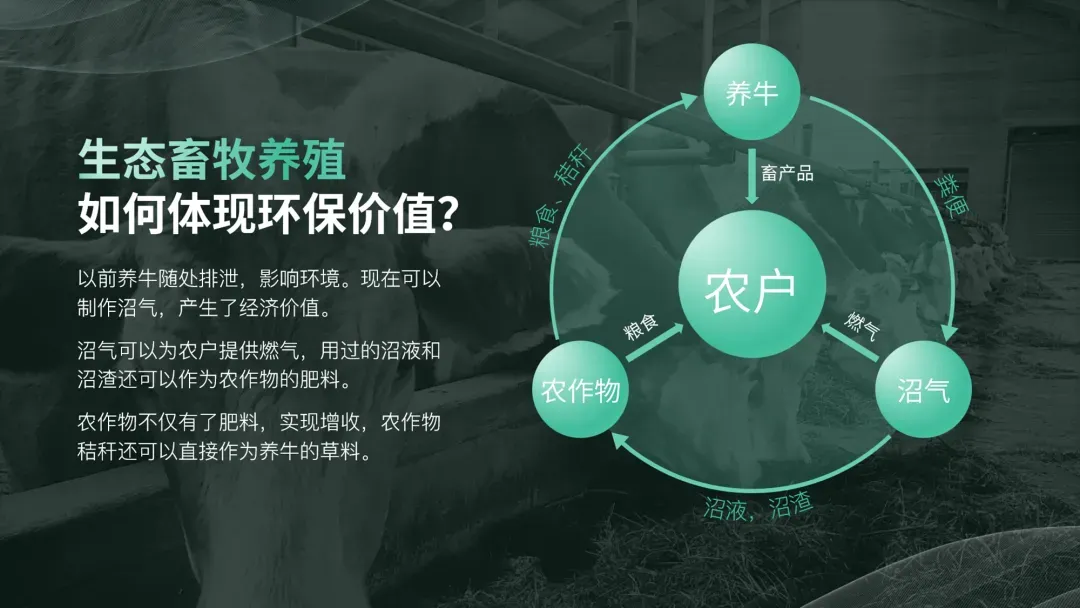
这个很明显是三块内容的一个循环结构图。
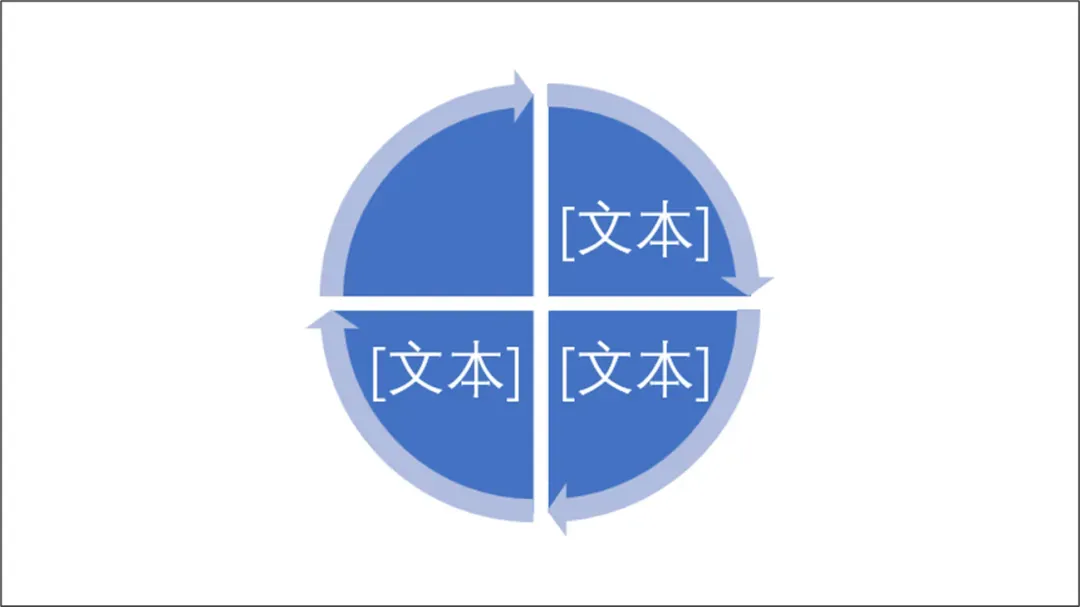
我们通过SmartArt插入这样一个循环图。
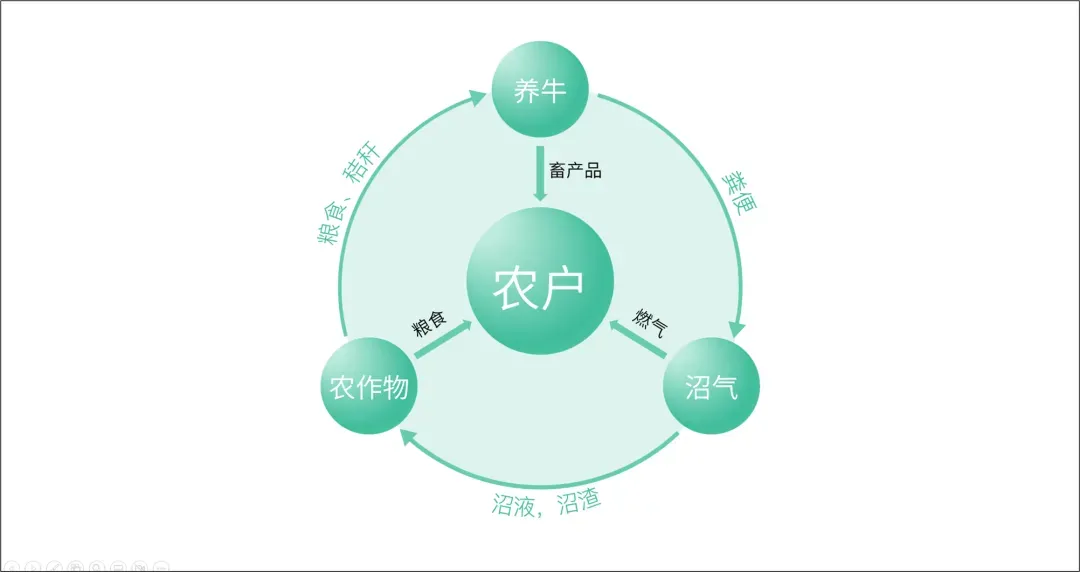
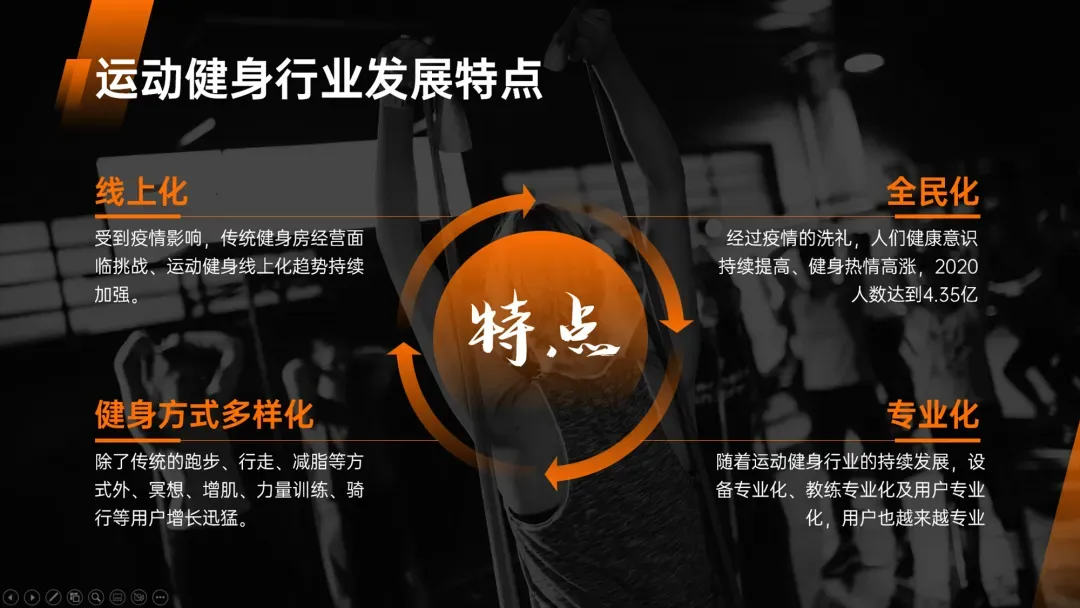
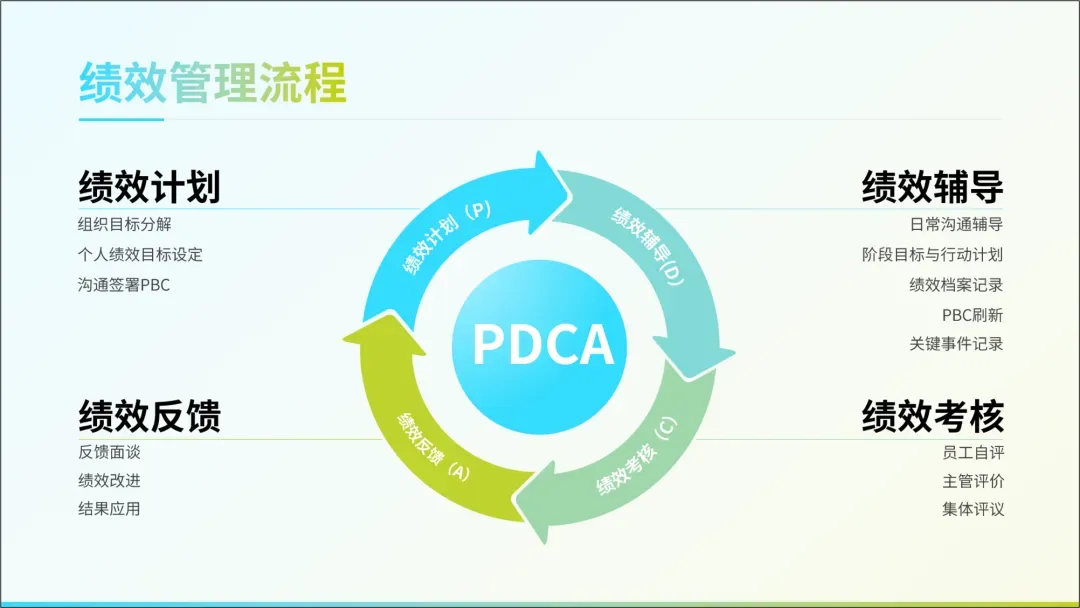
我们两次取消组合之后,保留箭头,改造一下,就可以得到下面这样的效果。
所以,并不是SmartArt很难用,而是你不懂它真正的用法。
而且还需要一点的审美和思路。
如果要要PPT设计可以点击下面的作品集,里面有联系方式,可以联系我们
本文来自网友投稿或网络内容,如有侵犯您的权益请联系我们删除,联系邮箱:wyl860211@qq.com 。
随机文章
-
 10个月宝宝每天需要喝多少奶粉?
- PPT模板分享 | 被教授追着夸的省技术发明奖答辩PPT!
- 【ppt】2026年安全生产月活动总结(编号2)
- 手术室VTE预防PPT,手术体位对VTE风险的影响,截石位风险警示课件
- 护理不良事件上报 PPT 医护备课素材 全套品管工具教学:鱼骨图 / 柏拉图 / 5W2H/PDCA,结合给药错误真实案例拆解根因
- 《套中人》PPT课件
- [七一上党课]PPT及文字:淬炼党性强根基 践行使命勇担当——七一党性教育专题党课
- 【指南共识PPT】中国类风湿关节炎相关自身抗体临床应用指南(2025版)
- [上党课]PPT:从五个维度学习领会党建思想
- 一例省科奖答辩ppt——高性能碳纤维(附可编辑模板)
- PPT+讲稿:准确理解与深刻把握扩大内需战略要求

