我排版PPT时,绝对离不开这个版式.
- 2026-07-18 17:12:21
各位木友们好,我是小木。
如果你是PPT小白,经常把PPT排版得乱糟糟的,我的建议是先把PPT里常用的5种经典版式搞明白:
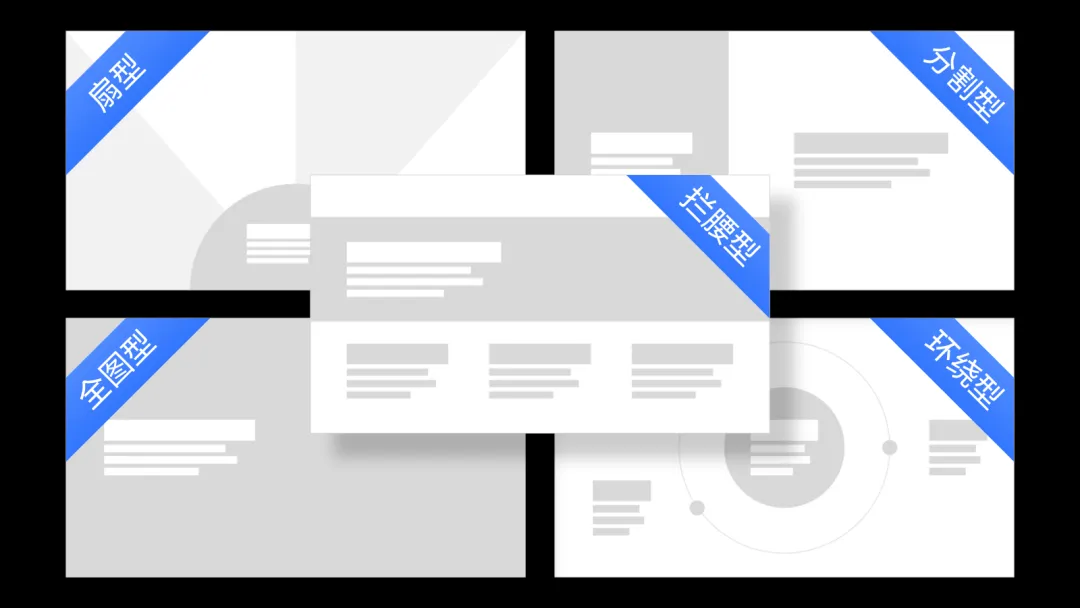
我今天就只拿其中一种【拦腰型版式】来给大伙儿举例 。
。

看完你也可以把这样的PPT,改出逻辑清晰,关键还贼好看的效果:
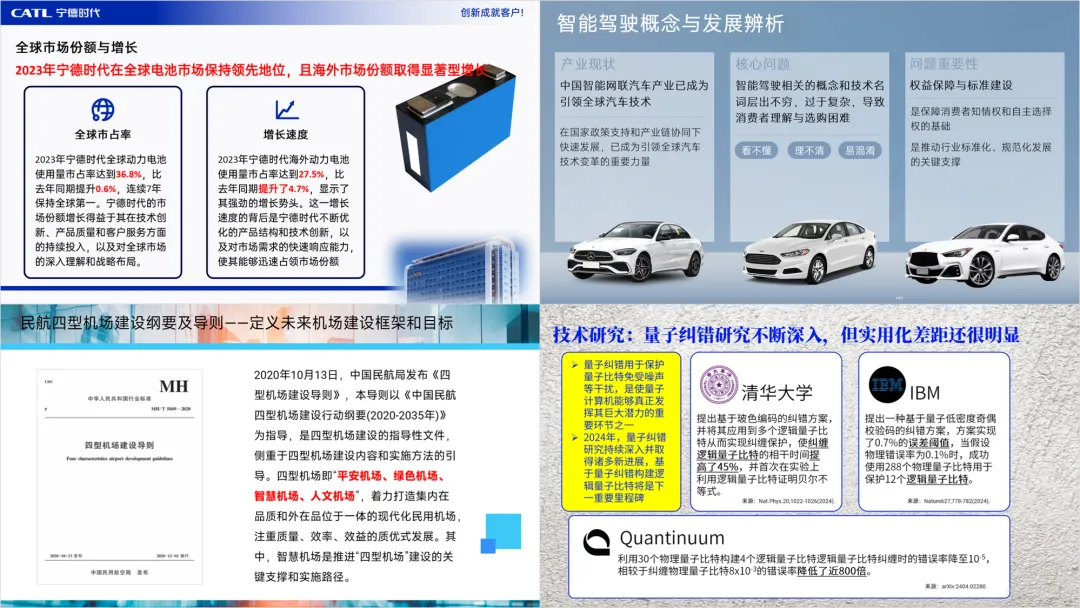
▼

▎首先,啥叫“拦腰版式”?
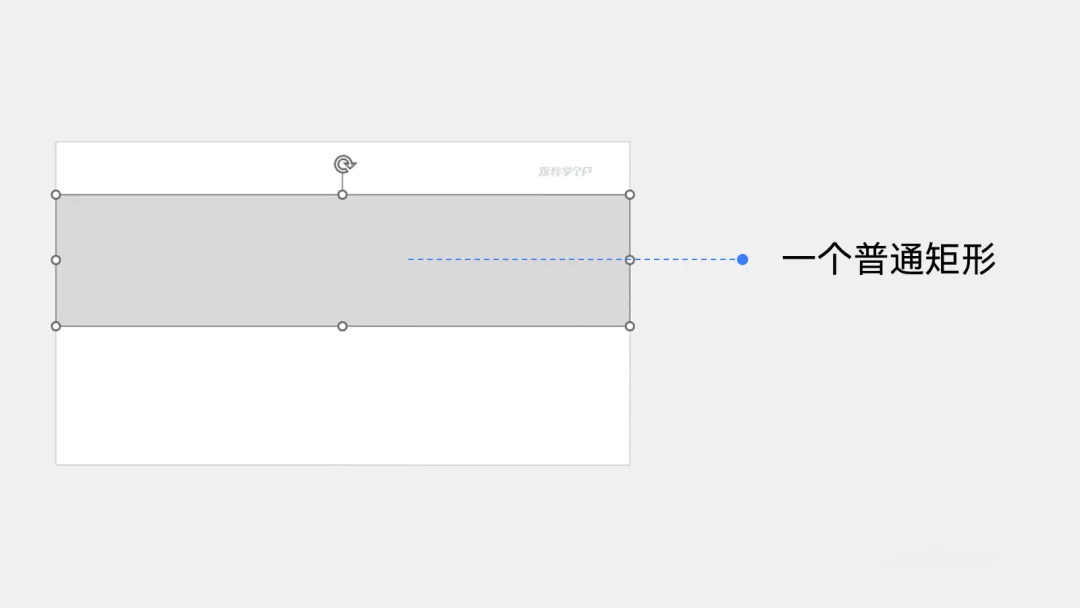
往PPT里插入一个长矩形,把页面拦腰分成上下两块区域,就构成了所谓拦腰版式:
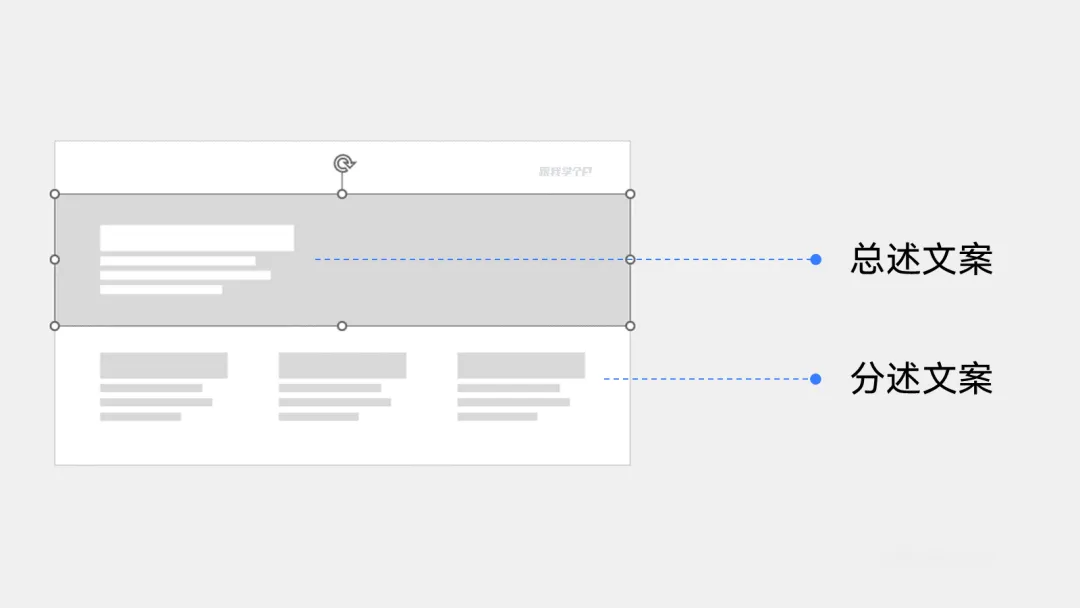
长矩形一般用来承载能概括整页PPT的总述型文案,下方用来放置若干段分述型的内容:
举个例子。
这是咱们前面看过的一页PPT原稿:
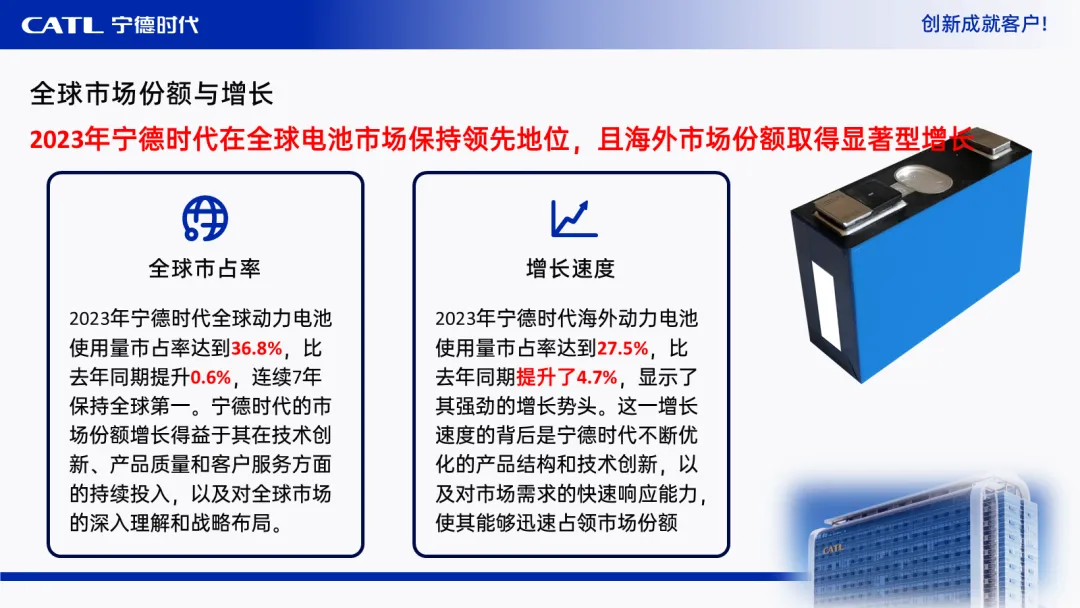
我们先分析一下它的内容逻辑,典型的“一带二”总分关系:
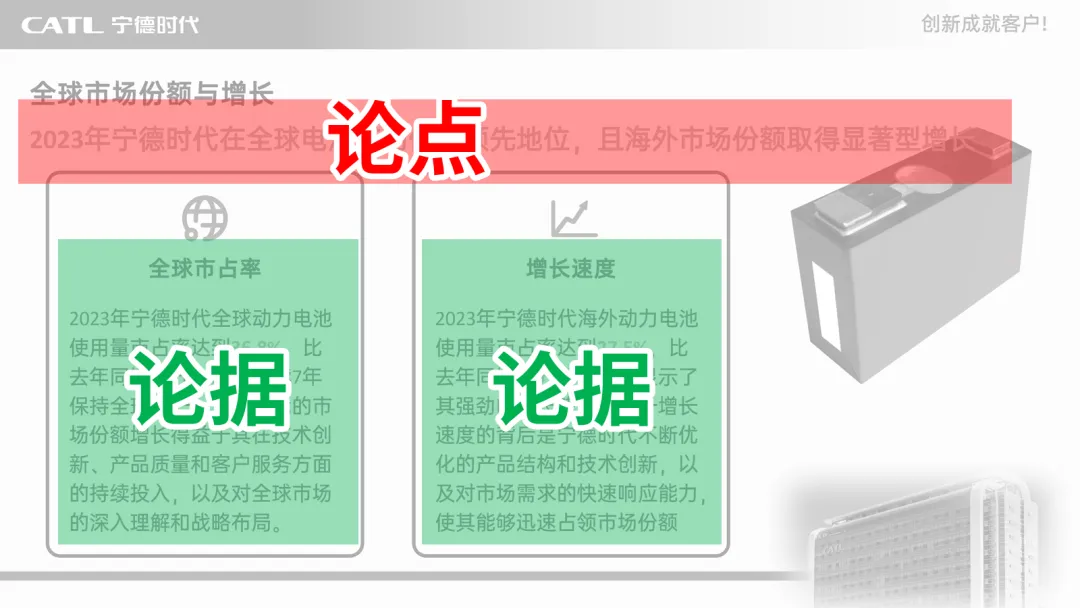
那咱们就可以插入一个矩形,先简单把文案放到上下两个区域:

一般来说为了让底部分述的结构更清晰,或是为了让文案更突出,我们还会用多个色块来承载文案:
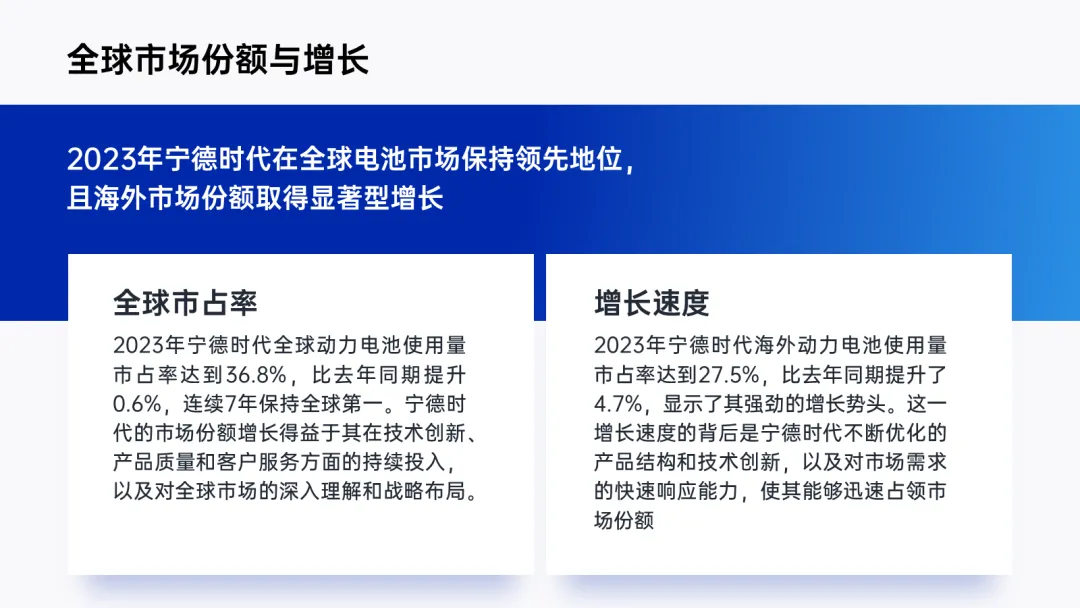
开始有内味儿了对吧?
借助AI梳理一下文案,该提炼提炼,该分段分段:
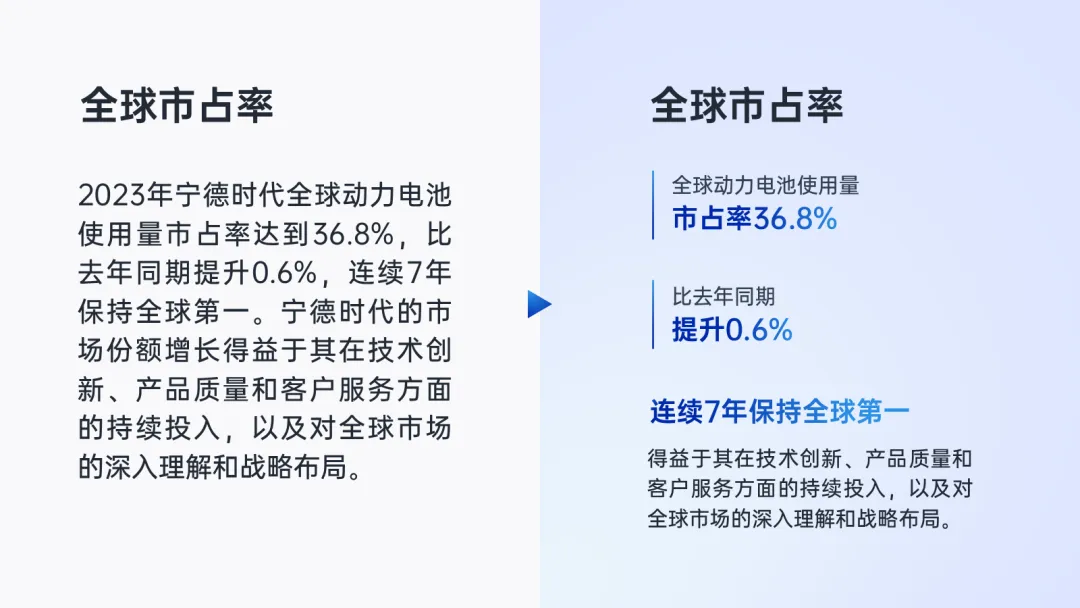
现在你就得到了一页结构清晰、重点突出的工作型PPT了:

PPT做到这种程度,用来应付工作完全足够了。
但如果你对美观度还有要求,并且没有发量的担忧,那你可以往下看 。
。
▎“腰带”可以有多种变化
1)“腰带”空了可以加图片
首先,这种版式天生容易出现一个问题——“腰带”右侧容易显空。

一般我们会插入一张图片,然后借助【OKplus】插件里的【图片透明】功能,给它设置出渐变透明效果:
把它放到腰带右侧,我们就能解决空的问题:

还有,如果图片里有明显的主体,那我们在做透明处理前,也可以先把它抠出来:
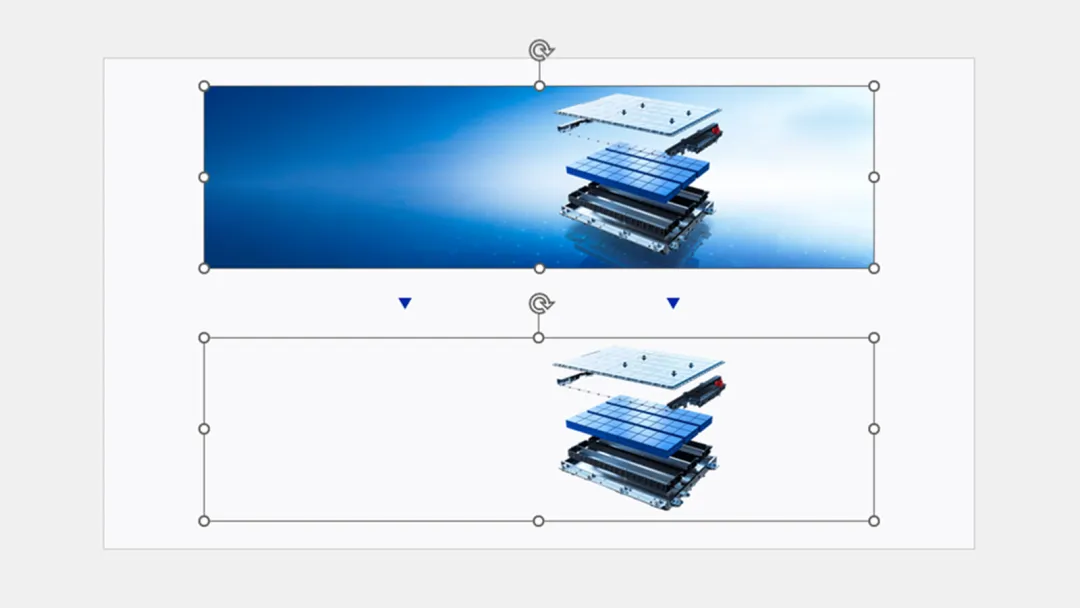
接着再把抠出来的图片,放到做过透明处理的图片上方,画面会更有意思:

如果你嫌麻烦,你也可以像下面这样,直接找一些已经抠好的拖放上去,效果一样nice:


2)“腰带”可以换成其他形状或图片
如果你PPT的风格比较“柔和”,那你可以尝试把矩形换成圆角矩形,或是曲形:
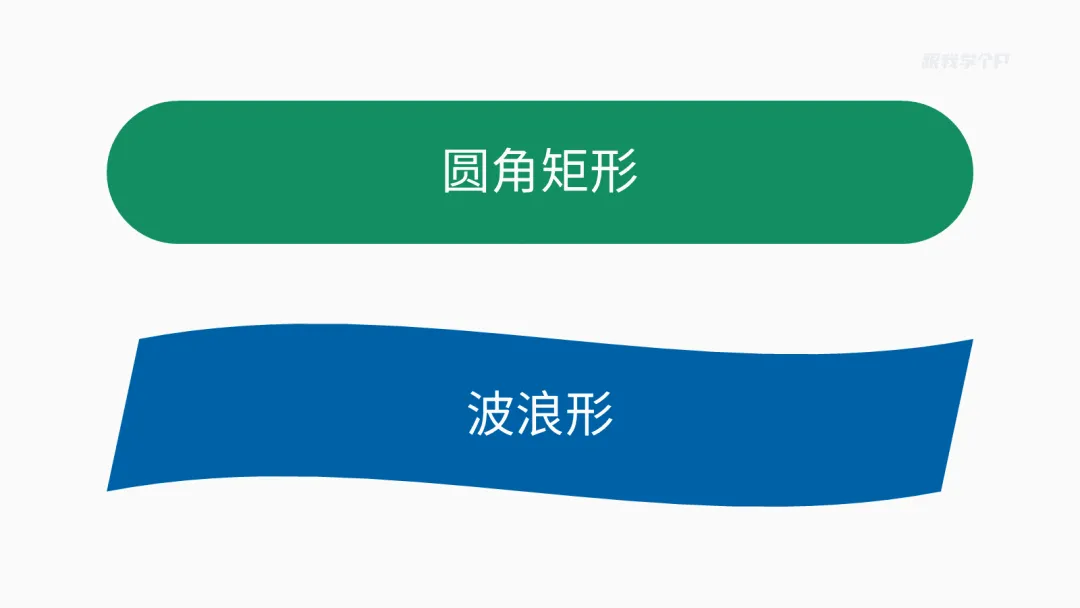
然后你就能得到不同观感的拦腰版式:
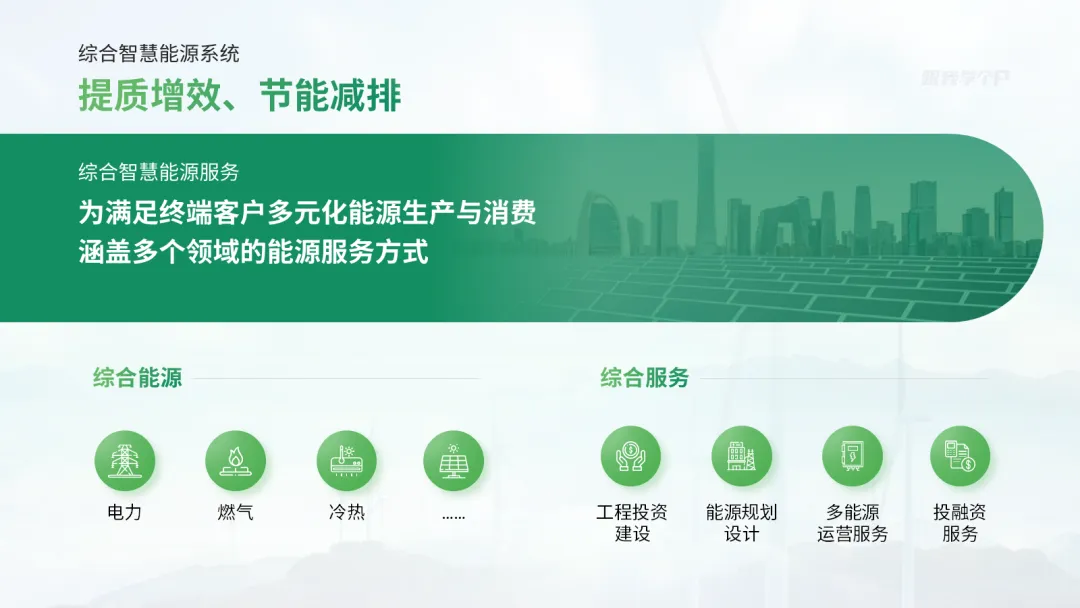
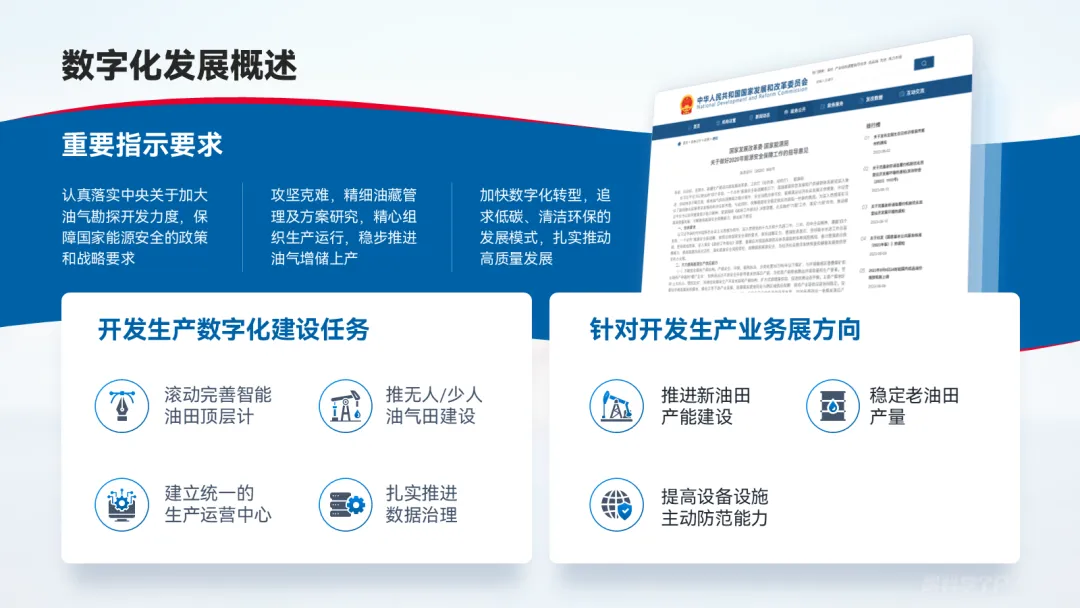
甚至直接不用形状,换成图片也可以:
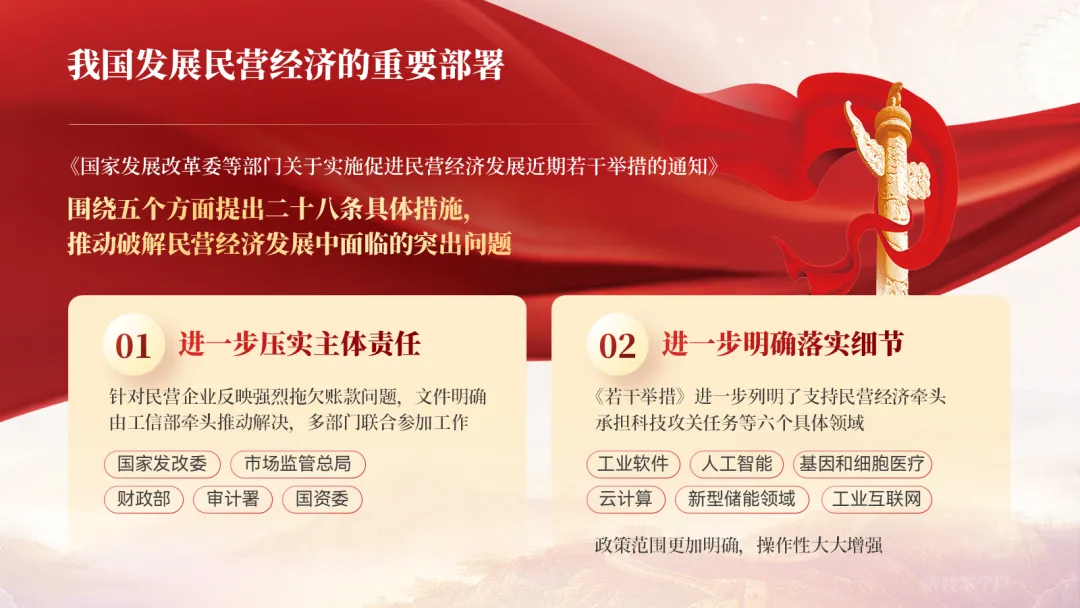
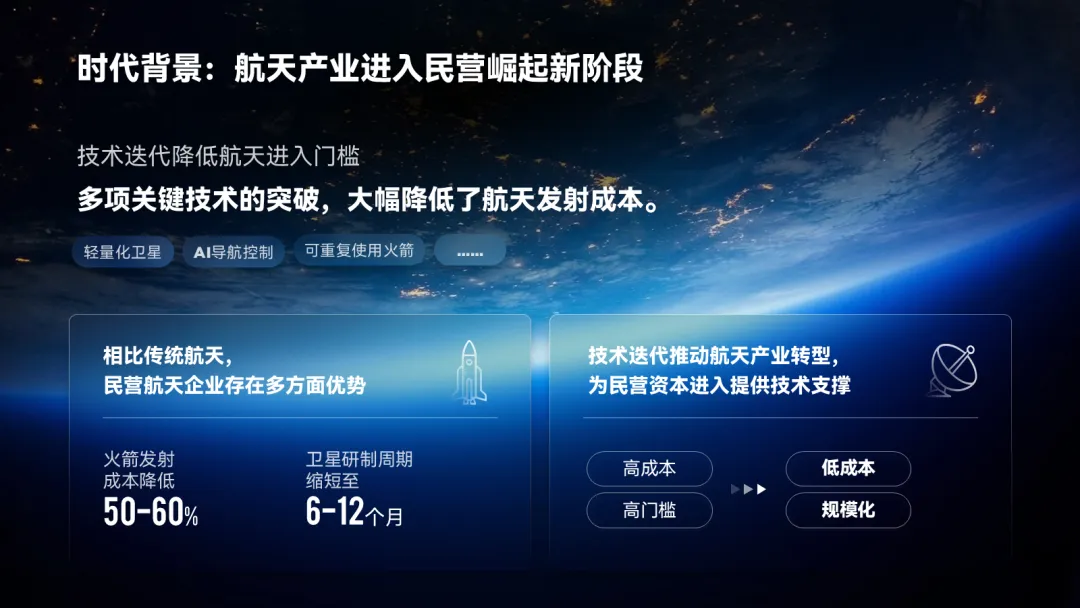
总之,“腰带”只是个框架而已,它可以根据实际需要换成任何东西。
▎底部文案也可以有多种变化
1)分述可以是多个个体,也可以是一个整体
前面我说过,为了区分结构,底部文案可以用多个矩形隔开:
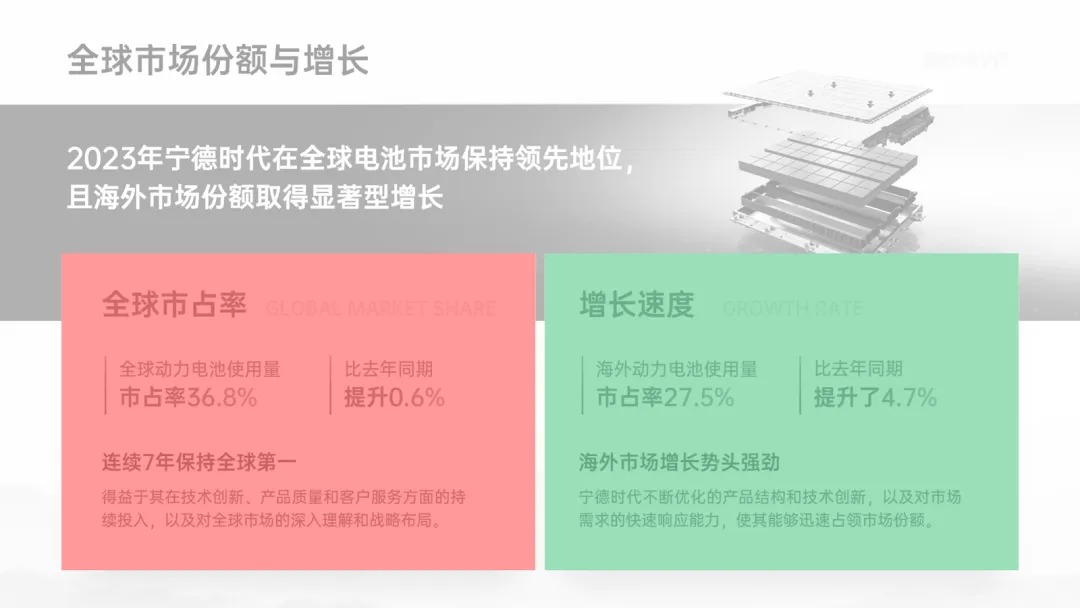
但是碰到段落比较多的情况时,多个明显的矩形会让结构显得很复杂:

此时你也可以只用一个矩形承载所有段落,只要给段落之间留出适当间距即可:

还有,这些段落之间不一定只能是并列关系,也可以是递进关系。
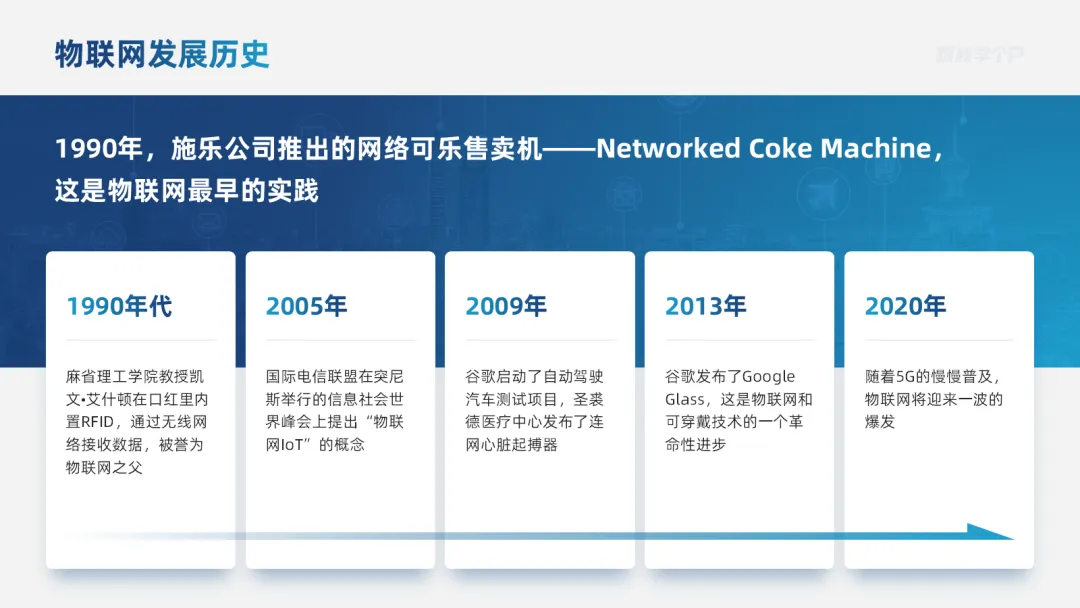
用一些简单的箭头或三角形就能清晰体现出这种流程关系:
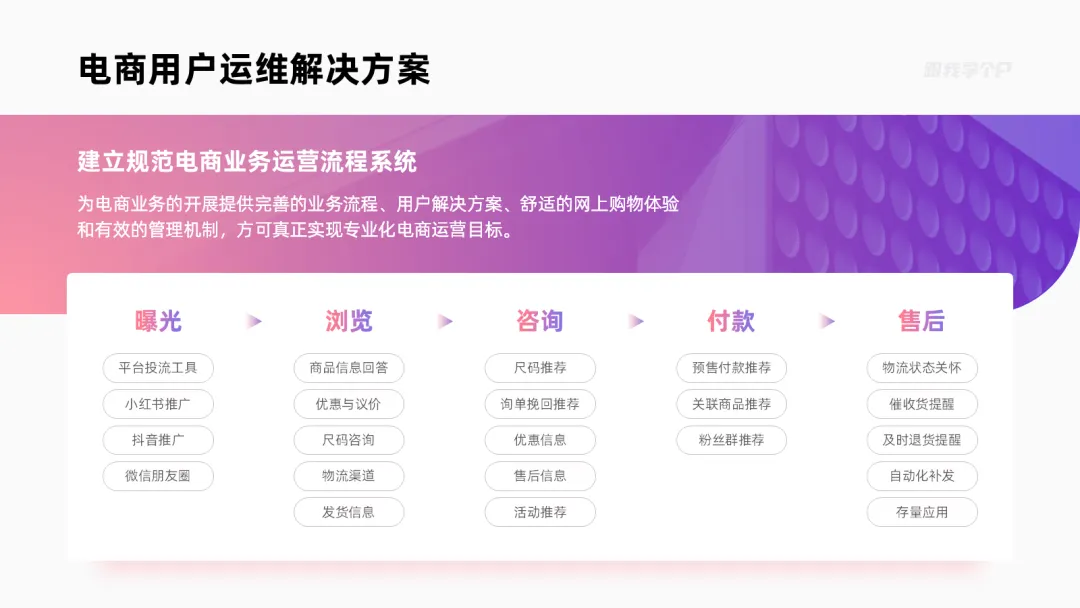
如果你用了多个矩形,那箭头也可以换成这种长条状的素材:
2)分述内部可以继续拆分结构
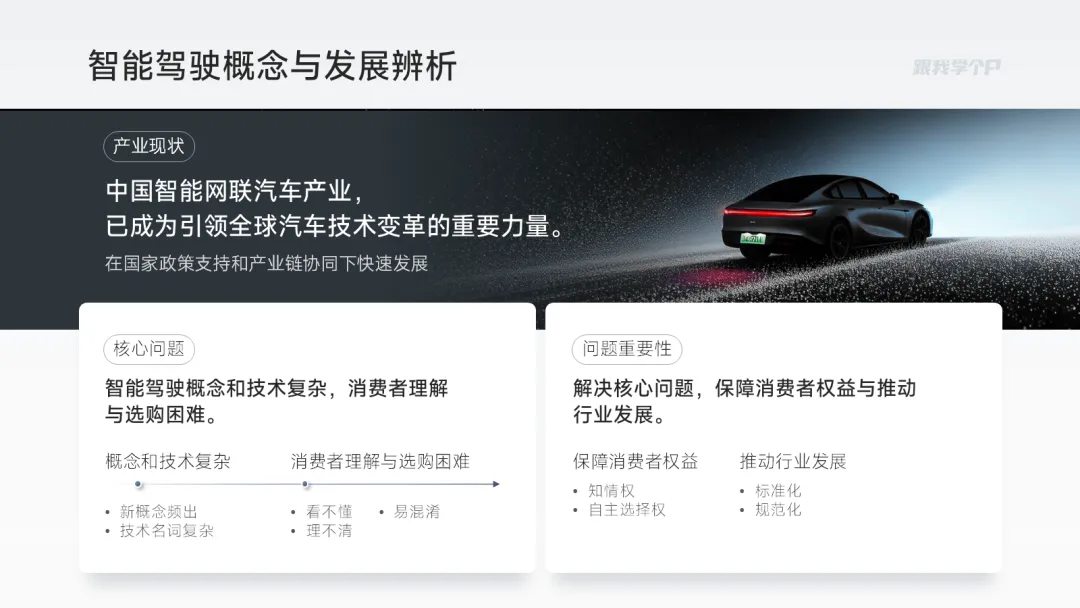
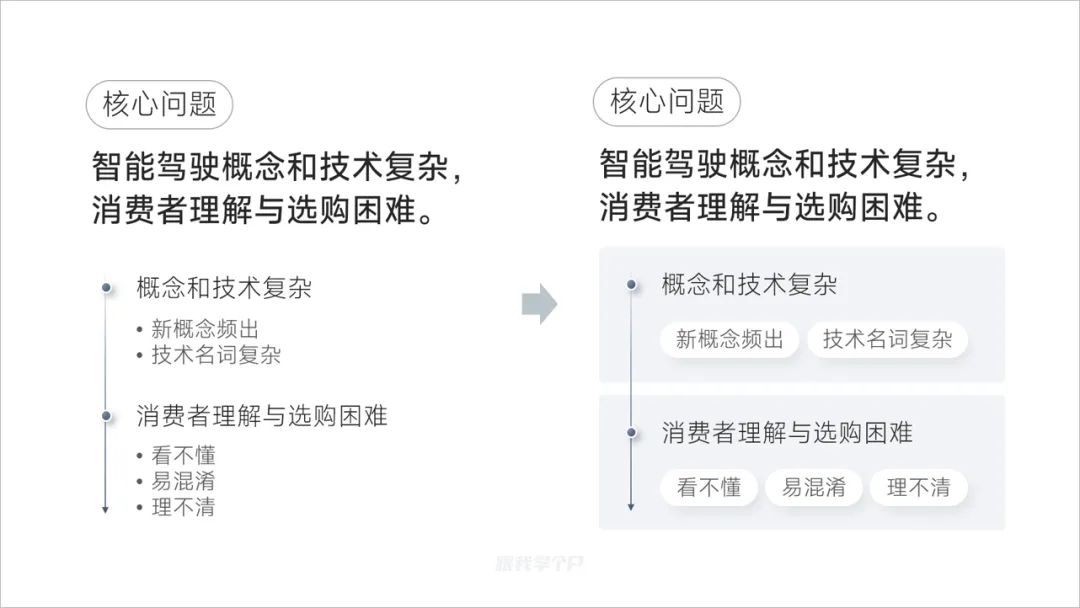
有些分述本身的段落结构比较复杂,一眼看过去,只觉得都是字:
此时咱们就可以插入多个跟色块颜色接近的小色块,用于进一步划分结构:
还有,有时候色块内部空间较大,而文案又太少,此时就容易显空(如下图)。
咱们可以继续插入这些小色块或是小方框,用来改善显空的问题:
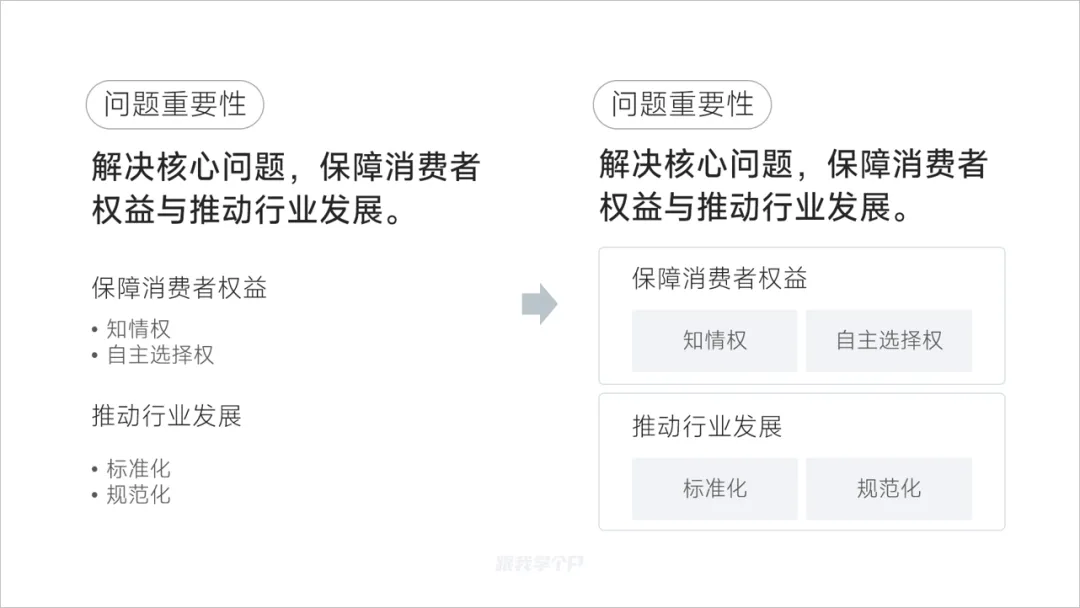
看看细分完结构以后的效果:
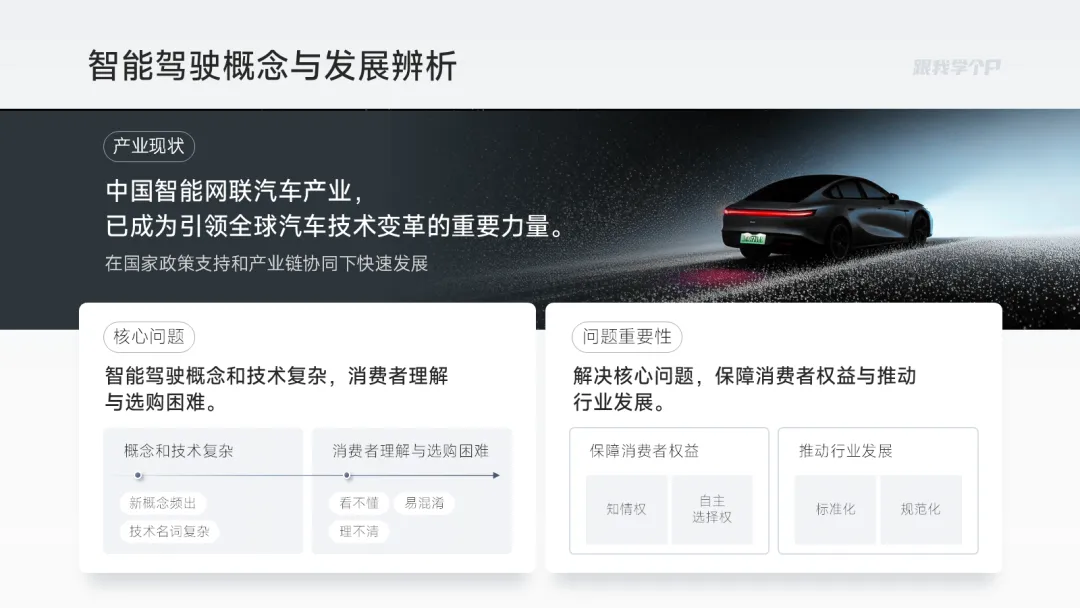
如果你有经常看我文章,你就会发现我经常这么做:

▎“拦腰版式”经常会出现这些错误
1)“腰带”色彩显得臃肿
因为“腰带”里一般装载的都是比较重要的总述型内容,所以我们习惯给它用深色。
一旦面积过大,就容易出现这个情况——色彩显得臃肿:

所以,“腰带”的大小要控制好,一般不要让其占据超过页面三分之一的面积为佳:

或者,给“腰带”使用不显眼的颜色也行,只是文案的显眼程度可能也会跟着被弱化:
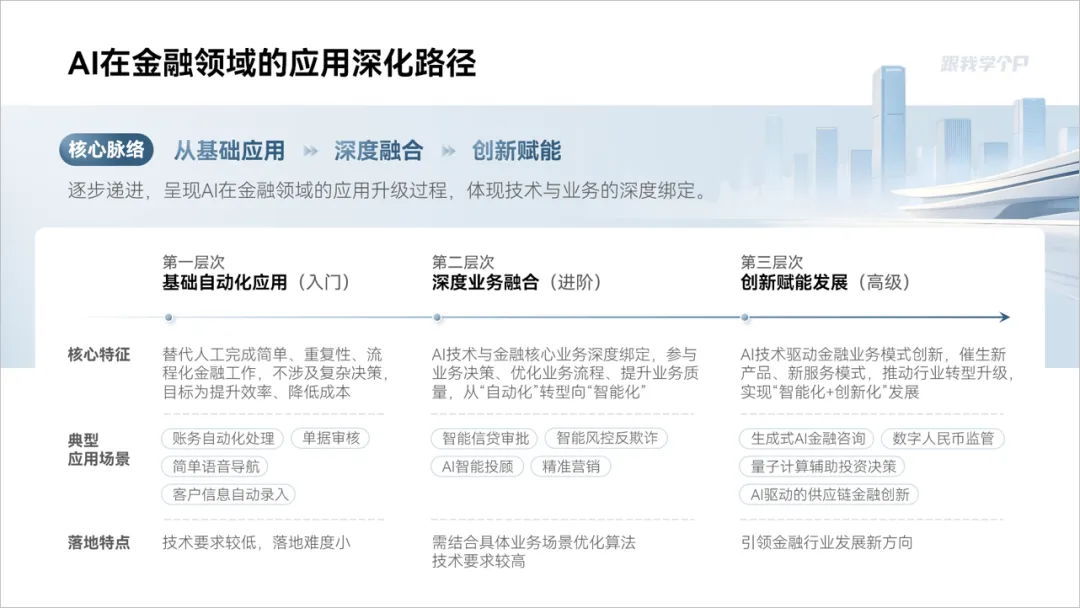
2)色块太过沉重
为了让白色色块能跟白色背景区分开来,很多人会给色块使用明显的边框线条或阴影:
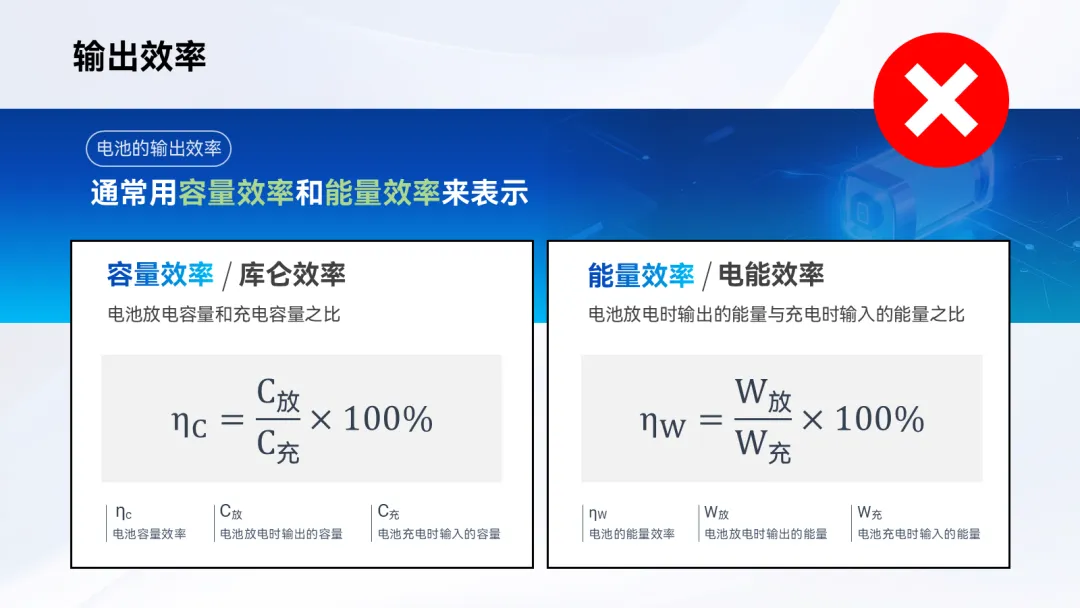
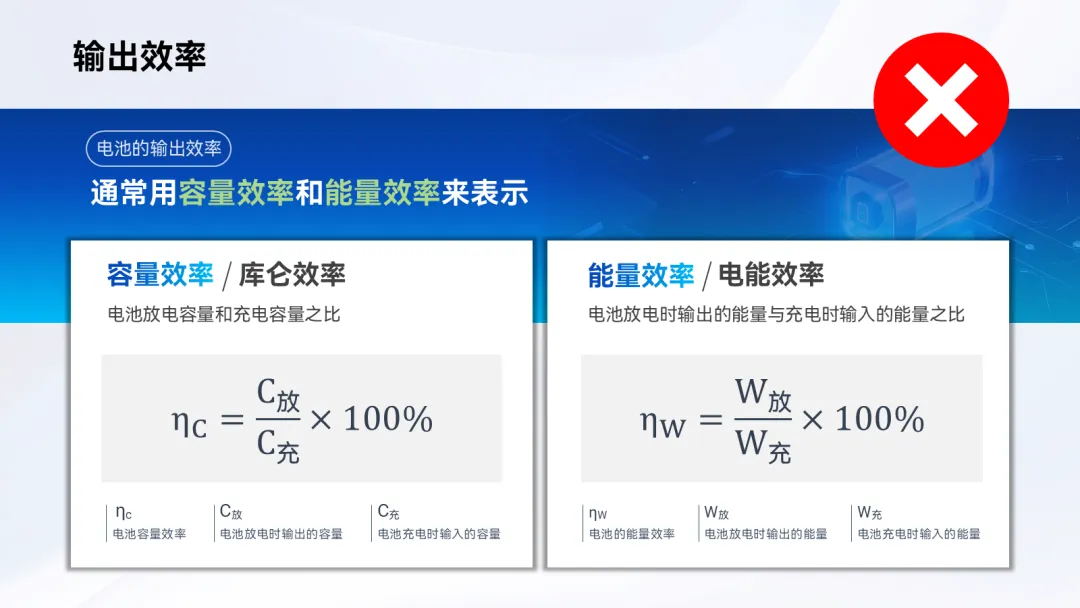
你要知道,这些色块只是用来区分段落界限的,不需要太明显,能起到分隔作用就够了。
所以,如果你要用线条,那就用细一点、浅一点的:
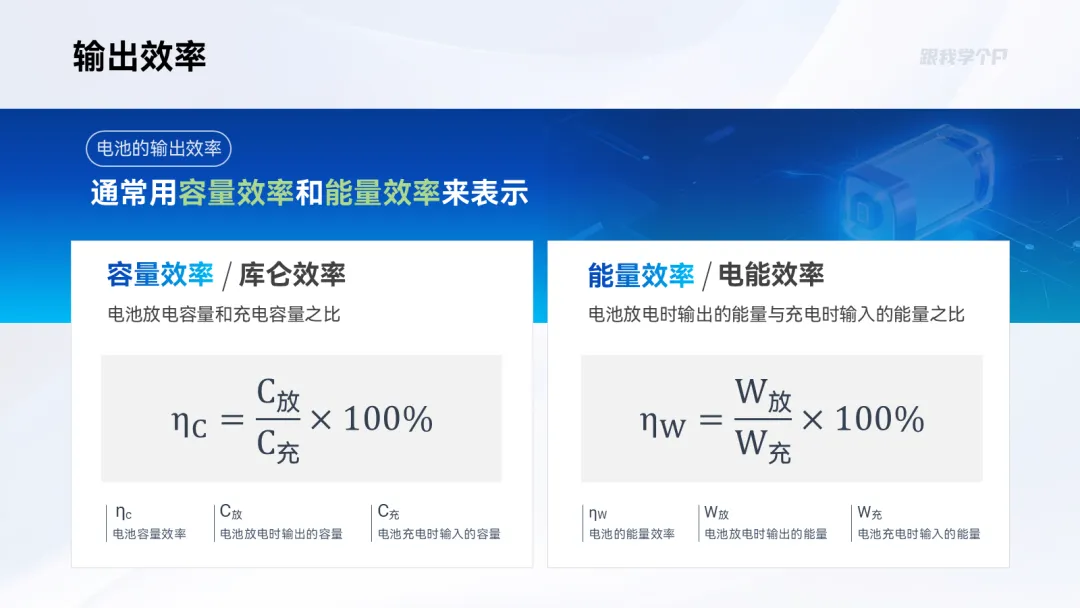
如果你要用阴影,那就记得给阴影设置高一点的【透明度】跟【模糊度】:
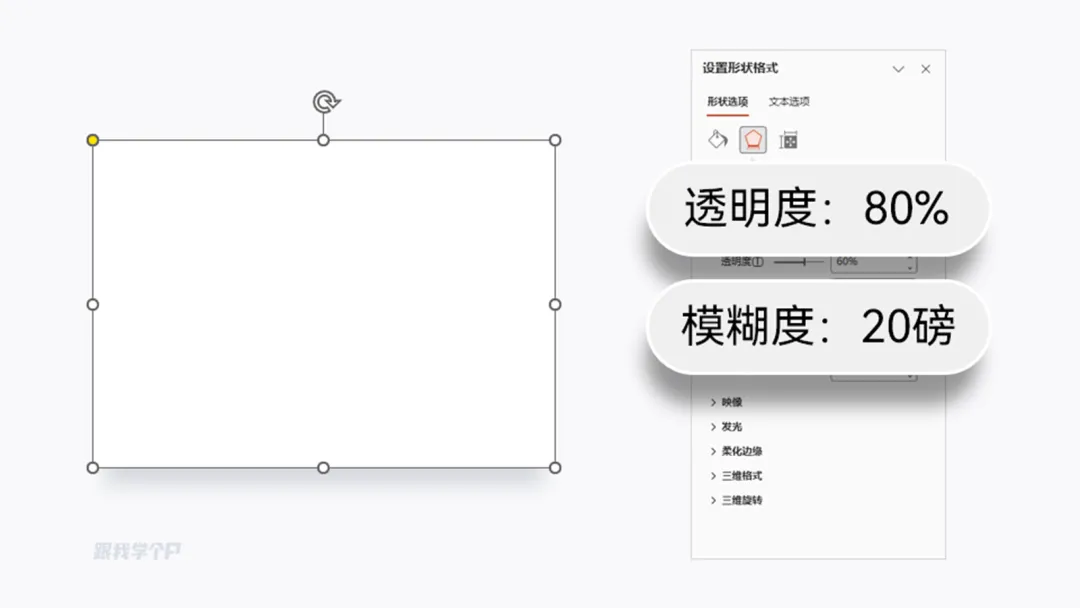
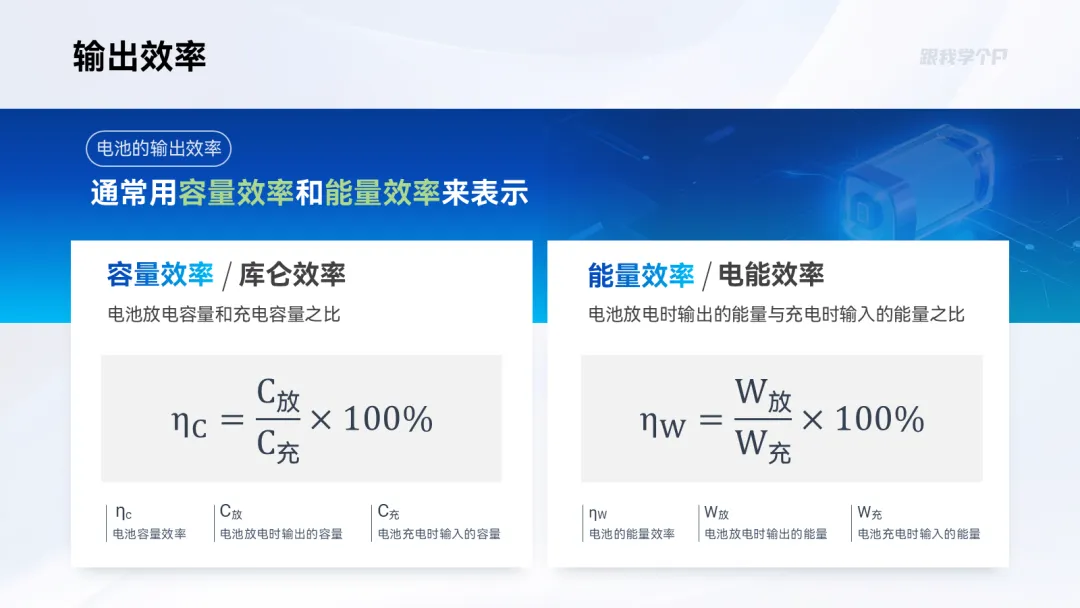
这样你才能得到这种轻盈有质感的弥散阴影效果:
▎总结
你瞧,要做好一份足够应付工作的PPT很简单,但想做出设计感,里面包含的门道真挺多的。
所以,普通人做PPT,简单用用AI就够了,但真正高级的需求,还是少不了学习以上东西。
最后,木友圈618活动即将结束,如果你想系统学习PPT+AI,推荐开通木友圈会员。
9门PPT+AI系统课程,原价568元,券后398元!
会员一次开通,终身有效,后续所有更新,全部免费👇!

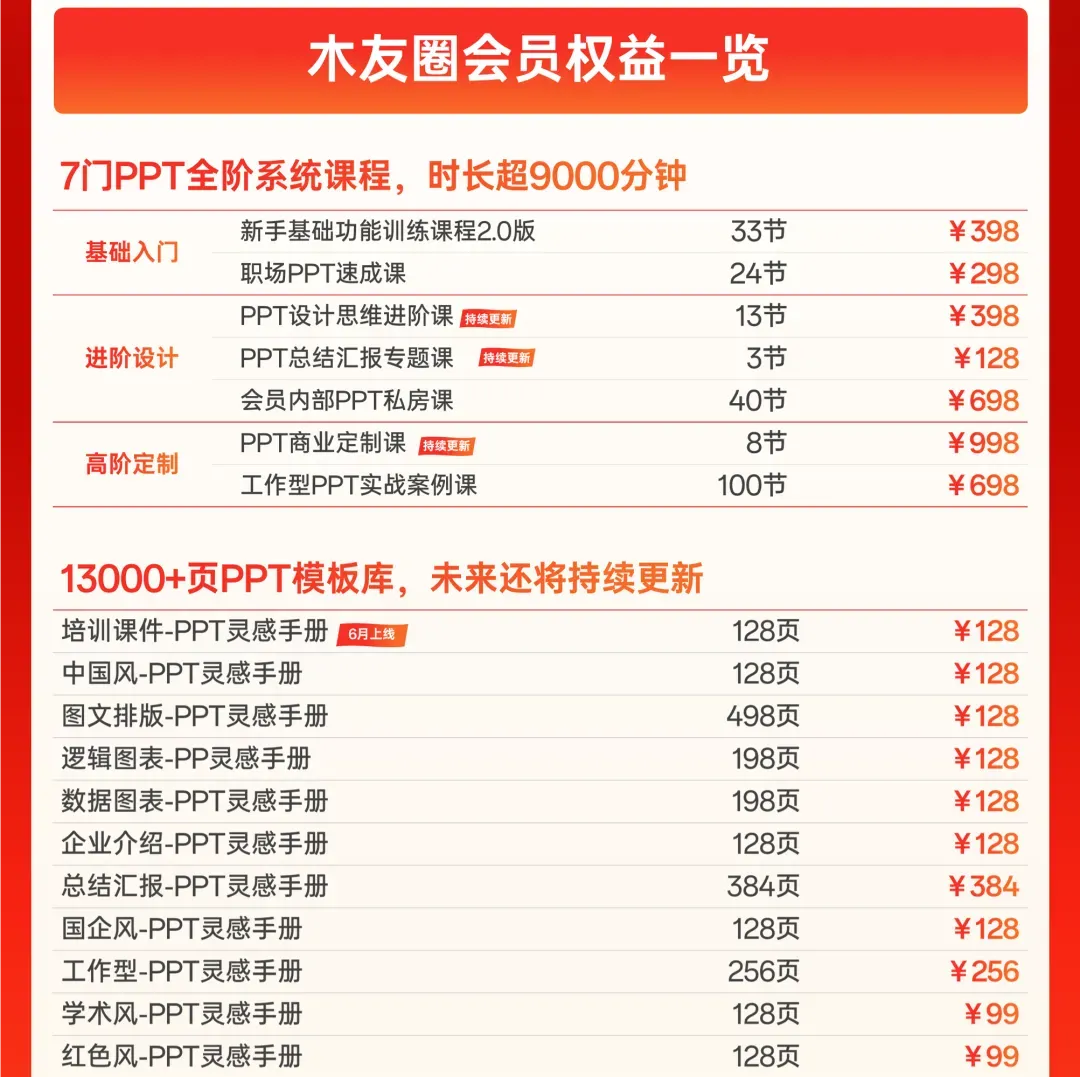
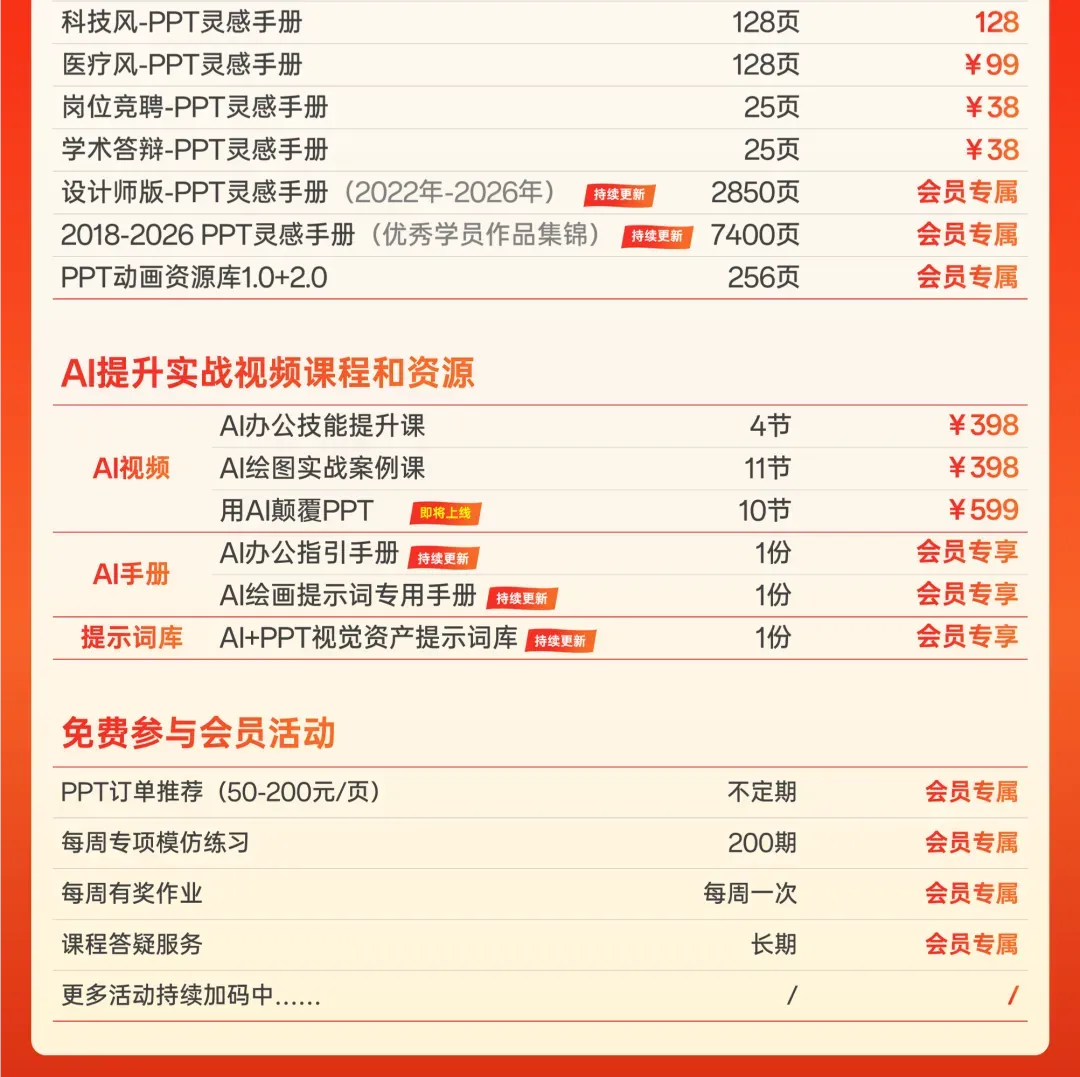

点击阅读原文,查看PPT会员详情
👇👇👇


