上周五下午,财务部小林盯着屏幕揉眼睛。她手里有200行报销明细,一行行选中→填充颜色→换下一行,刷了快半小时,才完成不到一半。
最崩溃的在后头——领导说:"中间插一条新报销。"
小林呆住了。插入一行后,所有隔行颜色全错位。等于刚才半小时白干。
HR的考勤表、行政的资产台账、销售的客户明细……数据超过50行,白底黑字看着看着就串行。手动隔行填色,又累又脆——数据一有变动,颜色全线崩溃。
今天教你3招,条件格式10秒自动隔行填色。插入行、删除行、排序、筛选——颜色永不乱。
三、核心技巧
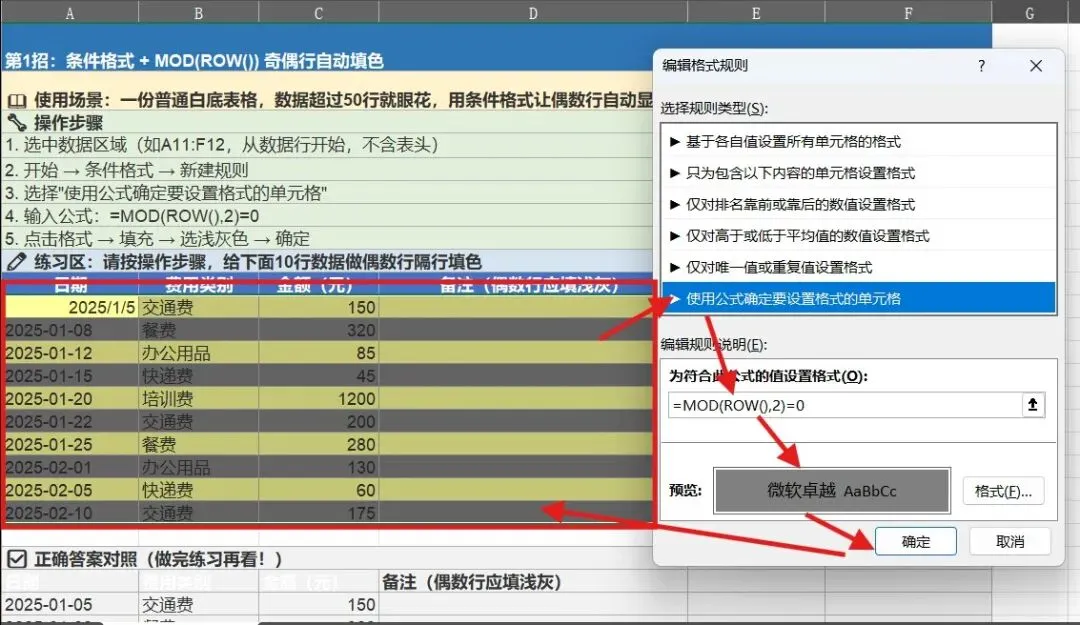
招式一:条件格式 + MOD(ROW()) 奇偶行自动填色(10秒搞定)
场景:一份普通白底表格,数据超过50行就开始眼花,想自动让偶数行显示浅灰色底——眼睛跟着行号走,绝不串行。
操作步骤(共5步):
- 选中数据区域(如A111:F12,从数据行开始,不含表头)
- 开始 → 条件格式 → 新建规则
- 选"使用公式确定要设置格式的单元格"
- 输入公式:
=MOD(ROW(),2)=0 - 点击格式 → 填充 → 选浅灰色 → 确定公式解读:
ROW()返回当前单元格的行号,第2行=2,第3行=3……MOD(数字, 2)是取余数:偶数÷2余0,奇数÷2余1=MOD(ROW(),2)=0→只有偶数行成立,自动填色
- 关键优势:颜色跟行号走,跟数据内容无关——你插入行、删除行、排序,颜色自动跟上变体玩法—同一招换个方向:
- 奇数行填色:把公式改成
=MOD(ROW(),2)=1,奇数行填浅蓝,表头深蓝时更协调 - 起始行对齐:数据从第3行开始?写
=MOD(ROW(),1)=0?不是,你需要的其实是把选区从A3开始选就行——条件格式按选区起始行判断,自动对齐配图描述:表格前后对比,左边白底原始表,右边偶数行自动浅灰填充,表头深蓝留白。兼容性:Excel 2007及以上 / WPS 均支持。踩坑提醒: - 不要全选A:F整列!选整列会把第2行也填色(第2行往往是第一条数据的表头)。从A2开始选,精准控制。
- 表头已是深色时,改公式为
=MOD(ROW(),2)=1填奇数行,视觉更h清爽。
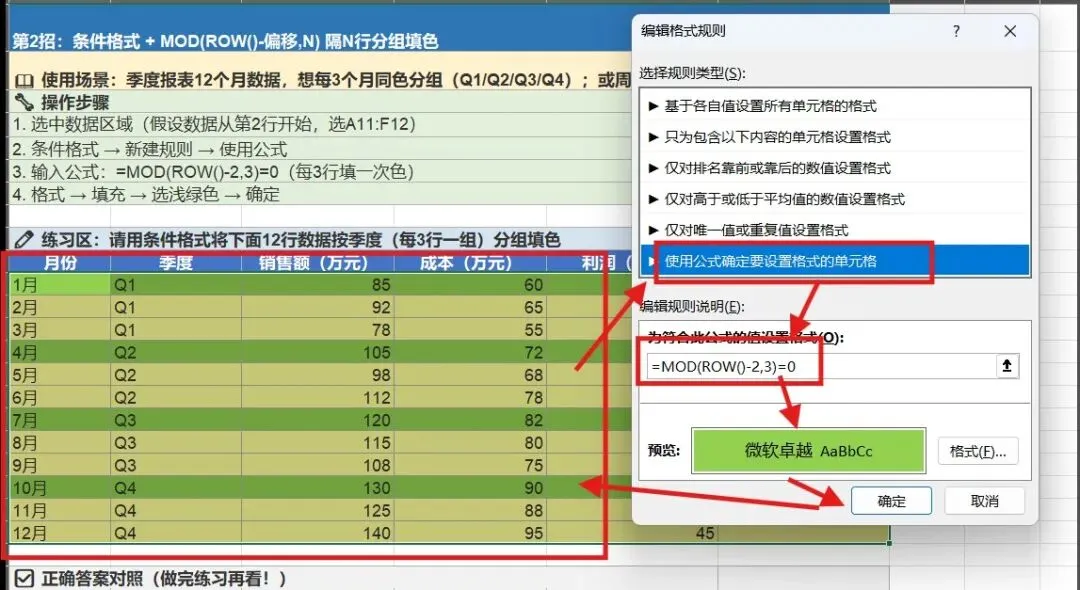
招式二:条件格式 + MOD(ROW()-偏移,N) 隔N行分组填色(月度季度分组神器)
场景:季度报表12个月数据,想把Q1/Q2/Q3/Q4各3个月同色分组;或周报数据,每5行一组一眼看清每周。不是简单的奇偶交替,而是"每3行/每5行换一种颜色"。
操作步骤(共4步):
- 选中数据区域(假设数据从第2行开始,选A11:F12)
- 条件格式 → 新建规则 → 使用公式
- 输入公式:
=MOD(ROW()-2,3)=0 - 格式 → 填充 → 选浅绿色 → 确定公式解读:
ROW()-2:把行号偏移到"第1条数据=第0行",让分组从第一条数据开始对齐MOD(...,3)=0:每3行为一组,每组第一行填色(第2-4行同组,第5-7行同组)- 把3改成5→每5行一组(周度报表);改成7→每周一组
- 把
=0改成=1或=2→ 同组内第2行/第3行填色(如果想高亮每季度末月)
- 踩坑提醒:
ROW()-2的-2必须跟数据起始行号一致!数据从第2行开始→减2,从第4行开始→减4。新手最常犯:数据从第3行开始却忘了改偏移量,分组全错位。- 如果想每1行填1行不填(即奇偶交替),这招也可以(N=2),但用招式一更简单直观。
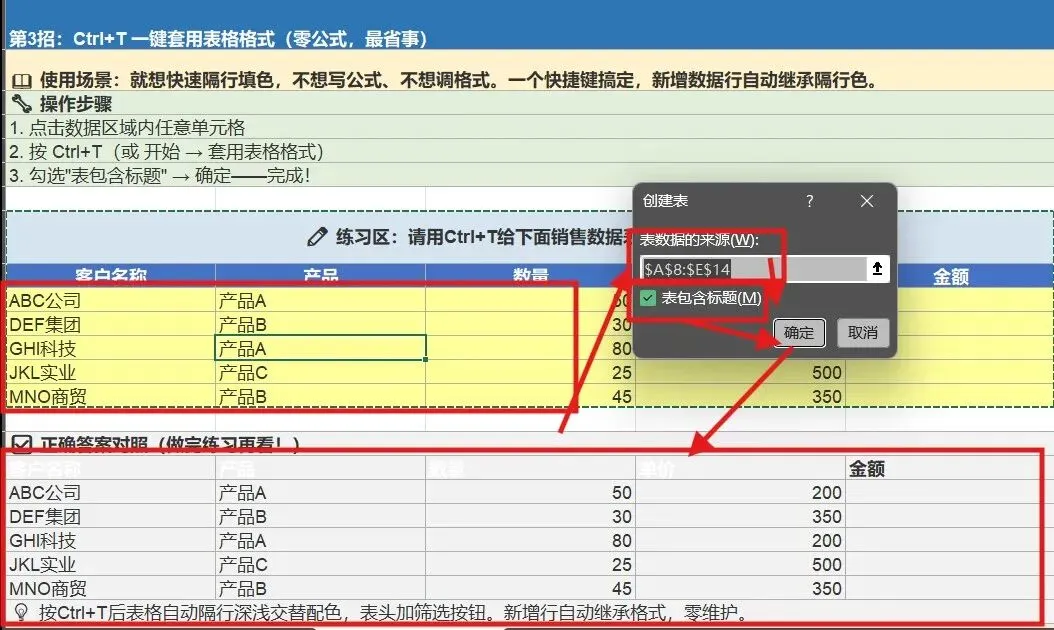
招式三:Ctrl+T 一键套用表格格式(最省事,零公式)
场景:就想快速隔行填色,不想写公式、不想调格式。一个快捷键搞定,新增数据行自动继承隔行色。
操作步骤(共3步):
- 点击数据区域内任意单元格
- 按
Ctrl+T(或 开始 → 套用表格格式) - 勾选"表包含标题"→ 确定效果:Excel自动将数据转为"表格"对象,自带隔行深浅交替配色,表头自动加筛选按钮,往下新增行自动继承格式。兼容性:Excel 2007及以上 / WPS 均支持。踩坑提醒:
- Ctrl+T把数据转为"表格"后,公式引用会变成结构化引用(如
=[@金额]),如果表里有VLOOKUP等传统公式可能受响。 - Ctrl+T的隔行色是表格样式自带的,会遮盖条件格式。如果你同时用了招式一/二的条件格式和Ctrl+T,表格样式优先——二选一,别混用。
- 日常数据量波动不大→Ctrl+T最简单;需要精细控制颜色/筛选后不乱→用招式一/二的条件格式。
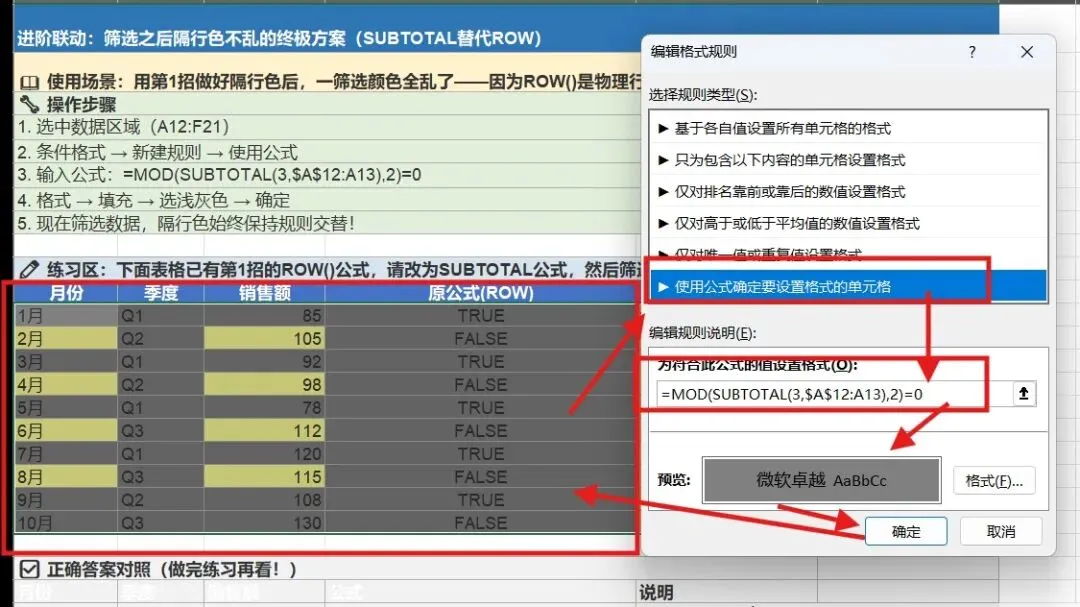
四、进阶联动:筛选之后隔行色不乱的终极方案
招式一和招式二的公式都基于 ROW()——它是物理行号。筛选或隐藏行后,物理行号不变,但可见行之间奇数偶数打乱了,隔行色看起来像斑马发疯。
解决方案:把 ROW() 换成 SUBTOTAL(3, ...)。
公式:=MOD(SUBTOTAL(3,$A$1:A2),2)=0
详细解读
SUBTOTAL(3, 区域)→ COUNTA计数,但只计可见非空单元格$A$1:A2→ 从A1到当前行的动态范围,应用到第5行时自动变成$A$1:A5- 筛选后可见的第1条数据,SUBTOTAL结果=2(A1表头+A2第1条),MOD(2,2)=0→填色;可见第2条结果=3→不填。始终交替。
- 参数3 vs 103:3忽略筛选隐藏的行,103连手动隐藏的行也忽略。日常用3即可,防止手动隐藏打乱隔行色才用103。操作步骤:同招式一,把公式替换为
=MOD(SUBTOTAL(3,$A$1:A2),2)=0即可。
五、高频场景(3个)
场景1:财务费用明细表
200行报销明细,用招式一偶数行填浅灰,表头留白。月中插入新报销,颜色自动跟着行号调整——再也不怕领导中途加数据。
场景2:HR考勤月度表
31天×20人=620行数据,用招式二隔5行填色(按周分组),周一到周五一组,一眼看清每周出勤情况。
场景3:销售客户台账
客户列表频繁增减,用招式三Ctrl+T一键转表格。新增客户行自动继承隔行色+筛选按钮,零维护成本。
六、避坑指南(5个)
坑一:条件格式区域选整列,表头也被填色
- 新手直接选A:F整列,结果第2行表头行被当成"偶数行"填色,视觉上表头被淹没了
- 正确做法:从数据起始行开始选,如A2:F200。区域多大填多大,别贪省事选整列
- 坑二:数据起始行≠第2行时,MOD偏移量忘改
- 数据从第3行开始写
=MOD(ROW(),2)=0,实际填的是第4/6/8行,第一条数据(第3行)不填 - 整偏移量:
=MOD(ROW()-3,2)=0或直接选区从第3行开始 - 坑三:筛选后隔行色全乱——ROW()不认筛选
- ROW() 返回物理行号,筛选隐藏不影响它,奇数偶数物理排列和视觉排列不一致
- 进阶联动给了 SUBTOTAL 方案,复制过去改区域即可
- 坑四:Ctrl+T 与条件格式冲突,谁的优先级高?
- Ctrl+T 的表格样式自带隔行色,优先级高于条件格式。两个都设置时,表格样式生效,条件格式被盖住
- 选择建议:数据频繁增减→Ctrl+T最省心;需要筛选后颜色不乱→用条件格式+SUBTOTAL方案
- 坑五:复制粘贴破坏条件格式
- 从别处粘贴数据时,如果用了"粘贴→保留源格式",源数据的格式会覆盖条件格式
- 正确做法:粘贴后右键→选择性粘贴→数值,保留目标区域的条件格式
我整理了 4 套隔行填色公式速查卡 + 3 套条件格式实战模板(隔行填色 / 库存预警 / 合同到期提醒),公式都预设好了,选好区域粘贴就能用。
模板已上传至「华杰办公助手」小程序,点击下方卡片即可直接下载,还有更多 Excel 美化和效率工具免费用。
华杰办公助手
你平时做隔行填色用的什么方法?是手动一行行刷、用条件格式公式、还是 Ctrl+T 一键套用?有没有过增删一行后颜色全乱的崩溃经历?评论区聊聊