PPT里的小标题,我教你3种美化方法!
- 2026-11-09 14:05:47
PPT里的小标题,我教你3种美化方法!
做PPT讲究脉络清晰,演示过程才能清清楚楚明明白白。 一份PPT十几二十页,每一页一个大标题,就是一条大纲;而每一页下面内容还有小标题,小标题把每一部分内容串起来,也做到脉络清晰。 比如下面这份个人半年度计划目标,四个小点,每个小点两个分点,内容脉络是清晰的: 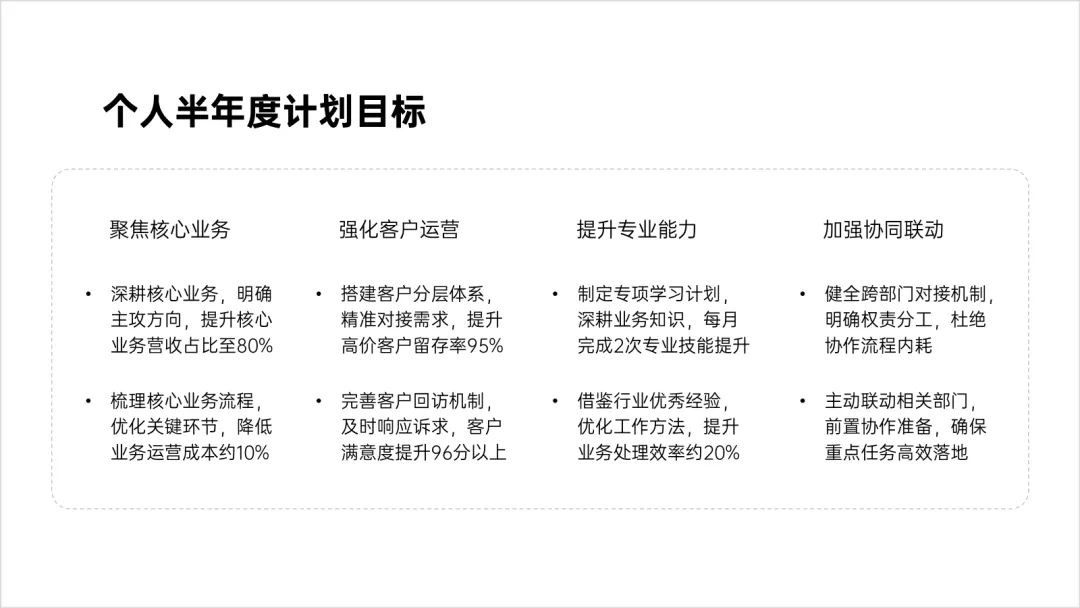
但如果内容分点不针对性做视觉优化,看起来就不那么脉络清晰了,稍微改改: 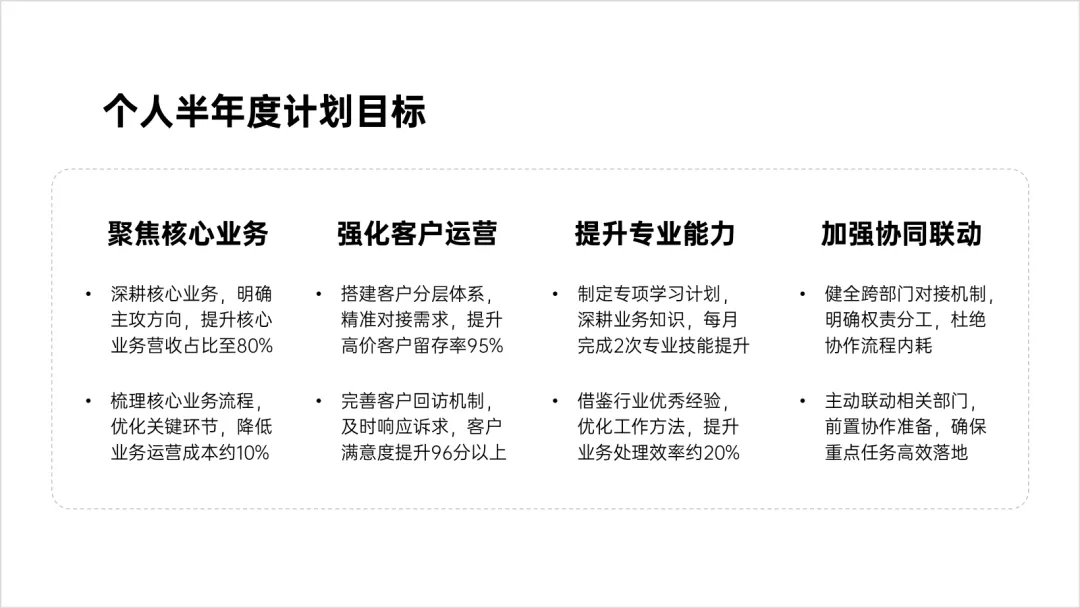
而进一步优化,那脉络感就更清晰了: 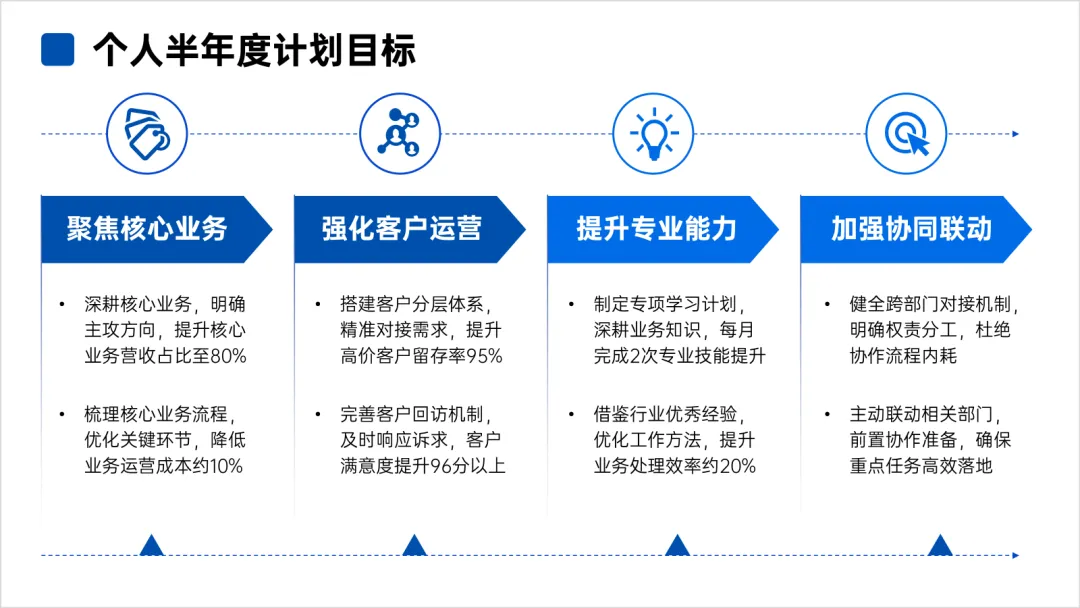
所以,今天我们就来讲讲,要给小标题做得“好看”,都有什么方法。 01 字体加粗 做好小标题,最简单的,当然是给字体做加粗,就比如这个案例: 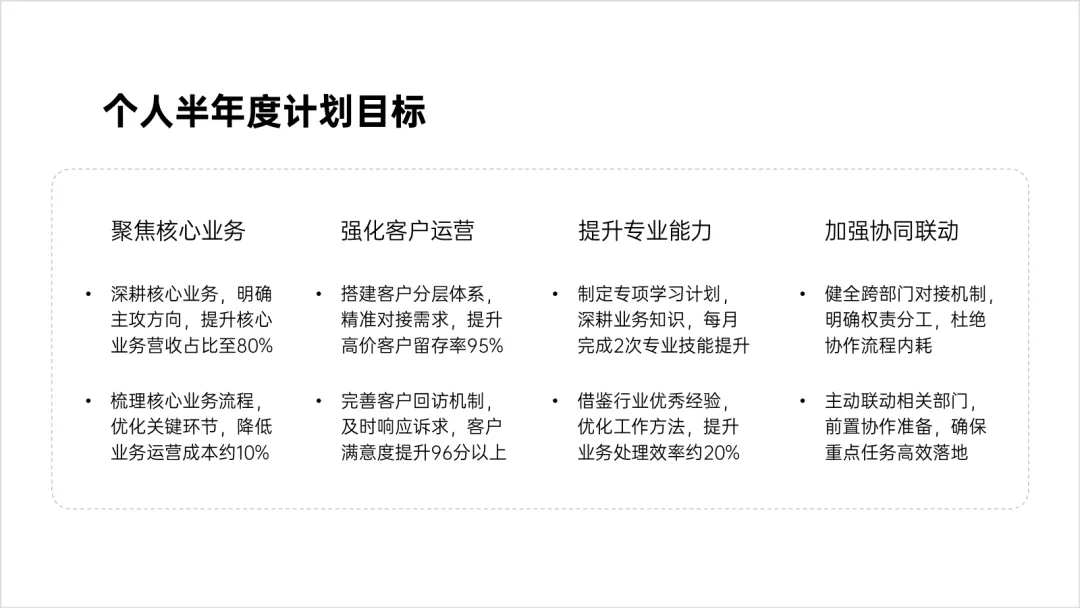
小标题简单处理加粗,就能做到脉络清晰: 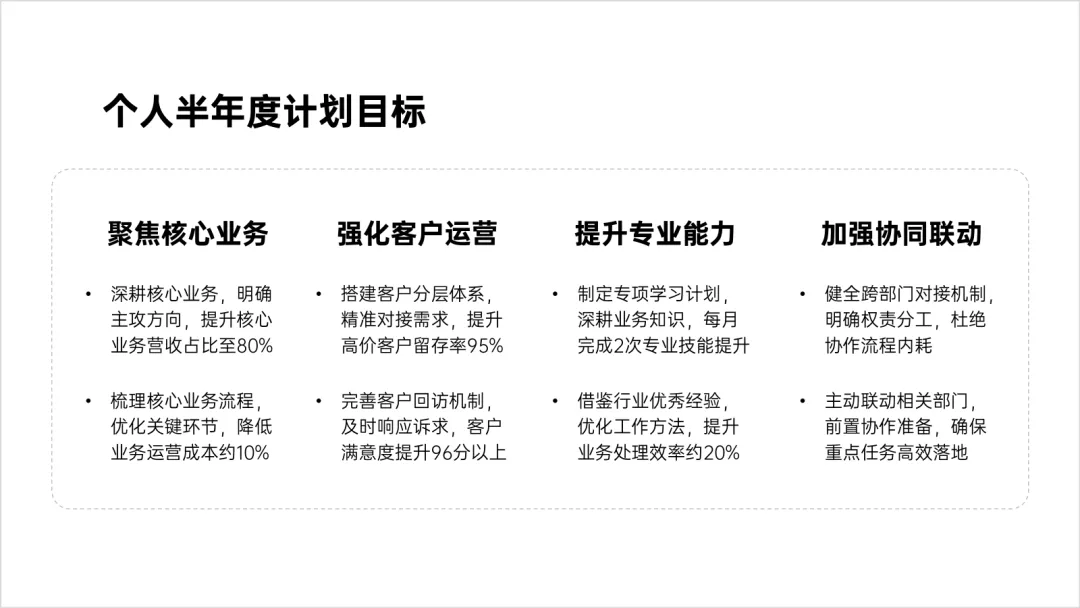
美观不一定,但是脉络清晰是肯定了,给字体做加粗没啥技巧,这里就不多讲,相信大家一看就会了~ 02 序号打头 只是加粗不够,升一个档次,常见的梳理小标题,用数字序号。 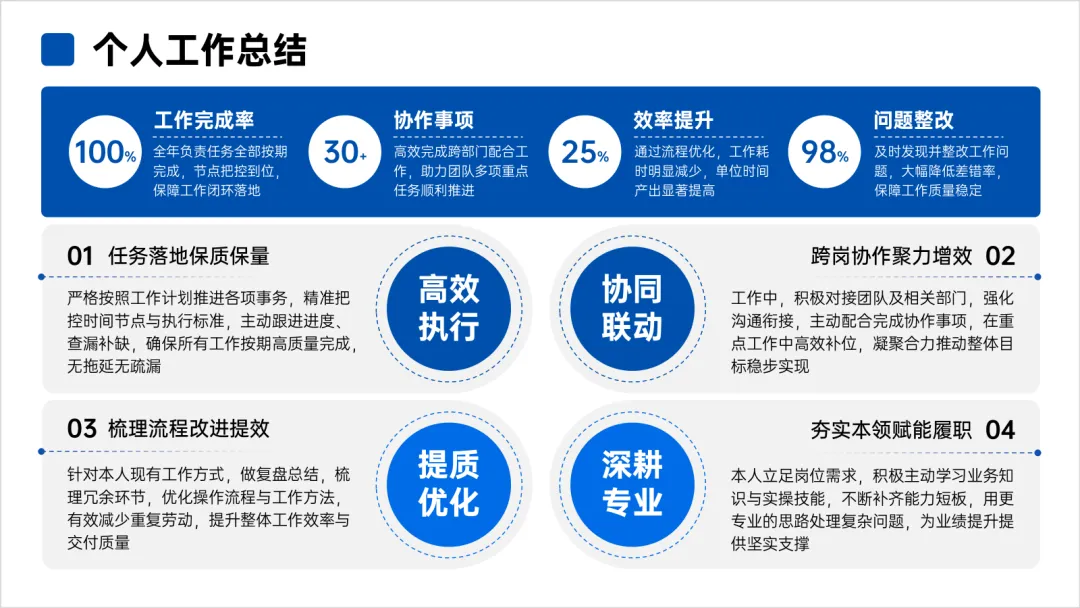
相比只是加粗,带数字序号,一眼就知道几个要点,脉络清晰度一下提升一个档次。 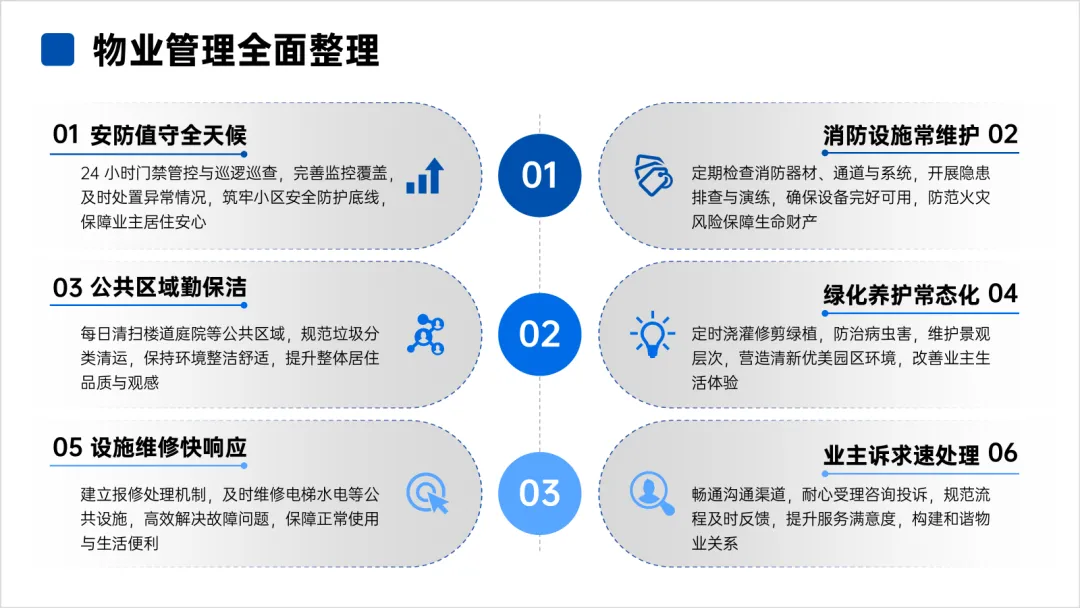
用数字序号,我推荐“0X”的数字组合,在与标题组合时,做好空格分割,美观又醒目: 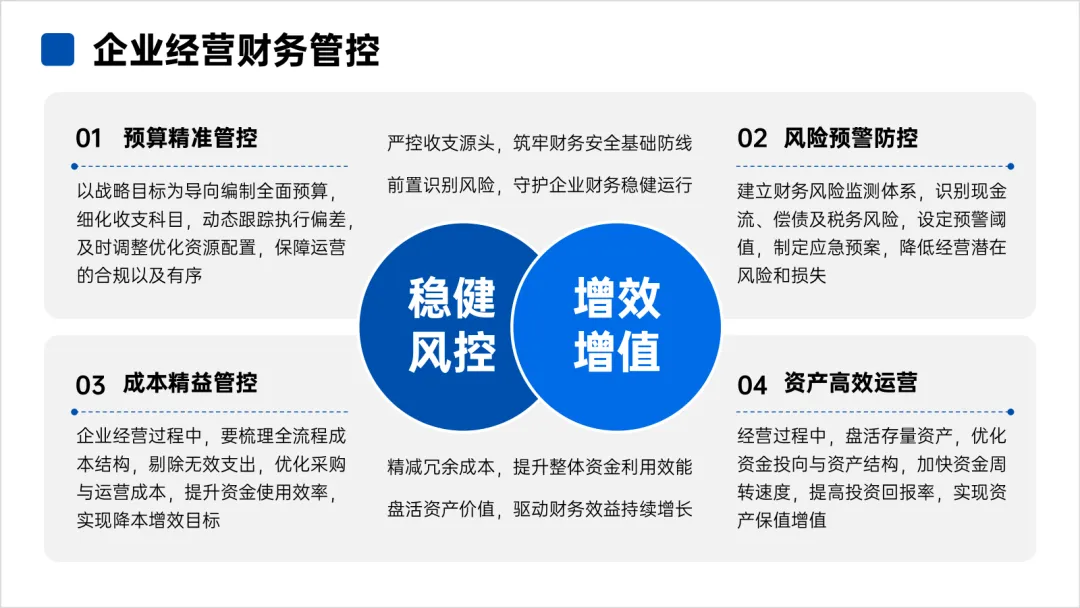
分点内容之间关系紧密,比如一个内容分n点,一个流程分n个过程等等,这种内容关系,推荐使用数字序号。 03 图标点缀 而如果分点内容之间关系只是并列叙述,用数字序号不太合适,那就可以考虑使用图标: 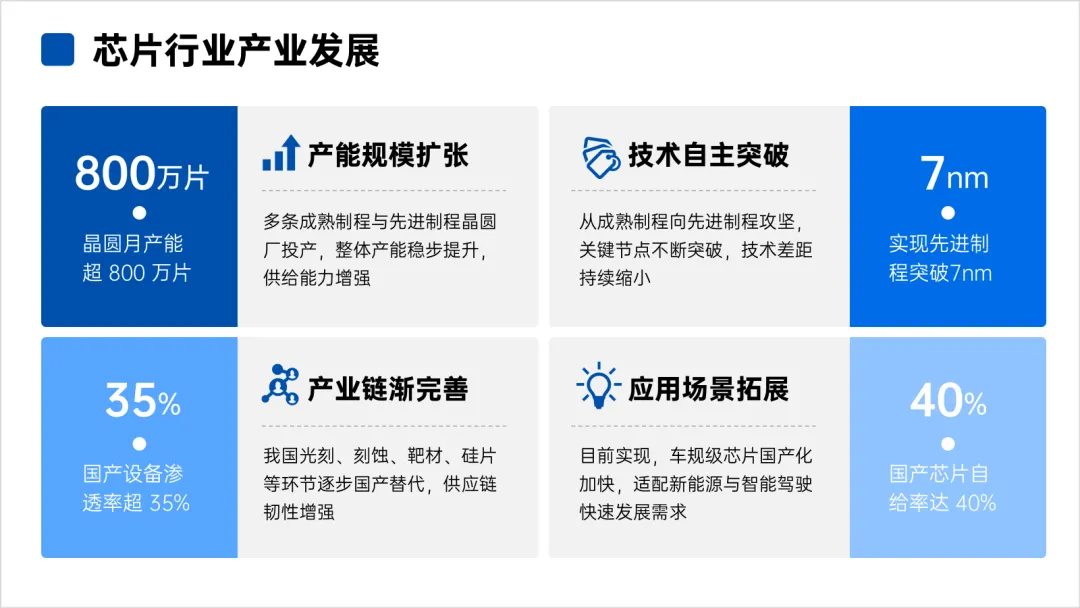
使用图标除了图形更抓眼球,使用与标题内容涵义相近的图标,内容可视化效果还能强化: 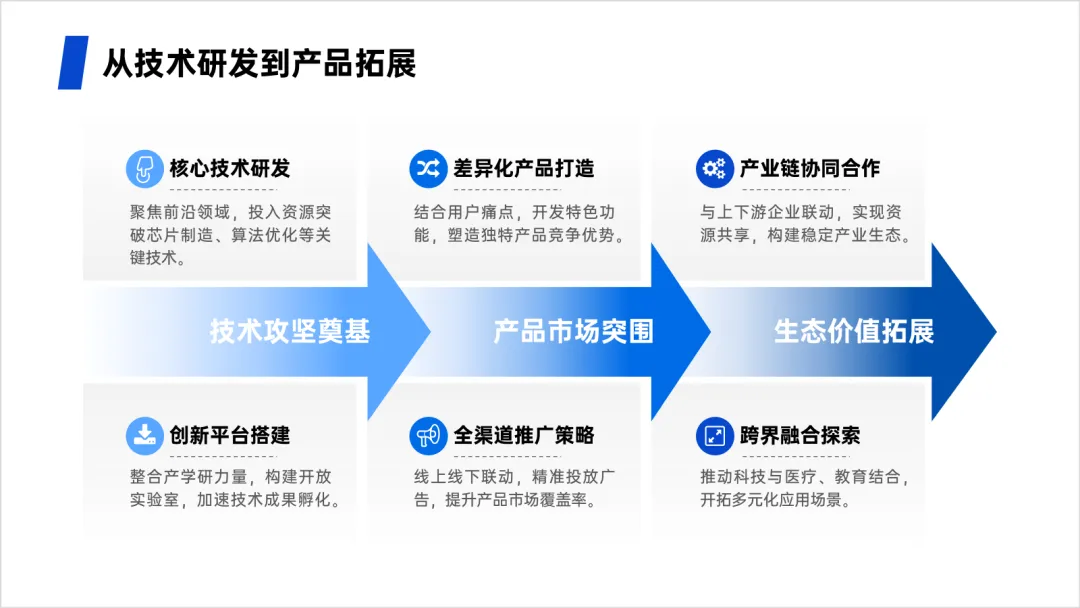
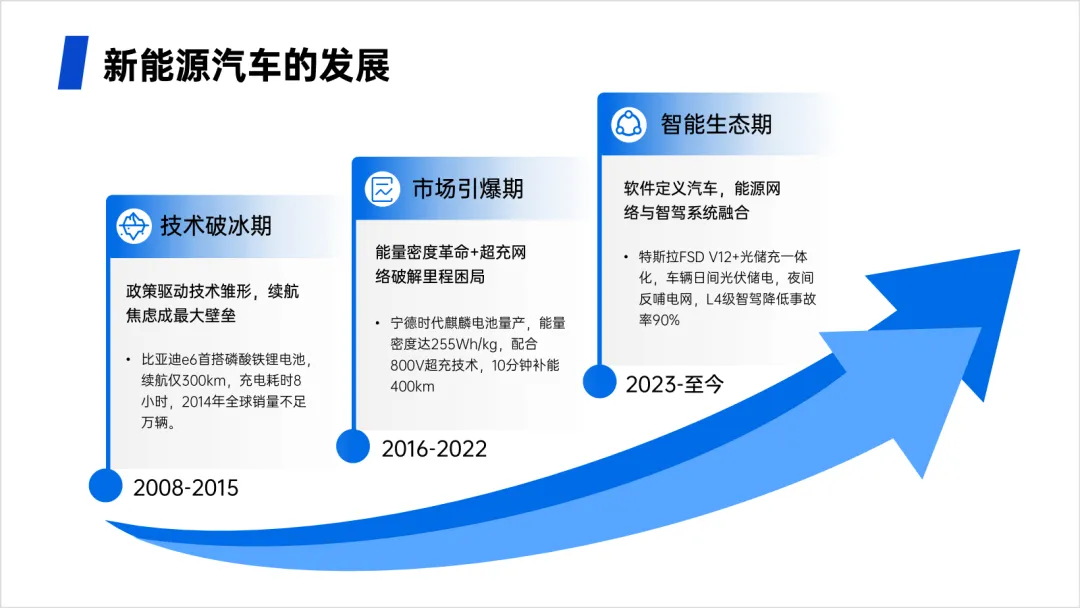
图标除了可以使用PPT软件自带图标库: 
如果找不到满意的,推荐使用阿里图标库: 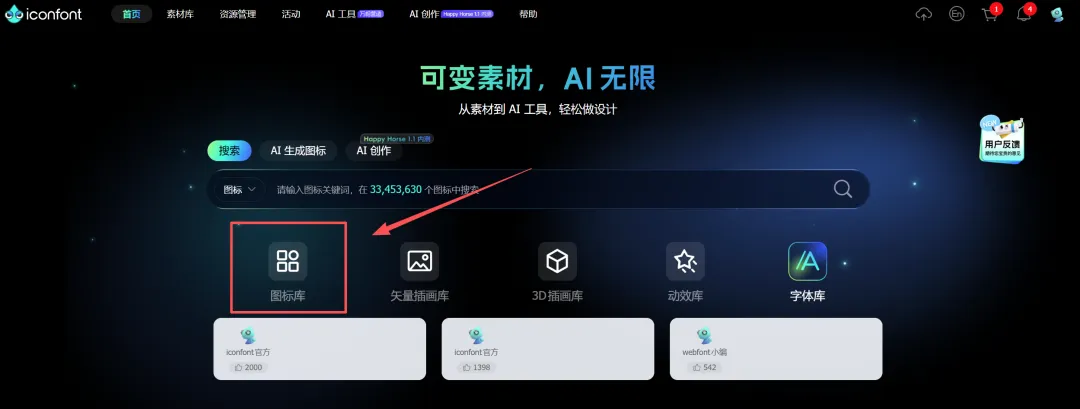
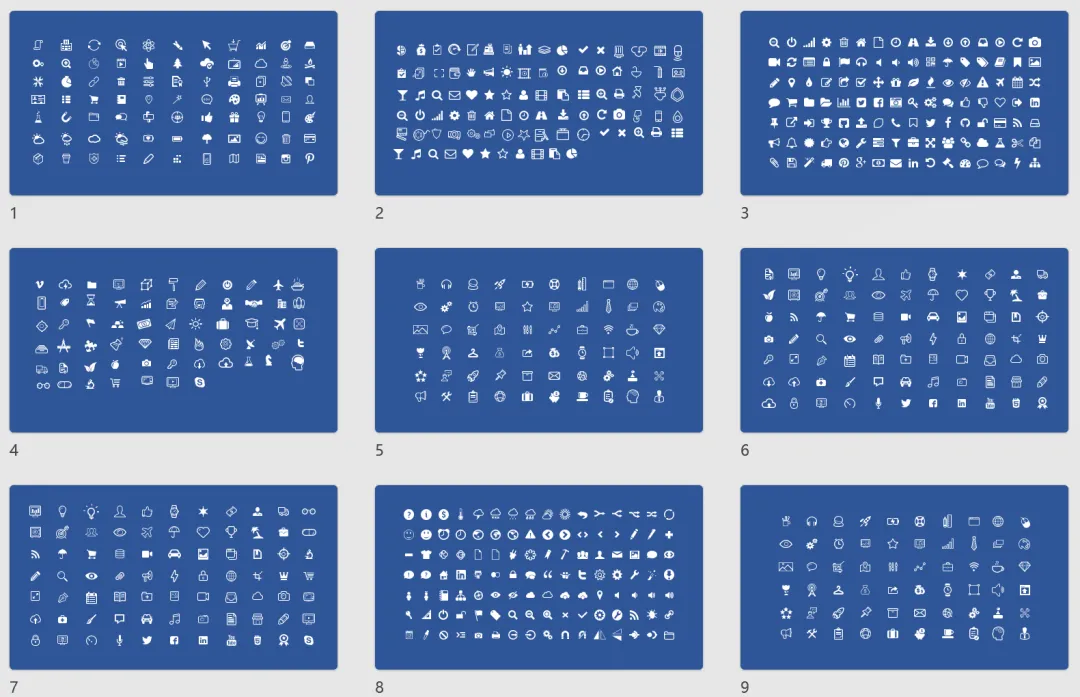
图标可以调整大小,也可以调整颜色,使用起来灵活多变~ 如果你找不到合适的图标,我们也从网上整理了一些常用、通用的图标库,如果需要可以找我们领: 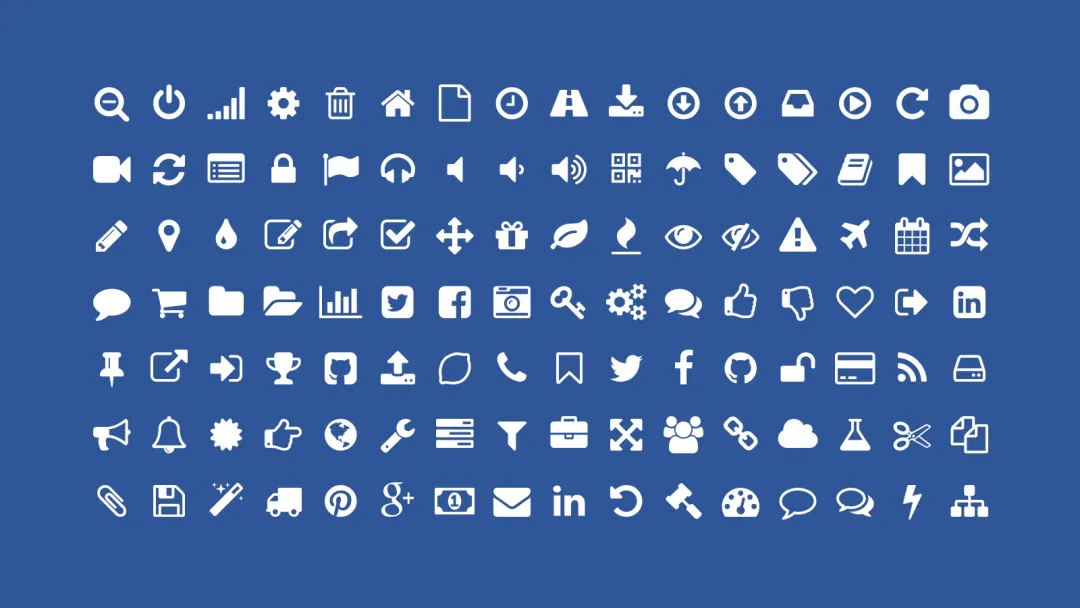
04 形状衬底 更醒目一点的,也可以使用形状衬底,比如最简单的,就是圆角矩形: 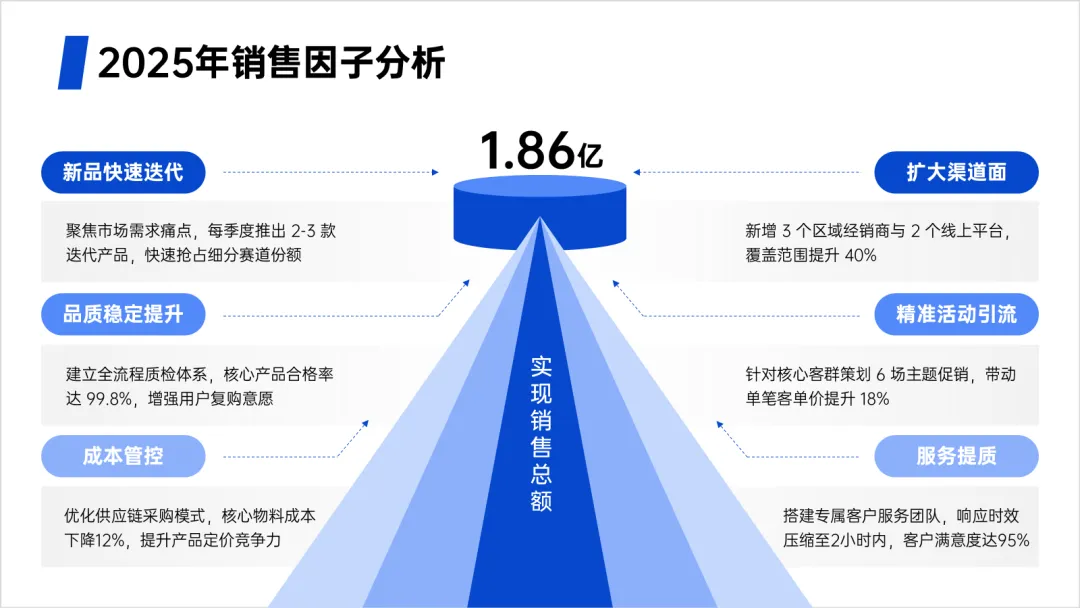
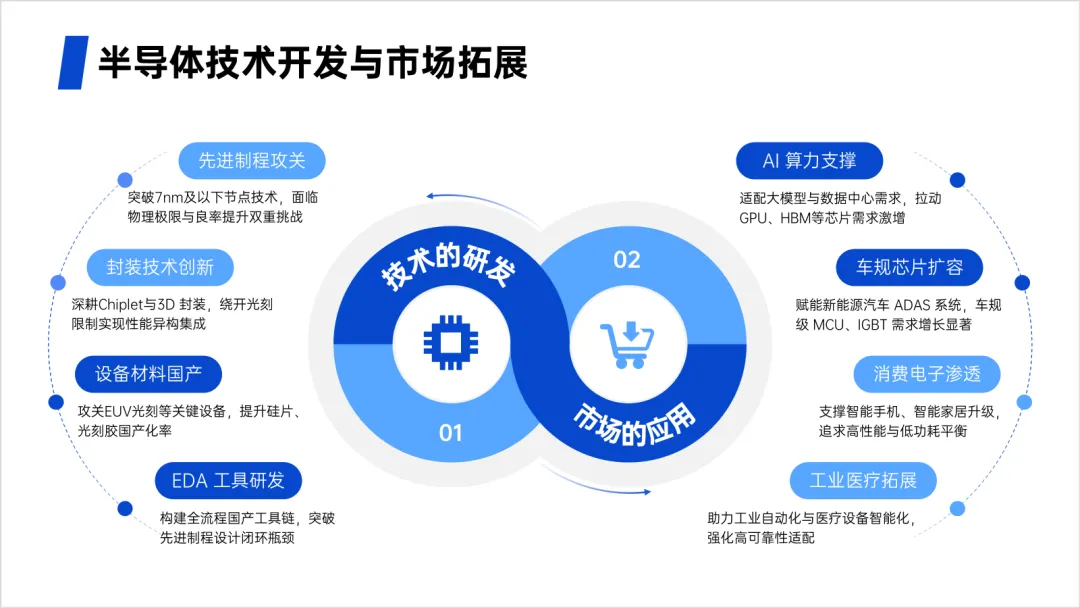
除了圆角矩形,各种形状合适的,都可以成为小标题好看又醒目的衬底: 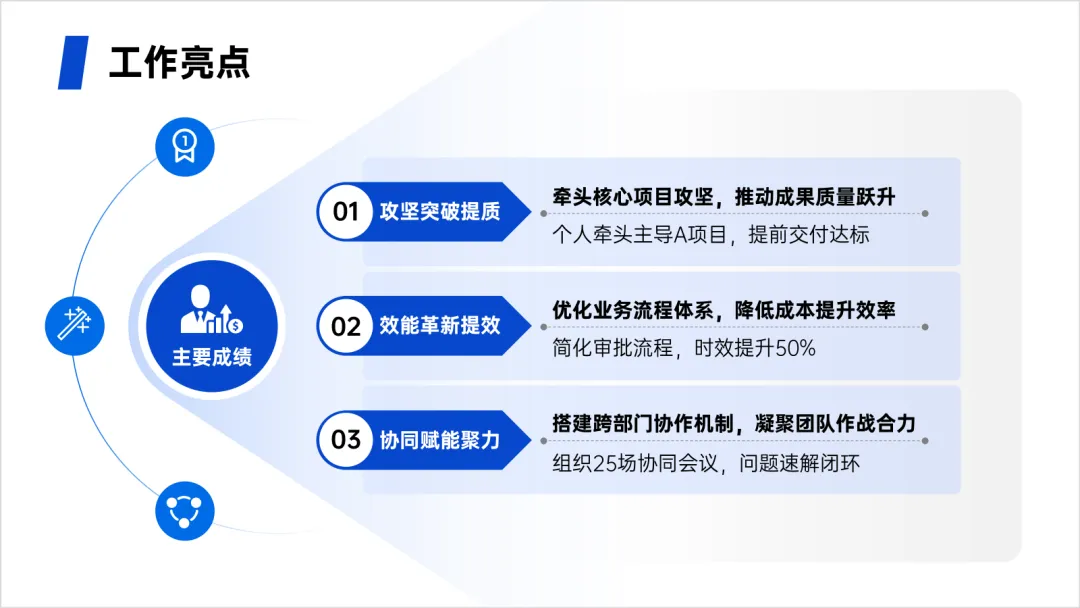
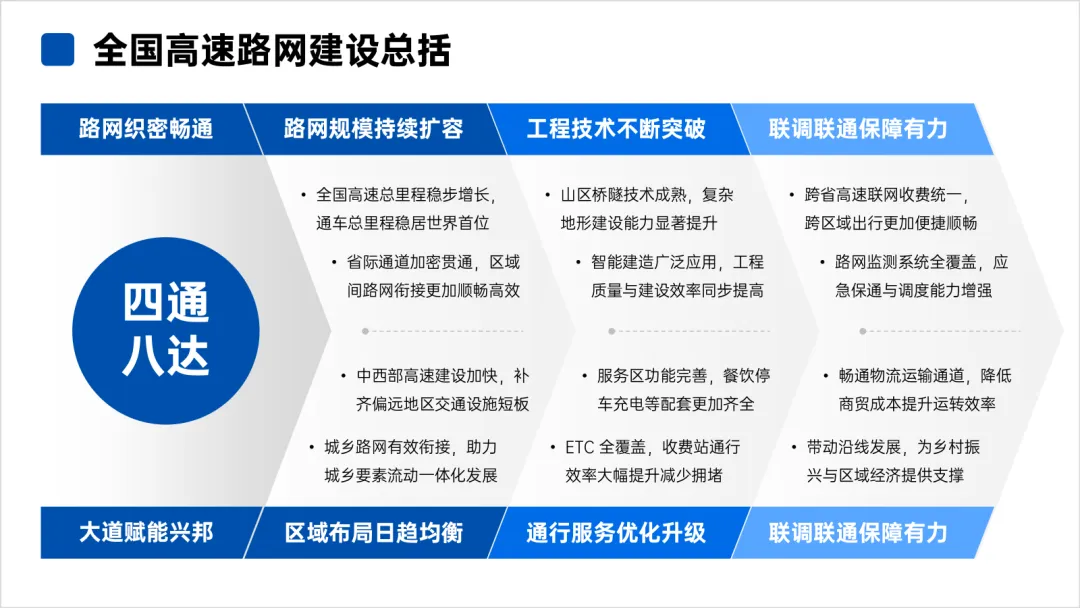
当然,也可以图标加形状的组合: 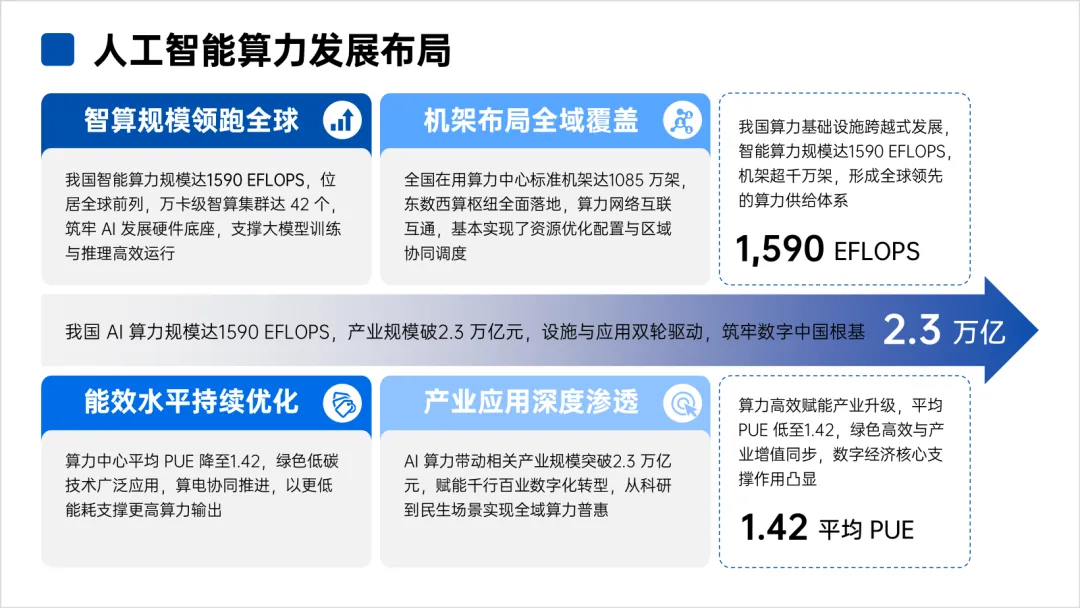
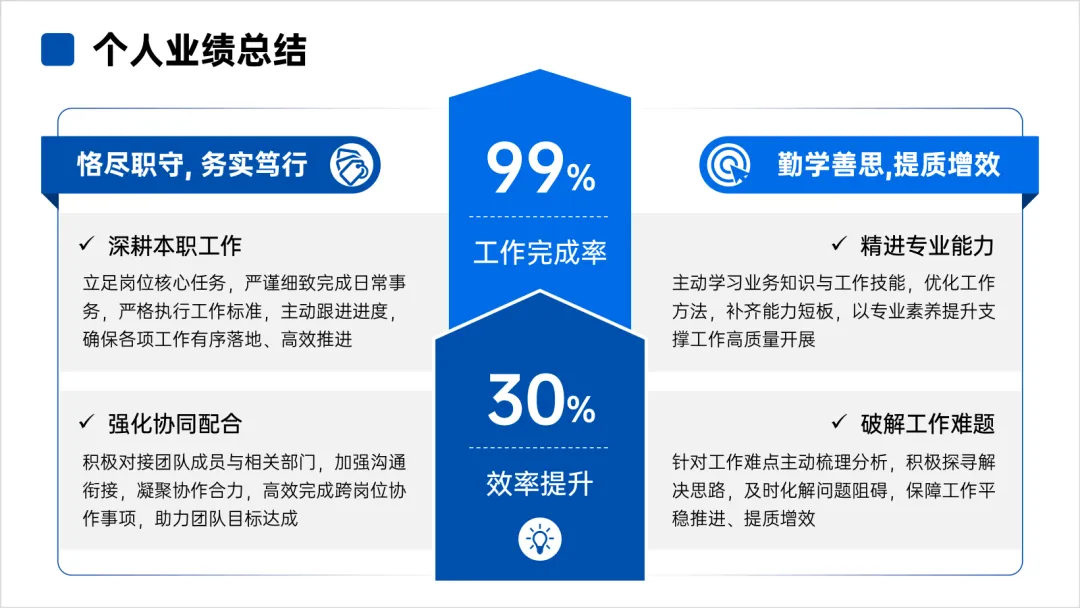
或者数字序号加形状的组合: 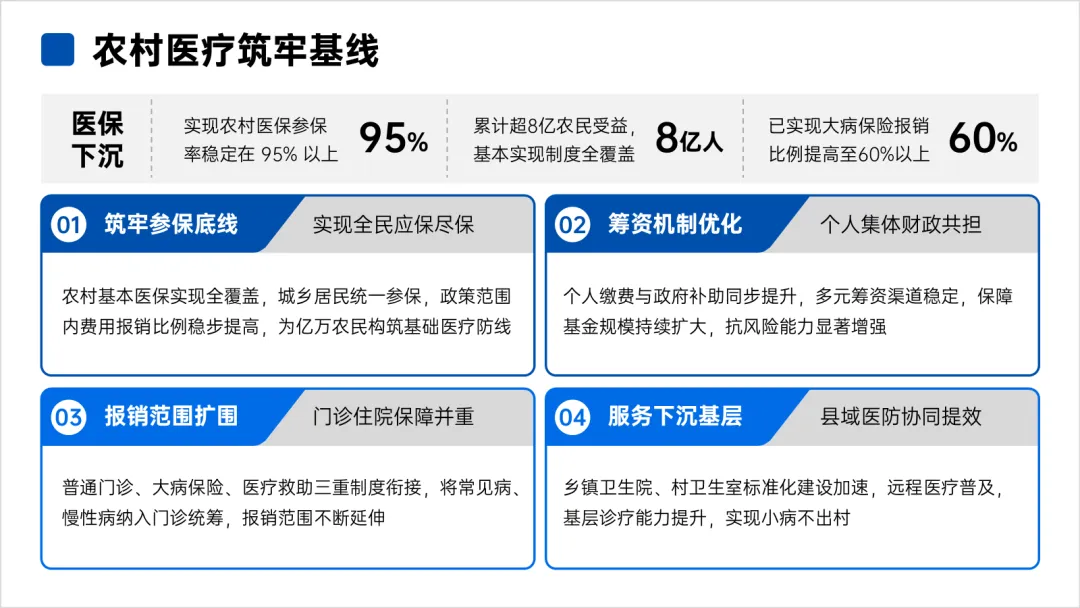
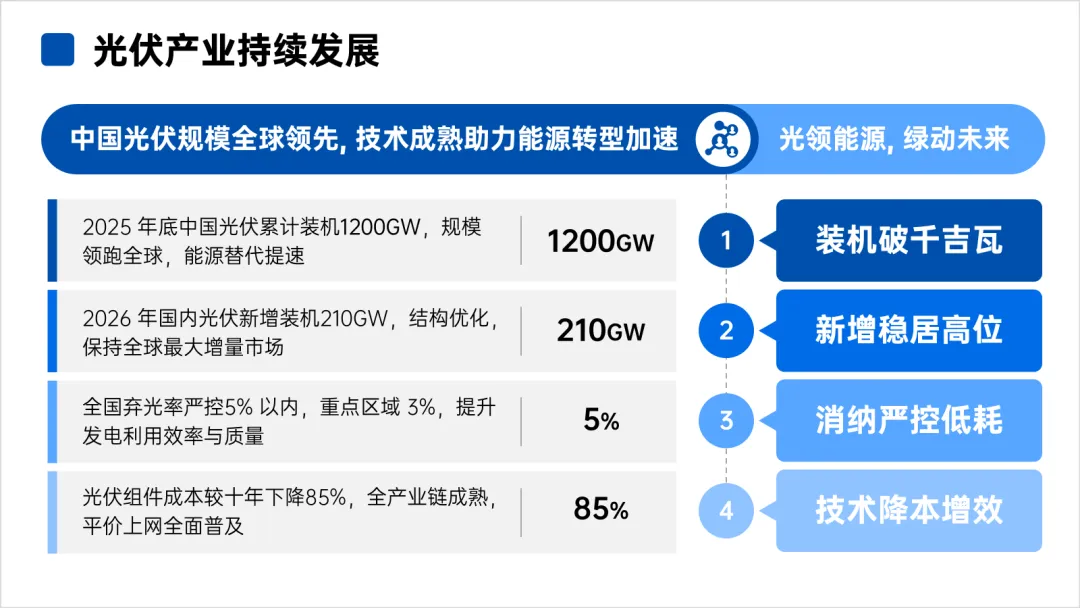
以上几种针对单页内小标题的处理,学会了,各种分点标题的处理还不是手拿把掐~ 当然,除了小标题的设计思路,大标题怎么做,也有思路: 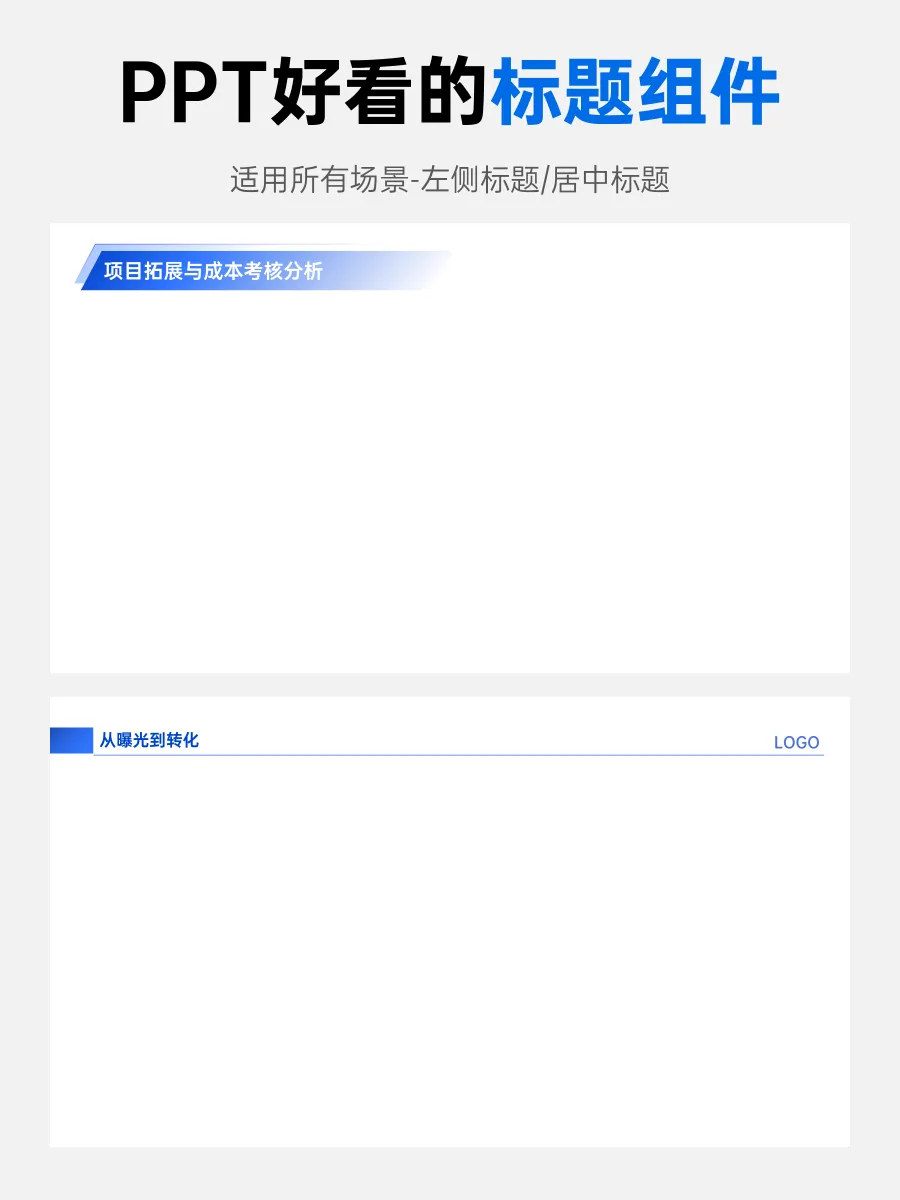
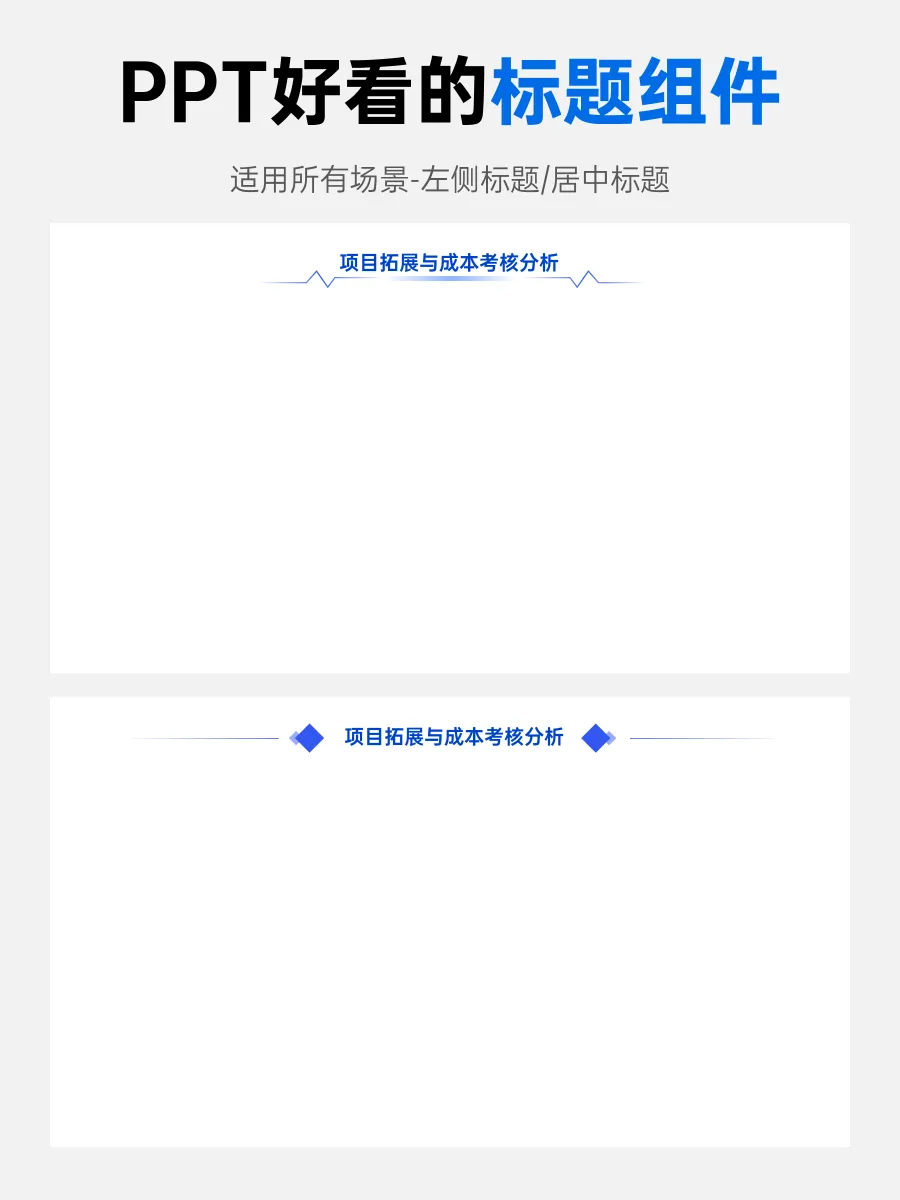
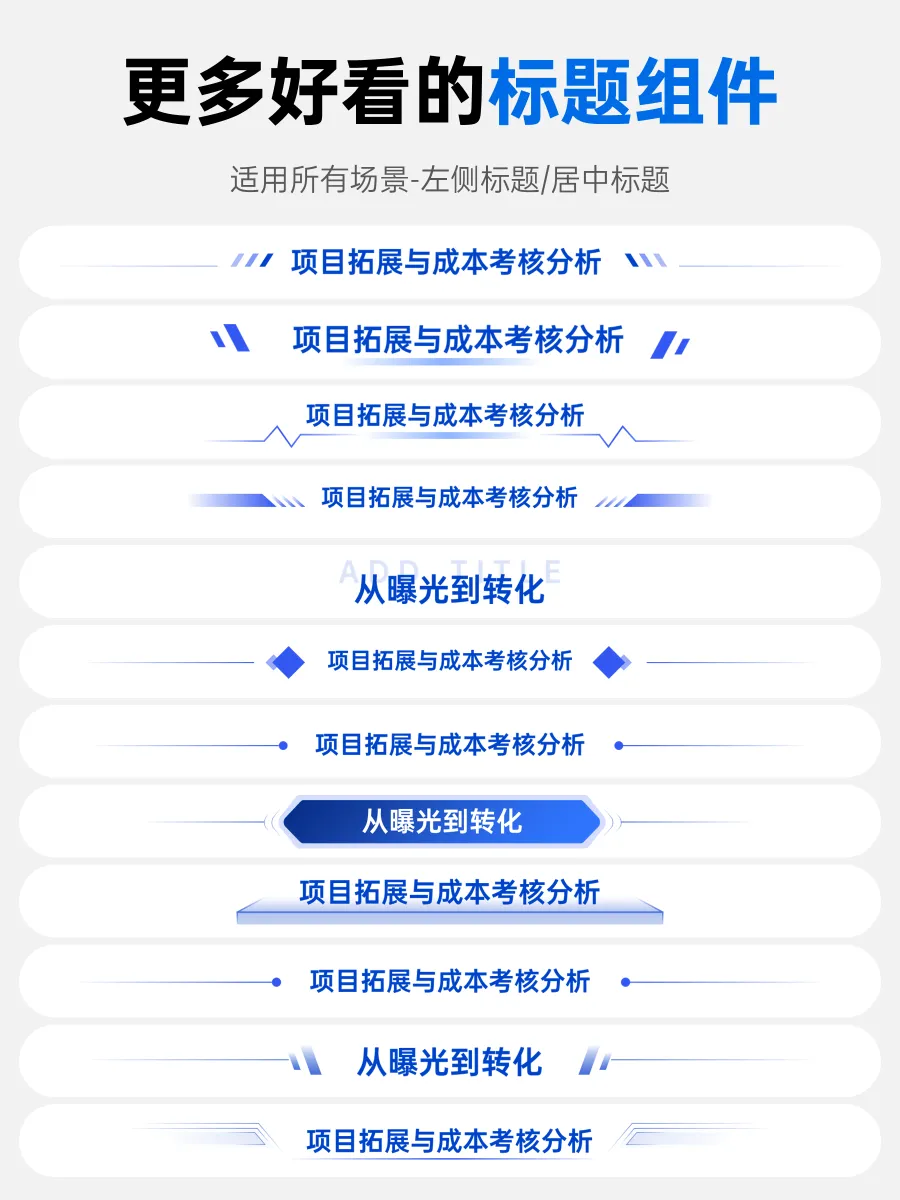
除此外,还有导航类型标题: 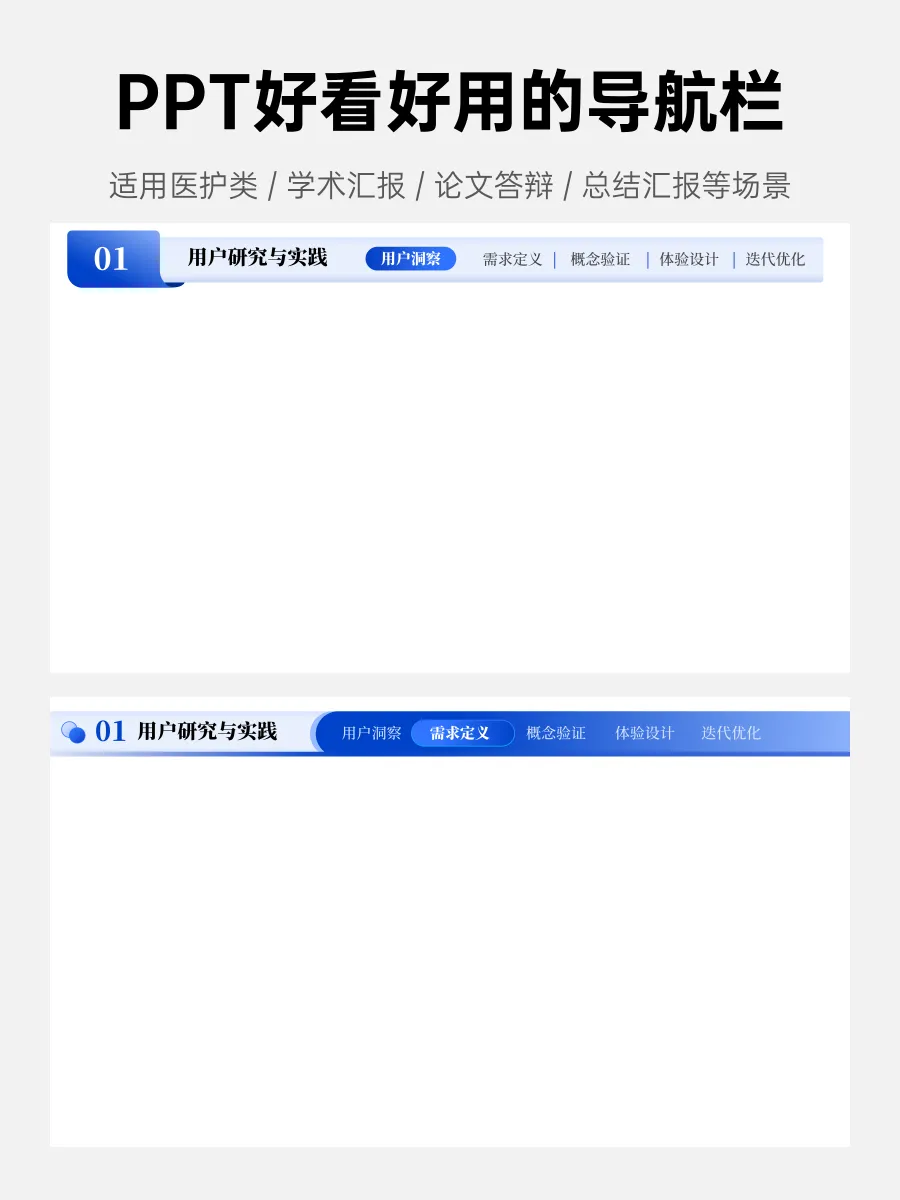
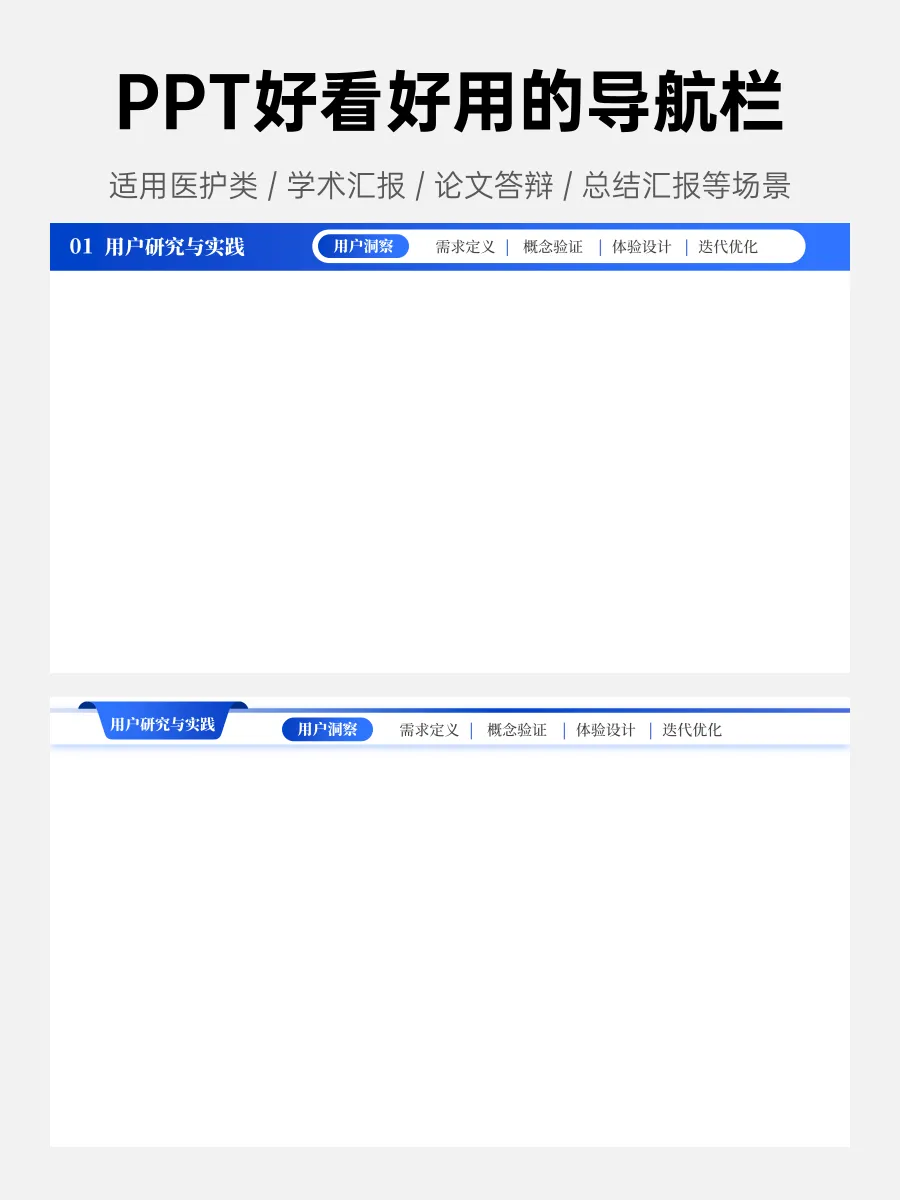
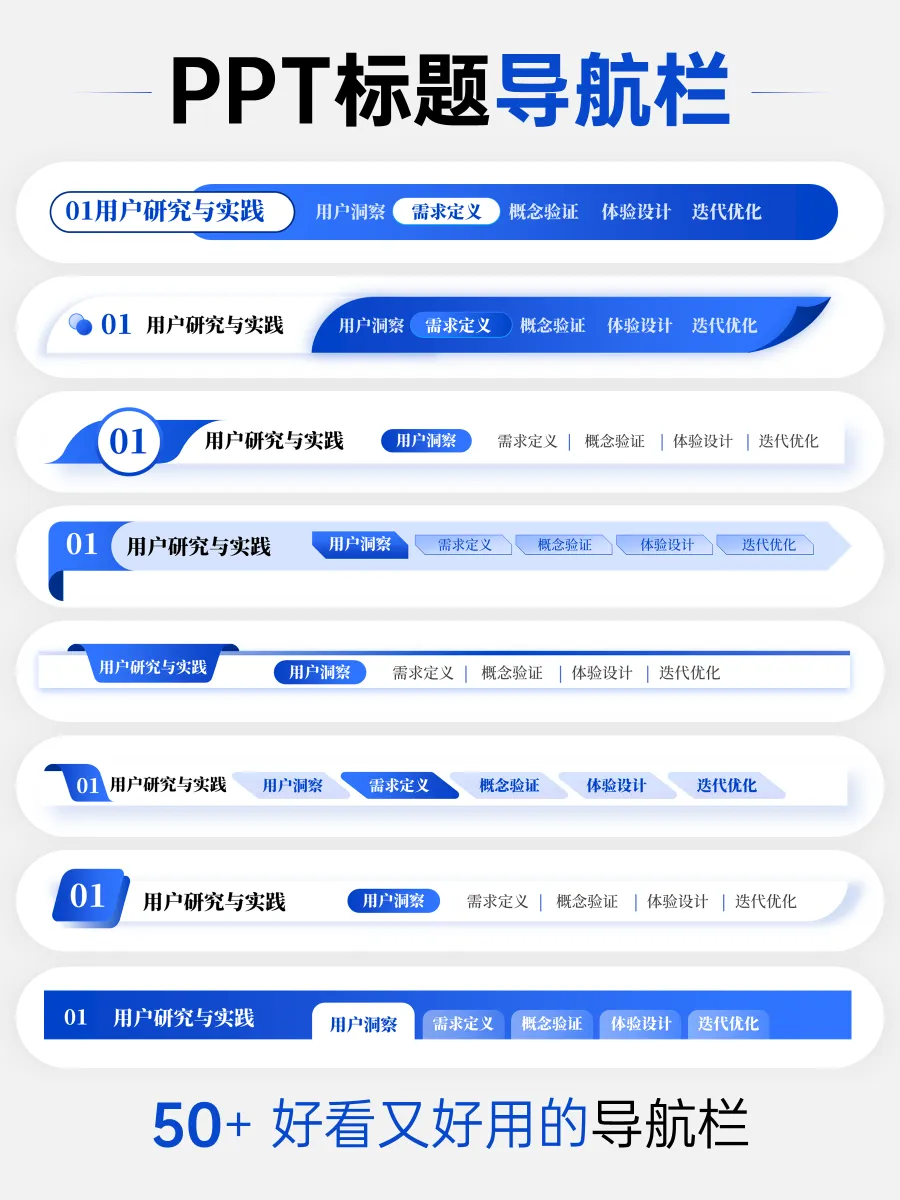
做PPT除了方法论,以及软件操作要熟,要想高效做好PPT,一定还要有个自己专属的模板和素材库,可以随时调用适配好看的页面和素材,做PPT“会凑”,有时比会手搓来得更快、更好。 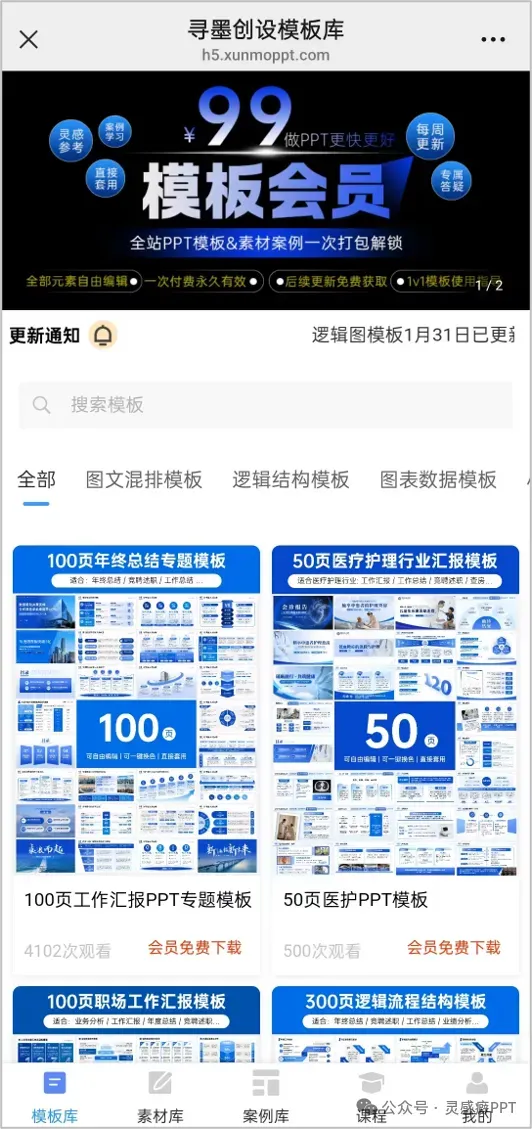
并且,根据大量会员反馈“做PPT最花时间是找模板”这个痛点,我们模板和素材库会员即将上线素材管理系统。 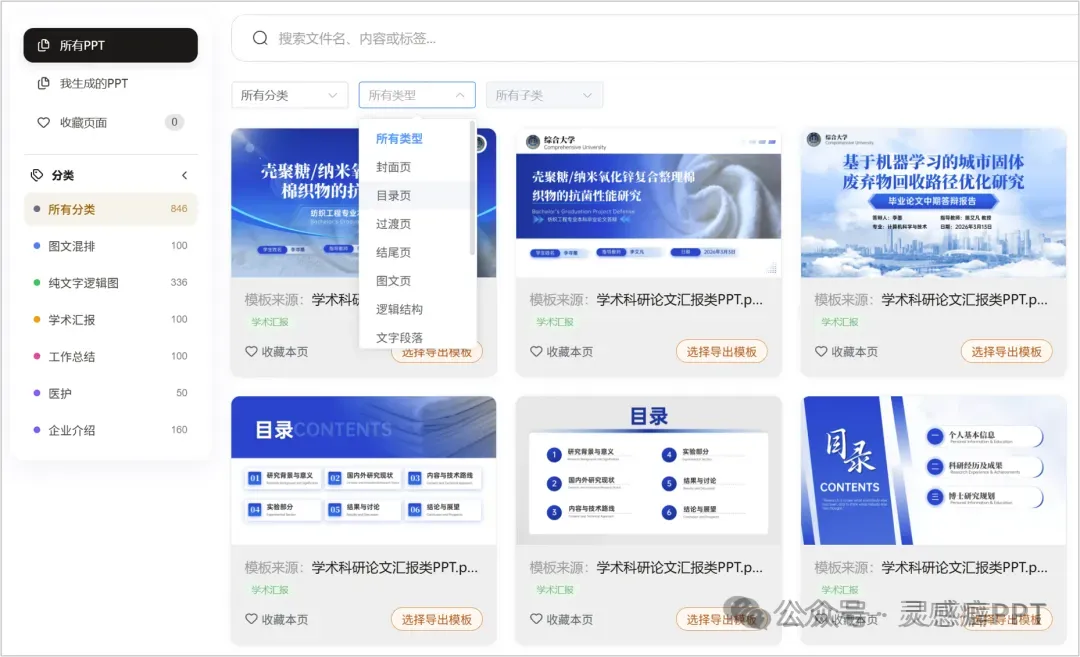
- 扫扫扫加入吧- 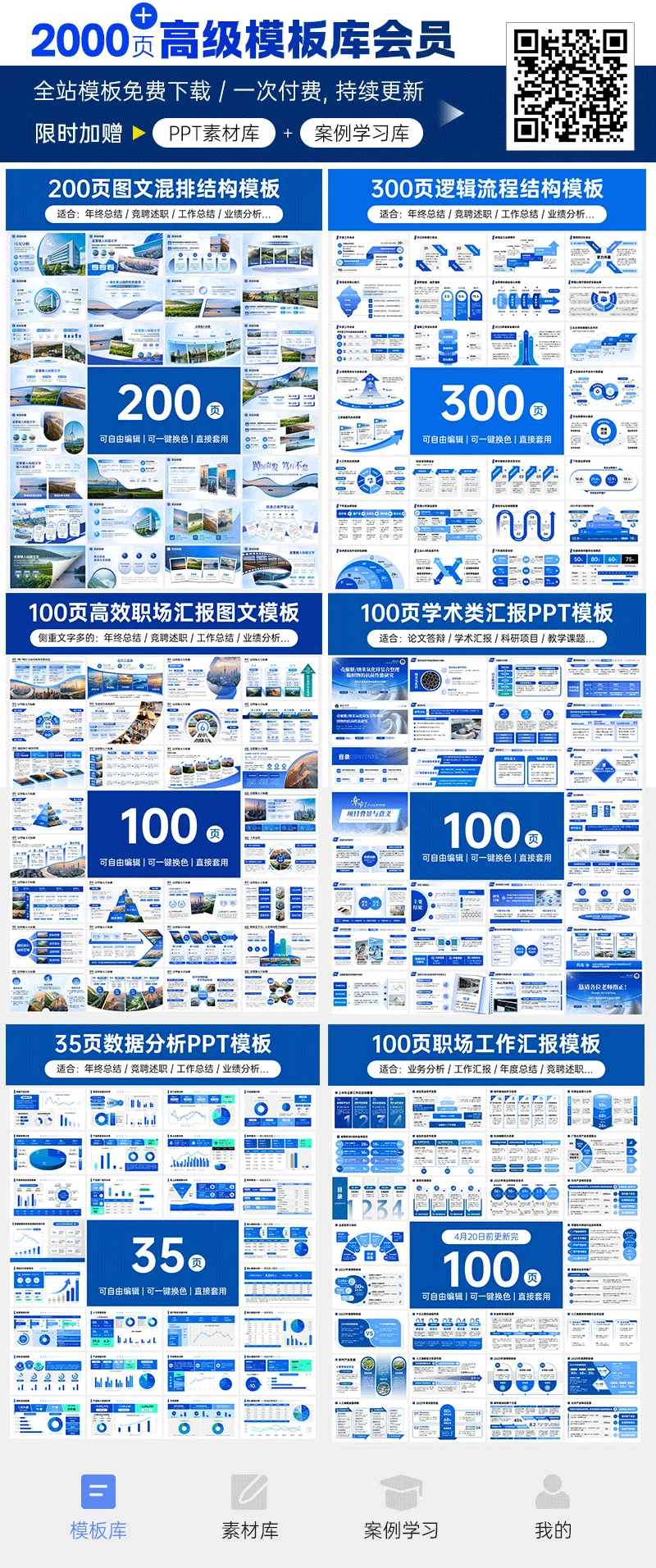
我们通过技术手段,把原来整套整套的模板和素材,根据标签全部打散并在大屏单页展示。
大家每次找模板,不再需要一个个文件打开(费时费力),只需在素材库用标签筛选需要的页面(所看即所得),选完后,直接导出即可使用,省去大量找模板、找素材时间!
新系统上线后,原价99元的终身模板会员将涨价至139,趁现在锁定吧!
↓↓↓
本文来自网友投稿或网络内容,如有侵犯您的权益请联系我们删除,联系邮箱:wyl860211@qq.com 。

