codex做PPT的小妙招
- 2026-07-26 21:24:52
前几篇文章给大家分享了codex的一些官方以及github上好用的skill
Codex做PPT,给到一个夯!,Codex + ppt-master-skill:PPT最强搭子
最近在工作中又又又接手了做ppt的任务,鉴于我有一些PPT模版,而且我们工作PPT的样式有要求,于是灵机一动,我又让AI参考这些模版生成固定风格的PPT。
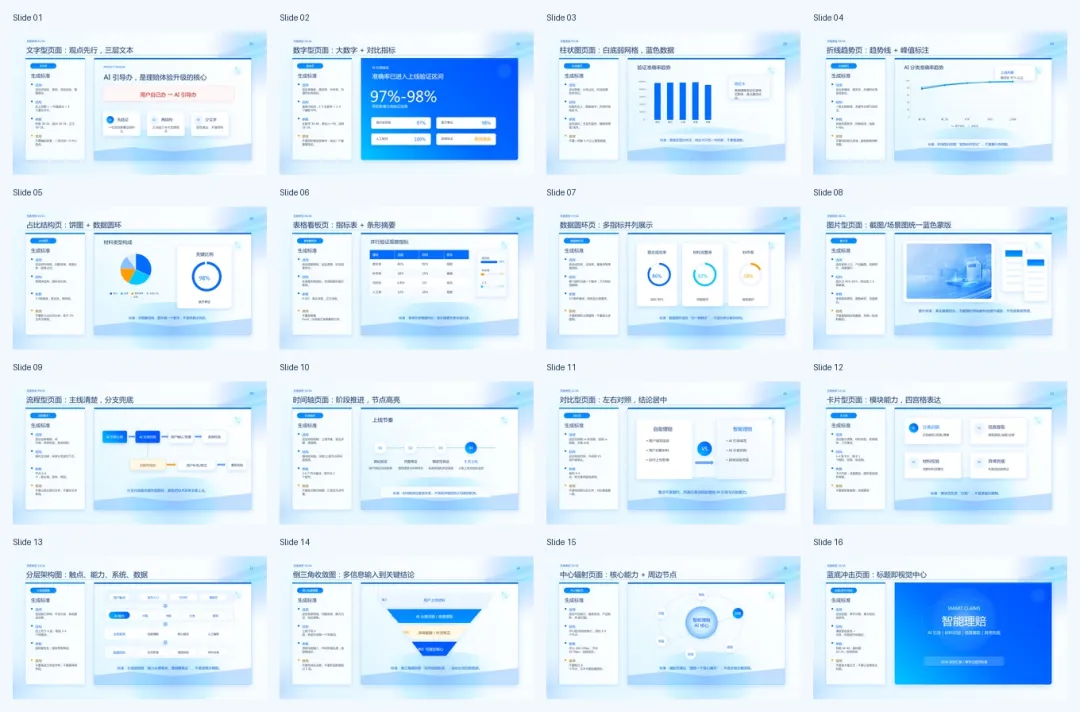
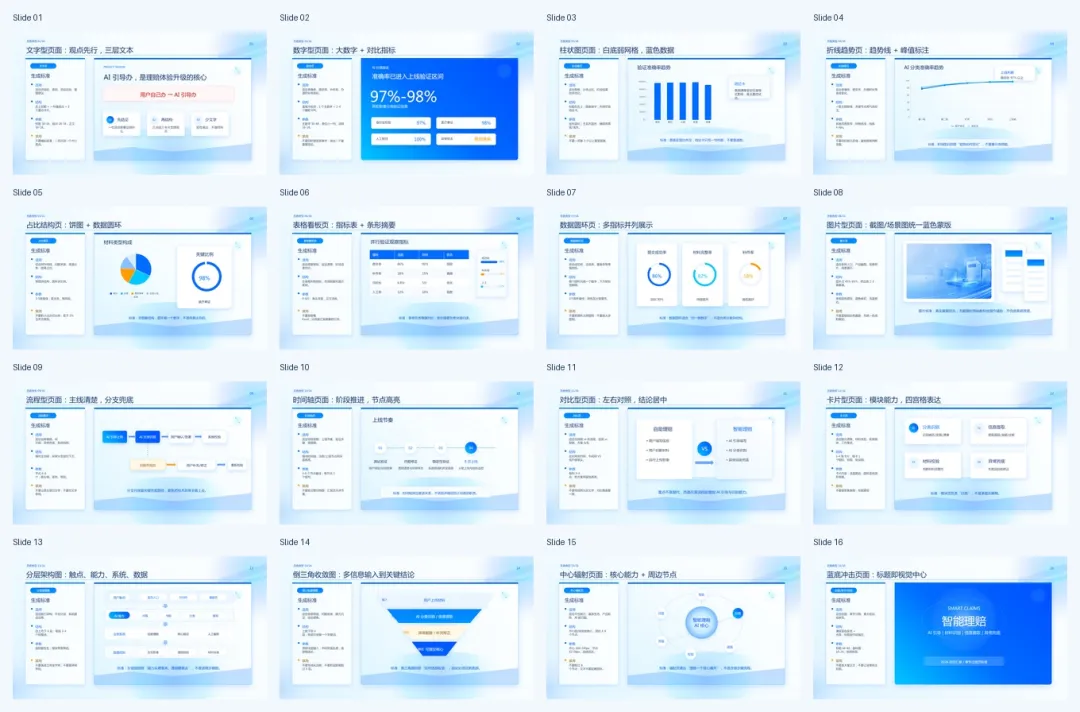
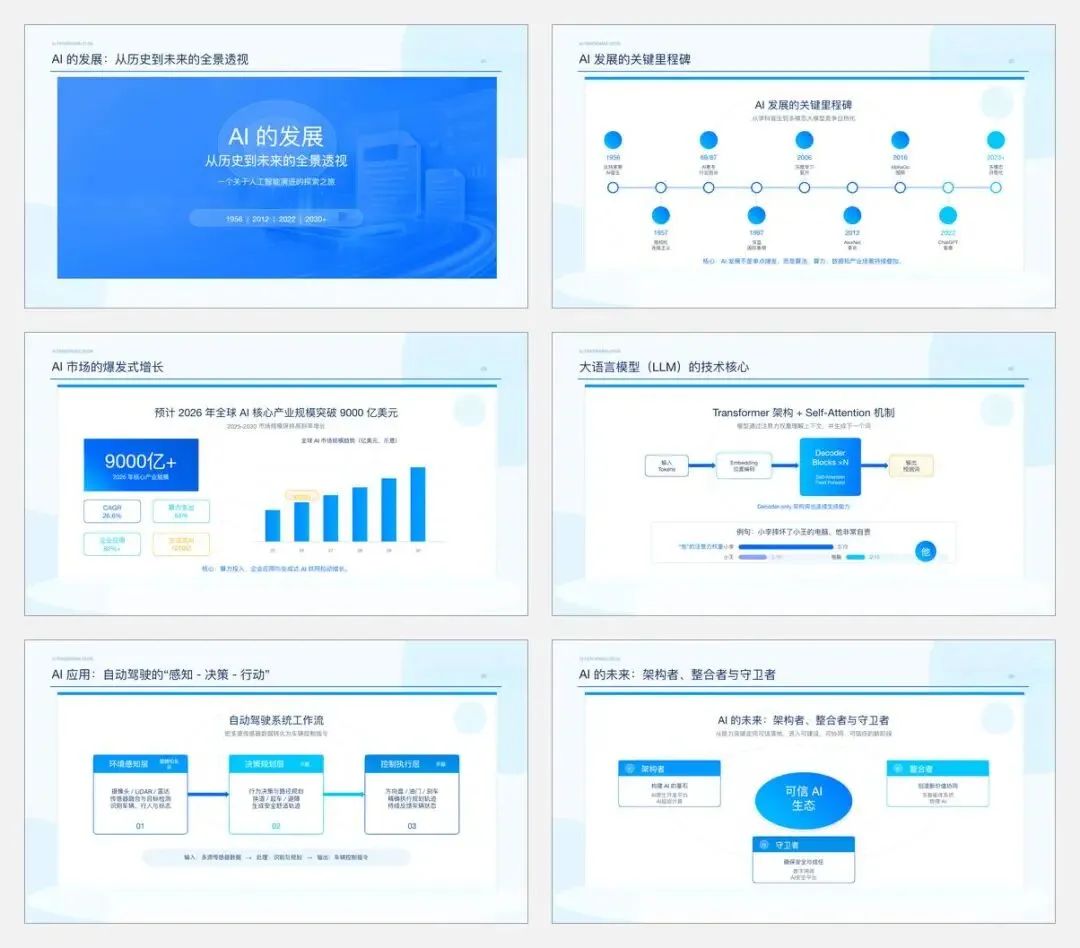
直接上效果,以下是AI生成的样本库:
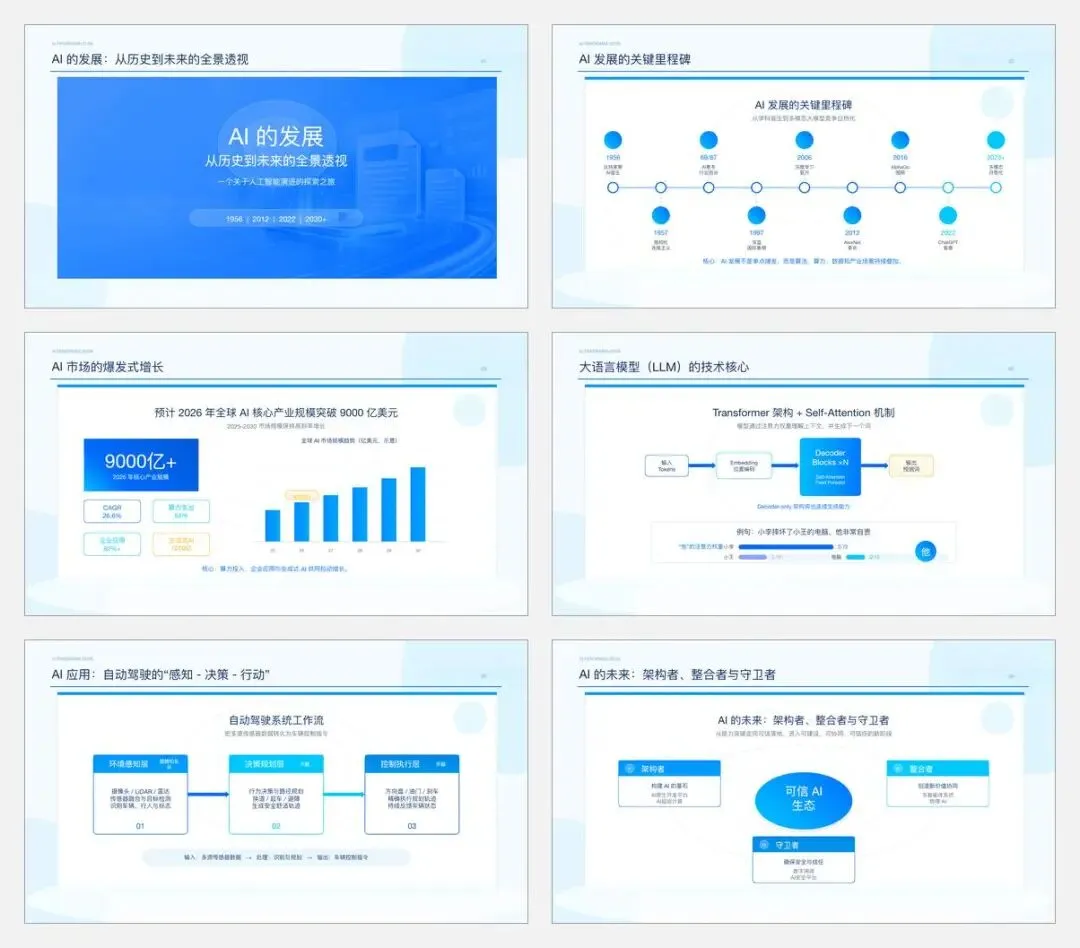
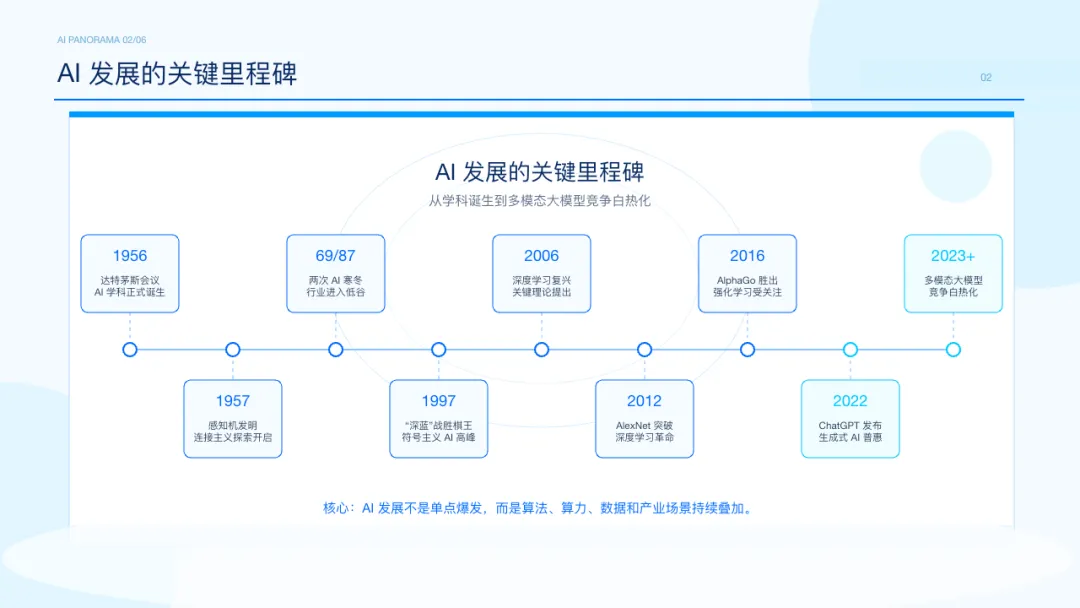
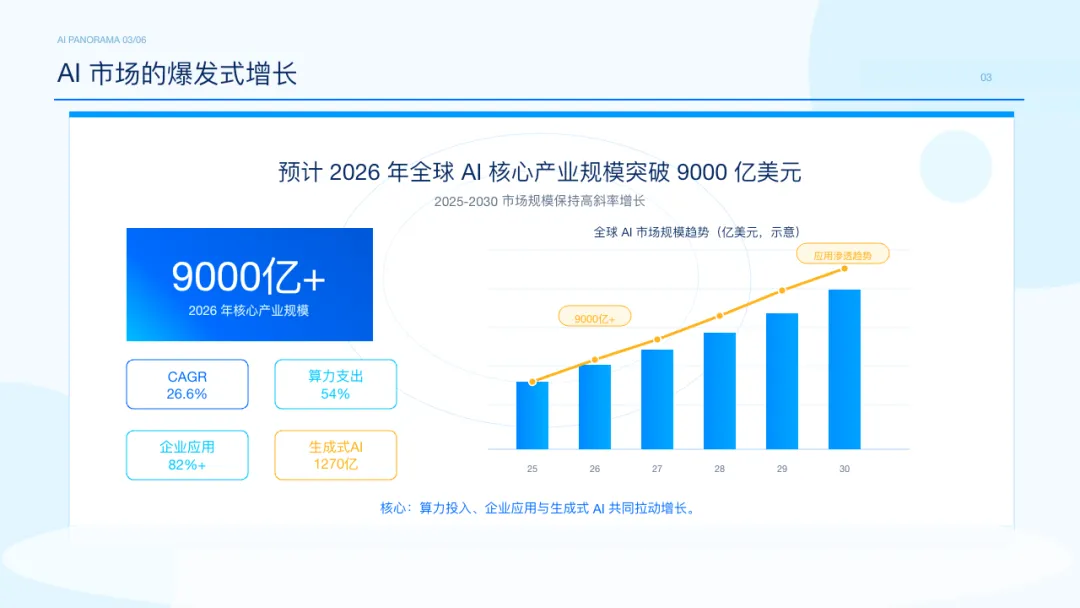
以下是找了个主题给它生成的PPT:
这里要强调说下:在这一步之前,你要确保codex已经具备了基础的ppt设计和生成的skill,可以去看这篇基础的文章。
告诉 Codex:
你根据这个文件夹里面的ppt,提炼ppt的设计风格,我希望形成一个固定的设计标准,这样后续我让你生成该风格的ppt,你可以完全根据这个标准进行生成。
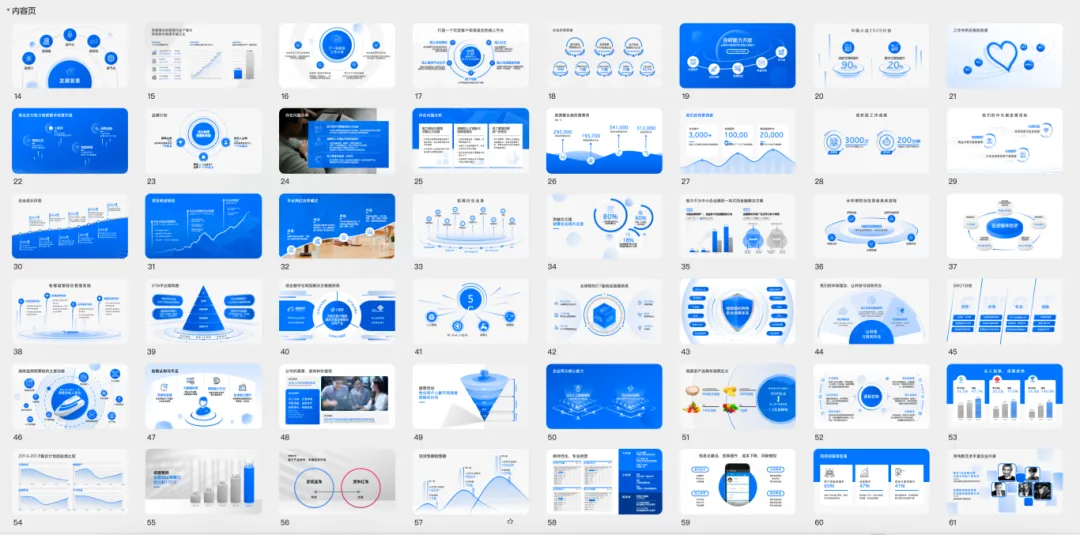
大家可以看下我投喂的PPT模版总览图的部分截图:
让codex总结模版风格
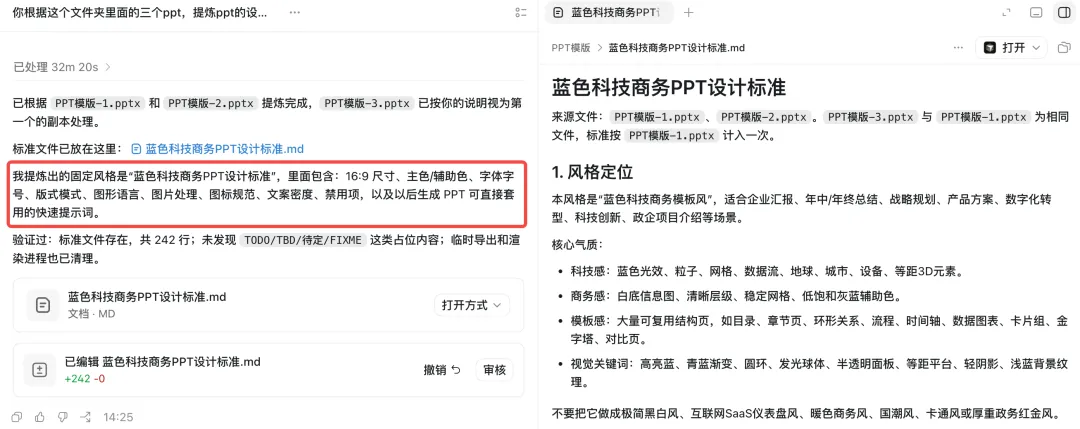
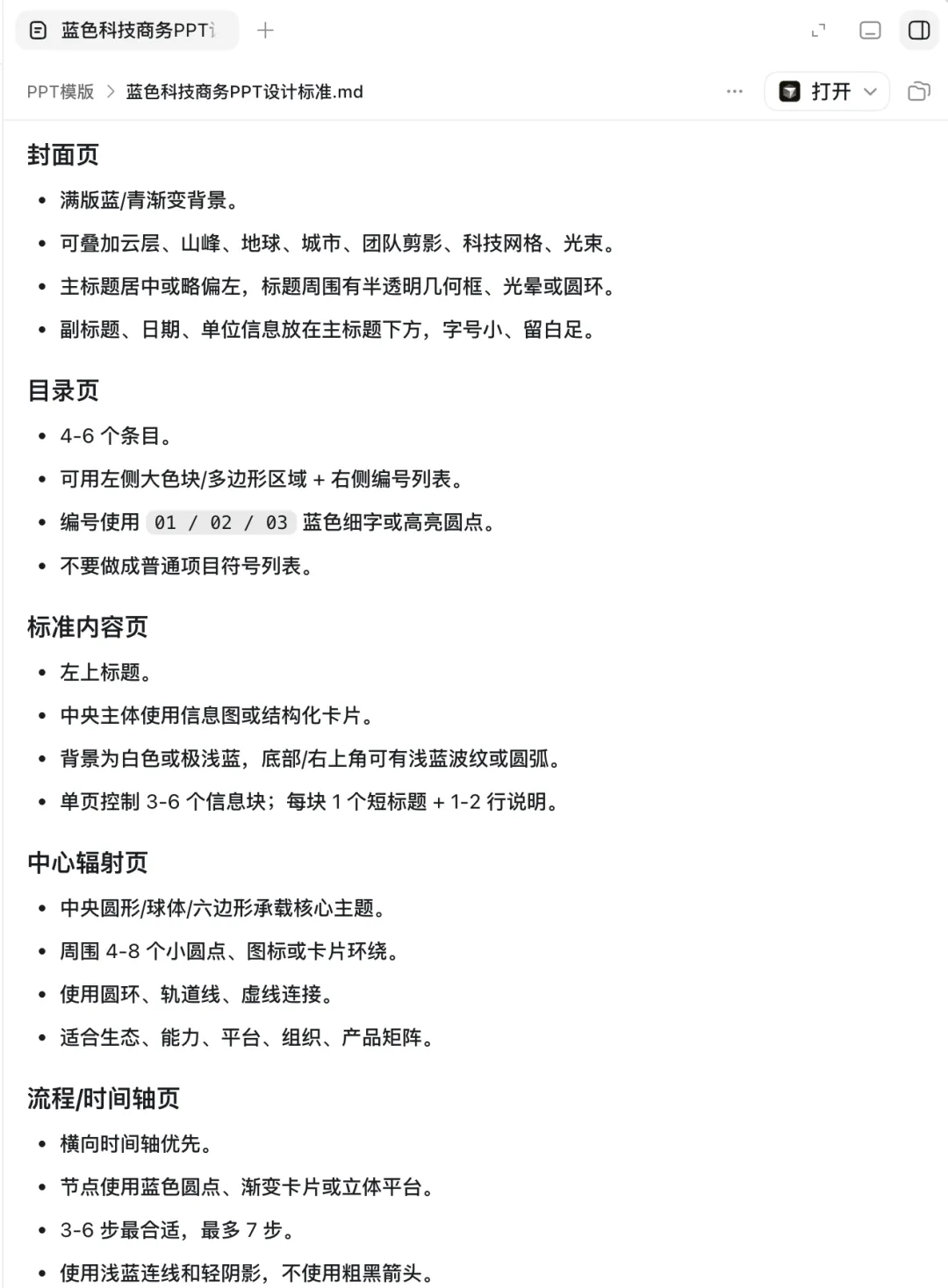
于是,codex开始逐步获取你所发的ppt模版中的每一页,进行汇总整合,如果你的ppt非常的大(比如我每个ppt基本都是100M)那就且等着吧。大概处理了半小时,codex输出的结果如下,有非常详细的markdown文档展示它所做的设计汇总,截图一小部分看下。
如果在这一步,通过查看文字,你感觉有明显的偏题,就要开始纠正ai了,避免它输出样本的时候和你想要的背道相驰。
让codex输出样本库
第二步完成后,如果你已经对文字描述部分比较满意,或者压根就判别不出来,那么就可以执行第三步了。
告诉 Codex:
建议是你分类去生成一些小样,比如文字、数字、图表、图片、流程图、时间轴等,不同类型的页面展示 分别是什么标准;这样输出的ppt样式应该会比较合适。
codex的回复如下,这时候看下样本库的内容是否符合自己的要求,可以告诉它多增加一些样本类型。
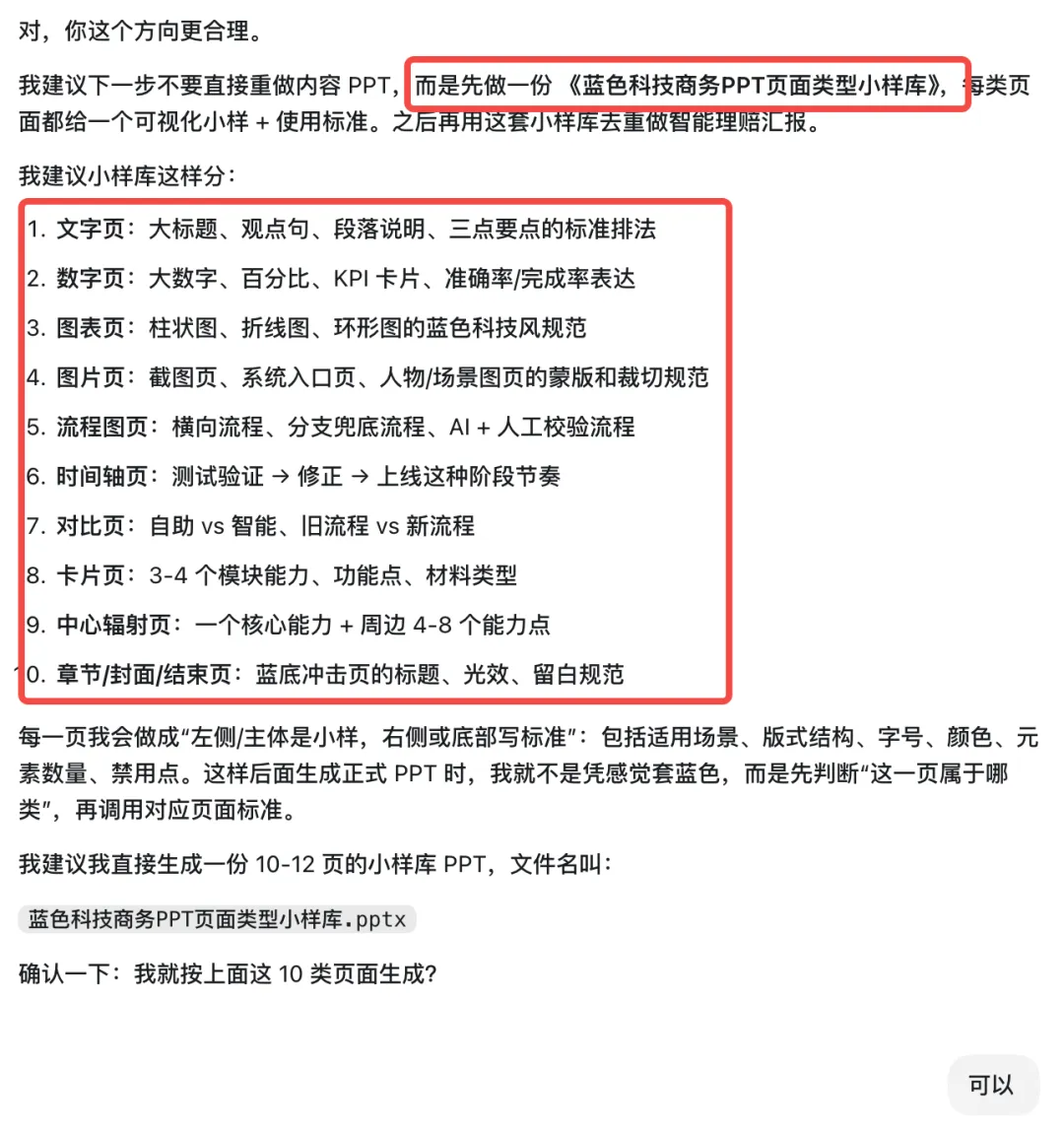
当然,样本库的生成也不是一蹴而就的,中间也要不断的纠正调整,不过所幸工作量不多,因为第二步你已经对它进行了文本的纠正,而且你发给它的PPT模版尽量是同一个风格的。
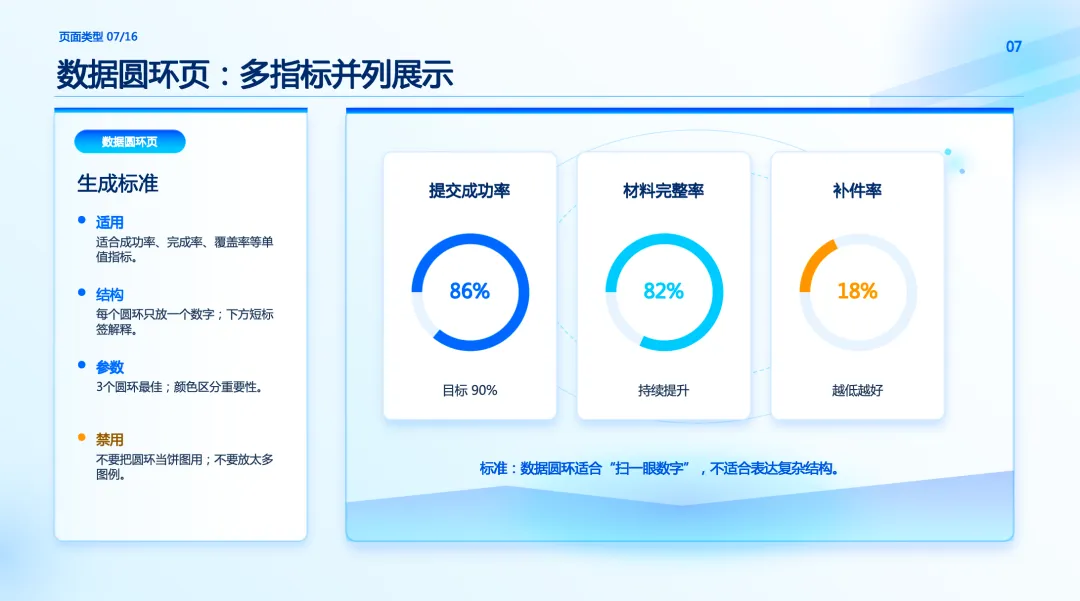
我们看下codex最终给我输出的样本库的总览图,它每个页面都是采用“左侧标准 + 右侧样张”的样式来呈现,也就是左侧仅做设计标准的解读,我们要关注的是右侧的内容:
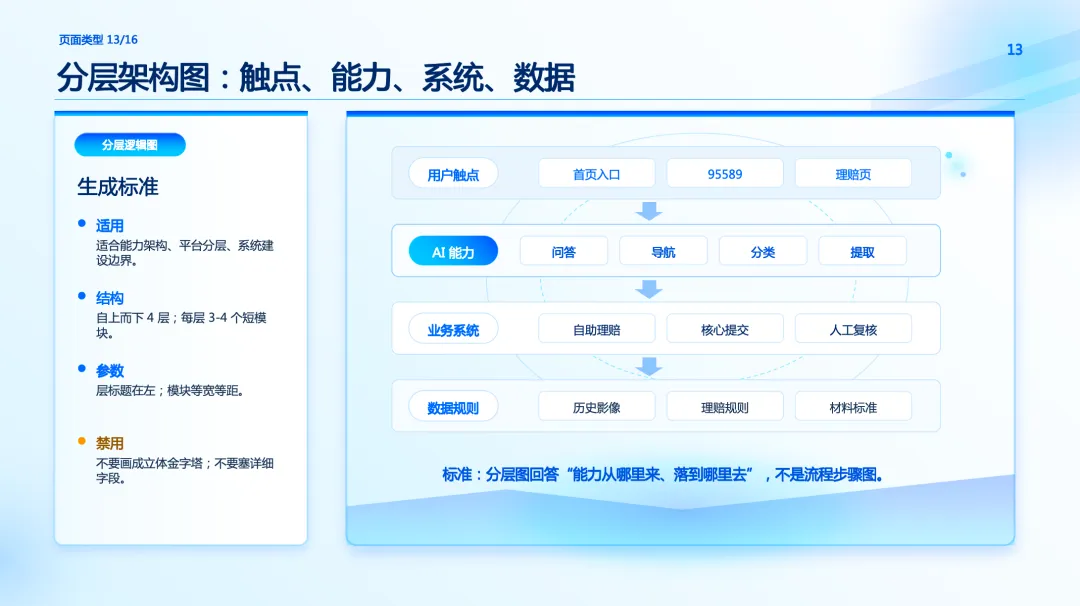
放大展示两页看下详细内容:因为我着急输出工作中的PPT,所以这个版本在我这里暂时通过了:
接下来这一步,就是让codex参考样本库的内容去输出你想要的ppt内容。你可能会问,为什么不能直接让ai去参考最初发的ppt模版呢?
我最初的确使用过这种方案,但是我发现,如果直接让它使用你所发的模版,它并不能很好的理解并利用模版中的风格和案例。所以,我先投喂它,让它学习成长,然后再让它产出。
因为这样惨操作的话,AI不是只“看着参考”,而是先把模版拆成一套可复用规则,然后再做主题 PPT 时,就相当于用这套“风格说明书 + 样本库”去生成,稳定性会更高,也更容易和你之前给的模版保持一致。
当然,第一种方式也能做,适合这些情况: 你只要一份较快的 PPT、页数不多、对风格相似度要求不是特别严,或者模版本身很简单。
最后,依旧随便聊聊~
样本库的价值,不是多一道流程,而是把模版里的风格拆成可复用的规则:封面怎么排、标题怎么压、色块怎么用、图表页怎么留白、哪些组件适合反复出现。等到真正生成新主题 PPT 时,Codex 就不是凭感觉模仿,而是按一套已经提炼好的视觉语言去组织内容。
所以我的建议是:追求速度,可以直接参考模版生成;追求稳定、相似和可复用,就先做样本库。尤其是课程、汇报、路演、公众号配套素材这类需要连续产出的内容,这一步很值。
到今天这步,PPT的产出依然没有完全达到我内心的高要求……也许,我还需要花更多的时间、精力、token,去完善我想要生成的PPT模版库,我可太需要解放双手了!我们需要把这种执行、调整的事情交给AI,审美和思考的事情留给自己……


