一页架构图展示>>PPT基础形状到底怎么使用?
- 2026-11-10 09:34:03
一页架构图展示>>PPT基础形状到底怎么使用?
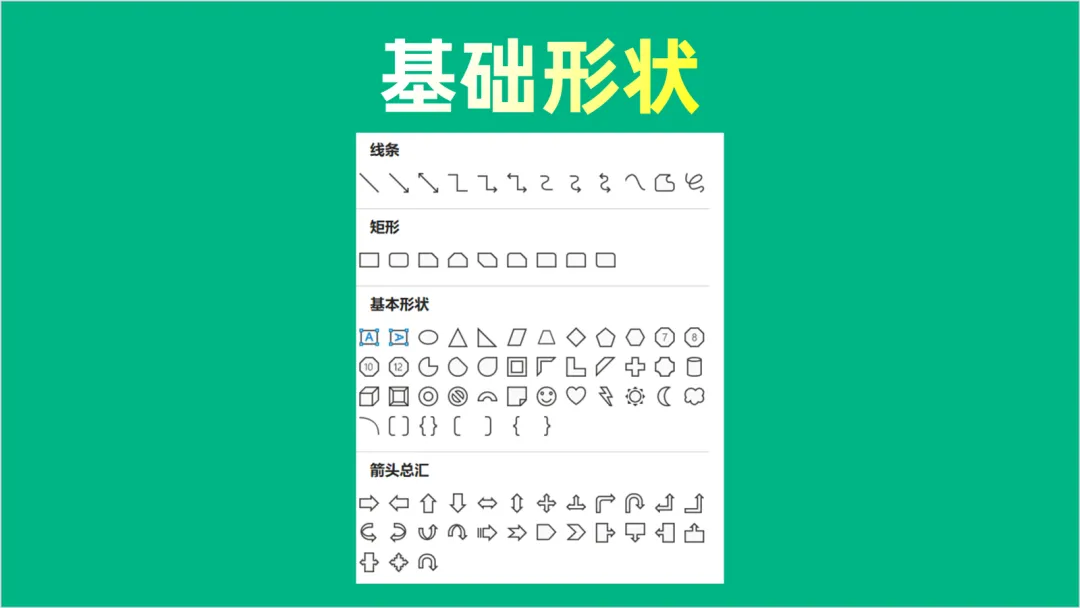
用好这3个形状,真的可以把PPT用得出神入化:架构图手拿把掐~ >>以这页为例<< 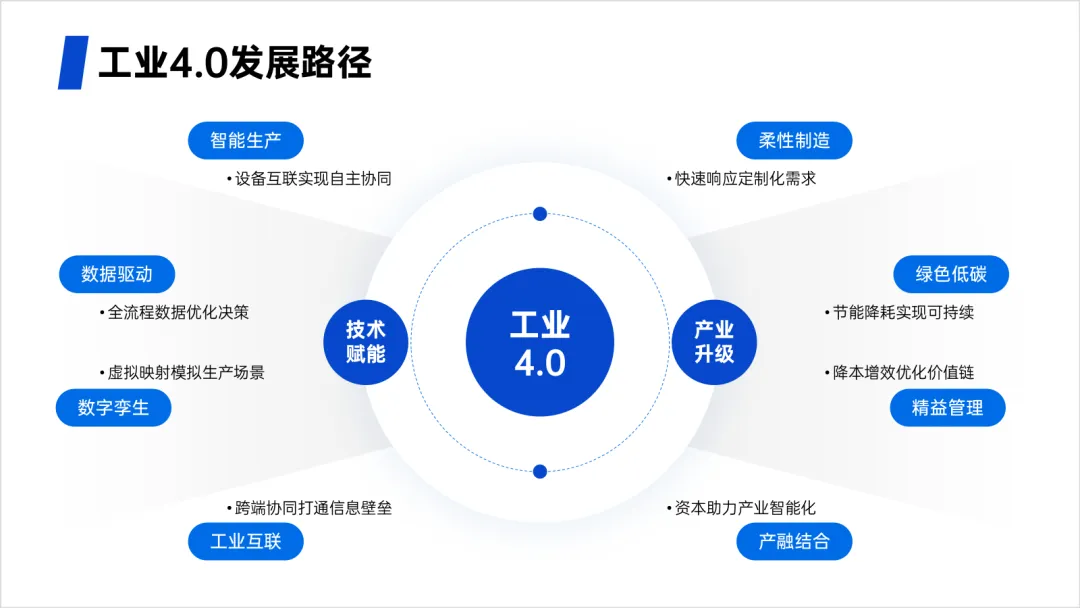
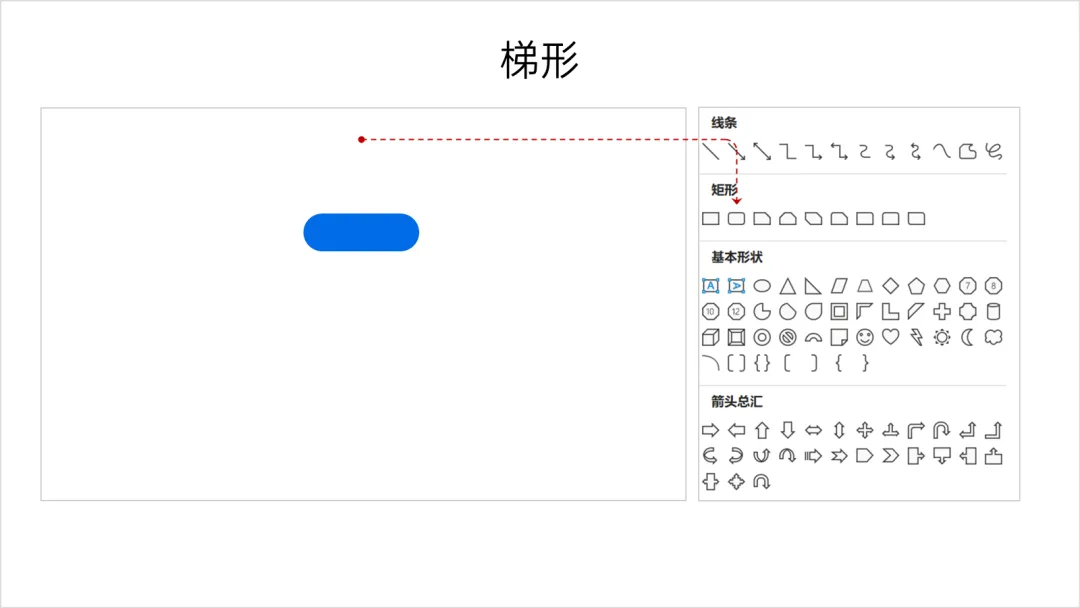
先拆解这页里,都用了哪几个形状: 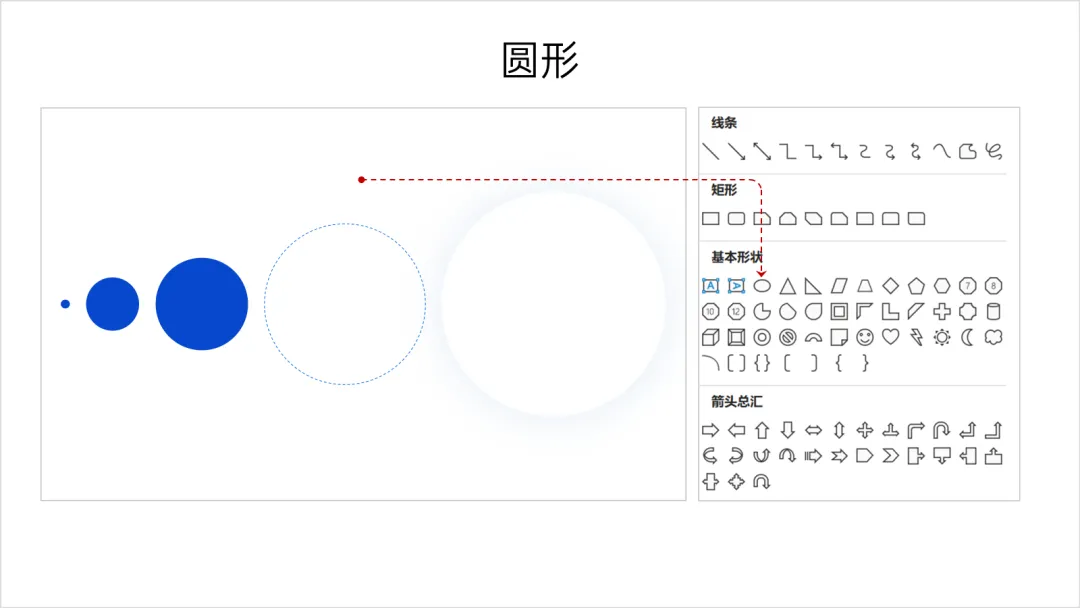
下面分别拆解几个形状的具体操作和使用。 01 圆形 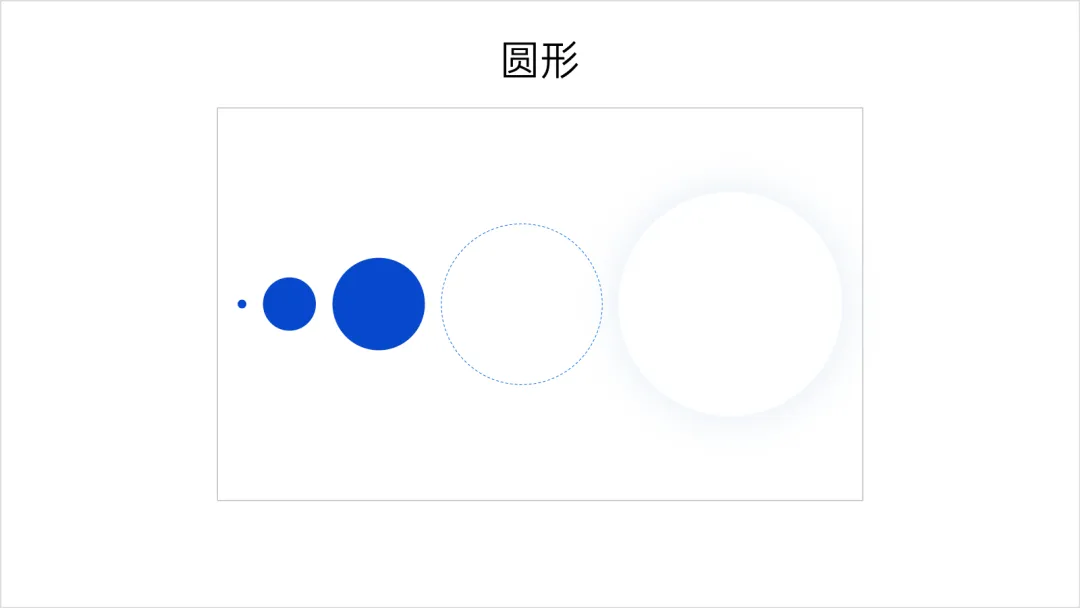
这里分别使用了: 1)不带边框只有填充色的圆形; 2)只有边框(虚线)无填充色的圆形; 3)无边框带阴影效果圆形。 首先,插入圆形必须同时按住Shift键,否则插入的是椭圆而不是正圆: 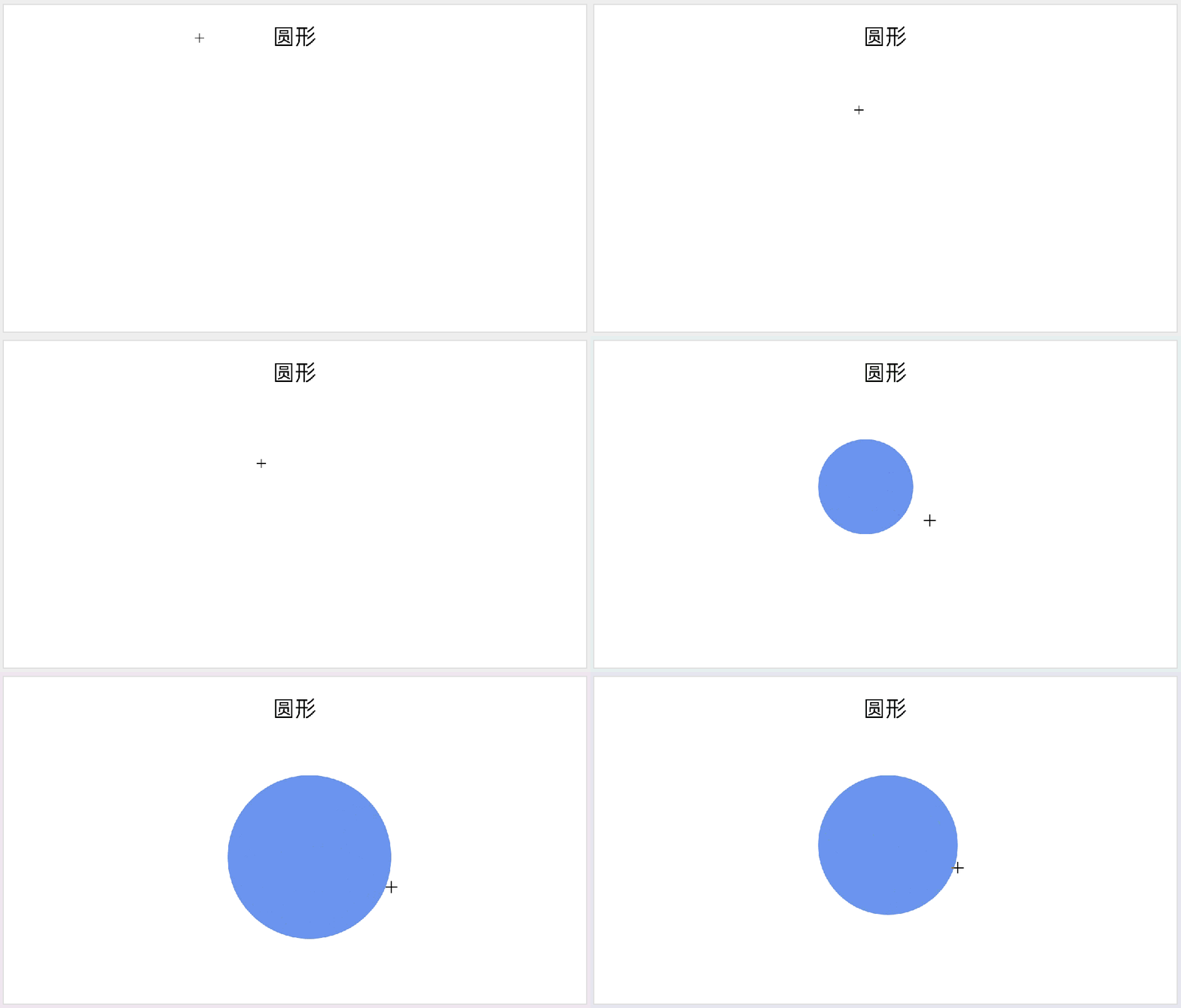
1)不带框的圆形设置简单,插入圆形后,右键点击圆形>设置形状格式: 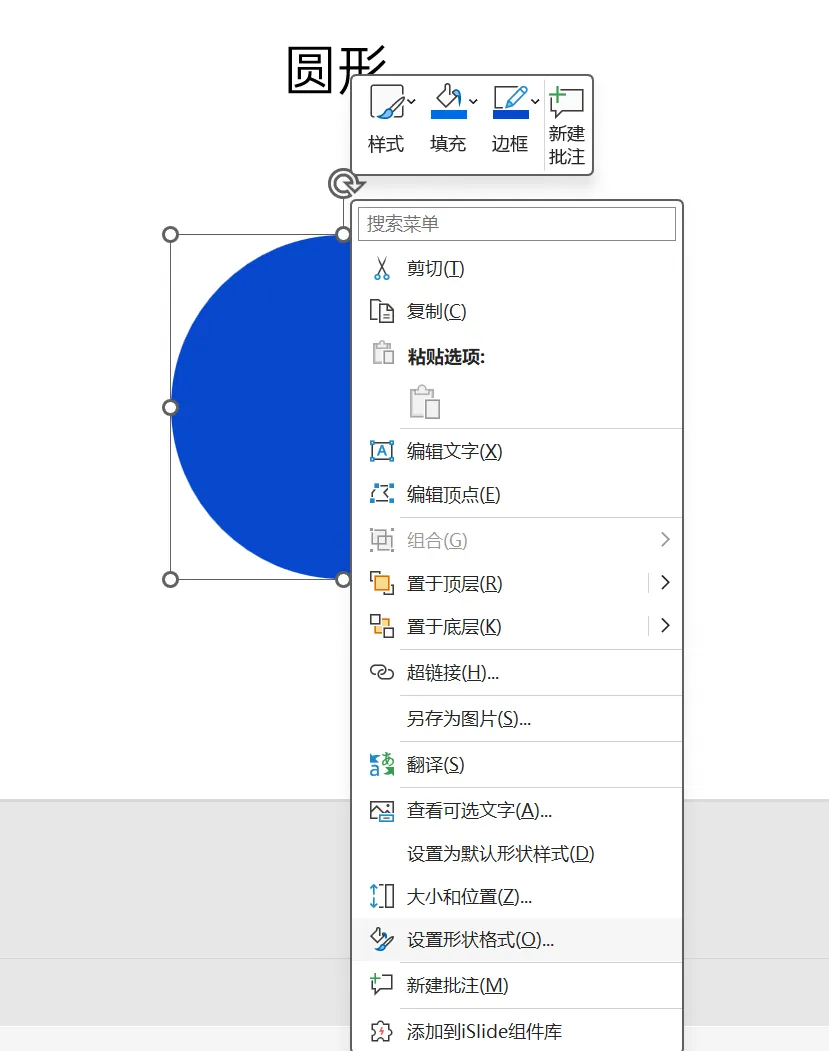
在弹出的右侧菜单,选择线条为无: 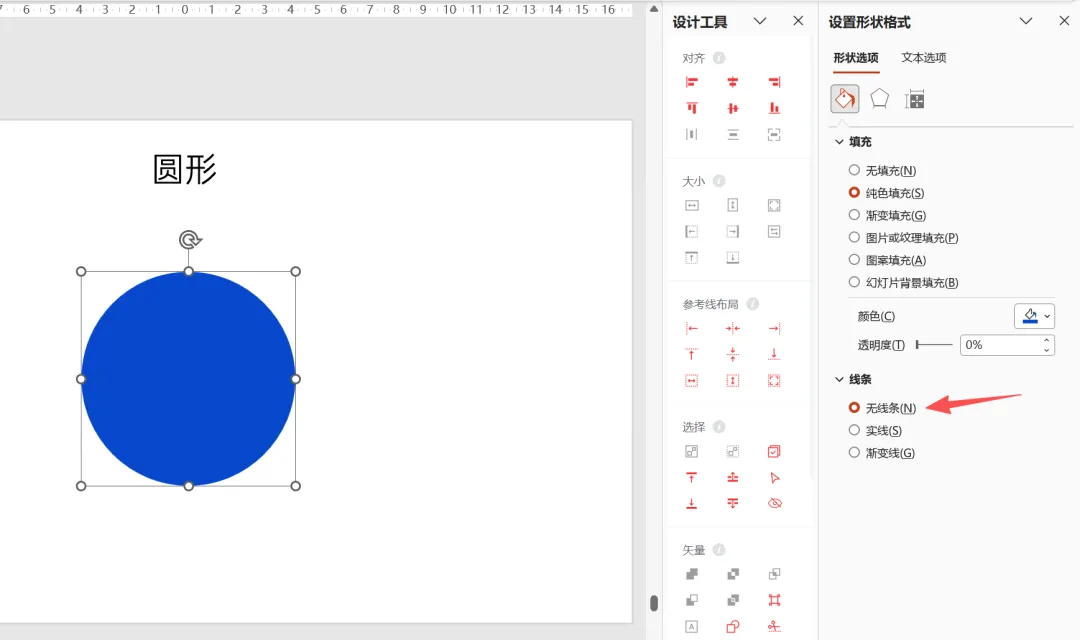
设置不同的大小,并在页面内分布: 
2)只有边框的圆形,在上面的基本步骤上,修改边框和填充色: 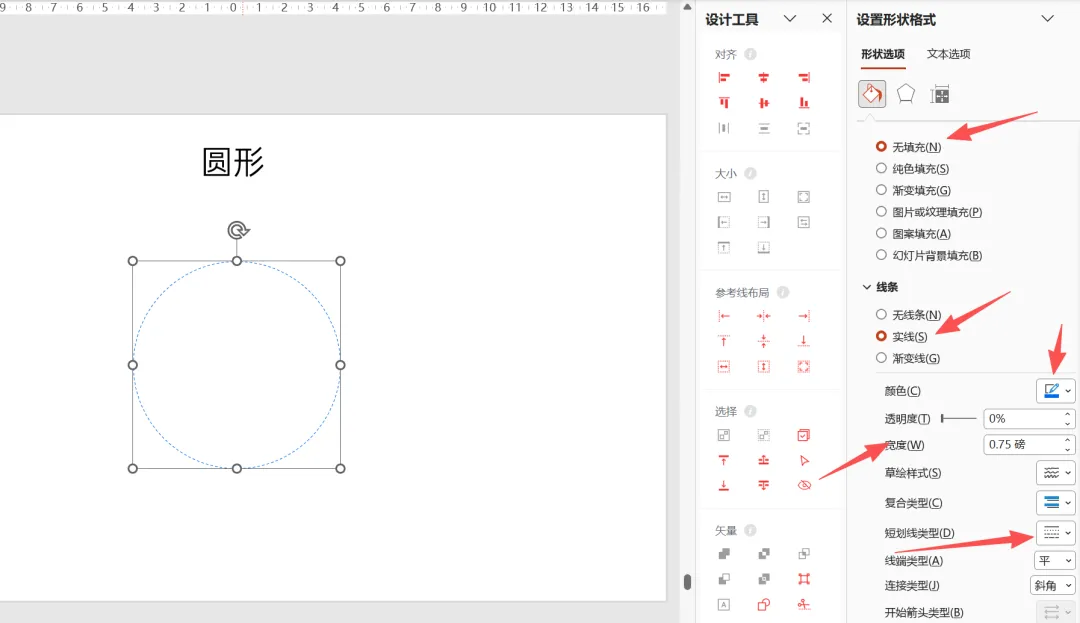
设置好的虚线框圆形,放好位置: 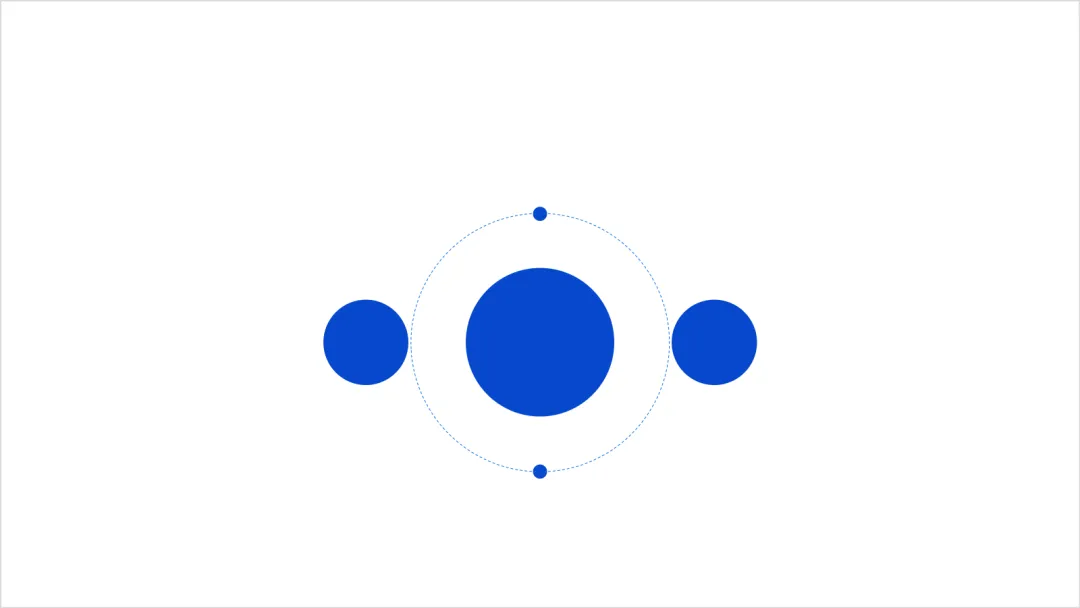
3)无边框带阴影的圆形: 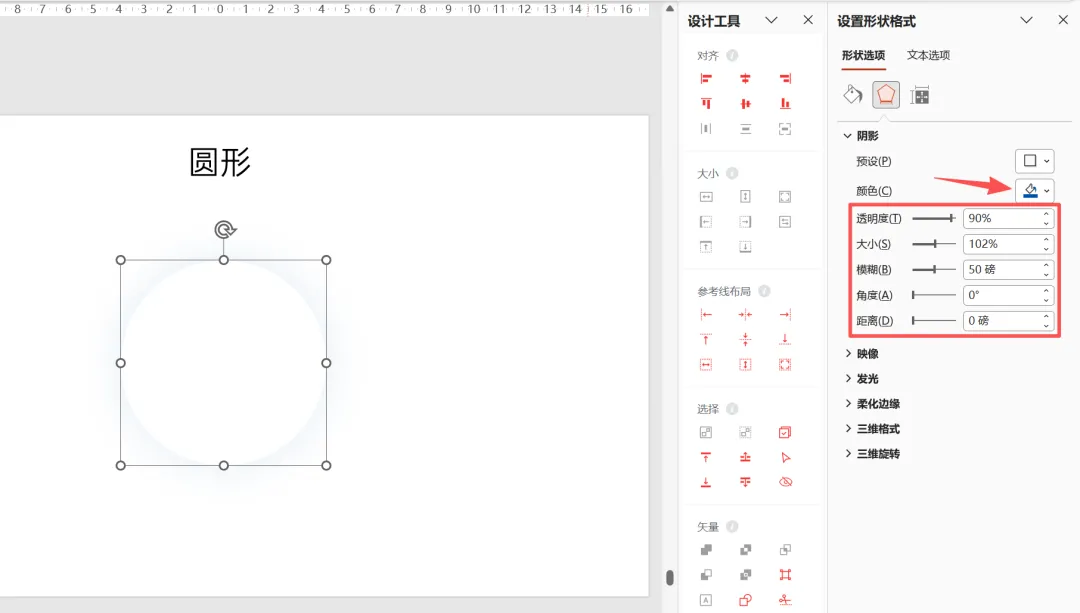
设置好的阴影圆形归位(置底): 
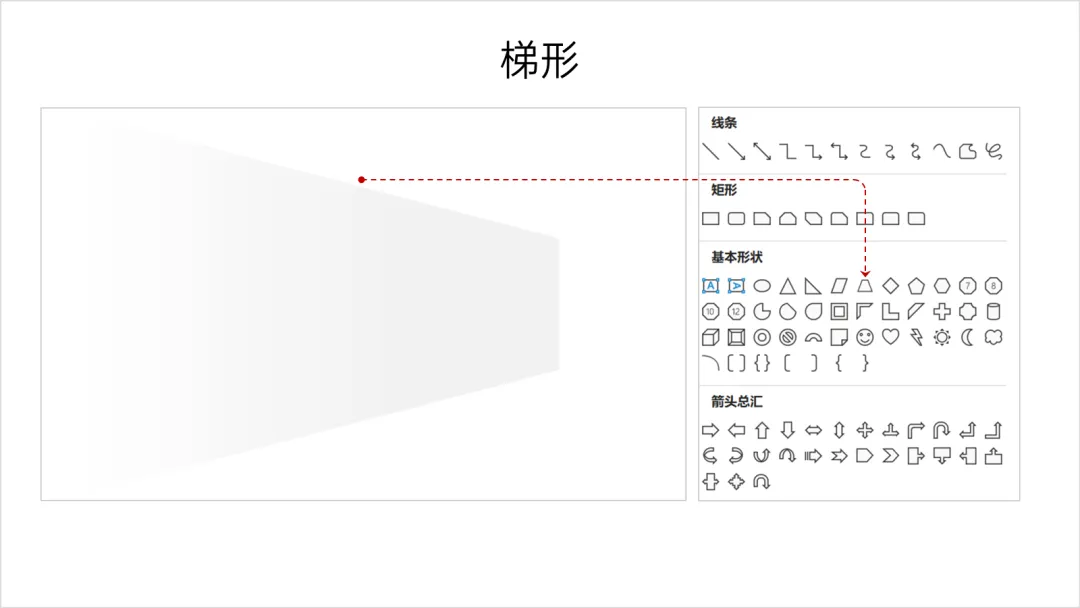
02 梯形 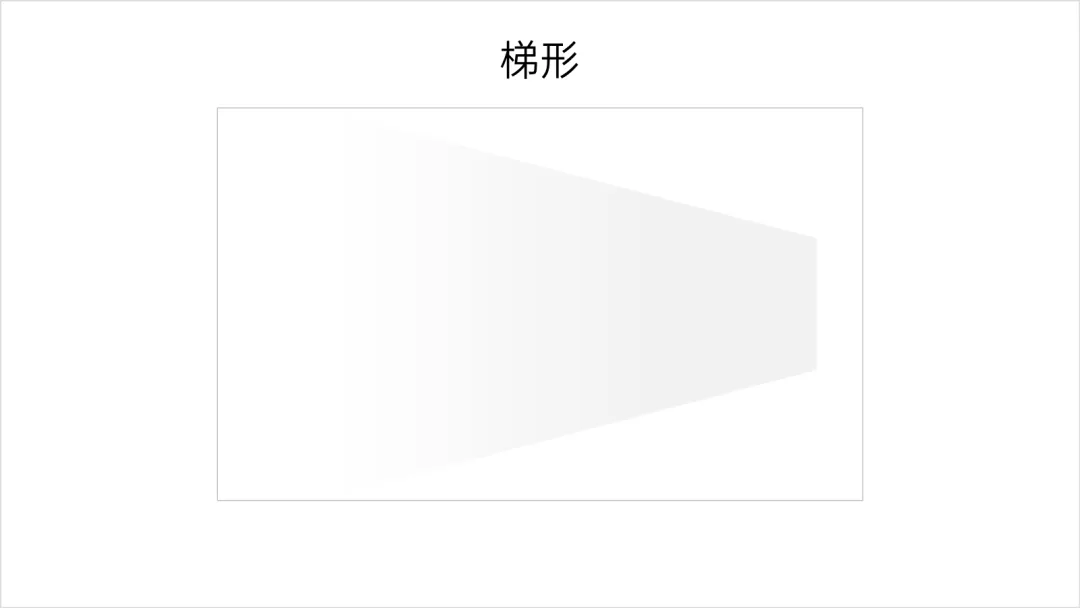
这里使用了无边框梯形,填充色使用灰色渐变,插入梯形没有其他要求,直接插入即可,调整好大小后,调整梯形的方向: 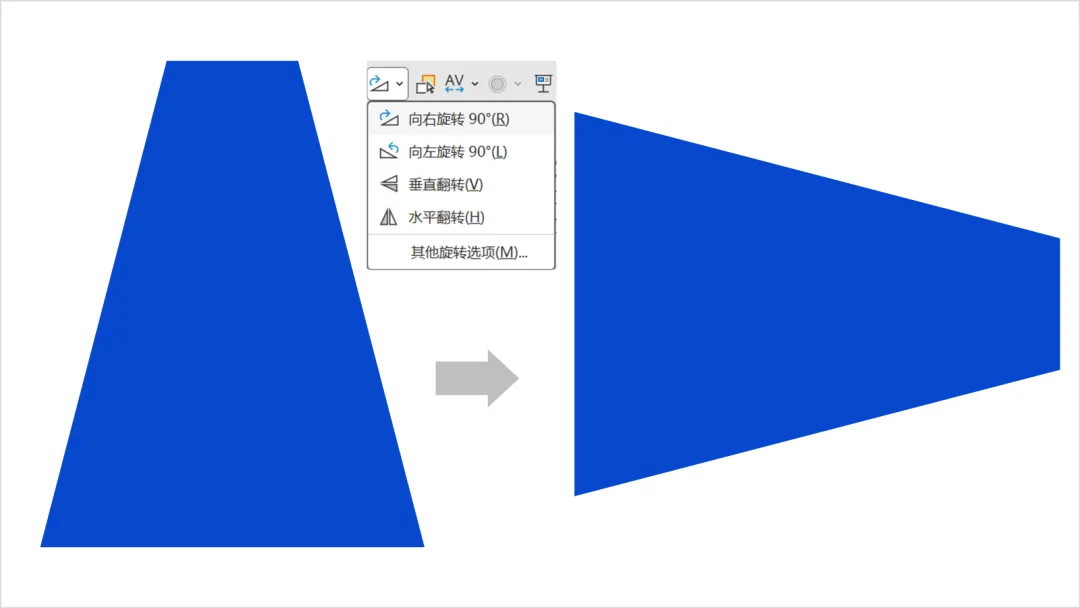
调整好方向后,也是右键点击梯形>设置格式: 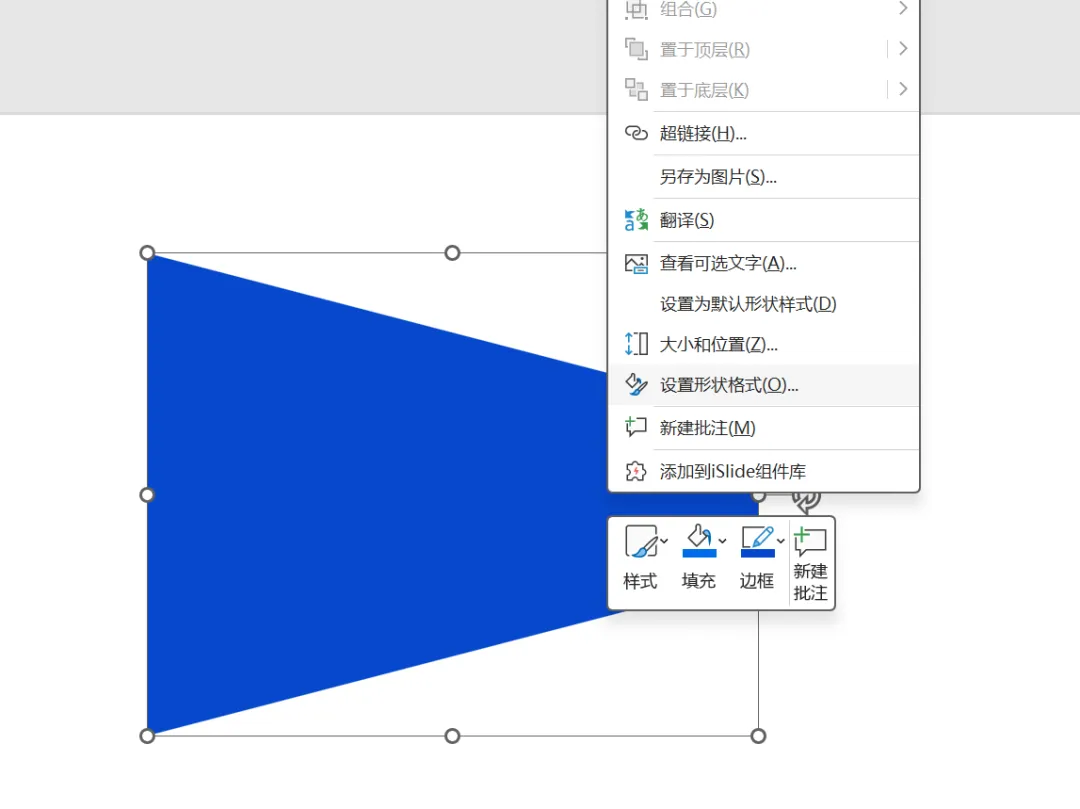
也是在弹出的右侧菜单栏,分别设置线条为无,填充色选择渐变: 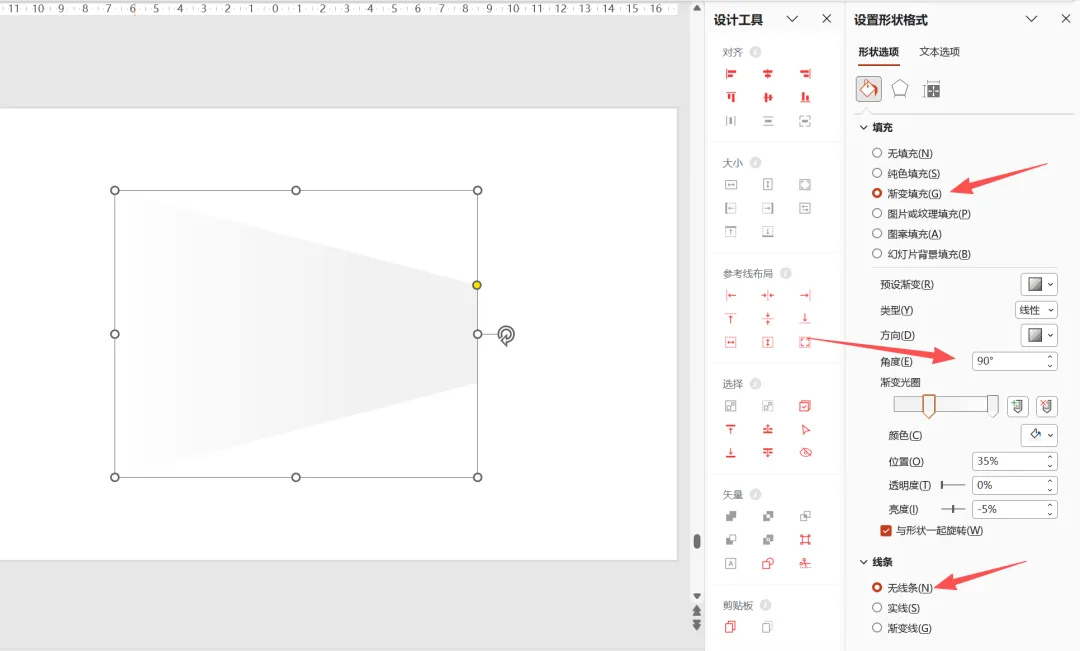
渐变光圈的设置参考: 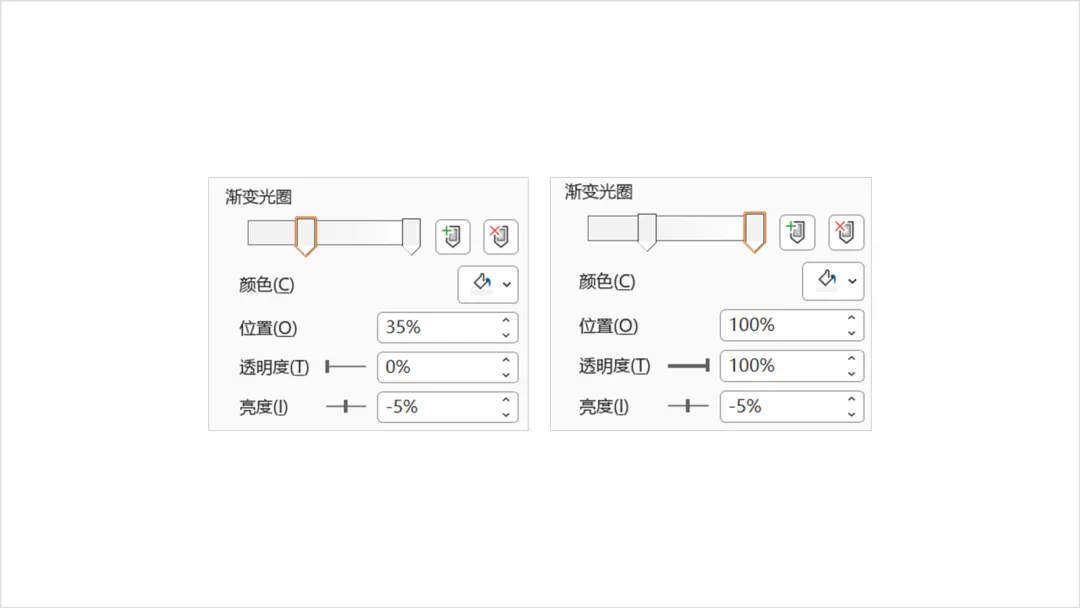
设置好的梯形,复制多一个,调整方向,放好位置(置底): 
到这里,主体部分就算完成,剩下就是插入圆角矩形控件了。 03 圆角矩形 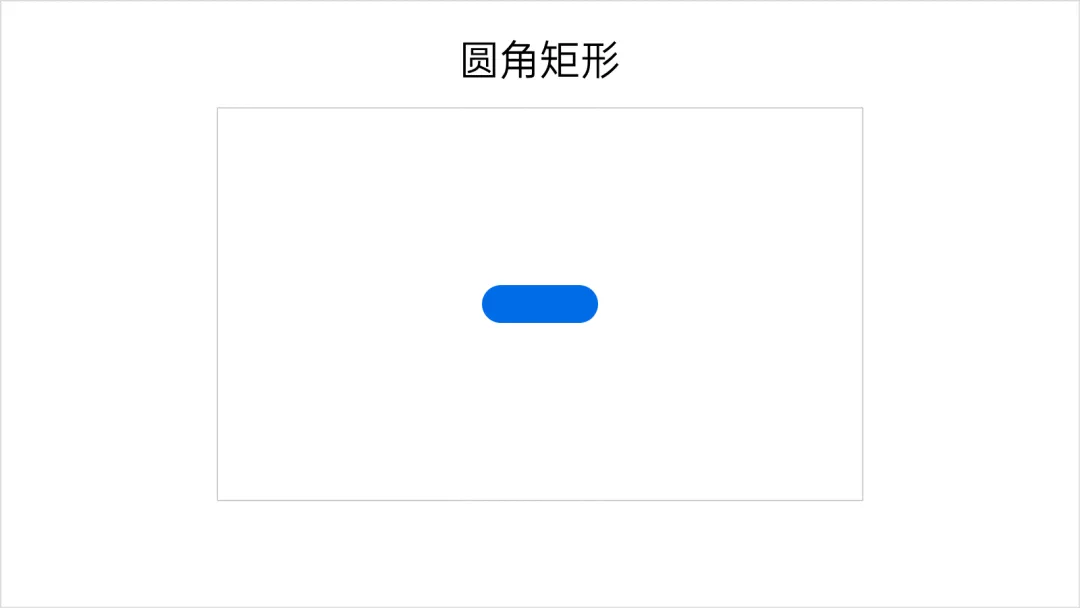
插入圆角矩形,一般默认如下: 
要想做成控件形状,调整圆角矩形左上方的黄色控点,把圆角设置成全圆角: 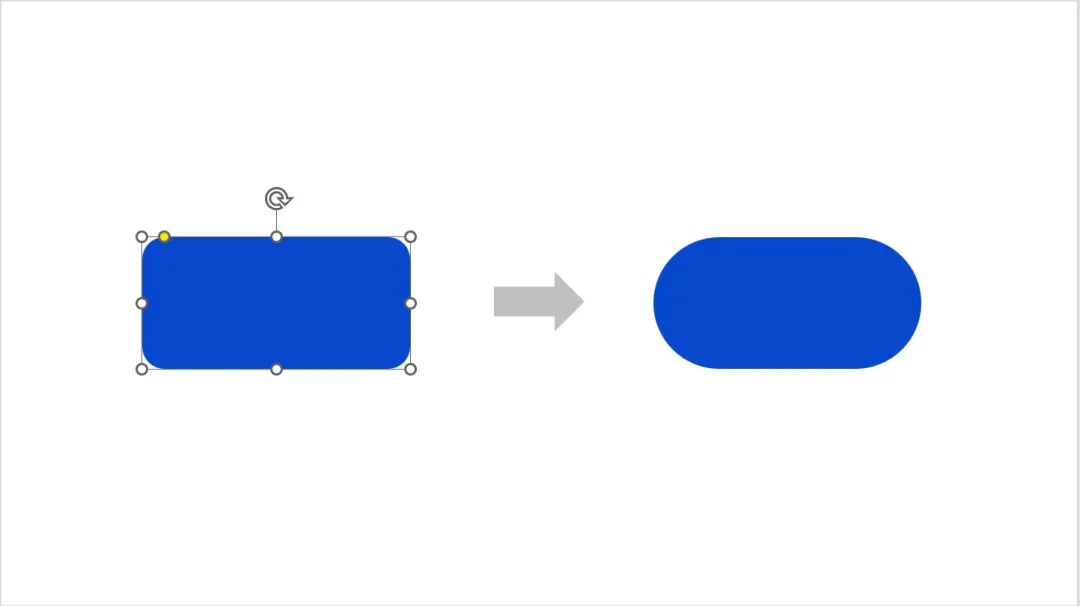
设置好后,调整圆角矩形控件的大小比例,放置在页面合适位置: 
到这里,我们要的架构图,就基本完成了,后面只需把文字内容填充即可: 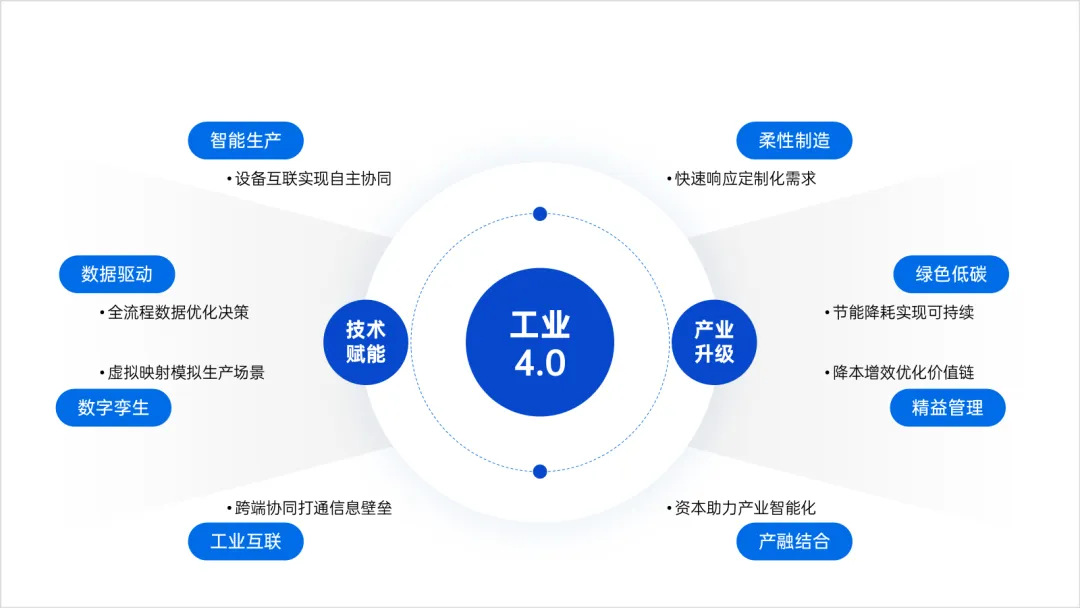
用好PPT基础形状,便可以随时手搓各种架构图: 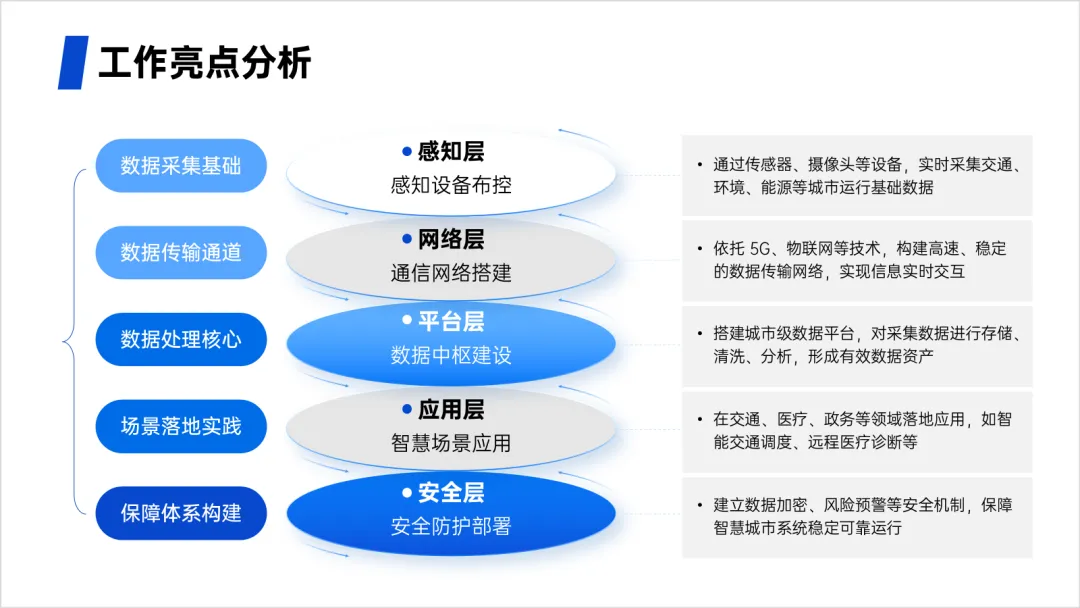
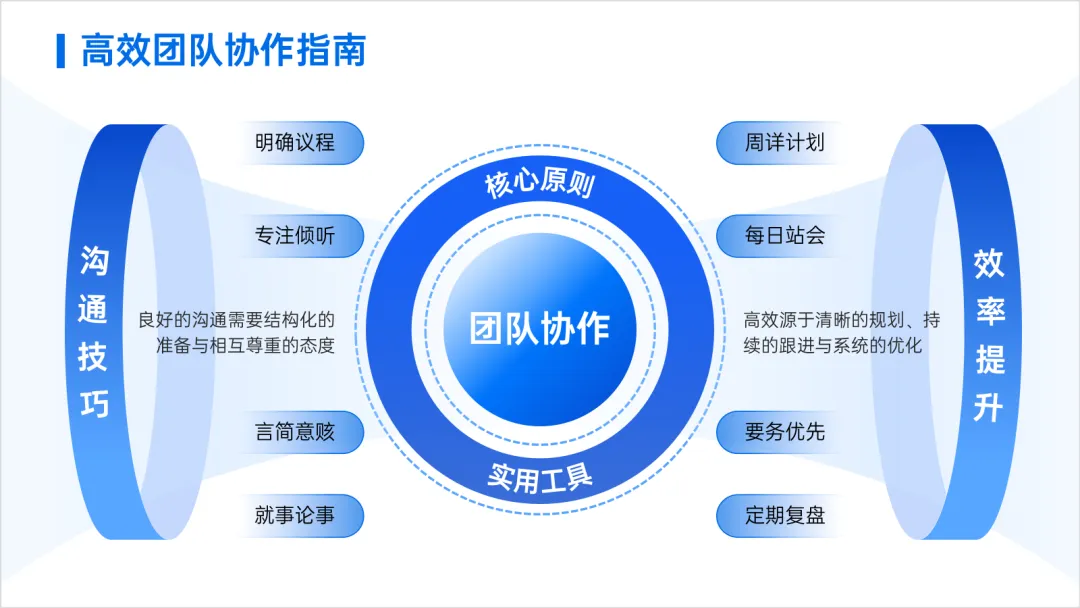
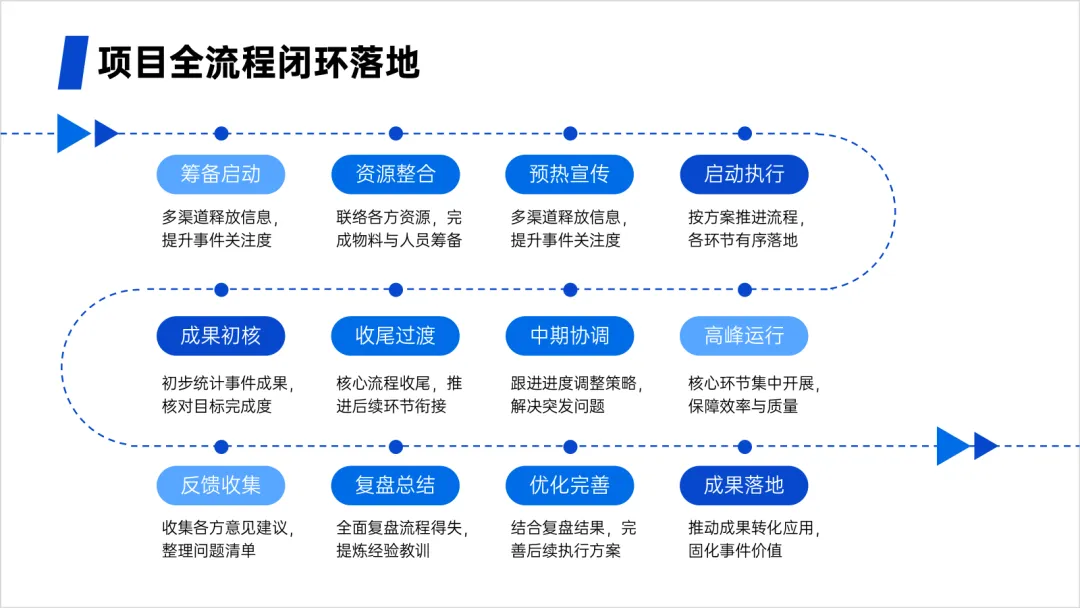
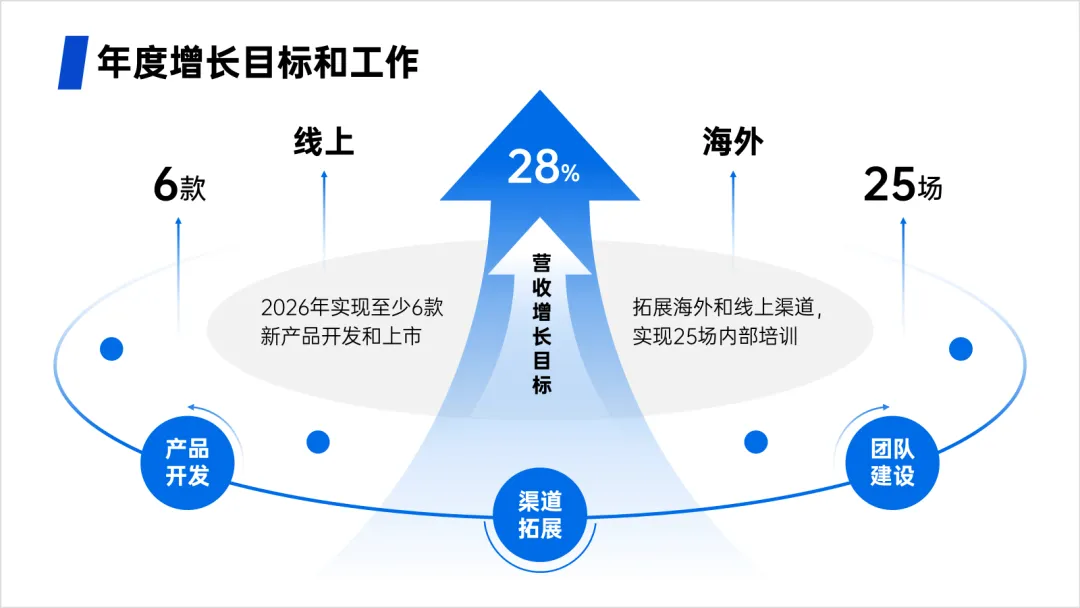
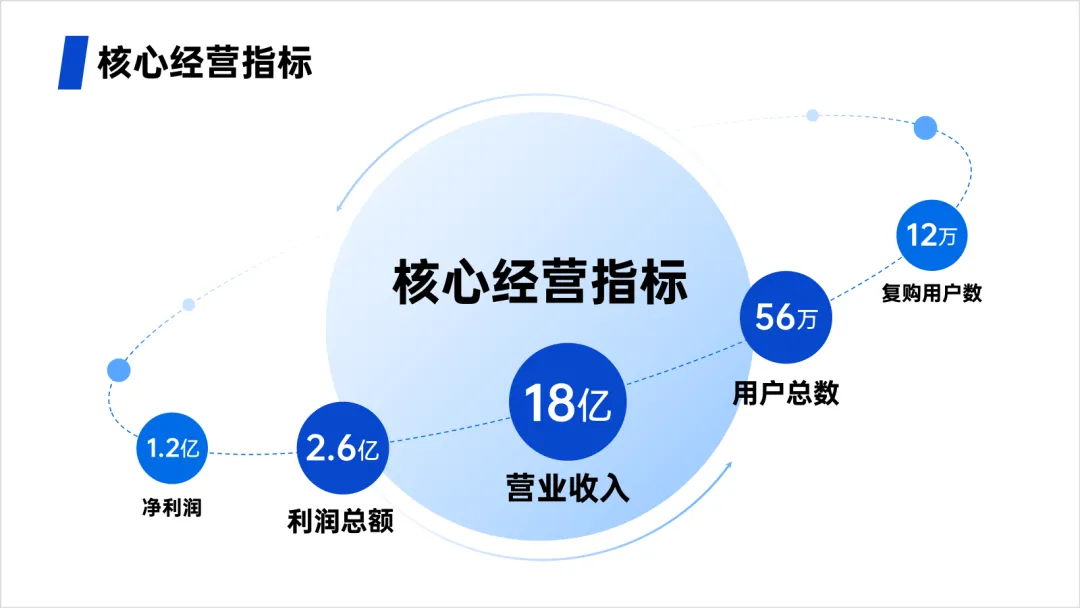
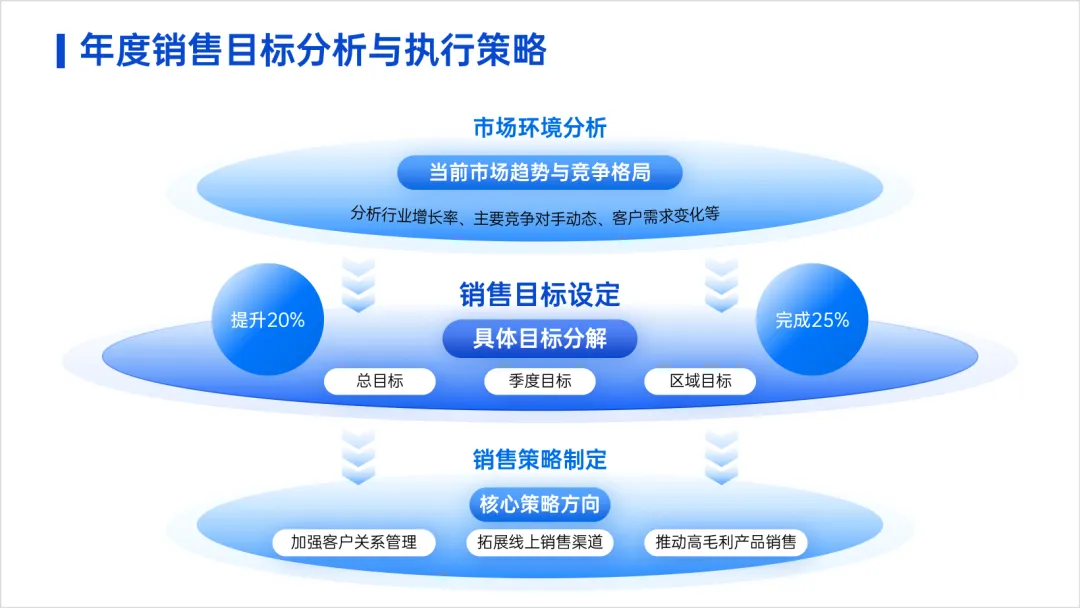
那么,关于基础形状使用,你学会了吗? 以上案例均来自2000+页高级模板素材会员库,那里不只有海量素材源文件,还有2000+页各种样式高级模板,既可以直接使用,也可以当灵感参考,大部分页面也有对应制作教程: 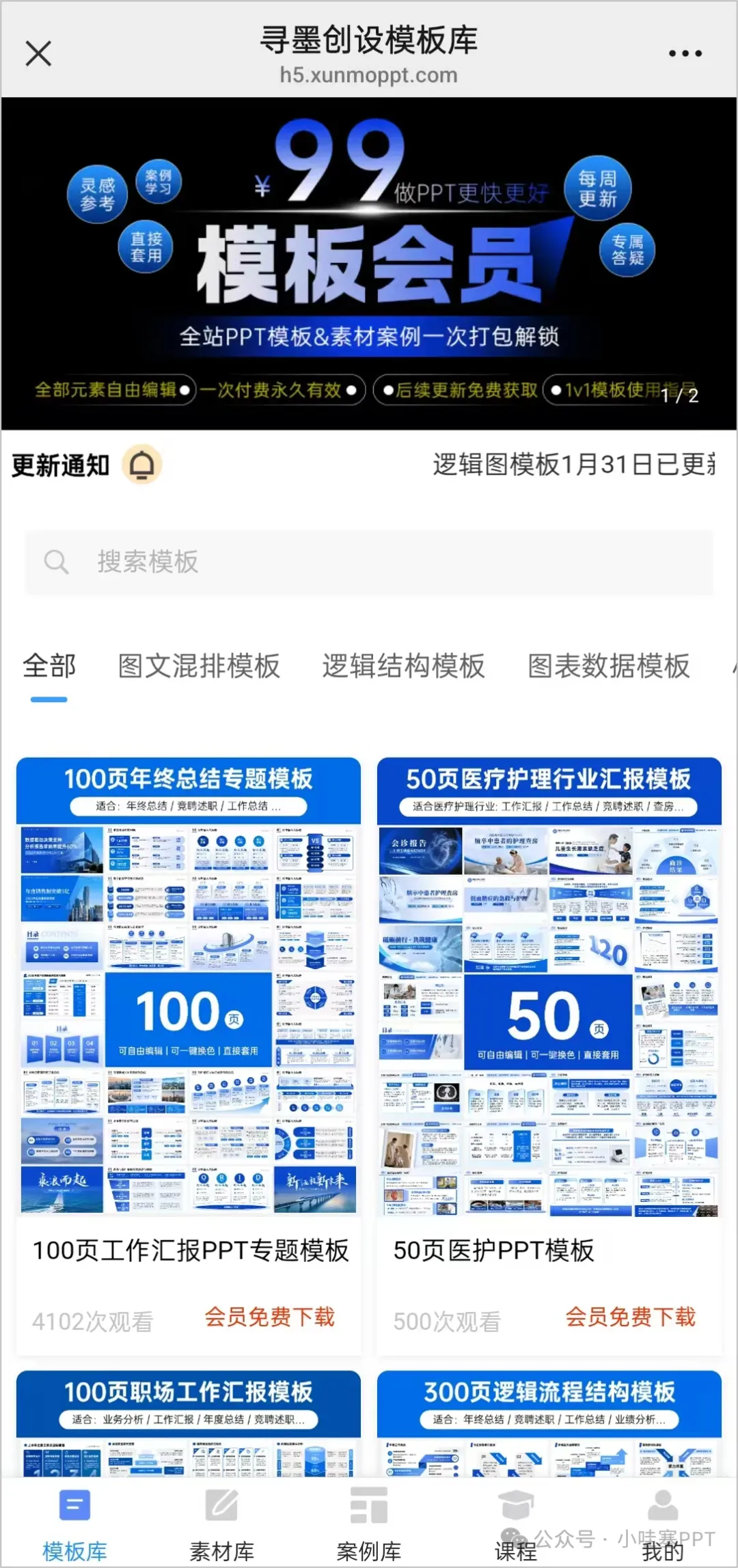
并且,根据大量会员反馈的:做PPT最花时间是找模板这个痛点,我们模板和素材库会员即将上线素材管理工具: 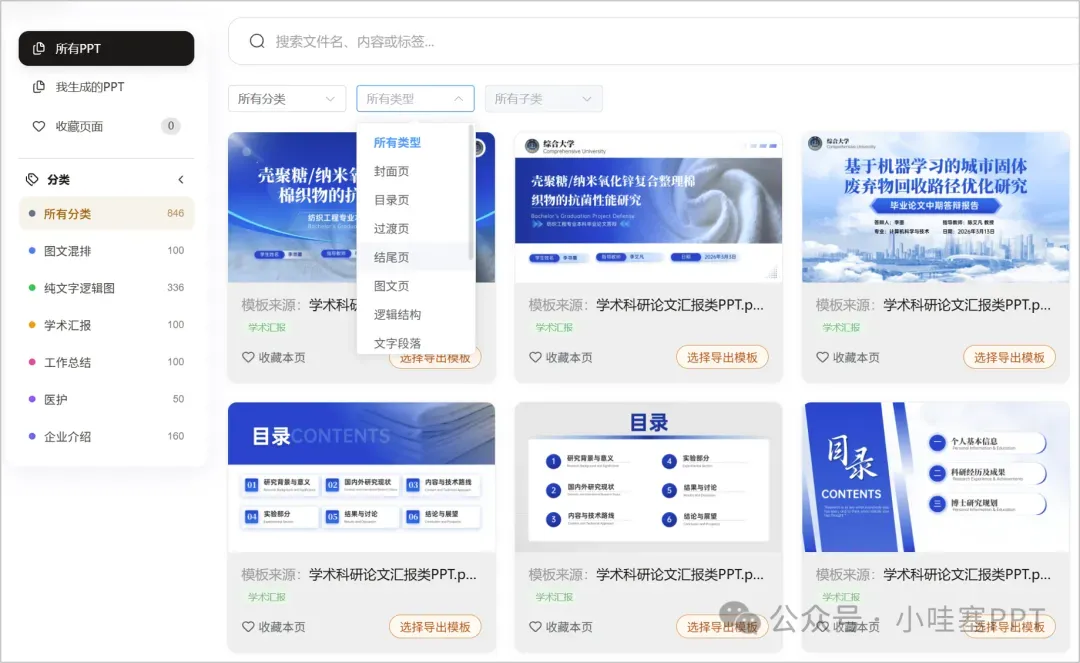
通过技术手段,把原来整套整套的模板和素材,根据标签全部打散单页展示,大家每次找模板,不再需要一个个文件打开(费时费力)。 只需在素材库用标签筛选需要的页面(所看即所得),选完后,直接导出即可使用,省去大量找模板、找素材时间。 新系统上线后,原价99元的终身模板会员将涨价至139,一次付费终身使用,不如趁早锁定吧! 扫扫扫 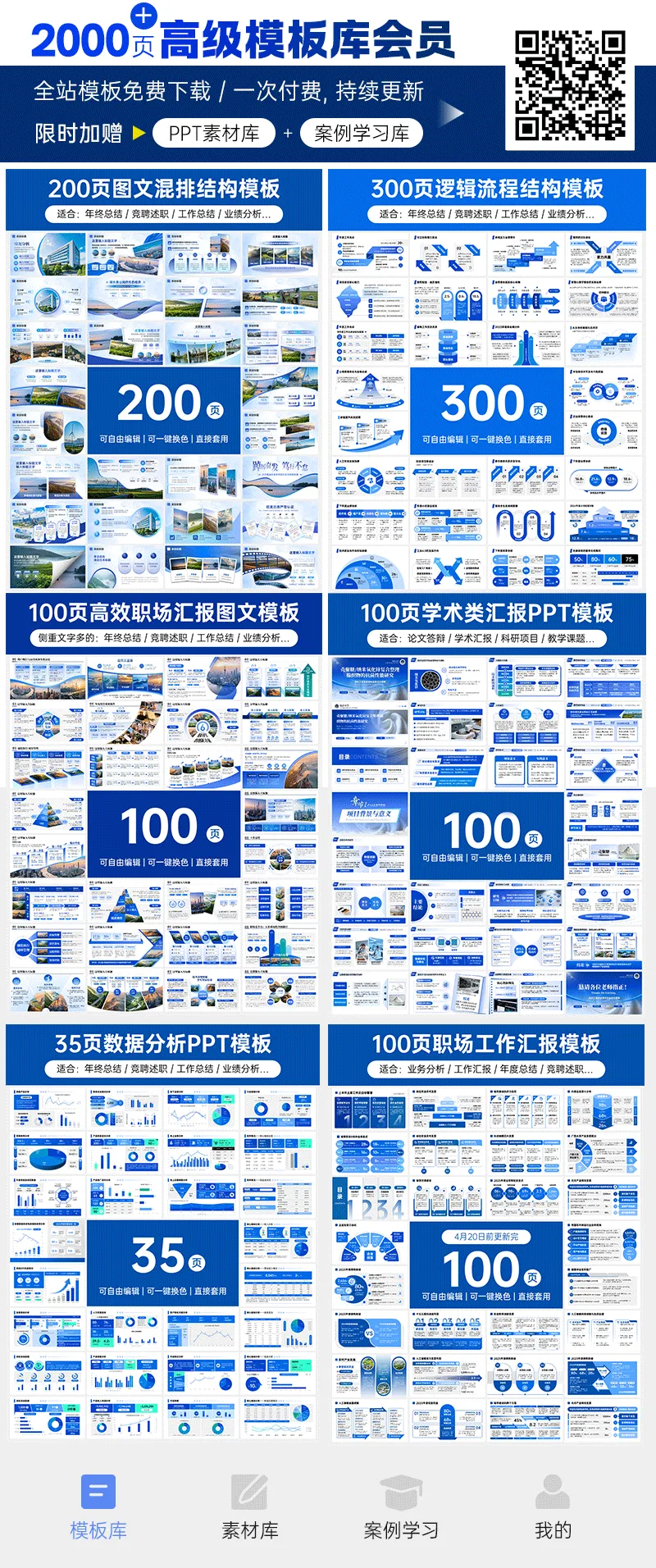
↓↓↓
本文来自网友投稿或网络内容,如有侵犯您的权益请联系我们删除,联系邮箱:wyl860211@qq.com 。

