大家好,我是优料老师。
前几天有位老师发来消息:
“课件快做好了,学校突然通知要换新的校徽。”
结果她打开PPT一看。
整整68页。
每一页都有旧校徽。
角落有。
封面有。
页脚有。
如果一张张删除再插入……
估计下班都换不完。
相信不少老师都遇到过类似情况:
学校LOGO换了
班级照片更新了
教材插图需要统一替换
活动照片需要批量更新
公开课素材需要整体换风格
最痛苦的是:
PPT本身没有“批量替换图片”按钮。
很多老师只能一页页改。
既浪费时间,又容易遗漏。
今天就分享几个实用方法。
方法一:最笨但最多人用的方法
删除旧图片。
插入新图片。
调整大小。
调整位置。
继续下一页。
如果只有三五张图片。
还能接受。
但如果几十张甚至上百张图片。
基本属于体力劳动。
而且最容易出现:
这一页忘记改。
那一页尺寸没对齐。
最后检查半天。
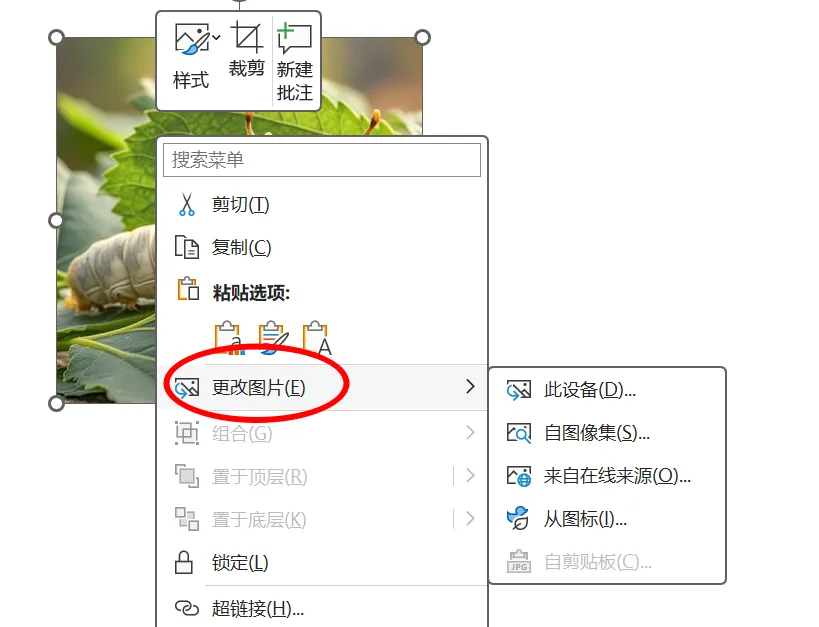
方法二:利用“更改图片”
很多老师不知道。PPT图片其实支持:图片上点鼠标右键 → 更改图片
最大的好处是:图片位置不变。图片大小不变。动画不变。裁剪状态也能保留。
特别适合:
但是问题来了。
一次只能换一张。如果有50张相同图片。还是要点50次。效率依然不高。
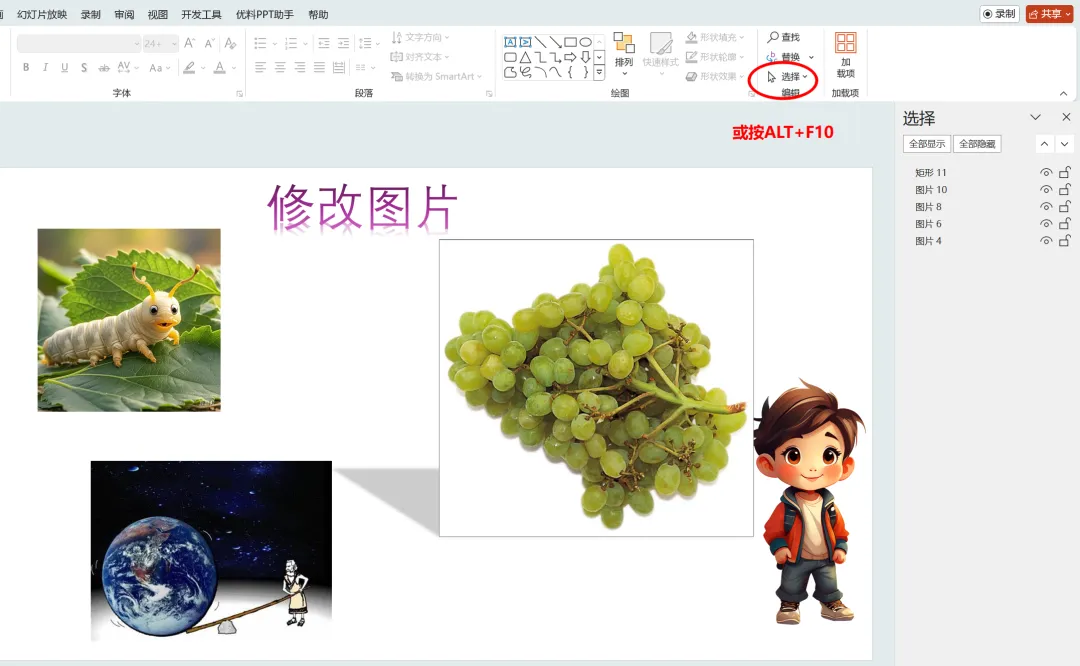
方法三:使用选择窗格查找图片
当课件比较复杂时。
推荐打开:
开始 → 选择 → 选择窗格
或者快捷键:
Alt + F10
这里可以看到当前页面所有对象。
很多老师课件做久了会发现:页面上根本不知道哪个是图片。哪个是装饰元素。哪个是背景。
选择窗格能快速定位。避免误删。
方法四:母版里的图片别忘了
有时候老师会发现:
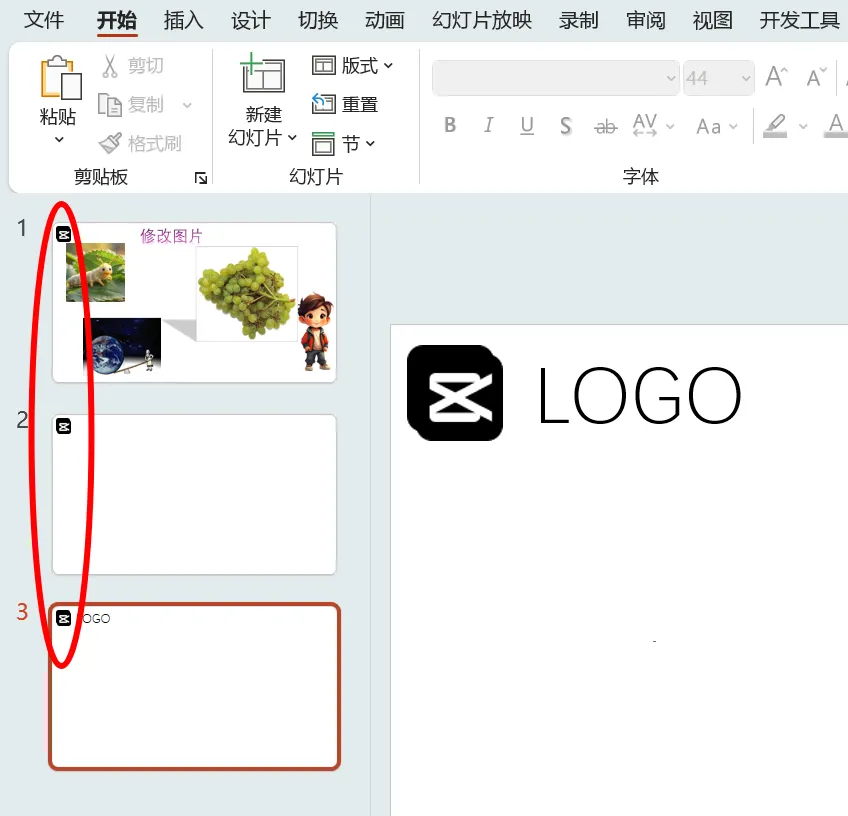
明明把所有页面都检查了一遍,网上下载的LOGO还是存在。比如:
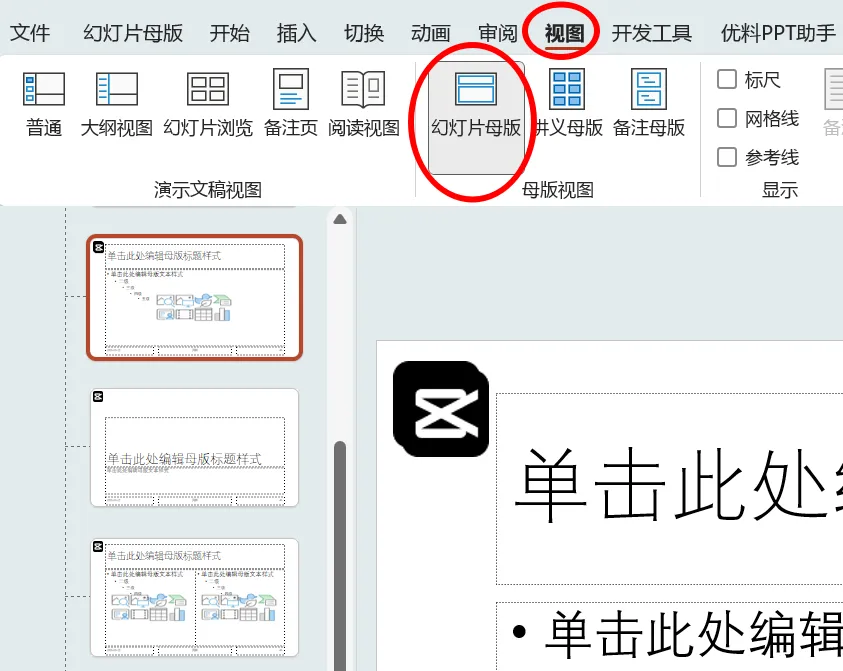
原因往往在:幻灯片母版。
路径:视图 → 幻灯片母版
很多PPT的LOGO,页脚图标,背景图片,其实都放在母版里。
如果只修改普通页面。永远改不干净。
打开“视图 → 幻灯片母版”,就可以看到这些固定在每张幻灯片上的素材了。
最大的痛点是什么?其实不是不会换。
而是:不知道哪些页面有图片。
尤其是公开课课件。几十页甚至上百页。很多图片被压在:
老师最怕的不是替换。而是遗漏。
AI时代,图片替换需求反而更多了
以前老师一套课件可能几年不变。
现在不一样了。DeepSeek。豆包。即梦。各种AI工具每天都在生成新图片。
很多老师已经习惯:先用AI生成。再放进PPT。过几天又生成更好的版本。
于是:替换图片成了高频操作。谁能更快管理图片。谁就能节省大量时间。
写在最后
做PPT最浪费时间的。往往不是设计。而是重复劳动。
一张图片替换可能只要10秒。100张图片就是1000秒。
如果再算上查找、定位、检查遗漏。时间会被无限放大。
所以以后遇到图片修改时:
先看看是不是母版里的。
能用“更改图片”就别删除重插。
图片多的时候尽量统一管理。
把时间留给教学设计。
把重复劳动交给工具。
这才是效率提升的关键。