大家伙,我又来给大家分享一些PPT小技巧啦,今天分享的是PPT快捷键,这个对于经常写PPT的人非常重要。
说实话我刚刚开始写PPT到时候,非常不会用快捷键,经常要用什么的话,都是在导航栏一通找,每次都费时费力。如果左手快捷键,右手鼠标,效率一下就提上来了,而且有些快捷键真是不用快速,而且用起来比导航上的效果更好~
如果是职场人的话,如果是在开会的时候,让你投屏改PPT的话,如果你善于使用的PPT的话,对于领导和同事就在传递一个消息,你是一个非常擅长PPT人哦~
以上来自于10年手搓PPT人的真实感受~
(分割线)
以下就开始正式介绍PPT快捷键啦~
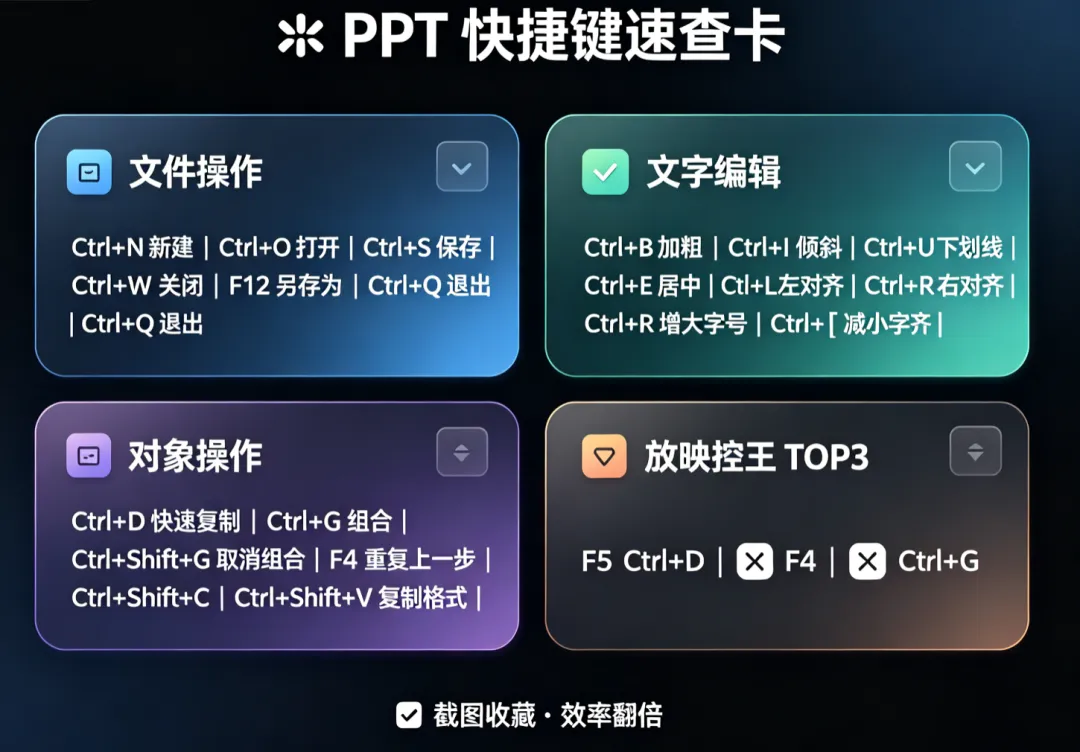
先上一张PPT快捷键大全,截图收藏,效率真的可以翻倍哦。
你是不是经常为了做个PPT熬到深夜?是不是总觉得自己的制作速度比别人慢半拍?其实,PPT高手和普通用户的区别,往往就在于会不会用快捷键。
今天,我为大家整理了PPT中最常用的快捷键,掌握这些,你的工作效率至少提升10倍!(先写一点官方套话,说明我这是一篇很正式的科普文哦)
Ctrl+N – 新建演示文稿
Ctrl+O – 打开现有演示文稿
Ctrl+S – 保存当前文件(建议每改完一页就按一次)
Ctrl+W – 关闭当前演示文稿
Ctrl+Q – 退出PowerPoint程序
Ctrl+Z – 撤销上一步操作
Ctrl+Y – 恢复/重做上一步操作
这组快捷键是所有Office软件通用的,建议第一个记住并形成肌肉记忆。
Ctrl+B – 文字加粗
Ctrl+I – 文字倾斜
Ctrl+U – 文字加下划线
Ctrl+E – 段落居中对齐
Ctrl+L – 段落左对齐
Ctrl+R – 段落右对齐
Ctrl+] – 增大字号
Ctrl+[ – 减小字号
特别提醒:很多人习惯用鼠标去点字号调整,其实用 Ctrl+[ 和 Ctrl+] 快得多,尤其是在做标题层级调整时。
Ctrl+D – 快速复制对象(强烈推荐)
Ctrl+G – 组合所选对象(推荐)
Ctrl+Shift+G – 取消组合
Ctrl+Shift+C – 复制对象格式
Ctrl+Shift+V – 粘贴对象格式(相当于格式刷的快捷键版)
方向键 – 微调对象位置(一次移动一点点)
Ctrl+方向键 – 更精细微调位置
Shift+拖动 – 水平/垂直移动对象(个人最最最最喜欢用的快捷键第一名)
Ctrl+拖动 – 复制并拖动对象
Ctrl+D是我个人最爱的快捷键之一,复制粘贴一步到位,比Ctrl+C再Ctrl+V快了一个动作,积少成多,一场PPT做下来能省不少时间。
F5 – 从头开始放映
Shift+F5 – 从当前幻灯片开始放映
ESC – 退出放映
空格键/鼠标左键 – 下一页
Backspace – 上一页
数字+Enter – 跳转到指定页码的幻灯片
B – 放映时画面变黑屏
W – 放映时画面变白屏
实战小技巧:演讲时如果遇到需要临时讨论或中场休息,按 B 键让屏幕黑掉,观众注意力就不会被幻灯片分散了。
Ctrl+Tab – 在打开的多个PPT文件间切换
Alt+Tab – 在所有打开的应用程序间切换
Ctrl+F – 在当前PPT中查找内容
Ctrl+H – 替换内容
Page Up/Page Down – 上一页/下一页
Ctrl+滚轮 – 缩放视图
Alt+F9 – 显示/隐藏参考线
Alt+F10 – 显示/隐藏选择窗格
Alt+F5 – 恢复PPT窗口大小
F12 – 另存为
Ctrl+Shift+S – 另存为(F12的替代方案)
F4 – 重复上一次操作(强烈推荐!亲测非常非常好用,也是个人最喜欢的之一)
F4绝对是被低估的神键!比如你刚刚给一个形状设置了蓝色阴影效果,选中另一个形状按F4,相同的效果就自动应用了。调整格式、复制对象、插入行……F4都能重复你上一步的操作。
组合快捷键才是王道:
自定义快速访问工具栏:
把常用功能添加到快速访问工具栏(在窗口最上方),然后按 Alt+数字 就能快速调用。Alt+1是第一个图标,Alt+2是第二个,以此类推。
最值得记住的TOP10:
Ctrl+S – 保命键,随时保存
Ctrl+D – 快速复制
F4 – 重复上一步操作
Ctrl+G – 组合对象
Ctrl+Shift+C/V – 格式复制粘贴
F5 – 开始放映
Ctrl+Z/Y – 撤销/恢复
Ctrl+[ / ] – 调整字号
B/W – 放映时黑屏/白屏
Shift+F5 – 从当前页放映
最后说几句:快捷键最大的障碍不是记不住,而是刻意使用。刚开始可能觉得还不如用鼠标顺手,给自己一周时间,把上面TOP10强制用在日常操作中,一周后你会发现自己再也回不去了。
如果你觉得这篇文章有用,点个「在看」,分享给正在为PPT熬夜的小伙伴吧!
点“在看”给我一朵小黄花

 10个月宝宝每天需要喝多少奶粉?

