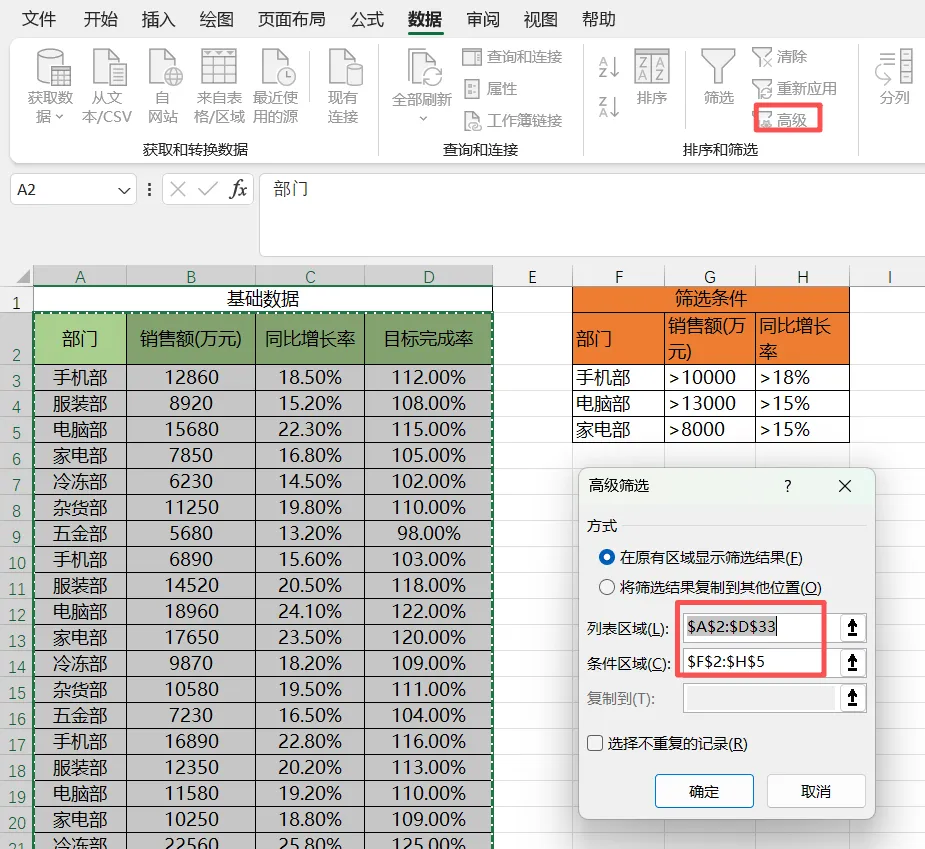
排序与筛选是Excel数据整理的核心功能,除了基本的一键升序、降序和基础文本筛选外,Excel还支持个性化规则排序、可视化颜色排序、多条件高级筛选、精准模糊匹配筛选等操作,能够快速规整杂乱数据、精准提取目标数据,极大提升数据处理效率。
一、自定义排序:打破固定顺序,个性化规整数据
常规升序、降序仅支持数字、文本默认排序规则,无法满足岗位等级、产品等级、季度月份等自定义排序需求。自定义排序功能可自由设定排序优先级,适配各类非标数据排序场景。
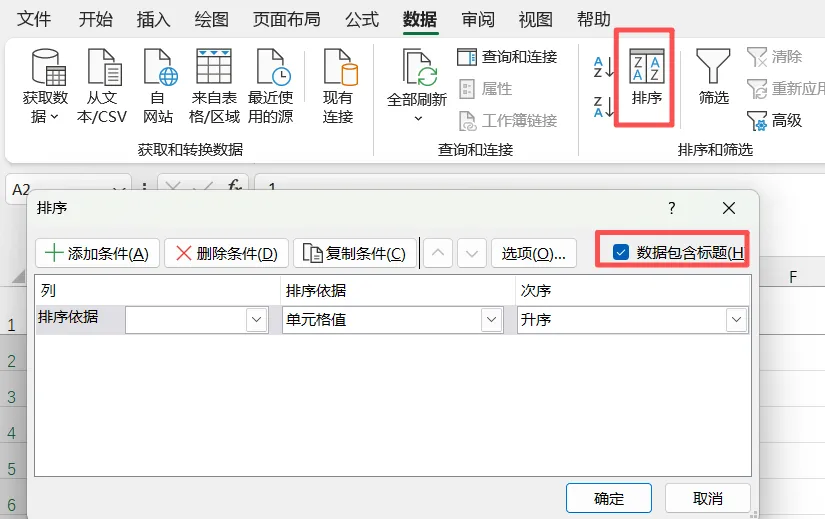
操作方式:选中全部数据区域,点击顶部菜单栏「数据」-「排序」,打开排序设置窗口,勾选「数据包含标题」,避免表头被参与排序。
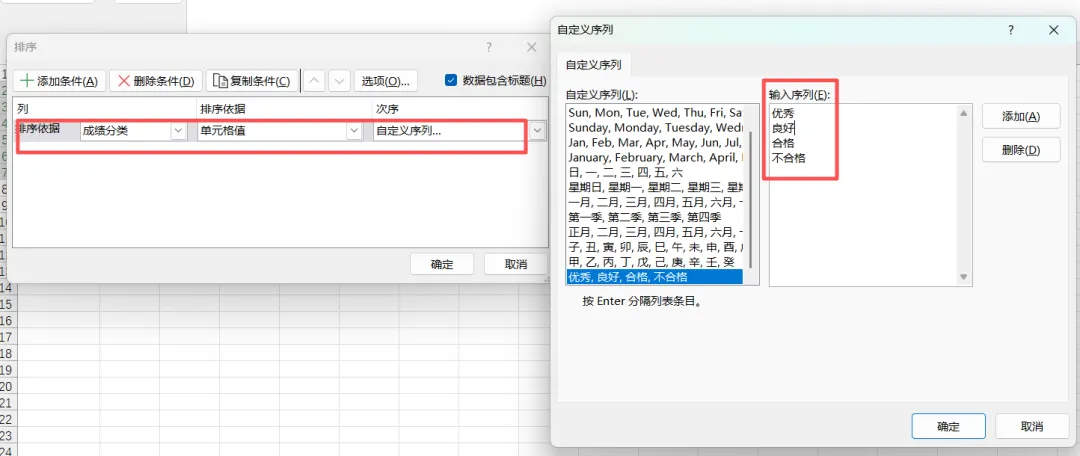
核心设置分为关键字、排序依据和次序三大模块,可设置单条件或多条件排序。单条件自定义排序适用于简单个性化排序,例如表格中有“优秀、良好、合格、不合格”评级数据,默认文本排序会打乱等级顺序,此时可在次序中选择「自定义序列」,手动添加“优秀→良好→合格→不合格”的排序序列,一键完成等级规整。
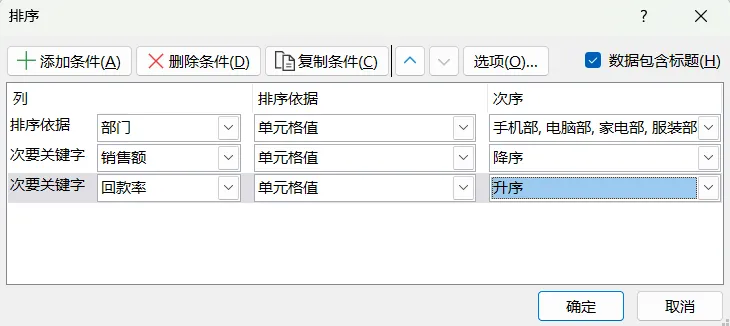
多条件排序是自定义排序的核心优势,可设置主次排序规则。例如销售报表中,先按“部门”升序排序,同部门内再按“销售额”降序排序,最后按“回款率”升序微调,通过「添加条件」叠加多个排序规则,实现数据分层精准排序,彻底解决单一排序的局限性,让数据呈现更规整、更贴合统计需求。
二、按颜色排序:可视化快速分类整理数据
日常数据整理中,大家常通过单元格填充色、字体颜色标注重点数据,常规排序无法识别颜色标记。Excel高级排序支持按单元格颜色、字体颜色、条件格式图标排序,可一键将同色系数据集中归类,快速区分重点、异常、普通数据,极大提升数据查看效率。
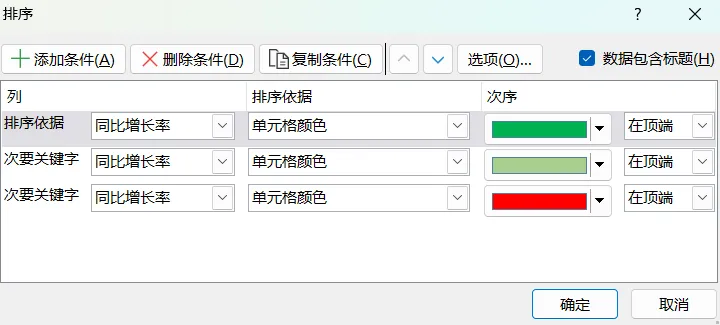
具体实操:选中数据区域,打开「排序」窗口,设置主要关键字为目标列,排序依据选择「单元格颜色」(也可根据需求选择字体颜色),在次序中选择对应颜色,设置颜色置顶或置底。若存在多种颜色标注,可通过「添加条件」设置多层颜色排序,例如红色异常数据置顶、黄色预警数据居中、白色常规数据置底。该功能无需手动筛选复制,一键完成数据可视化分类,适合报表纠错、重点数据标注、异常数据汇总等场景。
三、模糊筛选:灵活匹配相似数据
基础筛选仅支持精准匹配,而模糊筛选可借助通配符实现部分匹配、批量匹配,适配关键词检索、批量筛选相似数据的场景,是数据提取的基础高阶技巧。Excel筛选通配符包含两种:星号*代表任意多个字符,问号?代表单个任意字符。
开启筛选后,点击列表表头筛选按钮,在搜索框中输入通配符关键词即可实现模糊筛选。例如输入「*科技」可筛选所有以“科技”结尾的企业名称;输入「张?」可筛选所有姓张的两字姓名;输入「2025*」可批量筛选2025年所有数据。同时支持反向模糊筛选,通过搜索排除指定关键词,快速剔除无效数据。相较于精准筛选,模糊筛选灵活性更强,完美适配关键词不完整、数据格式统一但内容相似的筛选场景。
四、高级筛选:多条件精准提取复杂数据
普通筛选仅支持简单叠加条件,多条件复杂筛选容易出现逻辑混乱,而Excel「高级筛选」功能支持自定义条件区域,可实现且、或逻辑的多条件筛选,还能将筛选结果直接复制到指定区域,保留原始数据,是复杂数据统计的核心工具。
高级筛选核心在于条件区域的制作:同行条件为「且」逻辑,代表所有条件同时满足;异行条件为「或」逻辑,代表满足任意一个条件即可。例如统计“销售额大于5万、回款率高于80%的销售数据”,可将两个条件放在同一行;筛选“一线城市销售额超10万或二线城市销售额超6万”,可将两个条件分行填写。
操作步骤:先在表格空白区域制作条件区域,表头与原表格一致,填写对应筛选条件;随后点击「数据」-「高级筛选」,选择列表区域、条件区域,设置结果复制位置,点击确定即可一键生成筛选结果。高级筛选可突破普通筛选的条件限制,支持十余种条件叠加,且筛选结果可单独留存,不破坏原始数据,适合大批量、高精准度的数据提取工作。
【总结】
Excel的高级排序与筛选的核心是突破系统默认规则,实现个性化、精准化、可视化数据处理。自定义排序解决非标顺序规整问题,按颜色排序实现可视化数据分类,模糊筛选适配灵活匹配场景,高级筛选搞定复杂多条件数据提取。掌握这些技巧,可快速解决日常报表整理、数据筛选、异常排查等工作难题,摒弃手动整理数据的低效方式,大幅提升办公效率。
👇关注我,了解更多有用的职场技能和信息