PPT中图片可以一键换色吗?怎么操作?
- 2026-11-09 13:57:56
PPT中图片可以一键换色吗?怎么操作?大家好哇,我是海宝~ 上篇文章详细介绍了PPT中一键换色的一整套知识。 史上最全面的PPT一键换色教程来了~ 更换主题色后,可以将形状填充、形状轮廓(线条)、文字进行一键换色。 那么对图片进行一键换色,具体该怎么操作呢? 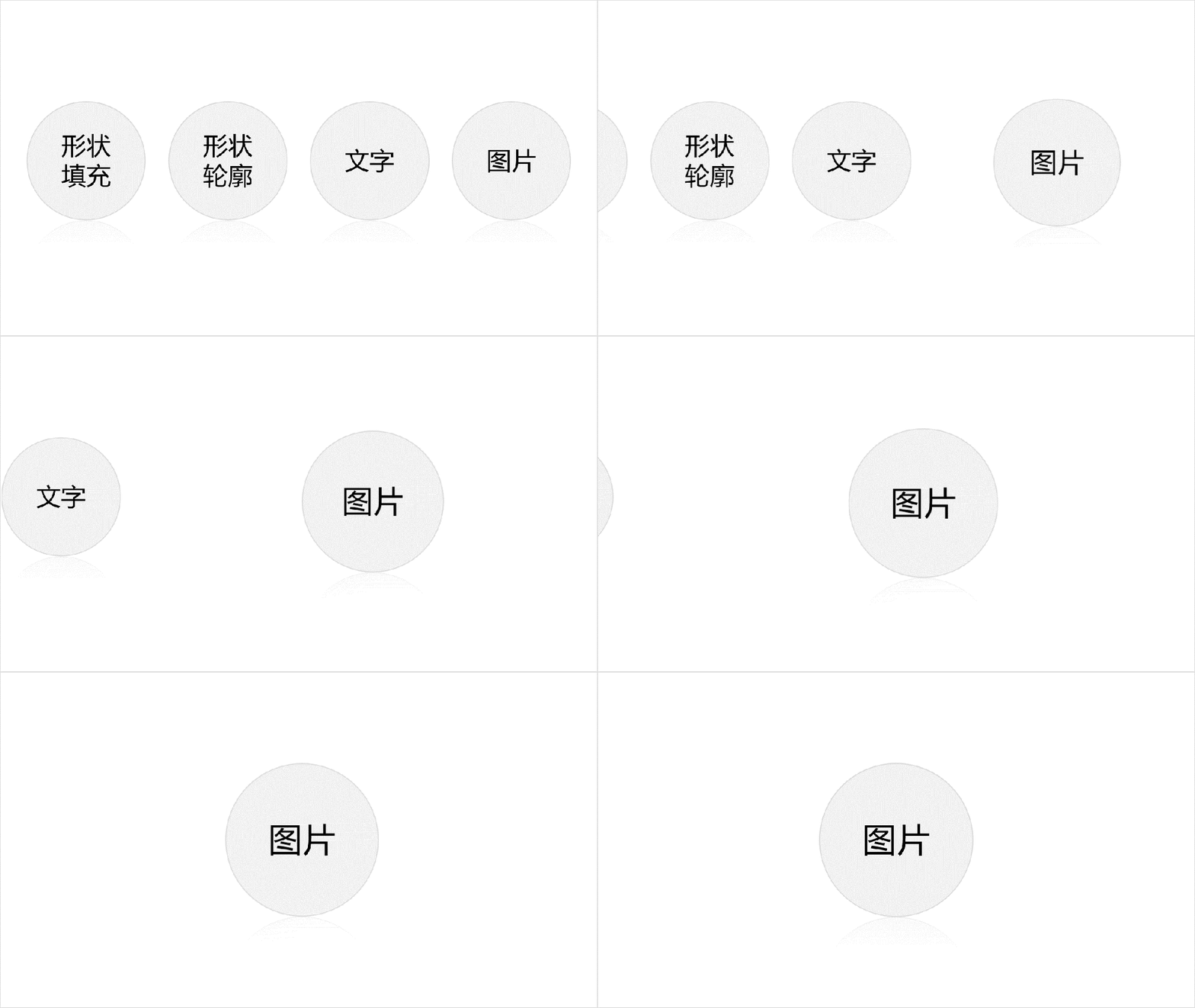
今天就来补这个坑~ 01 图片重新着色 选中图片,点击【图片格式】-【颜色】-【重新着色】。 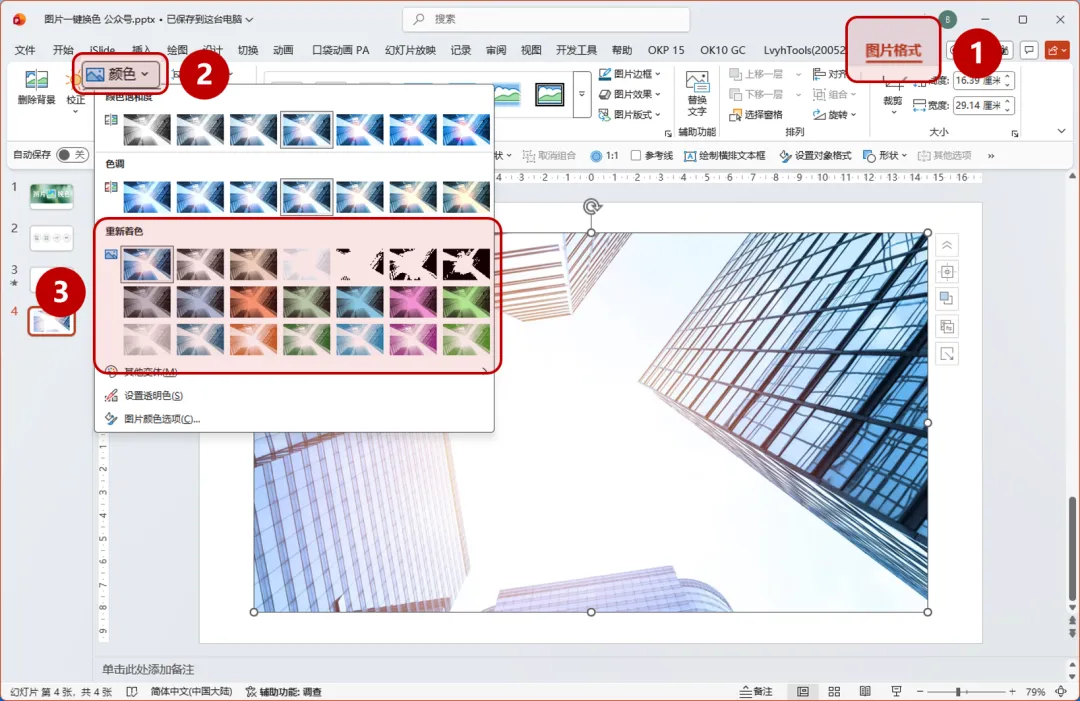
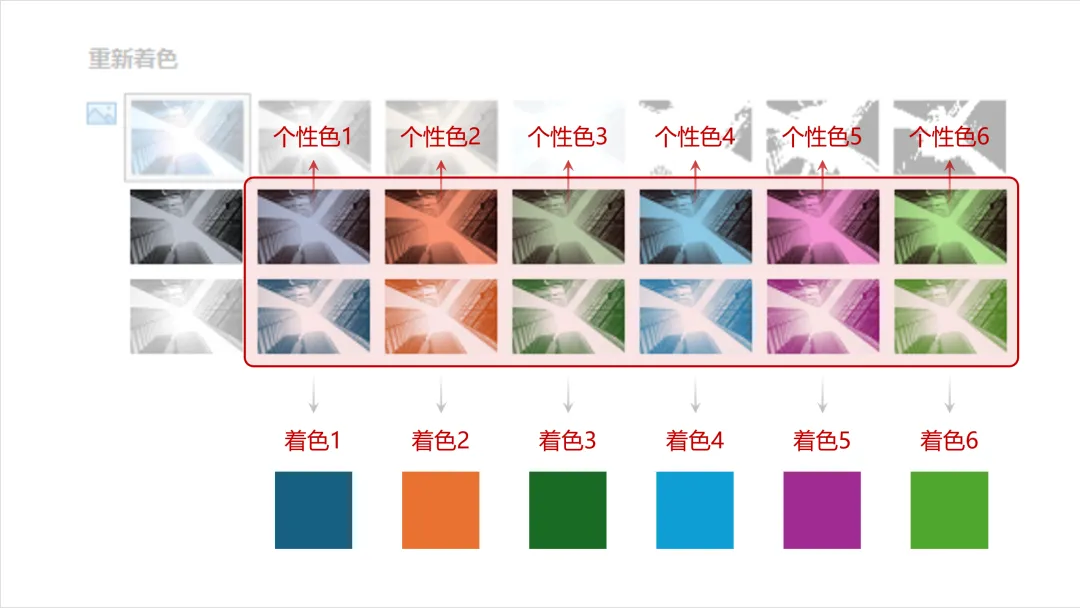
就可以调出图片【重新着色】面板,将图片重新着色为主题色。 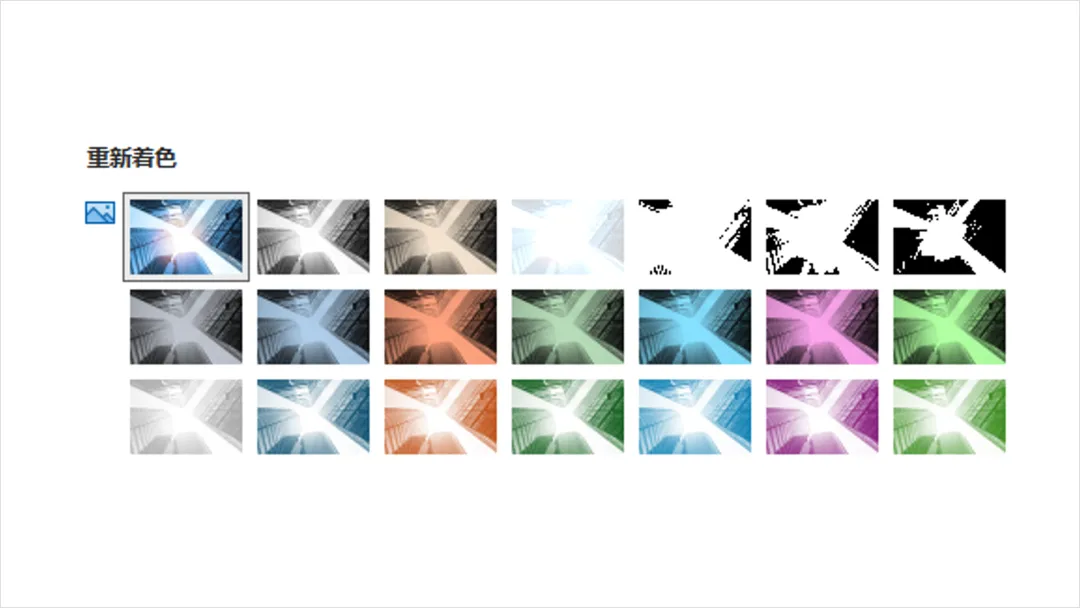
重新着色面板下面两行和主题色是对应的。【个性色1】对应的就是【着色1】,后面以此类推。 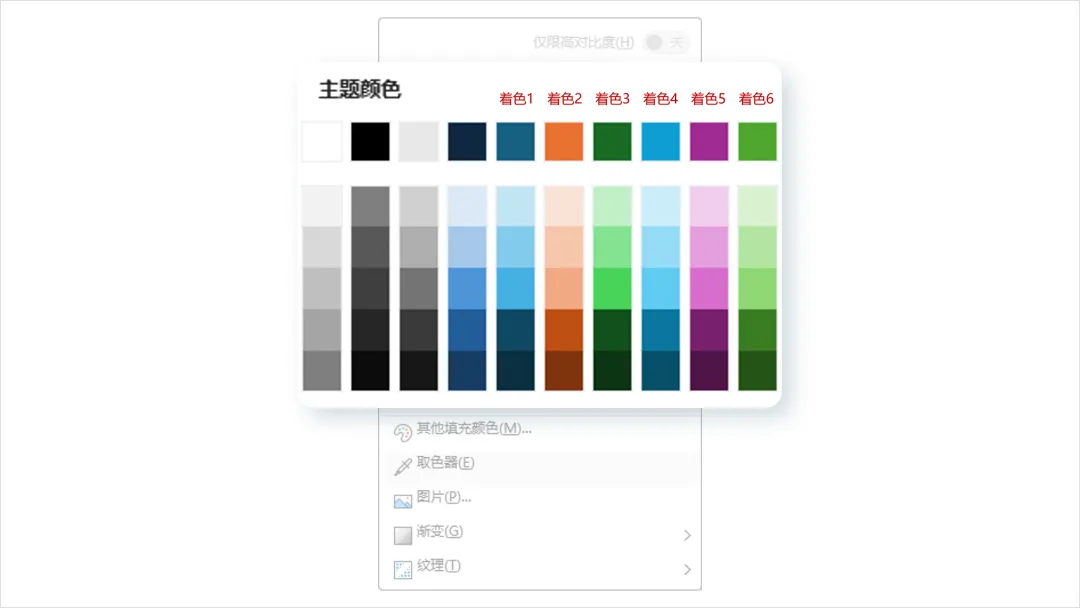
▼ 
更换任意主题色,图片颜色都会随之变动。 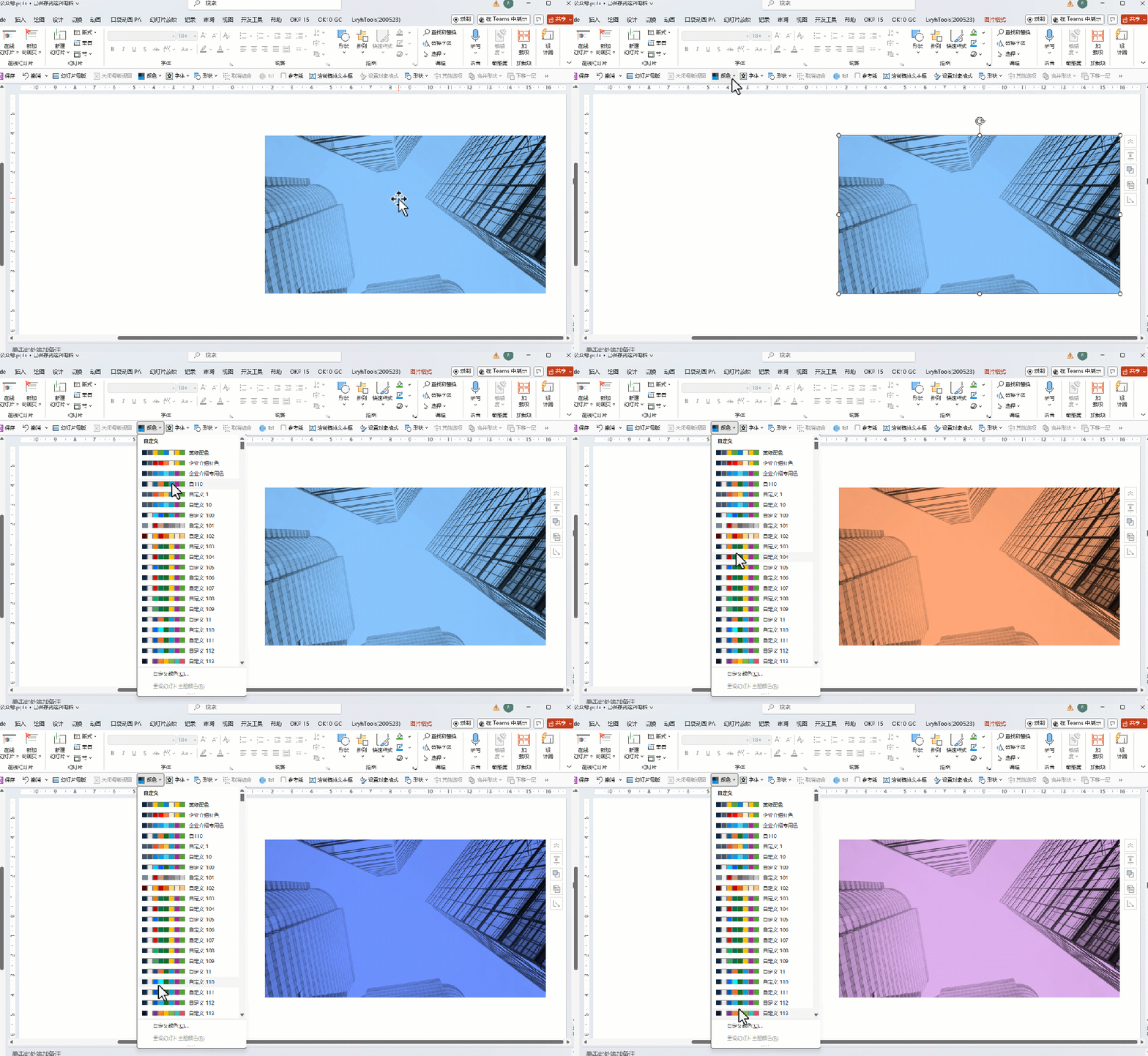
了解了基本规律后,来看实操案例。 拿我们这套企业介绍PPT模板中的一页封面为例。 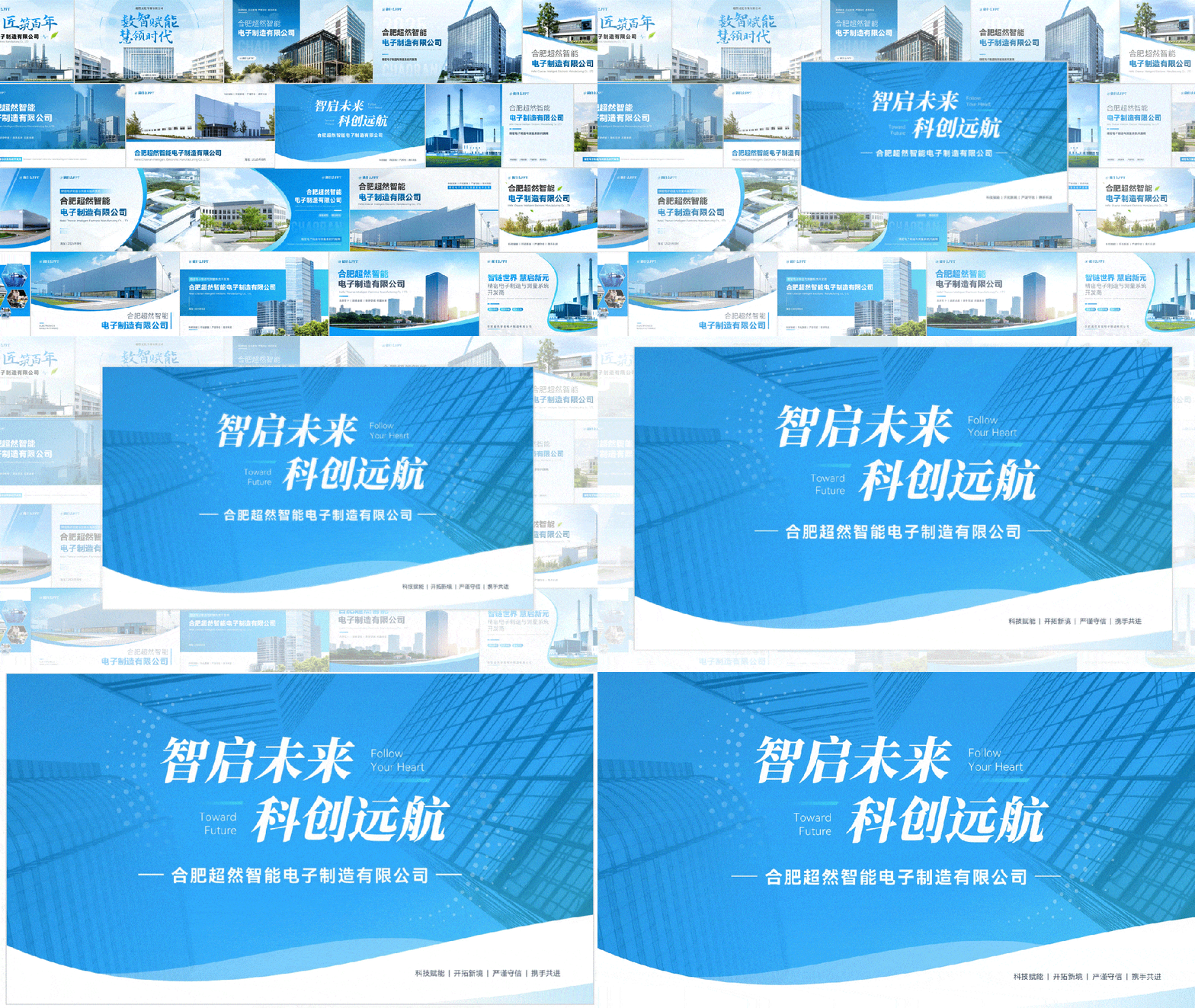
简单拆解一下这页PPT封面,背景就是一个图片蒙版叠加一个设置了主题色的形状。 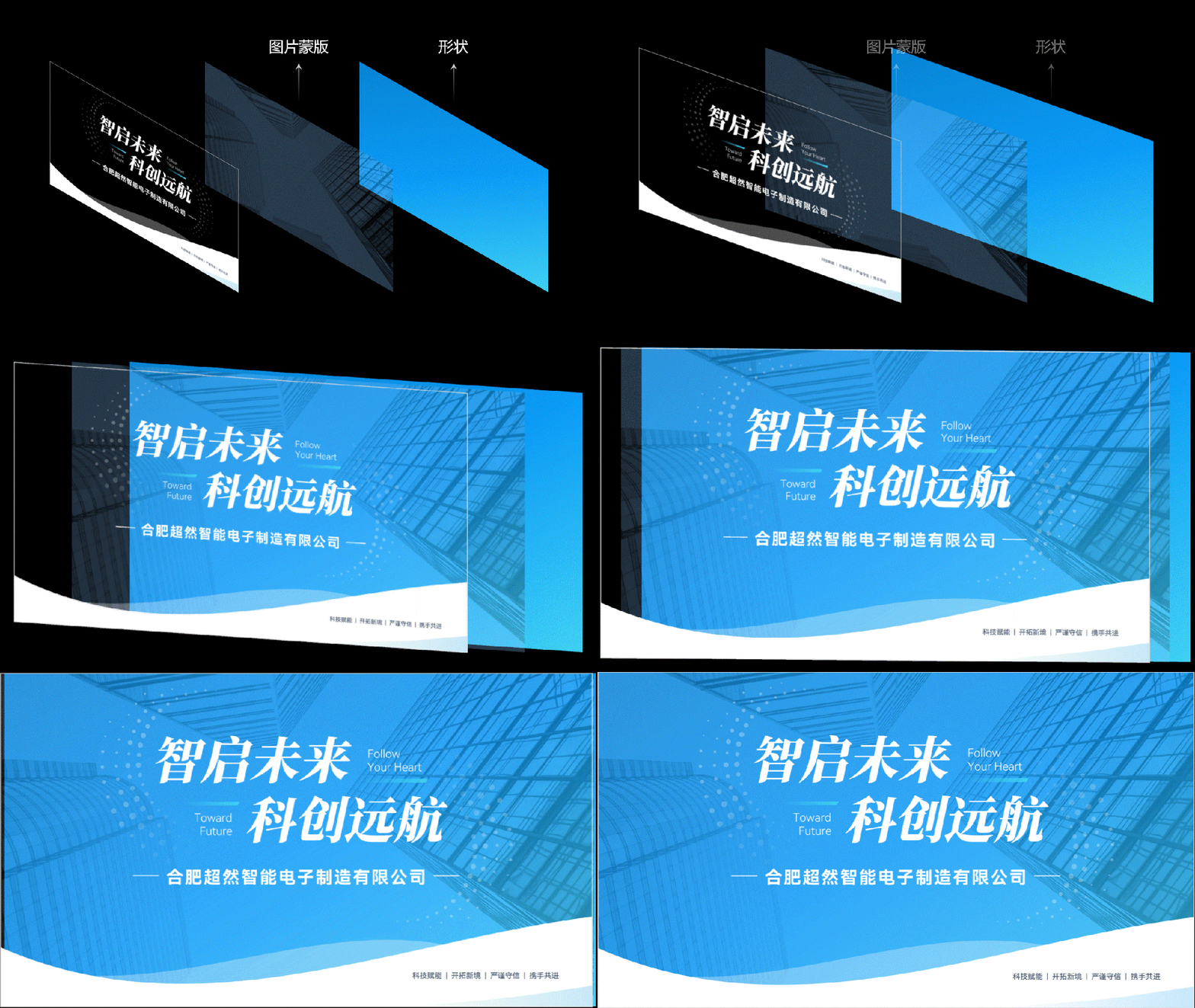
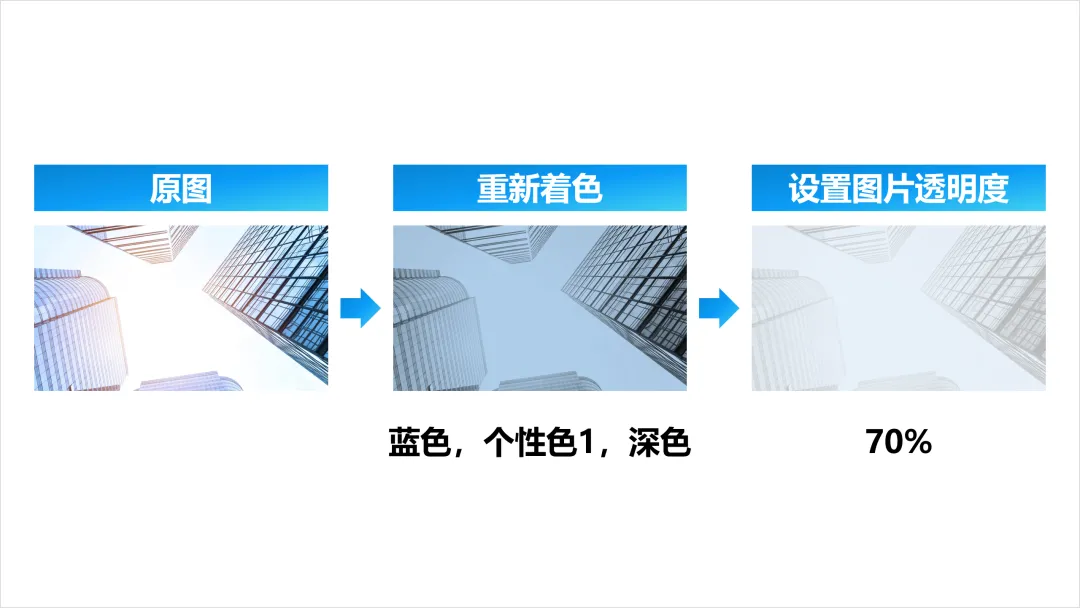
那如何制作图片蒙版呢? 选中图片,点击【图片格式】-【颜色】-【重新着色】-【蓝色,个性色1深色】。再设置图片透明度。 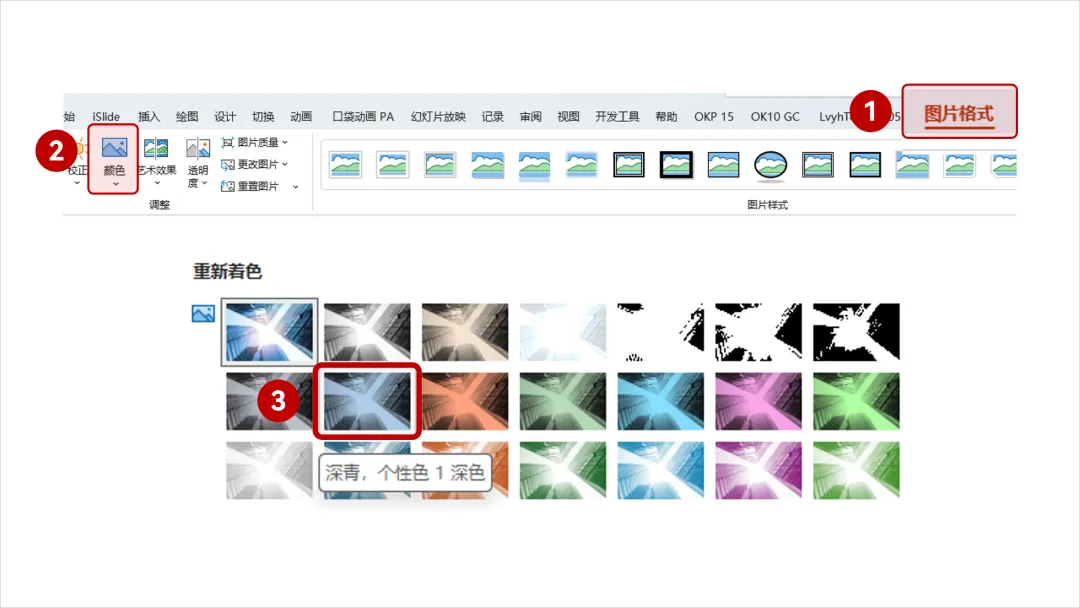
▼ 
将其叠加色块,封面背景就做好了。 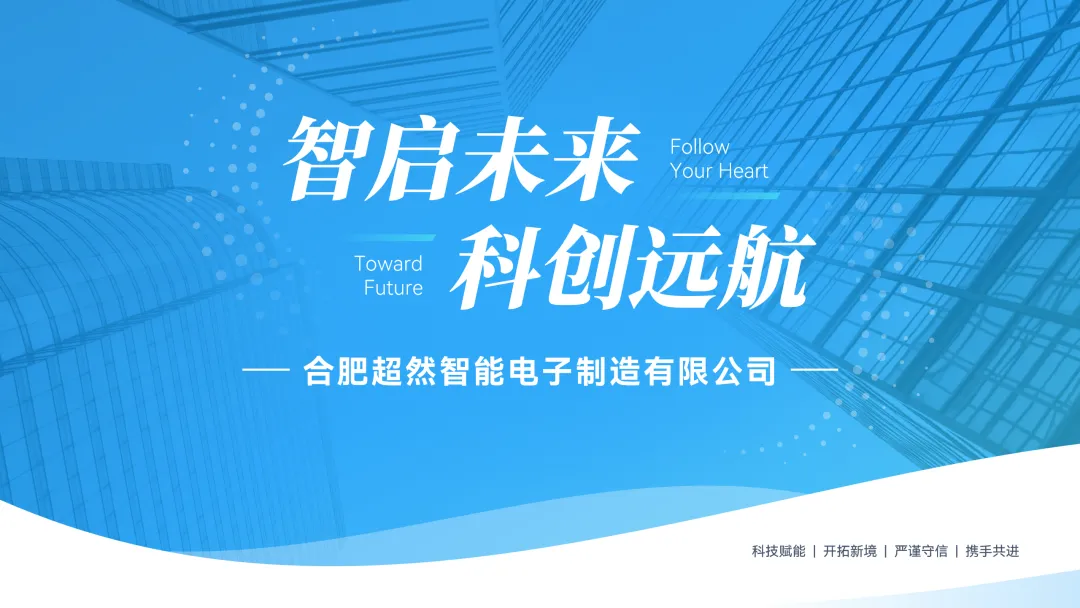
有同学可能会说,直接在原图的基础上设置透明度效果也差不多。 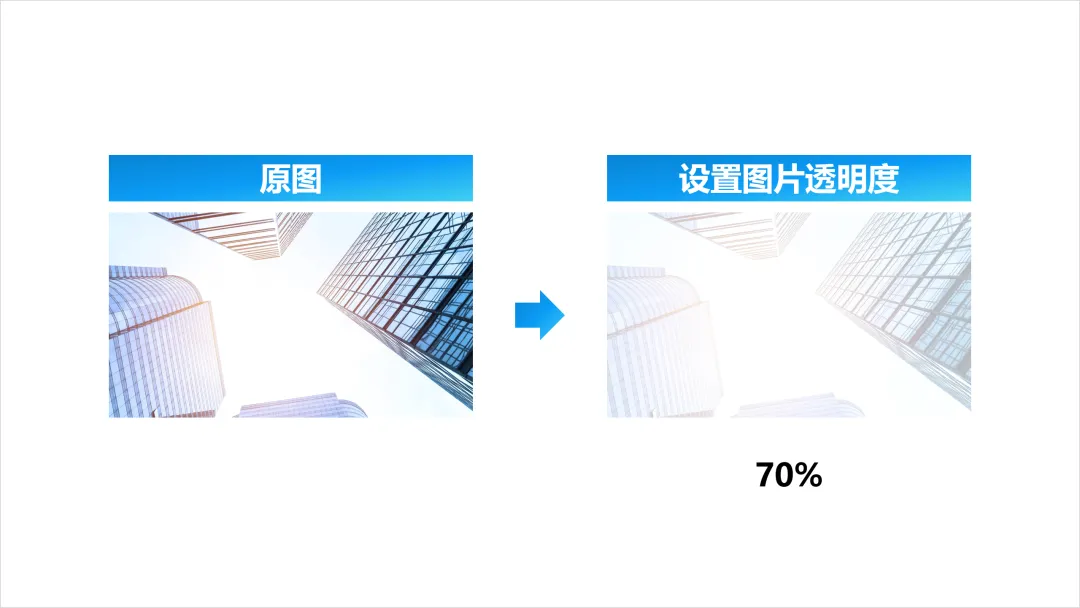
▼ 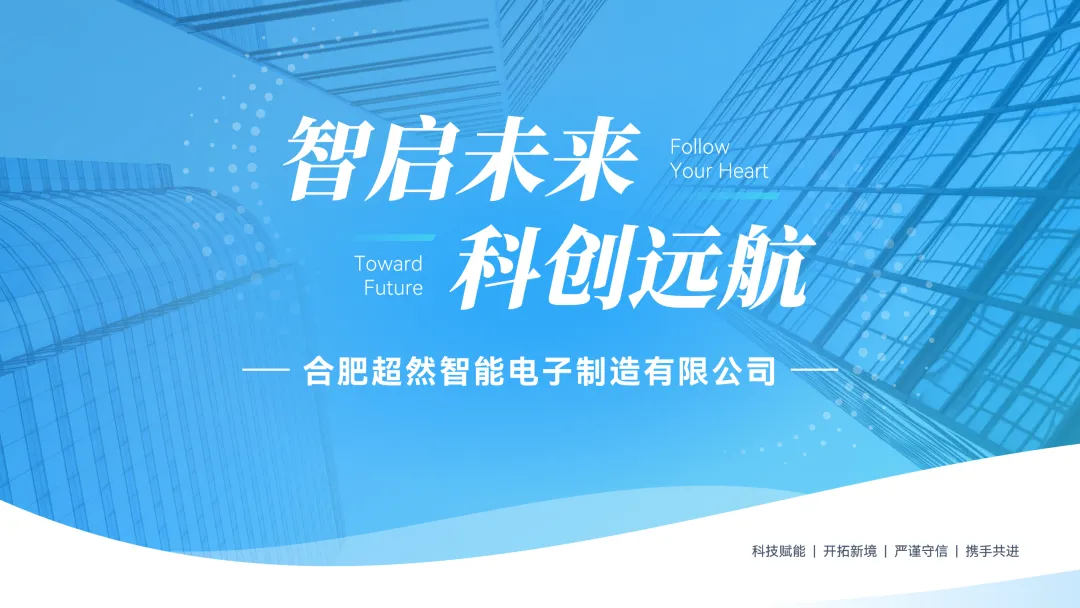
确实如此,那是因为运气好,恰好碰巧原图片就是蓝色色调,和主题色色调基本一致。 
将图片重新着色的优势有两点: 一是,重新着色后,页面整体色调更和谐。 举个例子,当原图色调和叠底色块颜色相差甚远时,直接给图片蒙版设置透明度效果就不尽如人意了。 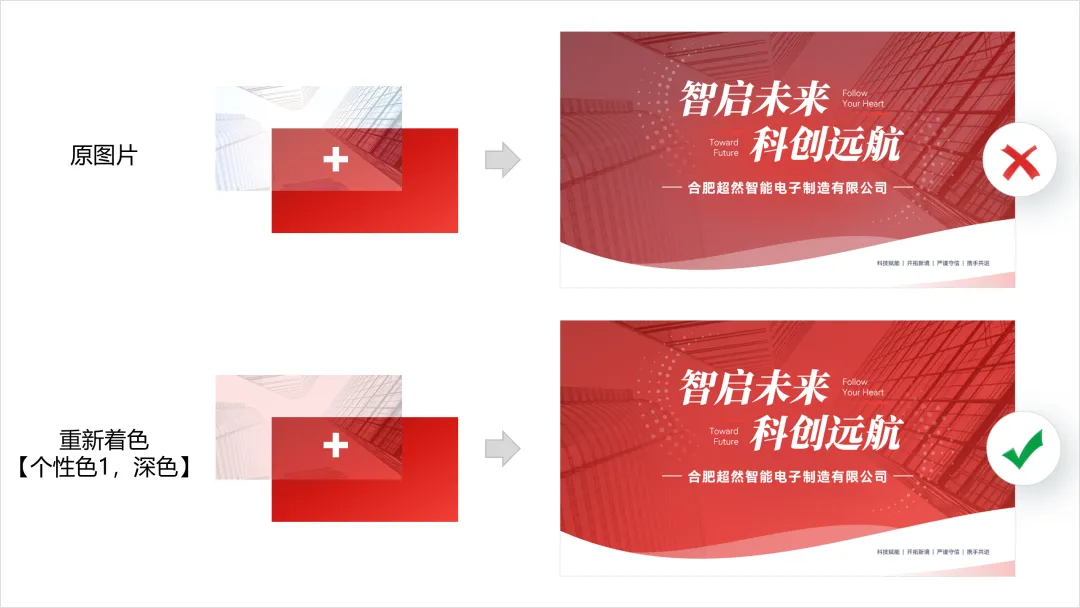
二是,更换主题色时,图片可以始终随叠底色块颜色同步变更,保持画面一致和谐。 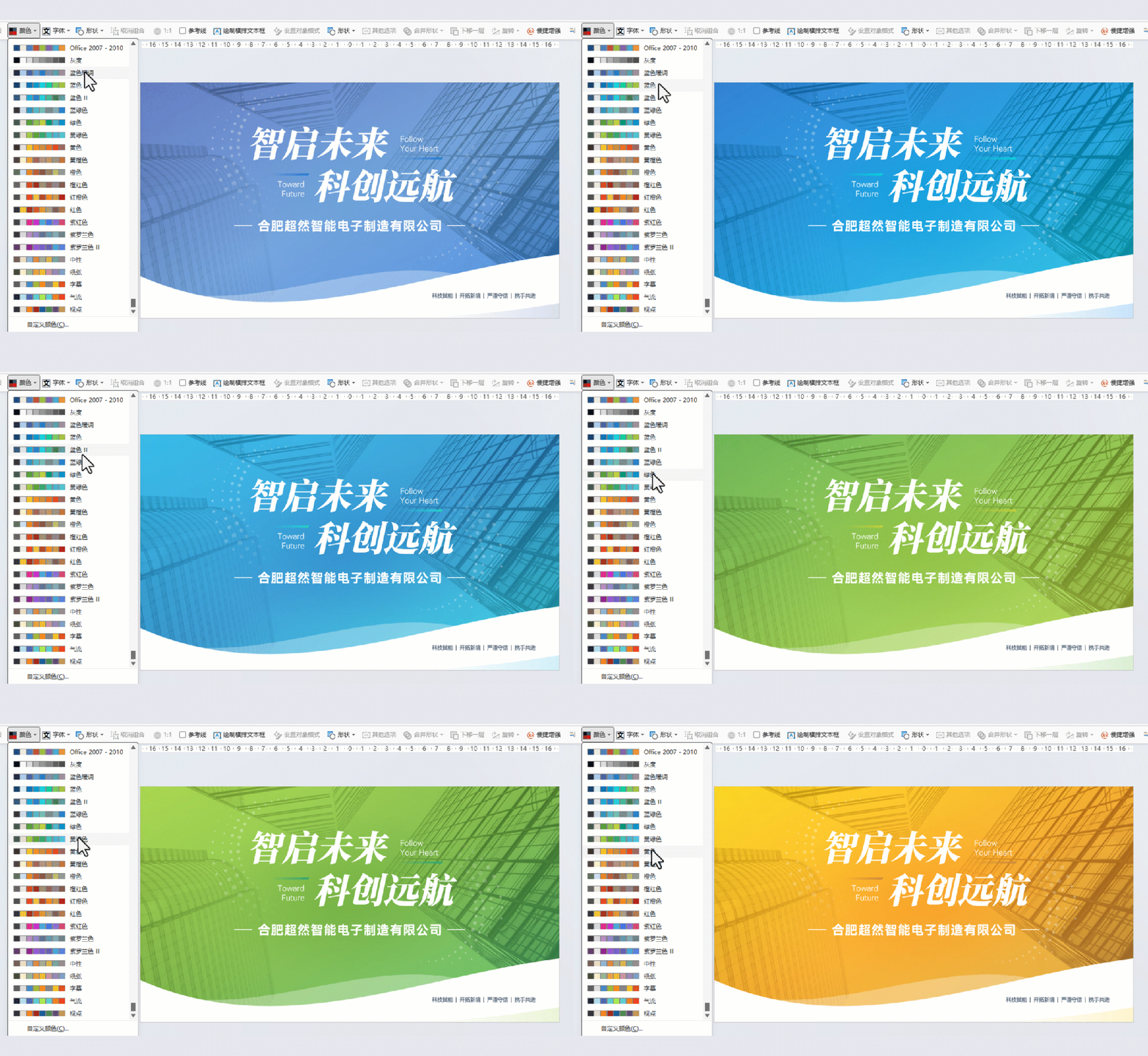
除了图片蒙版,光效也可以用【重新着色】进行一键换色,随主题色变动。 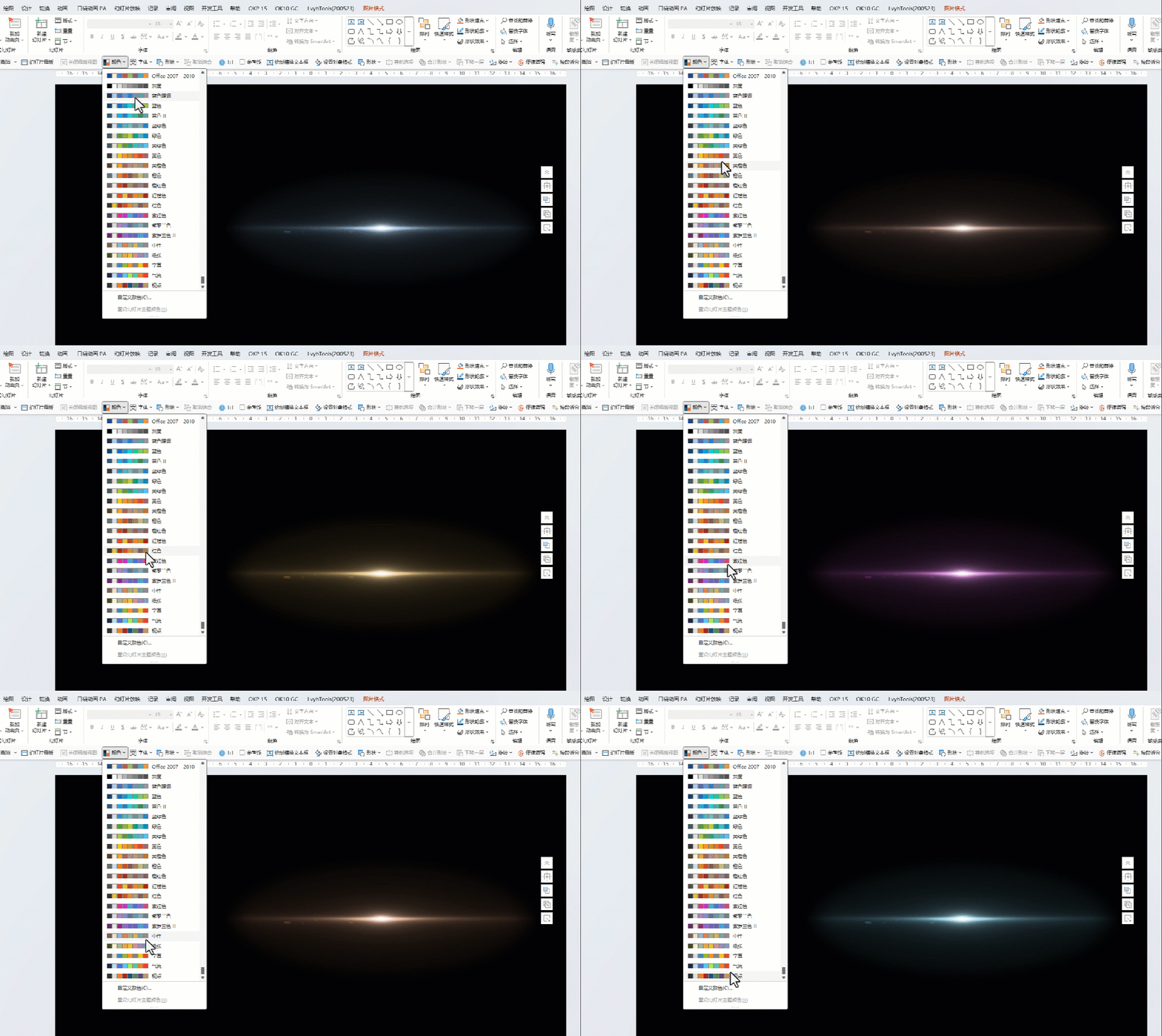
02 OKPlus插件的【图片调色】 PPT毕竟不是专业的图像处理软件,它的图像处理功能还是相对薄弱的。 举个例子,现在要将这页红色党政风PPT改成蓝色。 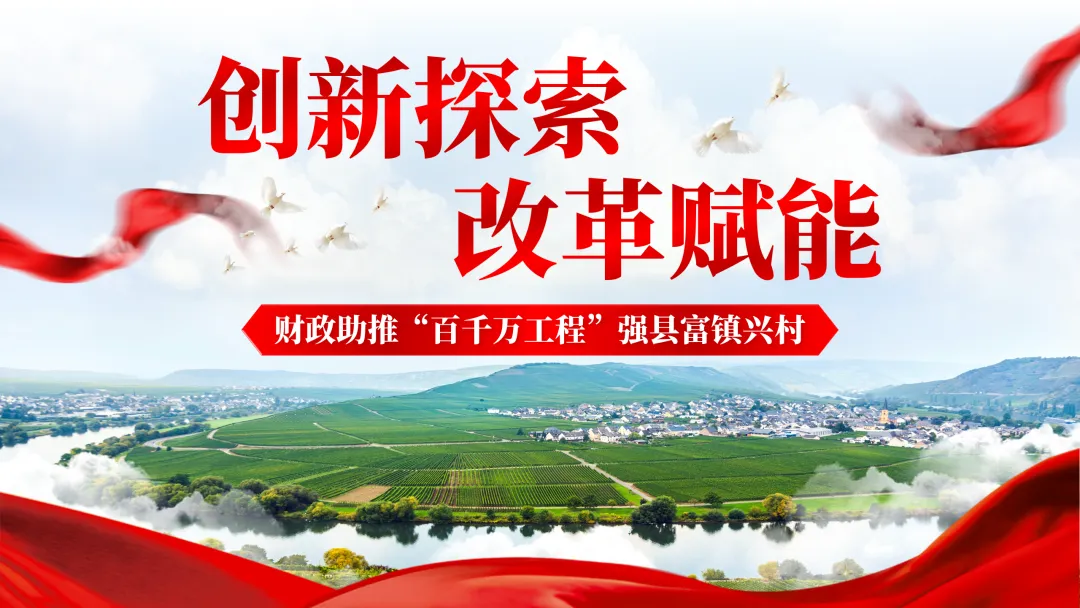
▼ 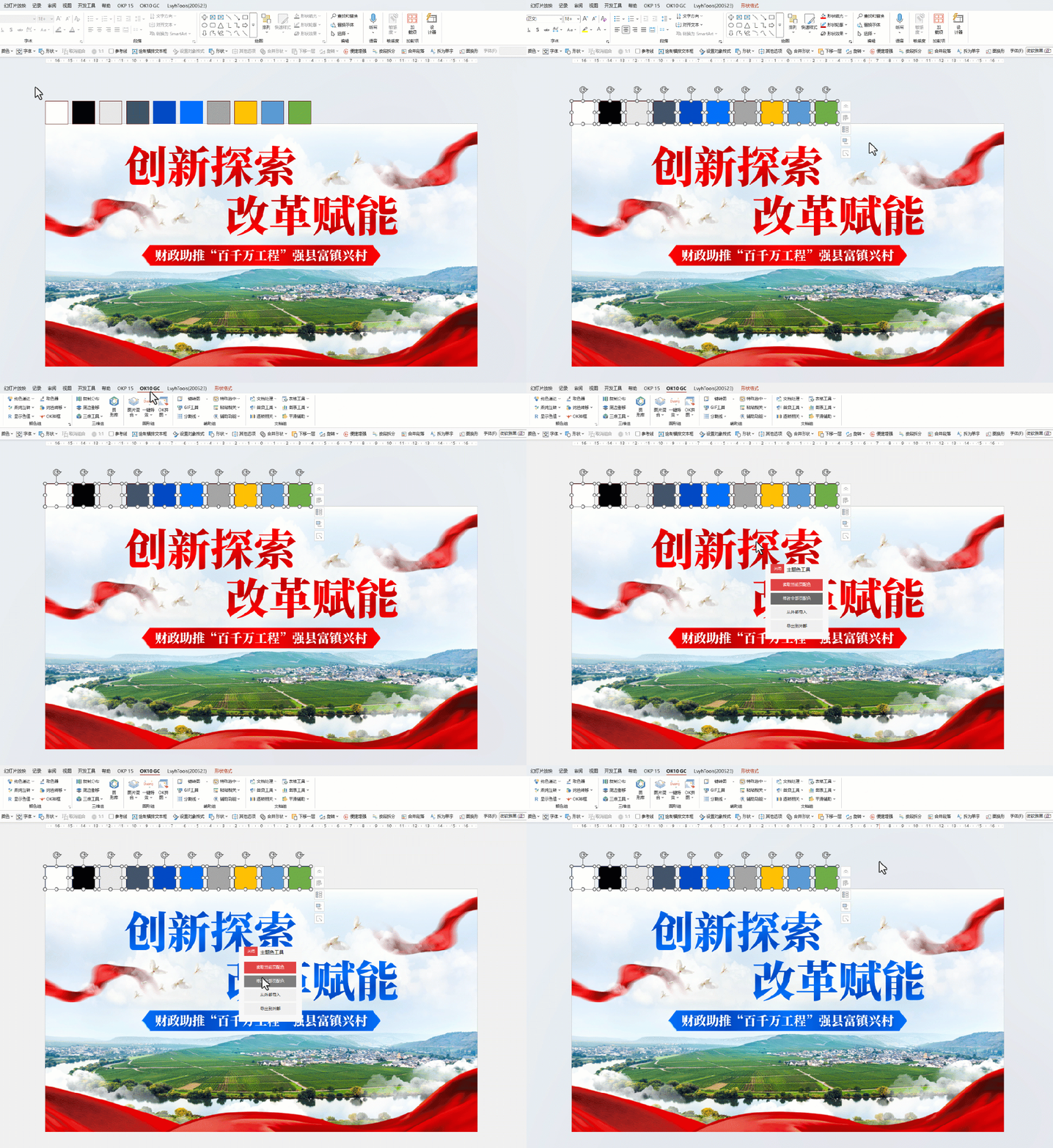
图片格式的红绸颜色无法随主题色变更。 选中红绸,点击【图片格式】-【颜色】-【重新着色】,效果也并不理想。 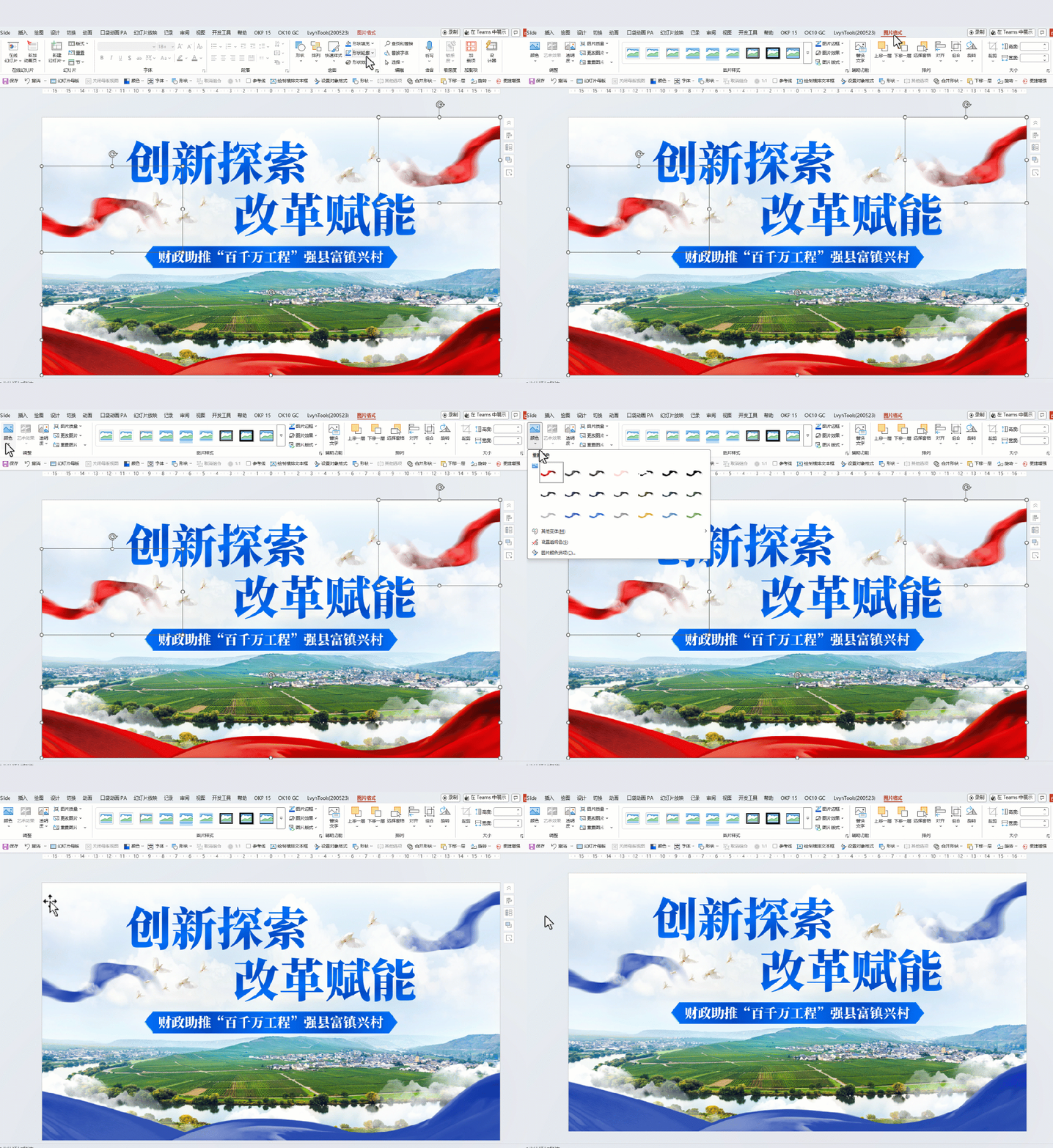
来看下静态效果。 
可能对PPT要求不高的小伙伴觉得还行,就这样用了。 对这种明暗质感要求比较高的图片元素,我建议使用【OKPlus】插件的【图片调色】功能。 点击【OKPlus】-【图片调色】,直接调出下面这个窗口。 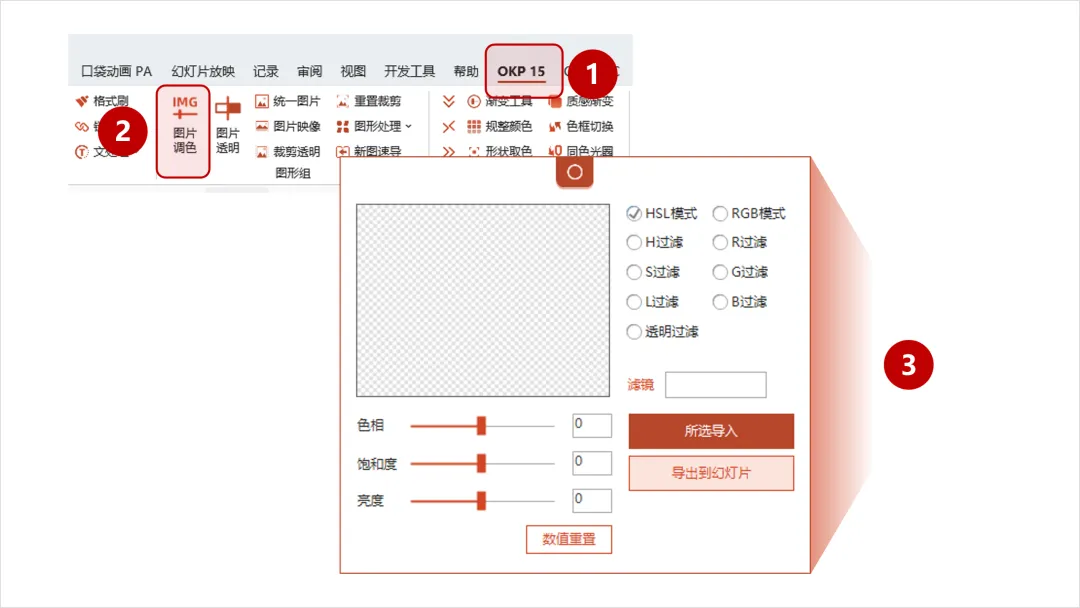
选中图片,点击【所选导入】,拖拽【色相】一栏的光标,直到图片色调呈蓝色为止,然后点击【导出到幻灯片】。 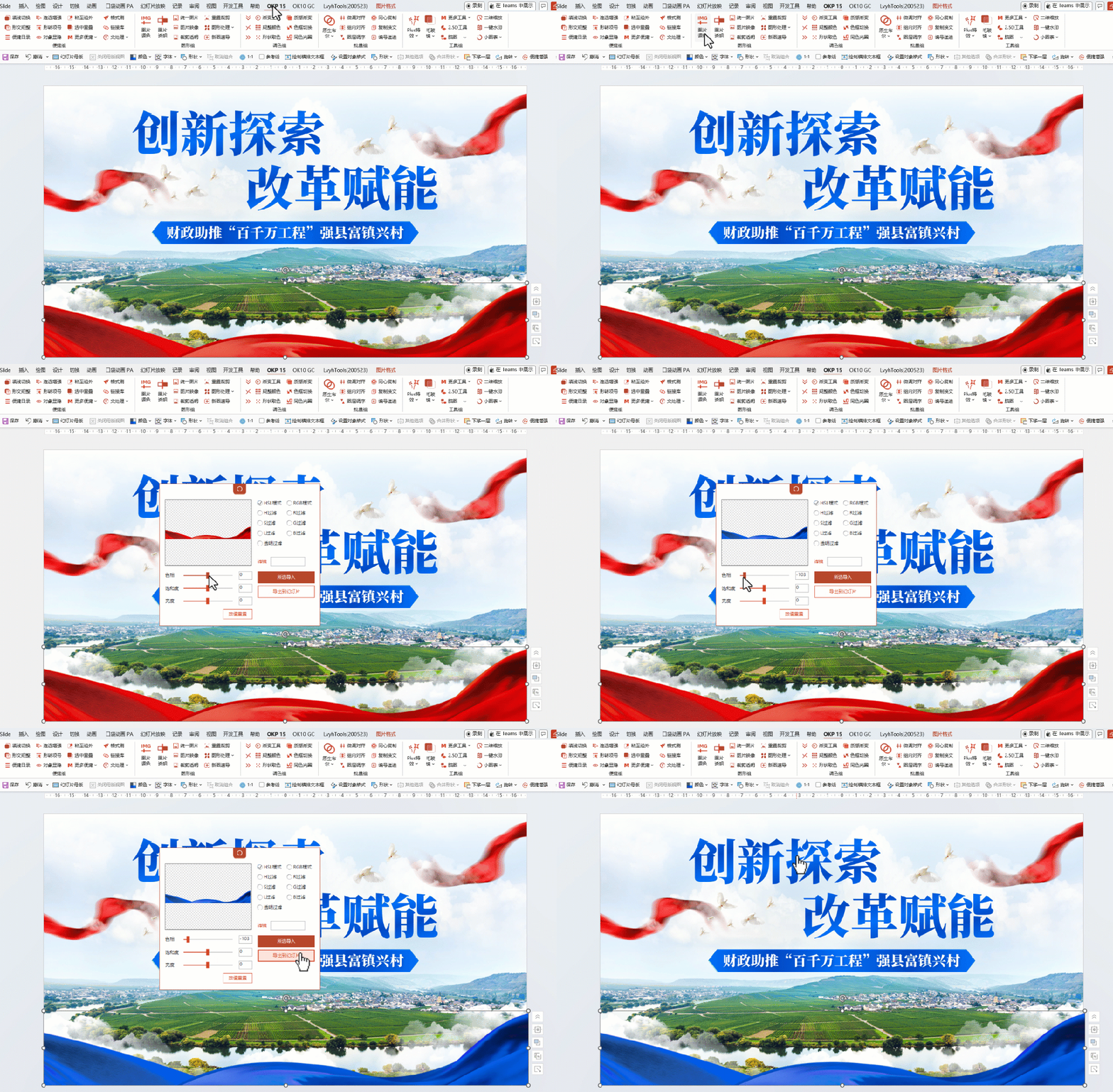
将所有红绸都进行同样的处理后,来看下效果。 
对比前面用【重新着色】处理的绸缎,效果是不是更加突出呢! 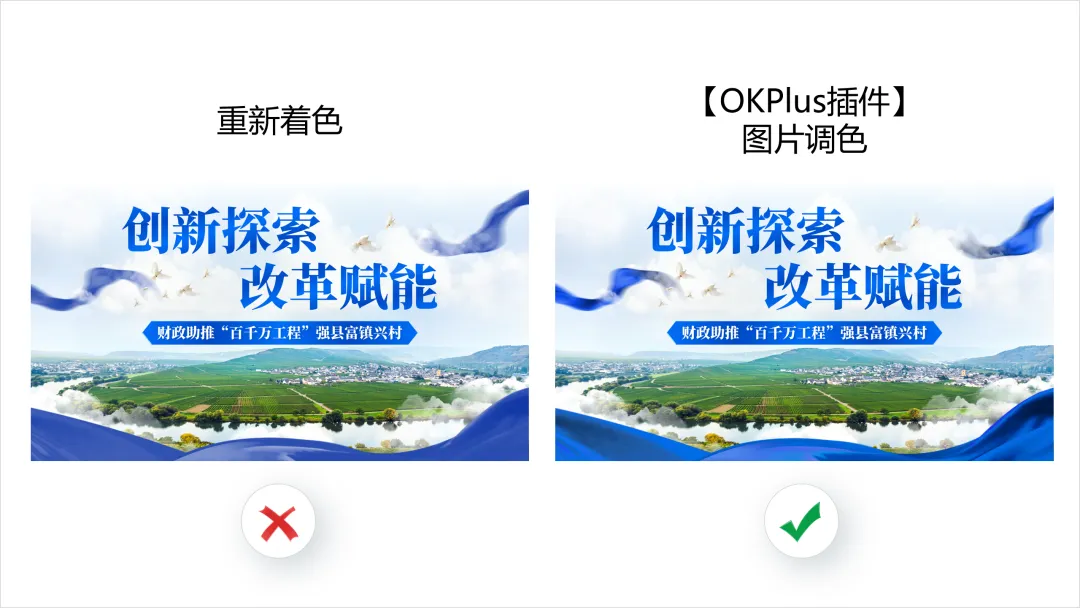
再看这页企业介绍PPT。 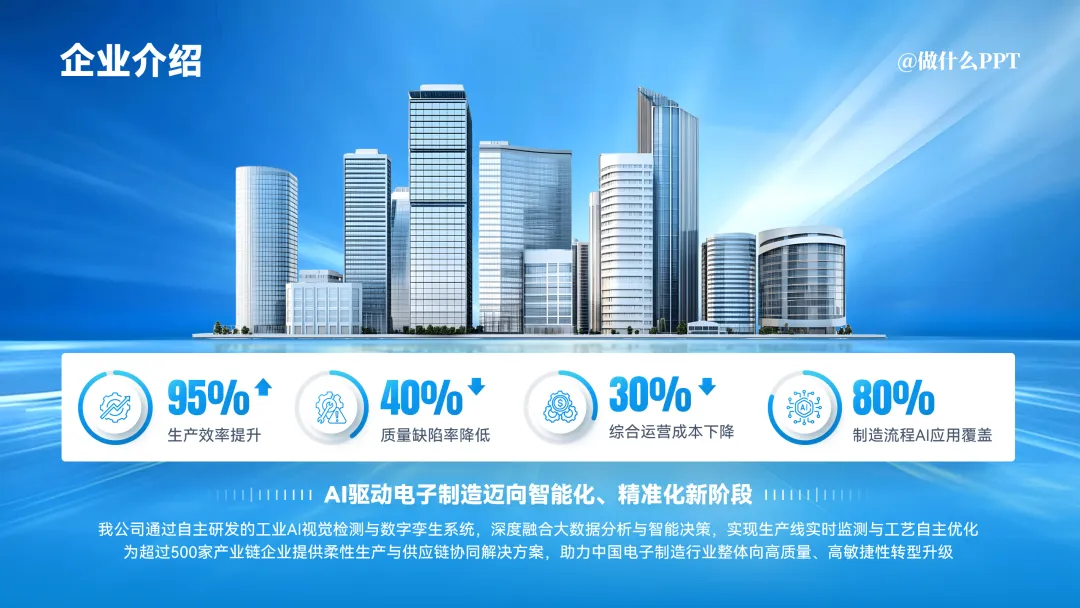
其背景是一整张图片。 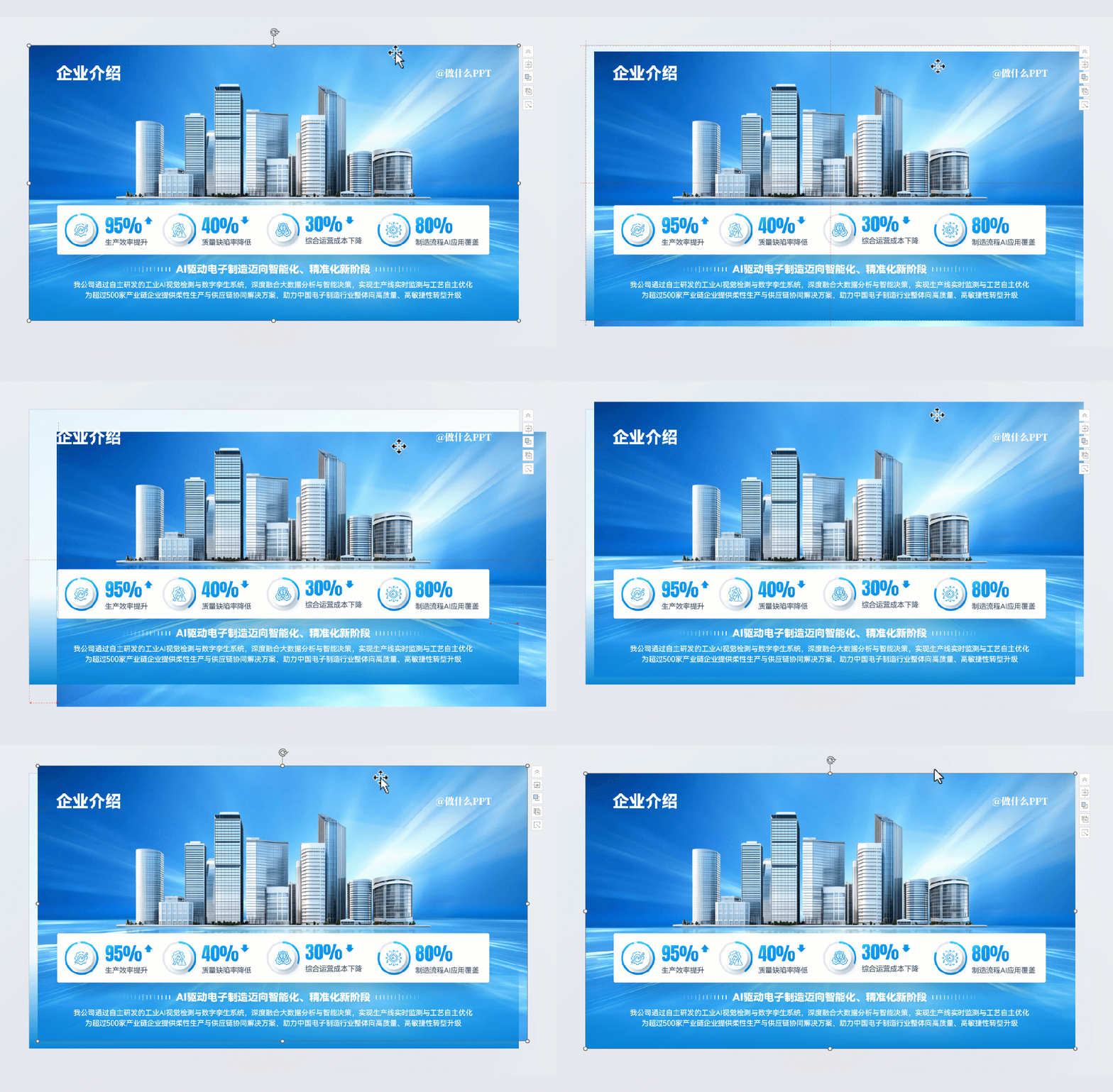
来看下【重新着色】和借助【OKPlus】插件的【图片调色】功能之间的效果对比。 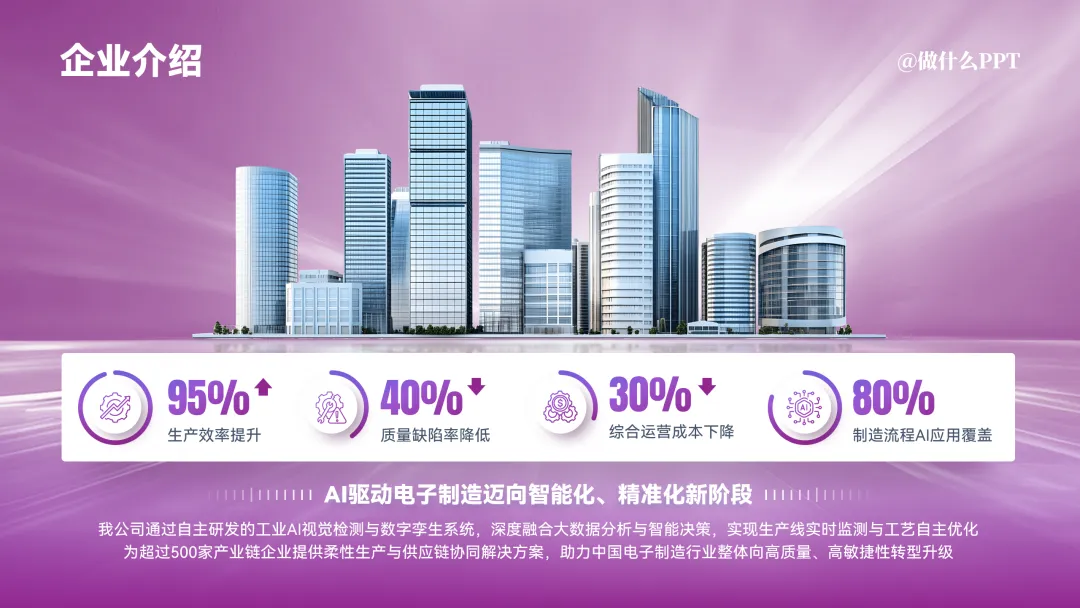
▲重新着色 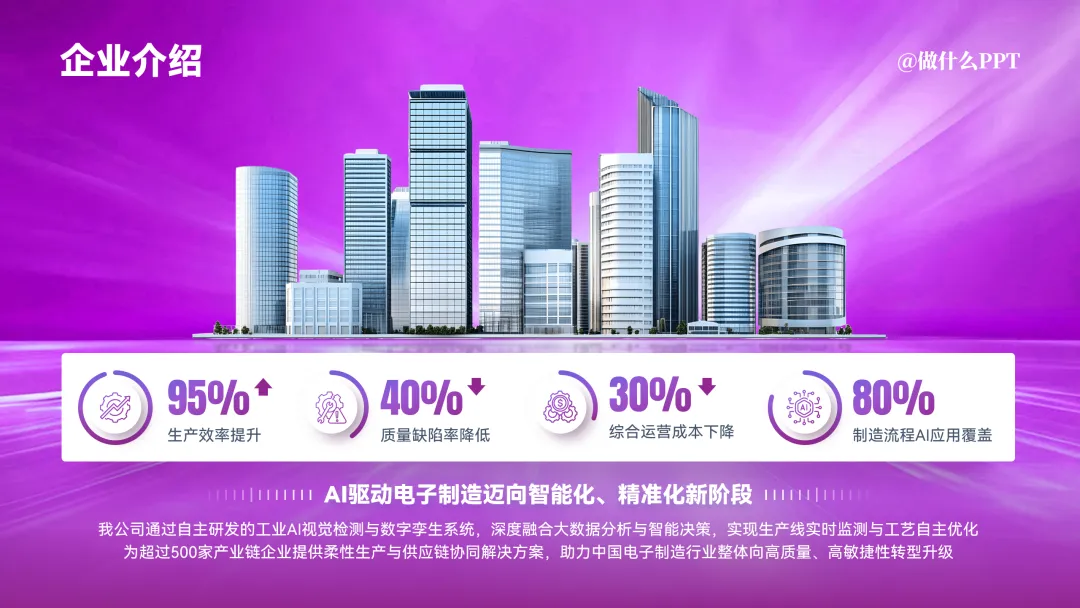
▲OKPlus插件图片调色 差距是不是还挺大的。 03 借助AI 插件也只适合色相种类比较比单一的图片。 像这页荣誉资质PPT中的奖章元素,要想更换其绸缎颜色,【重新着色】和OKPlus插件的【图片调色】功能就都不好使了。 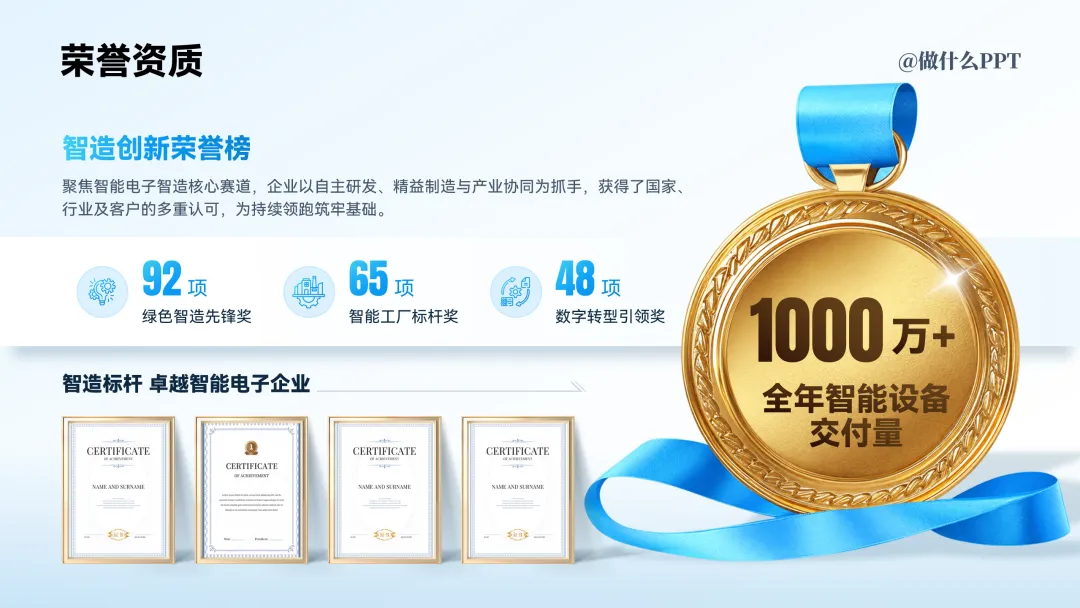
不慌! 打开ChatGPT,将奖章和想要更改的颜色发给他,提示词如下: 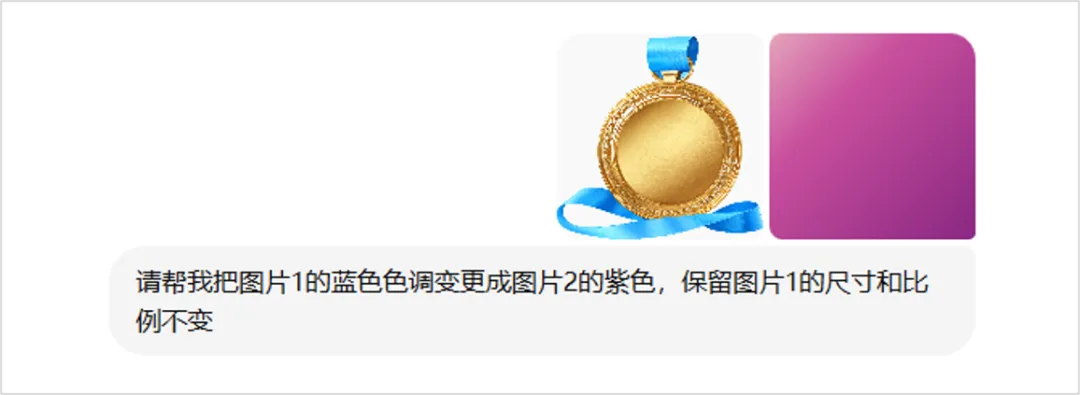
要不了一会儿,就会给到你优秀的效果图。 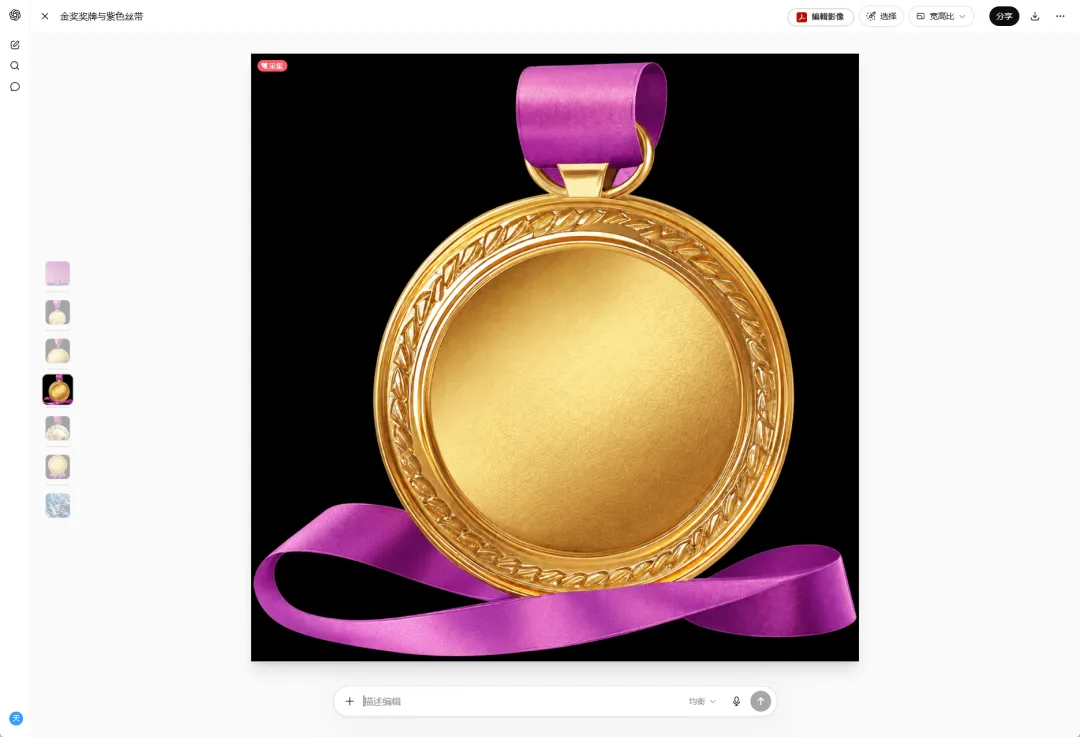
如果你拿到的不是PNG格式的也没关系,直接去佐糖进行一键抠图。 
网址:https://picwish.cn/remove-background 用到PPT中,毫无违和感有木有。 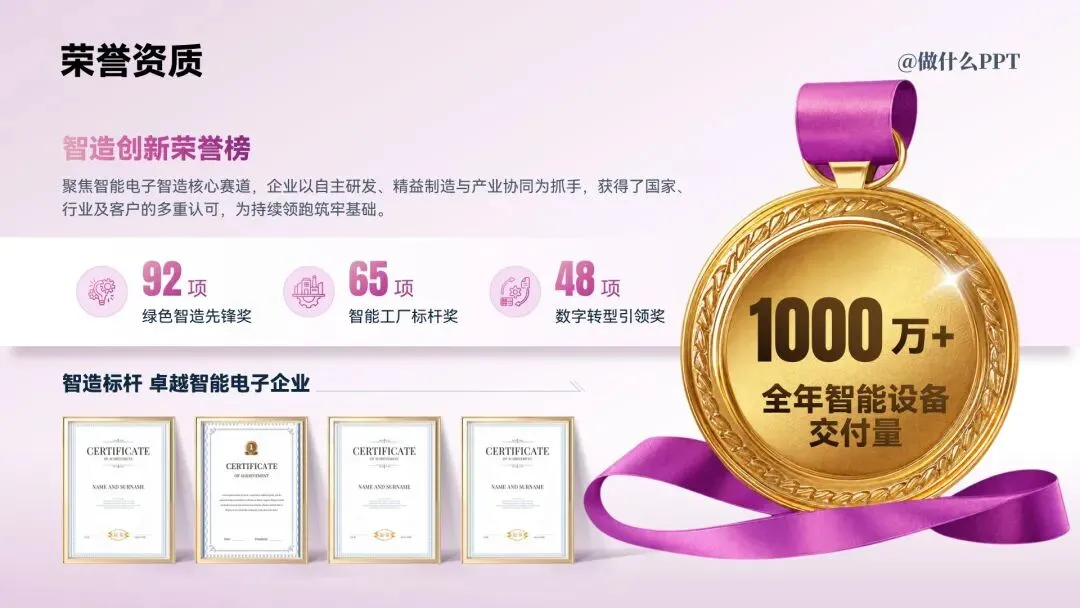
总结 1.透明质感图片建议适用【重新着色】进行一键换色,如图片蒙版、光效等。 2.明暗质感较高的图片建议使用【OKPlus】插件中【图片调色】功能一键换色,如绸缎、抽象背景图等。 3.图片色相种类较多时,借助AI进行精准换色。 以上就是今天的全部内容啦,希望对你有所帮助~ 文章中用到的案例多数都是我们这套企业介绍PPT模板中的,有需要的小伙伴直接下单就可以啦~ 想要了解模板详情的可以去围观下这篇文章。 高级感企业介绍PPT,我替你做好了~
社群会员依然免费获取这套PPT模板。 如果你想要系统的学习PPT,欢迎您加入做什么PPT的学习会员。 一次加入,终身有效。 
本文来自网友投稿或网络内容,如有侵犯您的权益请联系我们删除,联系邮箱:wyl860211@qq.com 。

