一些新手易犯的Excel图表细节问题
- 2026-10-28 17:50:47
01
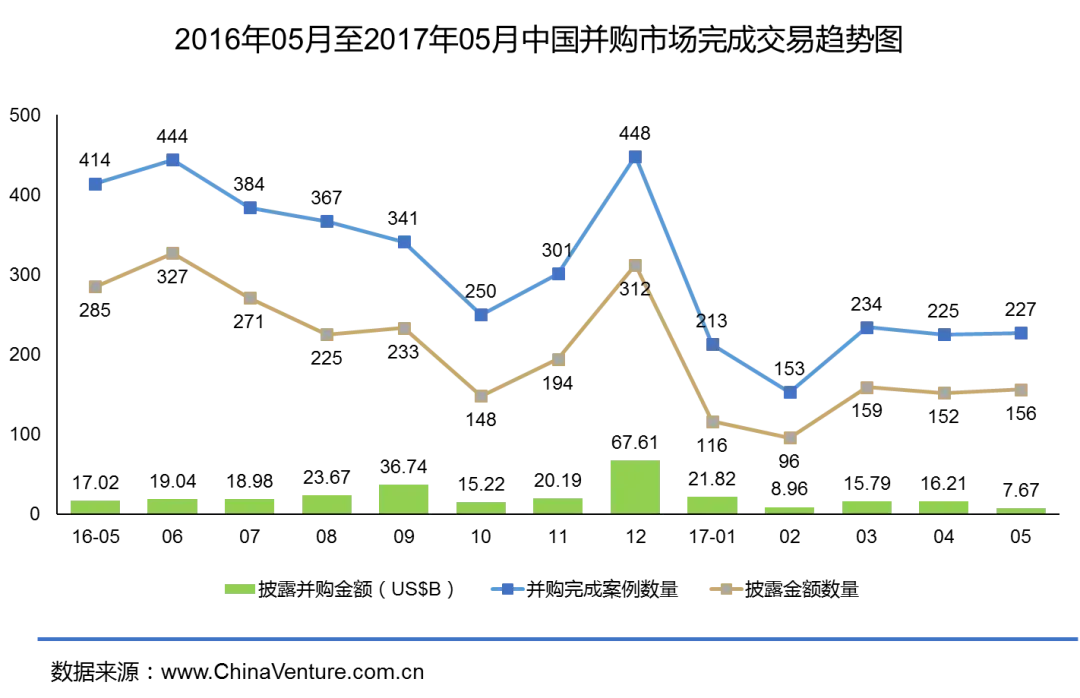
标注数据来源和时间
数据分析是一项严谨的工作,为了让图表信息真实可信,需要在图表中标注数据来源。
尤其是数据分析报告中的图表,观众并不知晓数据分析的过程,但是数据来源的标注像一块有力筹码,让观众对图表信息感到信任。
此外,数据具有时效性,只有将数据放在特定的时间下,数据才有意义。
如下图所示,图表标题对时间进行了说明,图表下方标注了数据出处。
02
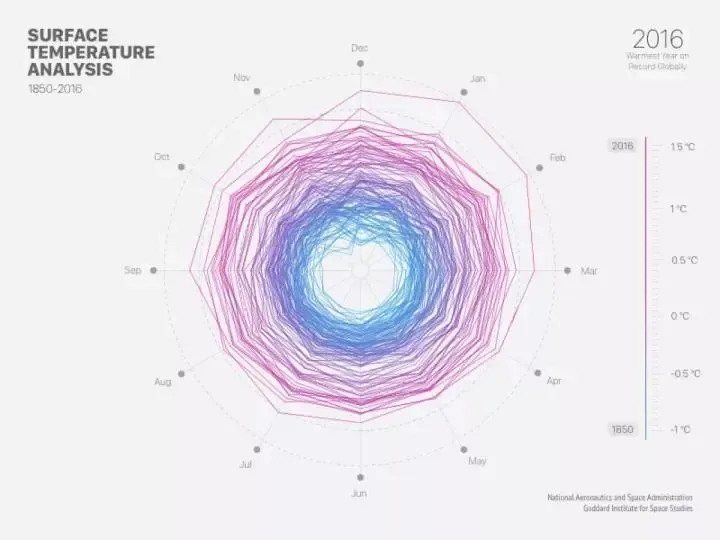
表意明确
随着信息可视化的提倡,越来越多的图表追求标新立异,忽视了图表最原始的作用——传达数据信息。
如果图表无法让人看懂,无论图表再美观,也是不合格不专业的。
03
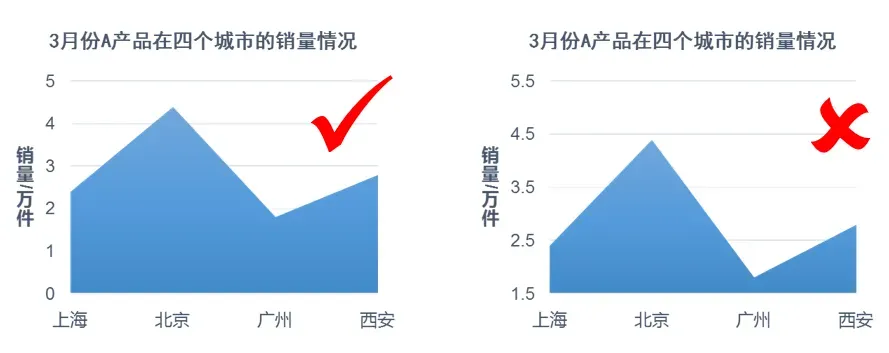
纵坐标从0开始
一般来说,图表纵坐标轴的起点应该是“0”,如果擅自调整起点值,有夸大数据的意味。
如下面两张图所示,使用的是同一份数据,但是右图中“广州”地区的销量给人的直观感受是特别低,低得接近于“0”值。
04
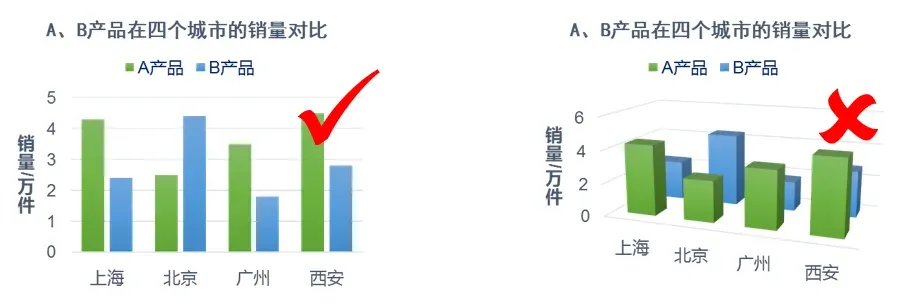
使用二维图表
Excel中提供了三维图表,通常情况下不选择这些图表。
因为三维图表增加了空间维度,这样的信息容易分散观众对数据本身的注意力。
此外,在三维空间上读图,可能出现阅读障碍。
05
添加必要说明
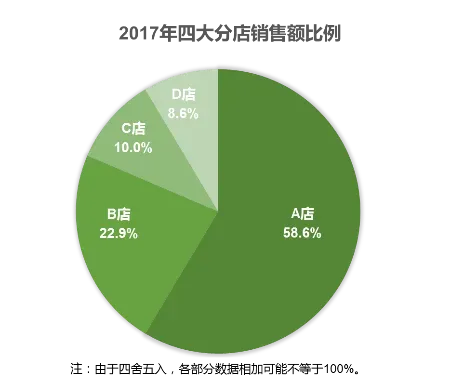
对图表有需要特别说明的地方,一定要使用注释进行说明。
例如指标解释、异常数据、预测数据、数据四舍五入说明,等等。
06
慎用特殊含义的颜色
为图表配色,首先不能踩到配色的雷区,误用有特定含义的颜色。
由于文化、历史关系,不同的颜色有不同的含义。
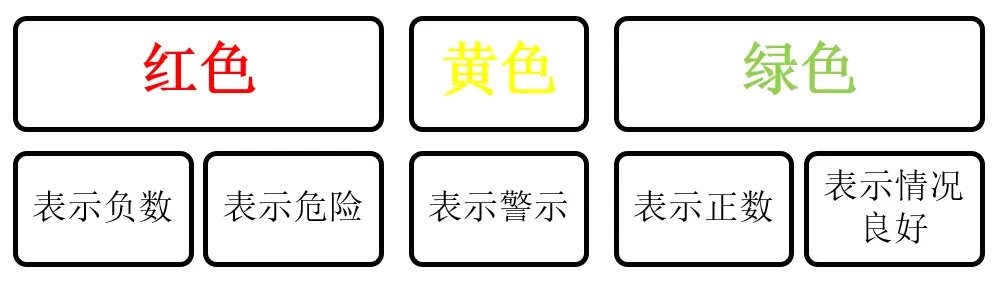
总的来说,有三种颜色需要特别关系,分别是红色、黄色、绿色,具体含义如下图所示。
07
使用协调度高的颜色
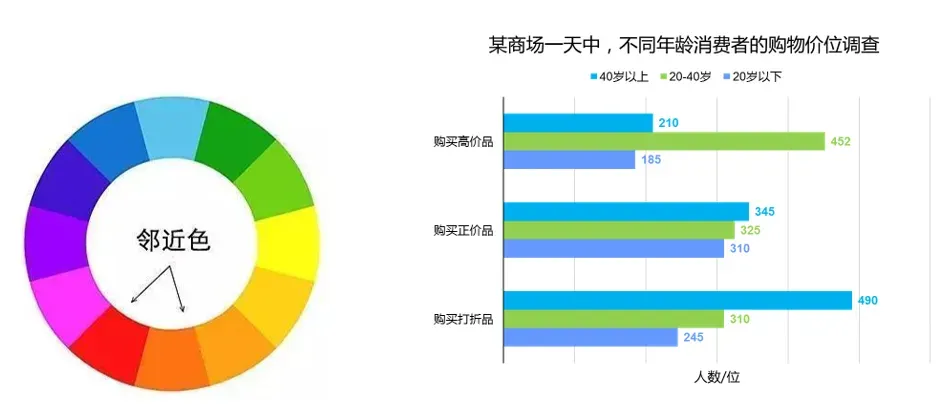
配色理论知识很多,如色系、色调、明度、亮度、对比色、相似色、邻近色,等等。
对于非科班人士来说,学习这些理论比较枯燥,且不容易运用。
那么保险的做法是,使用协调度高的颜色,让图表的配色不刺眼。方法如下:
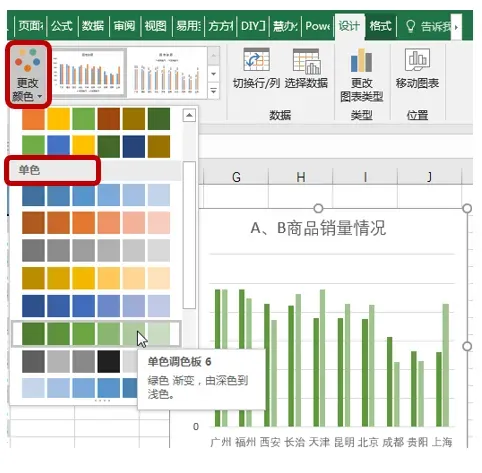
Excel中提供了配色方案,其中单色方案使用同种颜色的深浅搭配,效果十分和谐。
如下图所示,选中图表,在【更改颜色】菜单中选择一种单色配色。
(2)使用邻近色配色
08
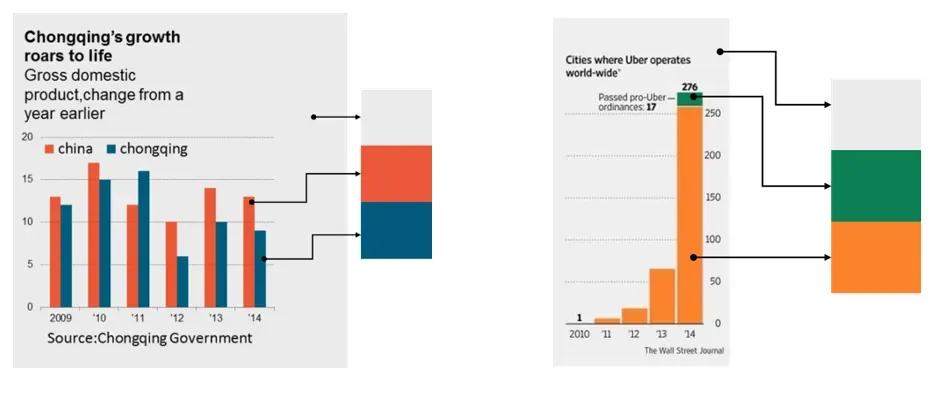
模仿专业图表配色
不具备太多的色彩知识,不妨借鉴大师的专业配色方法。
如下面两张图所示,是两张华尔街日报的图表配色分析。
今日推荐好书
本书不是讲解基础的Excel图表制作,而是立足于“Excel 商业图表”,围绕“数据整理→数据分析→数据呈现”为主线的业务处理逻辑,精心挑选了Excel中常用、实用的功能讲解数据可视化的相关知识和操作技巧。
无论是数据可视化零基础的初学者,还是中、高级数据分析人士,都能从本书中找到值得学习的内容,从而建立系统的数据可视化、数据管理与分析知识体系,并从数据价值内核上提升图表可视化应用水平,最终成为图表高手。本书尤其对市场营销、金融、财务、人力资源管理、产品管理和电商运营等岗位的工作人员提高工作效率有很大的帮助。
关联好书推荐
往期内容回顾

