你是不是经常遇到这种情况:一份100页的PPT,你只想打印“第三章”的15页发给参会者。手动翻找页码,输入“35-50”,还得算页码对不对。万一中间插了几页,页码全乱,又得重算。
其实,PPT有一个分节打印功能,前提是你已经给幻灯片分好了“节”。分节后,在打印时可以直接选择打印某个节,不用记页码,不会打错。
今天教你如何分节,以及如何只打印某一章节。
一、先分节:给PPT建立章节结构
分节打印的前提是:PPT中已经分好了“节”。如果还没分节,先花1分钟分一下。
分节操作步骤
第1步:选中要作为新节开头的幻灯片
在左侧缩略图区,单击选中某一张幻灯片(比如“第三章”的第一页)
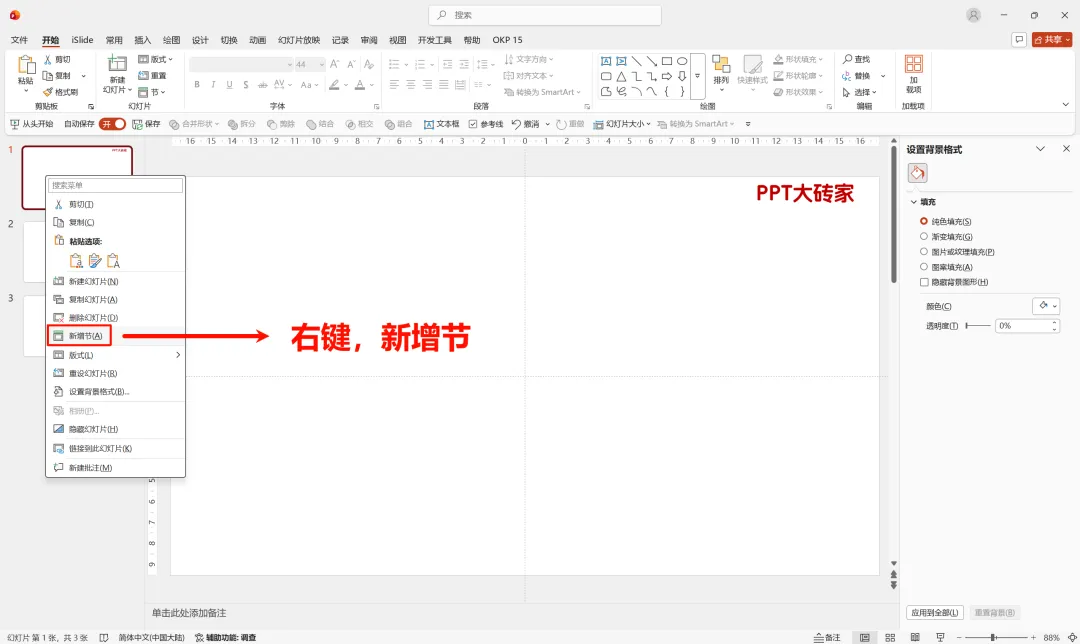
第2步:右键 → 选择【新增节】
右键单击该幻灯片(或在两页之间右键)
在弹出的菜单中,点击【新增节】
第3步:命名节
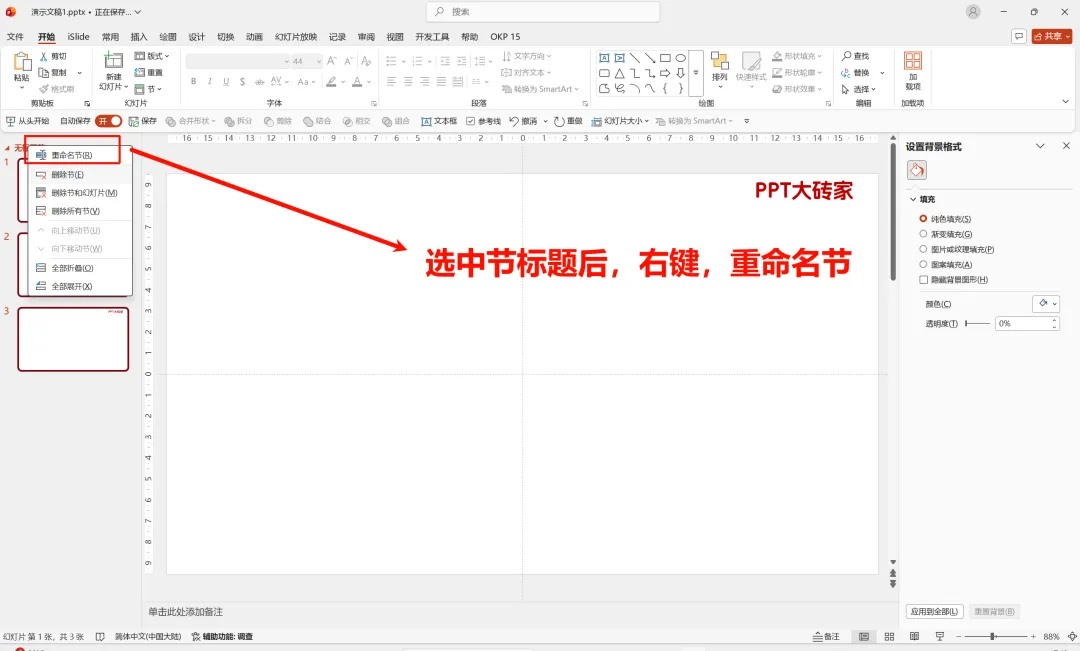
新节会自动命名为“无标题节”,右键单击节标题 → 【重命名节】
输入有意义的名称,如“第一章”、“第二章”、“第三章”等
第4步:重复操作
为每个章节创建节,如“封面”、“目录”、“第一章”、“第二章”、“结尾”等
✅ 完成。分节后,左侧缩略图从100行变成几个可折叠的节标题。
二、打印指定节(核心操作)
操作步骤
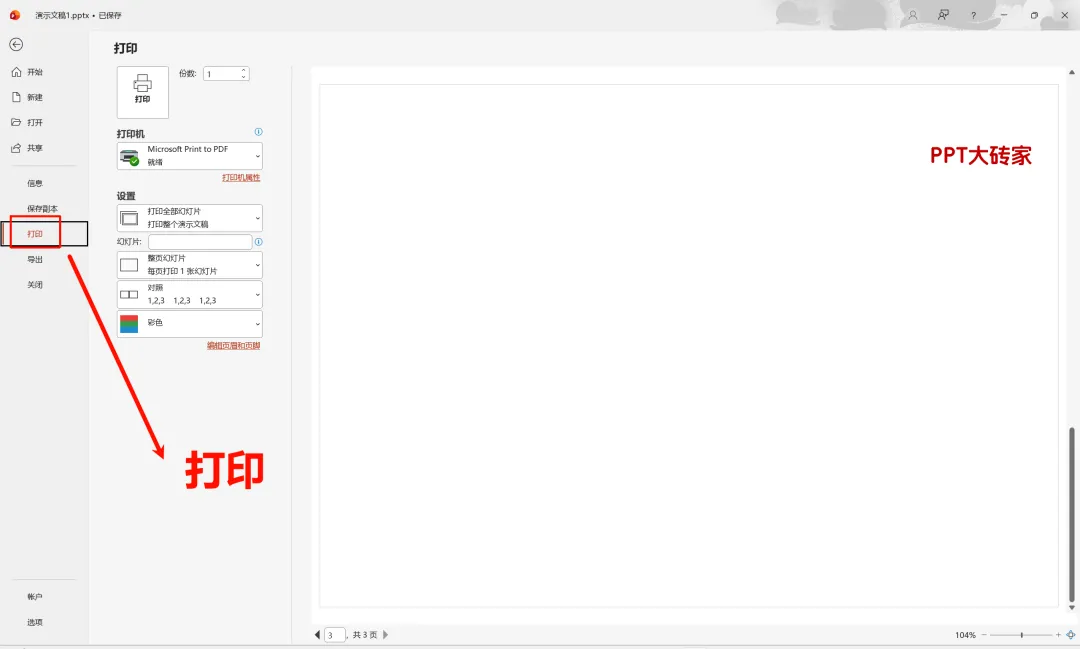
第1步:进入打印界面
按 Ctrl + P 或点击【文件】→【打印】
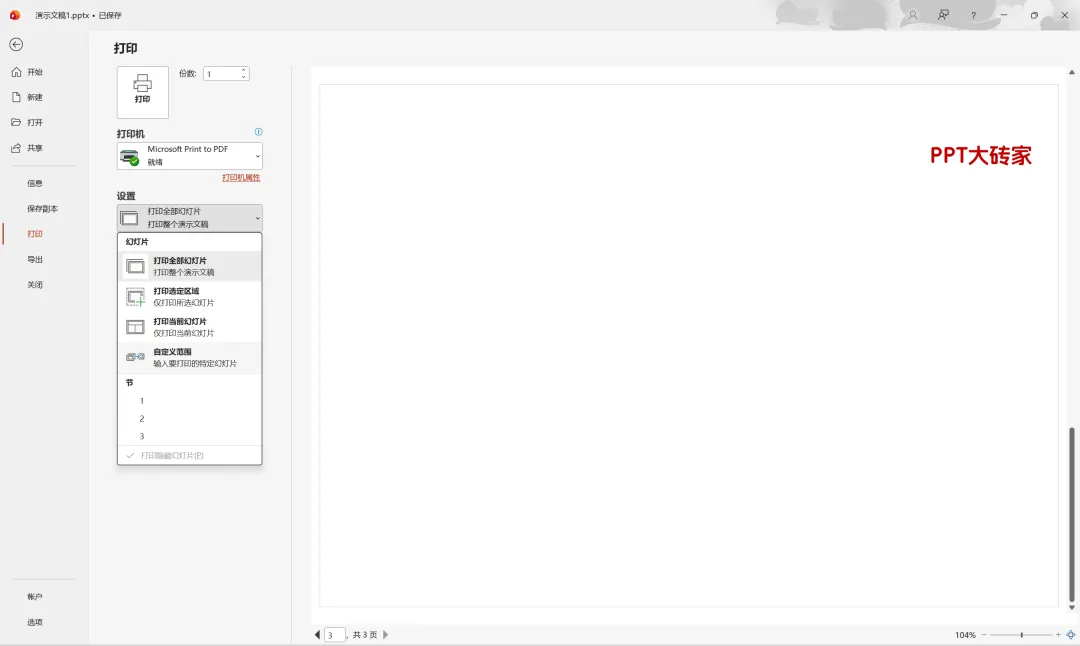
第2步:找到“打印全部幻灯片”下拉菜单
在“设置”区域,默认显示“打印全部幻灯片”
点击下拉箭头
第3步:选择【打印节】
在下拉菜单中,选择 【打印节】
此时下方会出现所有节的列表(如“第一章”、“第二章”等)
第4步:选择你要打印的节
选中你想要打印的节(如“第三章”)
可以同时勾选多个节(按住 Ctrl 多选)
第5步:调整其他打印设置
讲义版式:每页打印几张幻灯片(如3张、4张、6张)
颜色:彩色/灰度/纯黑白
双面打印:如打印机支持,可勾选
第6步:点击【打印】
只打印选中节的所有幻灯片
✅ 完成。不用记页码,不会打错。
三、其他按节操作的功能
分节不只是为了方便打印,它还有很多其他妙用:
| | |
|---|
| 批量移动章节 | | |
| 批量隐藏章节 | | |
| 批量删除章节 | | |
| 只导出某一节为PDF | | |
| 从指定节开始放映 | | |
四、分节打印 vs 手动输入页码
五、文末总结
前提条件:PPT已分节(【右键幻灯片】→【新增节】→ 重命名)
打印操作:Ctrl+P → 打印设置 → 选择【打印节】→ 勾选目标节 → 打印
扩展功能:批量移动、隐藏、删除章节
优势:不用记页码,不怕页面增减,精准打印
记住:分节不只是为了整理PPT,更是为了精准打印。3分钟分节,以后打印省心百倍。