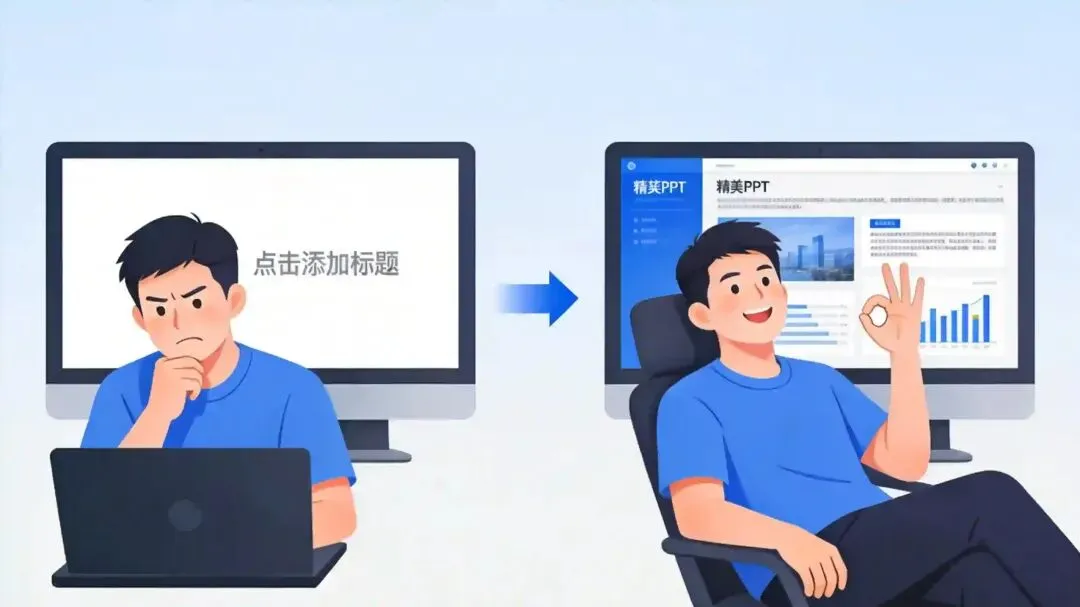
不知道你有没有过这种体验——
打开 PPT,盯着空白的第一页,脑子里闪过一堆想法但一个字都敲不出来。
模板下了几十套,每一套打开看一眼关掉。标题太大、配色太丑、图表对不上、这一页到底该放什么内容。越换越崩溃。
最后关掉 PPT,刷了半小时手机,安慰自己"明天再搞"。
我太懂了。季度汇报、项目提案、年终总结,PPT 这东西不是不会做,是开头那一步太要命了。
直到我发现 WorkBuddy 能做这事——而且不是"AI 帮你写文案"那种半吊子,是直接吐出一个能用的 .pptx 文件。
先把工具配好:装个 PPT 技能包
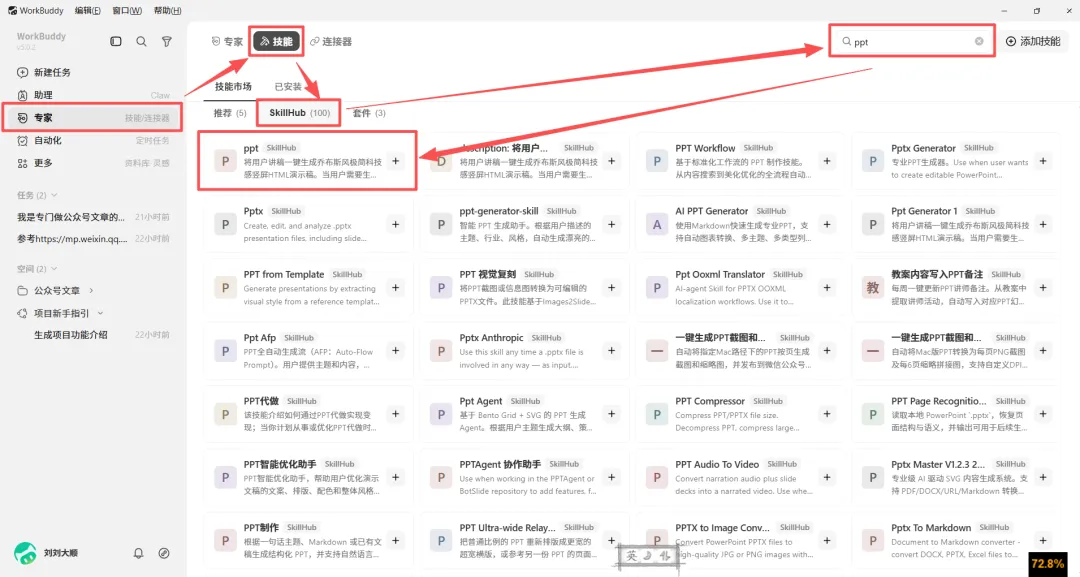
WorkBuddy 本身是个 AI 聊天助手,但你跟它说"帮我做 PPT"它是不会直接干的。它需要一个「技能」——你可以理解为给它装个插件,让它知道怎么调用 PPT 生成引擎。
用 WorkBuddy 自带的技能搜索功能就行:
/find-skills ppt
它会列出能用的 PPT 相关技能,点安装就行,一分钟搞定。
装完之后你就可以直接说"帮我做个 PPT",WorkBuddy 会自动调用这个技能来干活。装一次就行,后面打开就能直接用。
这一步很多人会跳过。要么不知道有技能这回事,要么嫌麻烦。但说实话,装了技能跟没装完全是两个体验。没装技能,AI 只能给你一段文字建议;装了技能,AI 直接给你一个文件。
第一步:别急着动手,先让 WorkBuddy 帮你搭框架
很多人用 AI 做 PPT 翻车,根子在这——上来就让 AI"直接生成 PPT",结果结构稀碎、逻辑断裂。
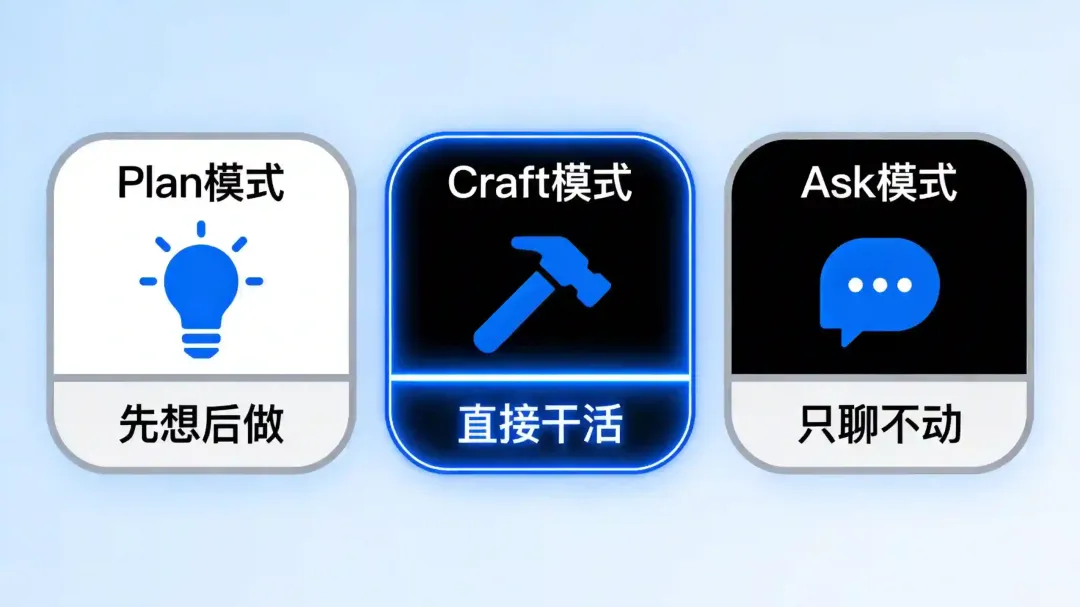
WorkBuddy 有三种工作模式,做 PPT 我建议用 Plan 模式 先规划:
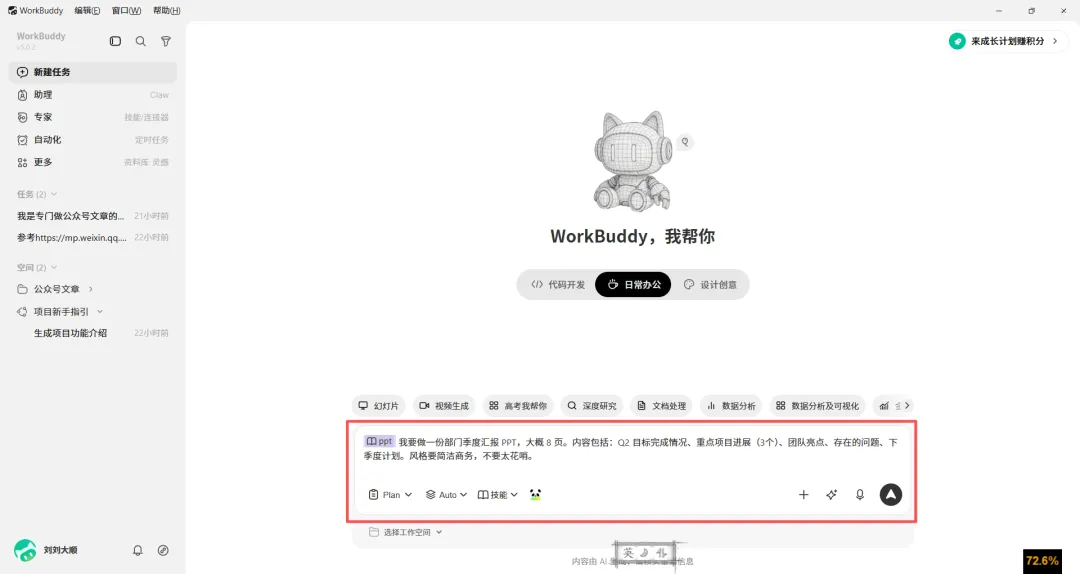
切换方式:聊天窗口左下角有个按钮,点一下就能换模式,先选 Plan。
切到 Plan 模式后,把你的需求说清楚。举个例子:
我要做一份部门季度汇报 PPT,大概 8 页。内容包括:Q2 目标完成情况、重点项目进展(3个)、团队亮点、存在的问题、下季度计划。风格要简洁商务,不要太花哨。
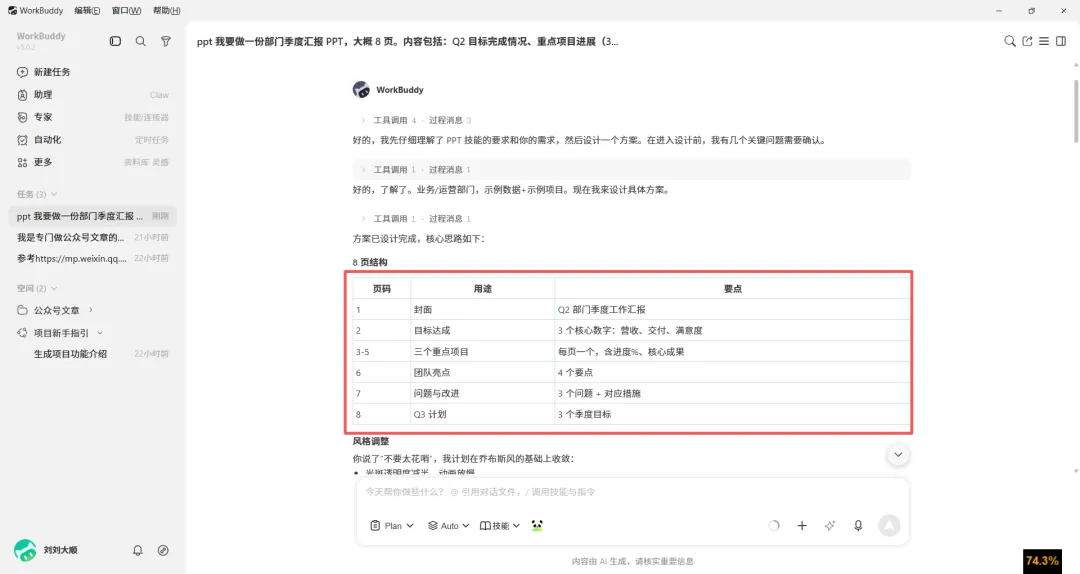
WorkBuddy 会在 Plan 模式下给你列出每一页的内容框架,大概长这样:
第 1 页:封面 - 2026年Q2部门季度工作汇报 第 2 页:本季度核心目标回顾(KPI达成概览) 第 3 页:重点项目进展(项目A/B/C,每个项目一句话+关键数据) 第 4 页:项目详细页(项目A详情,含里程碑、成果) 第 5 页:团队工作亮点(3个维度) 第 6 页:存在的问题与风险 第 7 页:下季度工作计划与目标 第 8 页:总结与感谢
到这一步你已经赢了——最难的"每页放什么内容"这个问题已经解决。你只需要看看有没有缺的、有没有想调整的,比如觉得少了预算分析,直接说"第 6 页前面加一页预算执行情况",它会帮你改。
第二步:切 Craft 模式,让它直接出片
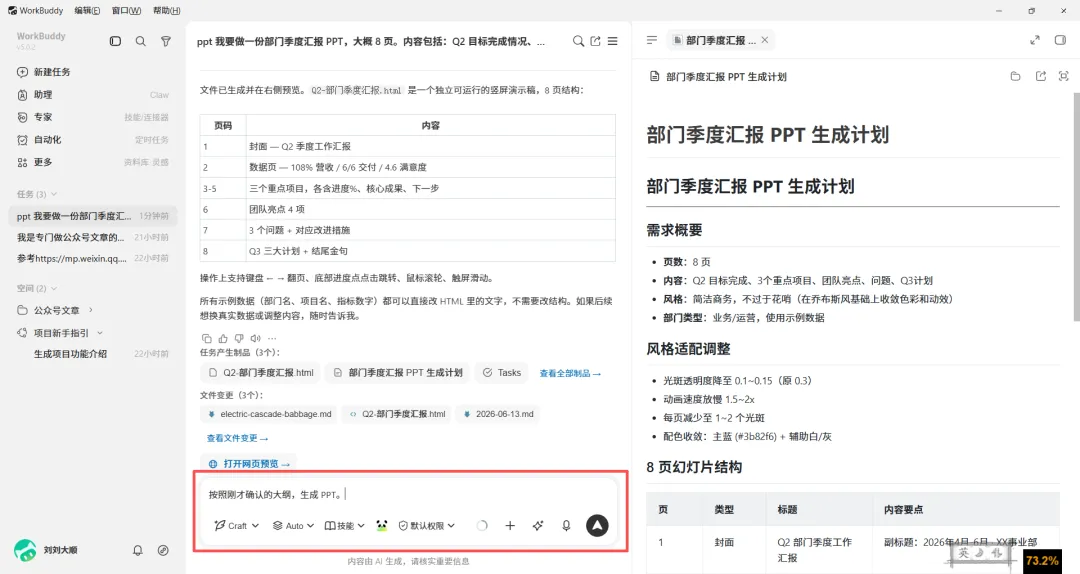
大纲确认没问题了,左下角再点一下切换到 Craft 模式,然后说:
按照刚才确认的大纲,生成 PPT。
接下来你喝口水,等 1 到 3 分钟。
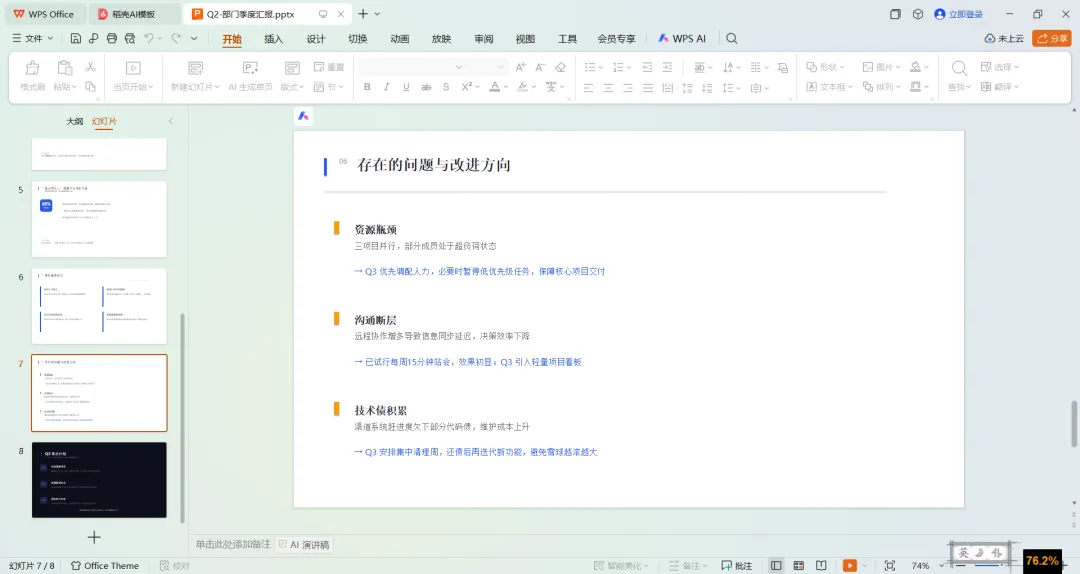
文件出来了。一个 .pptx 文件,直接下载,用 PowerPoint 或 WPS 打开就能用。
格式、配色、排版全给你配好了。不敢说每一页都完美,但至少是一个可以直接拿去改的成品,而不是一张白纸。
两个避坑经验
第一,需求说得越具体,出来的东西越靠谱。
别只说"帮我做个 PPT"。要告诉它:
- 给谁看的(老板看、客户看、团队内部看,风格不一样)
你给的信息越清楚,WorkBuddy 给的成品越接近你能直接用。
第二,第一版不满意很正常,别放弃,直接改。
讲真,没人第一版就满意。别重来,告诉它哪里不行:
它会单页改、局部改,不用推翻重来。这点比你自己手动改效率高太多了。
算笔账
说到底
WorkBuddy 做 PPT 这件事,说到底不是"AI 替代了你",是你把最痛苦的冷启动环节外包出去了。
空白页面 → 有了框架 → 有了内容 → 有了成品,最难的就是从 0 到 1 那一步。WorkBuddy 帮你跨过去了,剩下的就是你自己的专业判断微调。
Plan 想清楚要什么,Craft 让它干活,不满意就改。这个打法我以前不信,用了几次之后——真香。
会玩的话,季度汇报这种东西,以后真不用熬夜了。
我是不码不快,如果这篇文章对你有帮助,欢迎点赞、收藏、转发。有问题评论区见 👇