没用任何AI!哈工大PPT封面,裁掉一半就变高级了…
- 2026-10-23 18:25:00
没用任何AI!哈工大PPT封面,裁掉一半就变高级了…
点击 关注,锁定PPT免费直播课堂 这是一张普普通通的封面页: 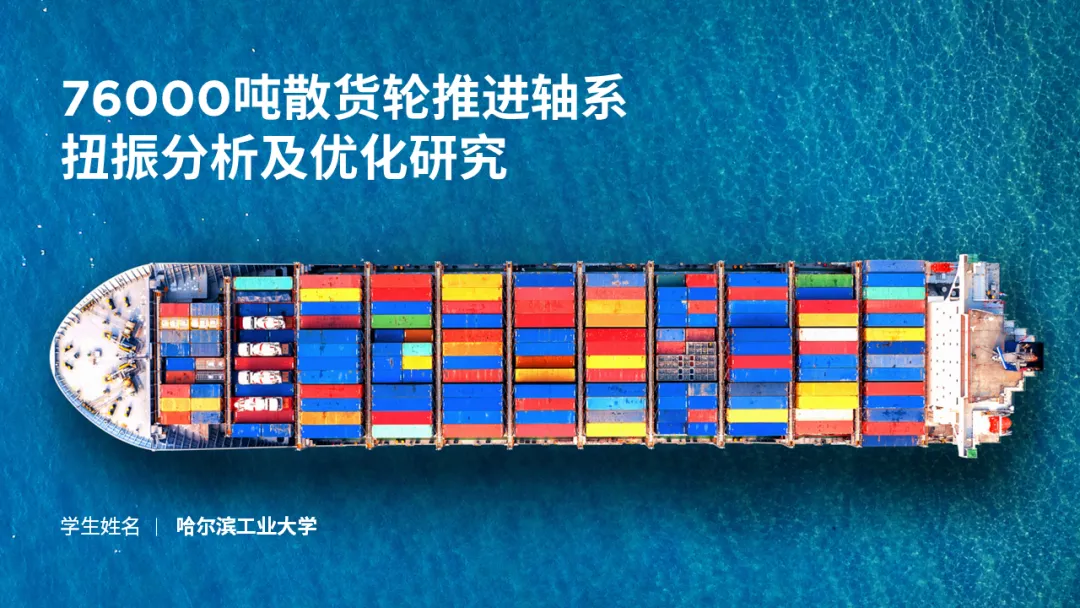
当我们将图片裁剪,让主体局部露出来: 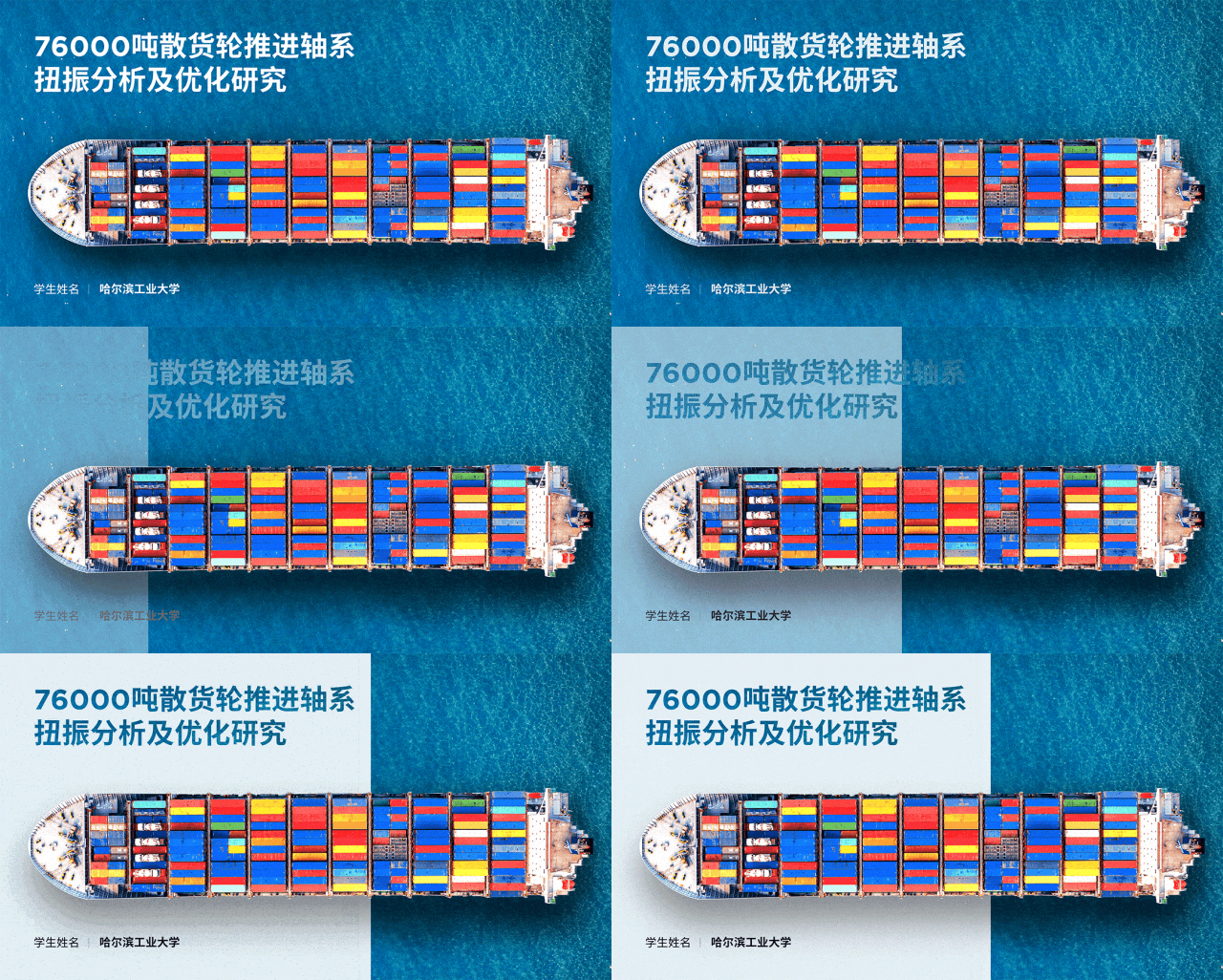
就会呈现出一种,主体破图而出的视觉效果,从而有效提升页面的吸引力。 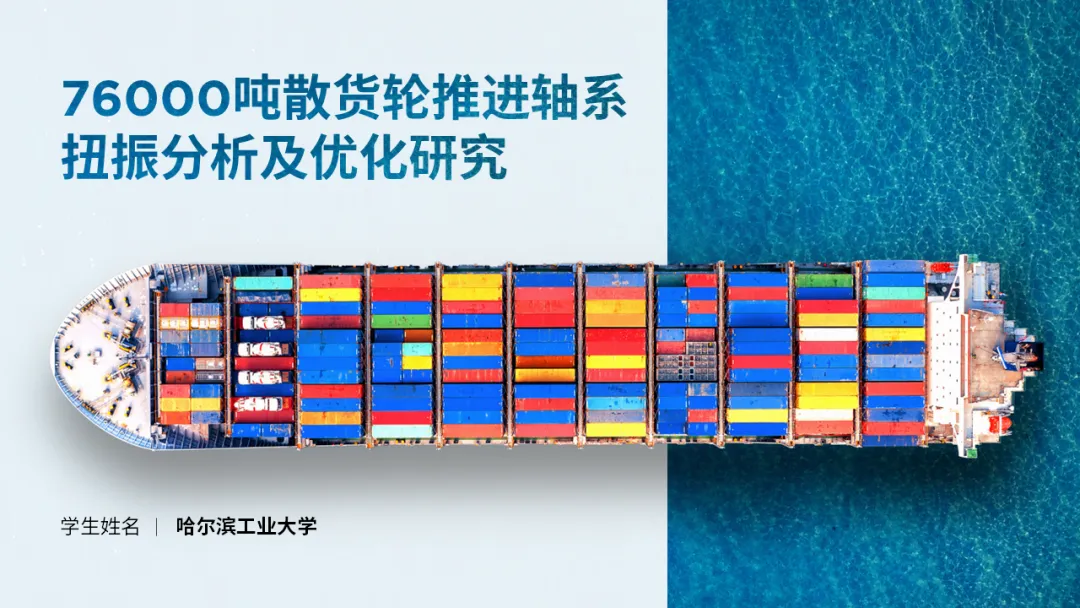
这个方法非常简单,而且很出效果,我在以往的案例中也经常用到它,比如猫耳露出: 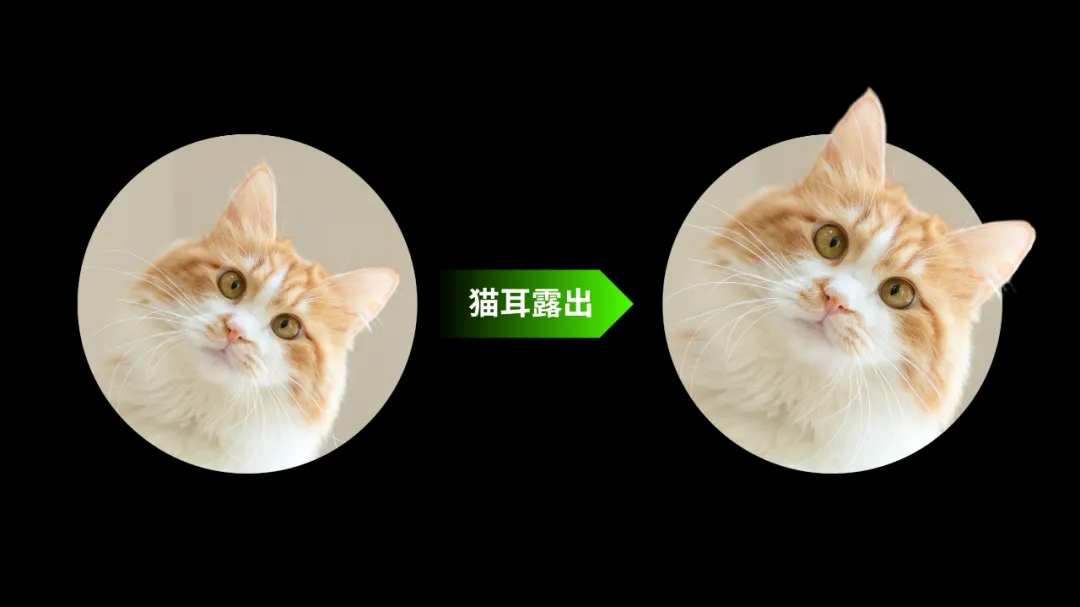
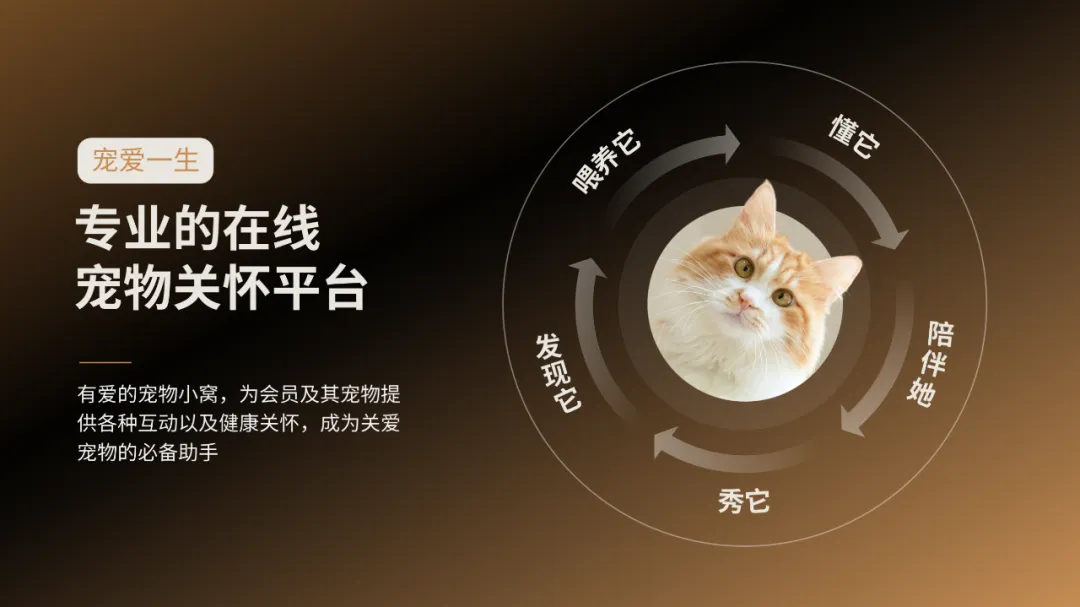
人物腿部迈出: 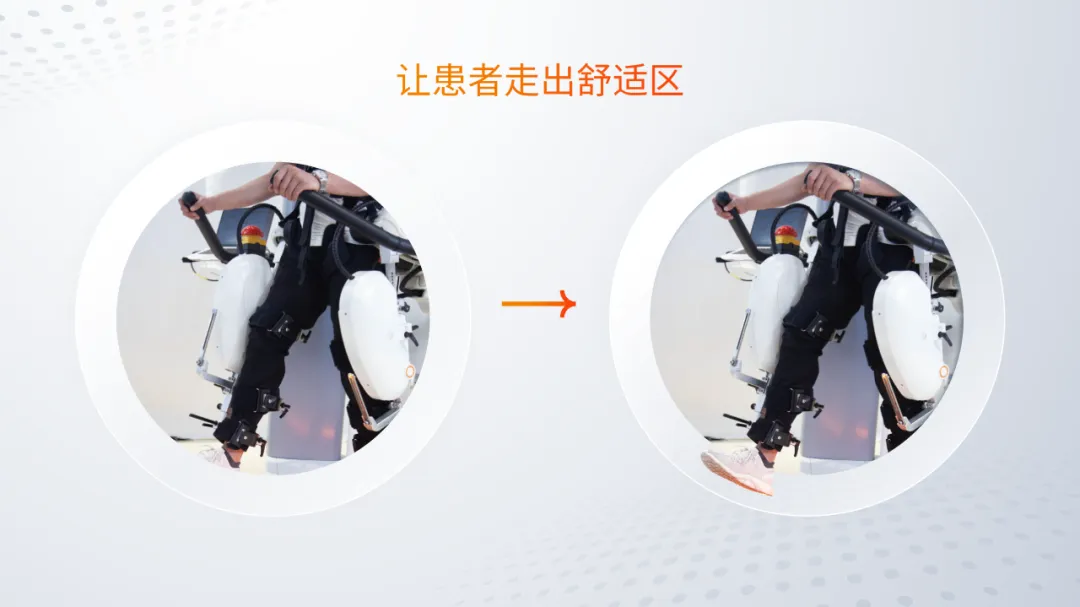
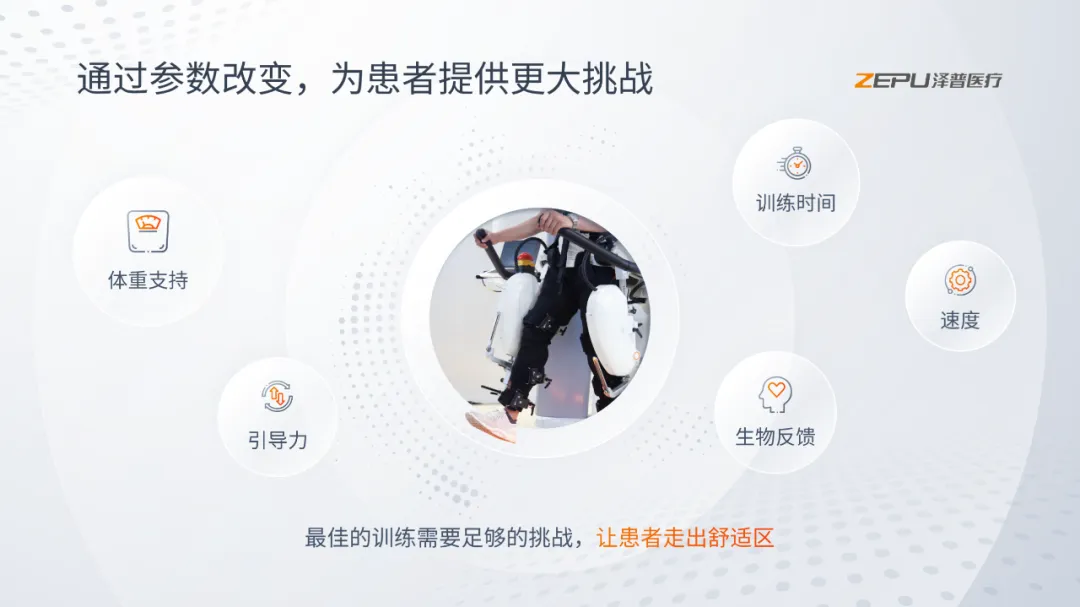
它能够在丰富页面层次感的同时,给画面增添了一丝儿的趣味性~ 
那么,问题来了,这种局部露出的效果是怎么做呢? 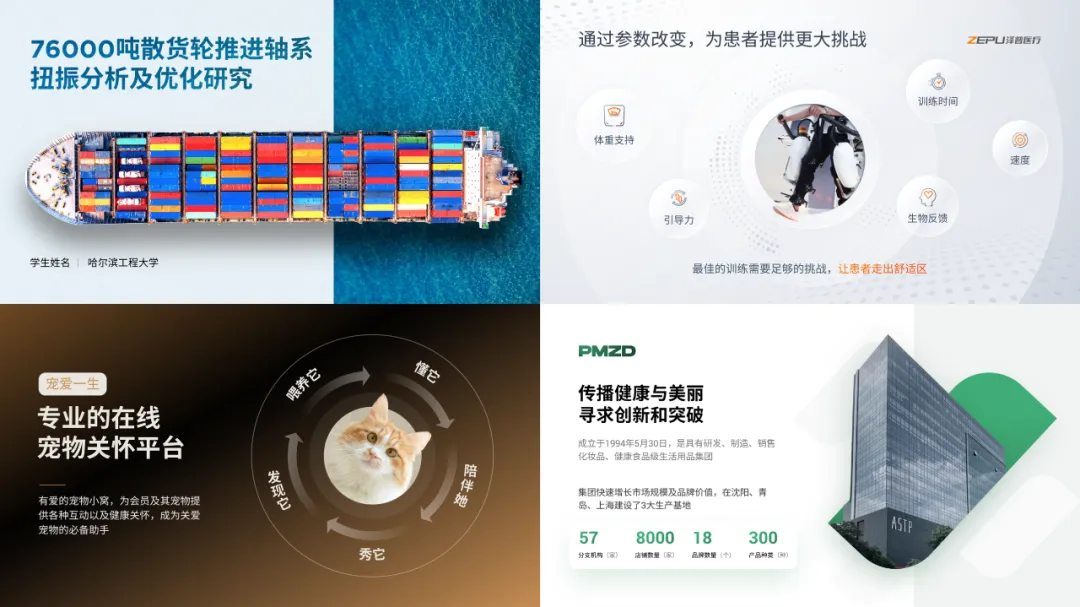
非常简单,只需 3 步就能搞定。分别是:抠图,裁剪和叠加。 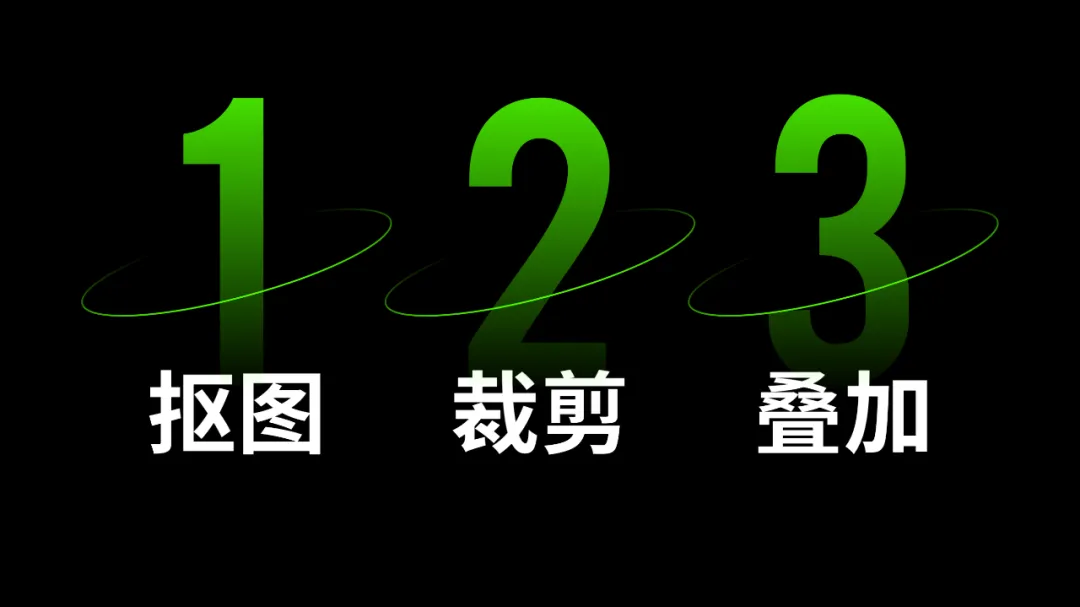
我们以这张图片为例: 
第一步,抠图。我们需要单独把图片中的人物给提取出来: 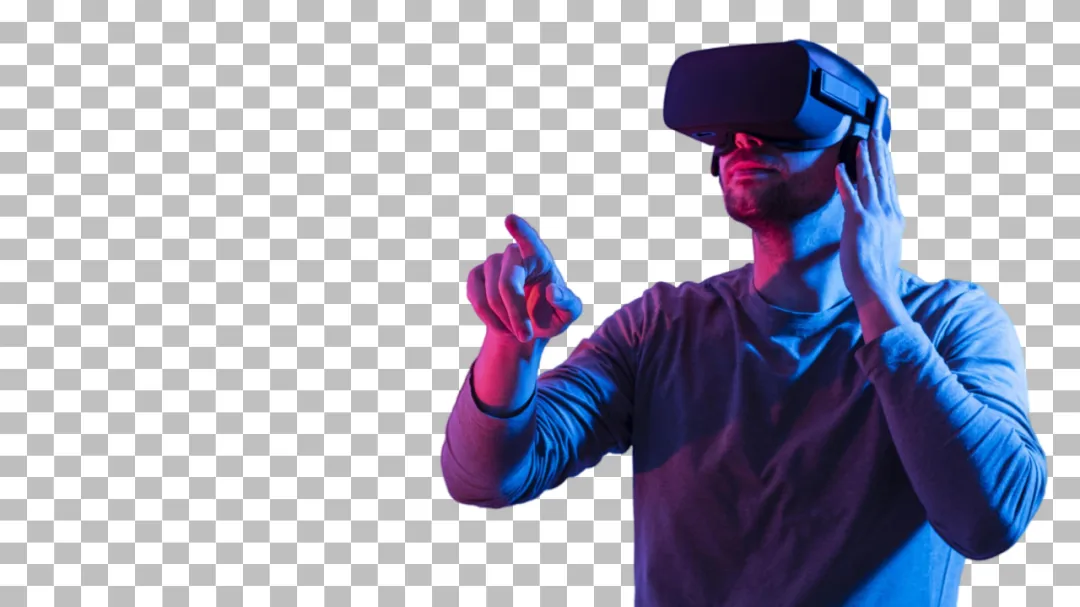
不会用 Ps 的话,可以试试这几个在线抠图网站,一键抠图~ 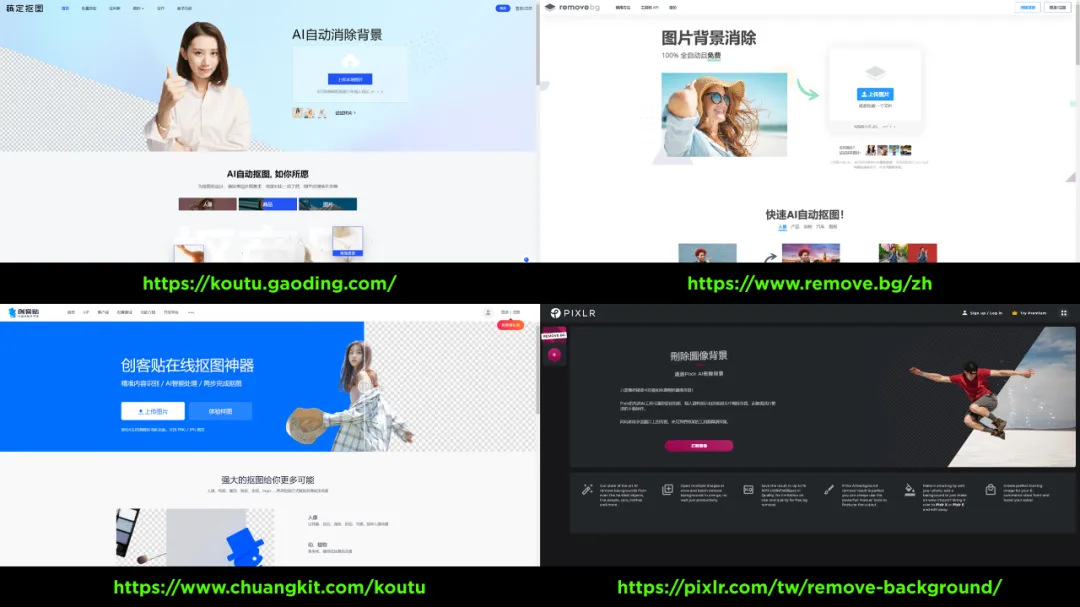
第二步,对原来的图片,进行裁剪: 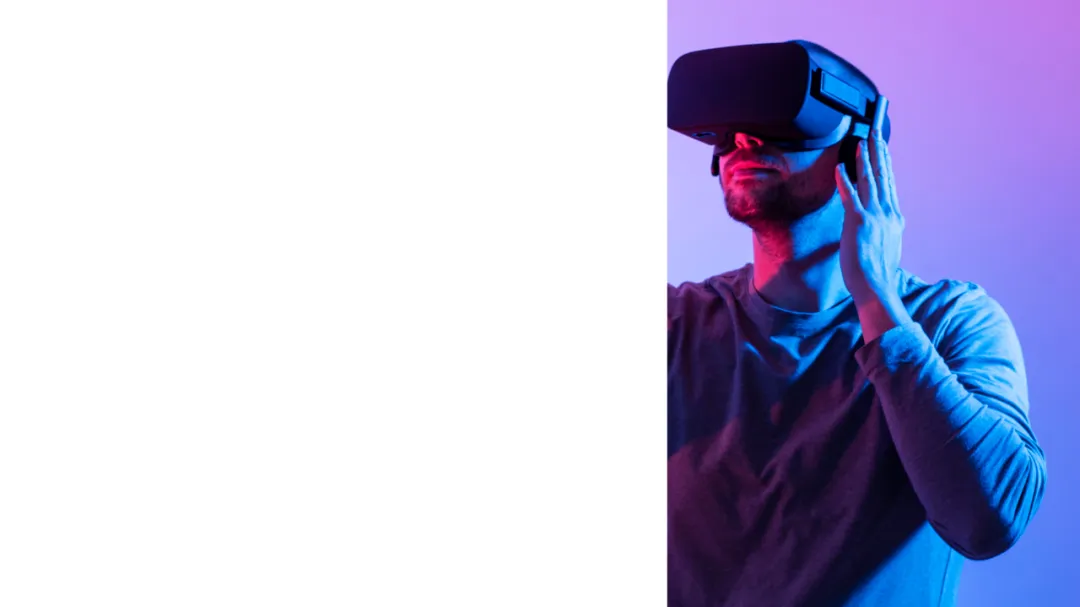
第三步,把抠出来的图片,叠加到裁剪过的图片上: 
这样就实现了图片主体局部露出的效果: 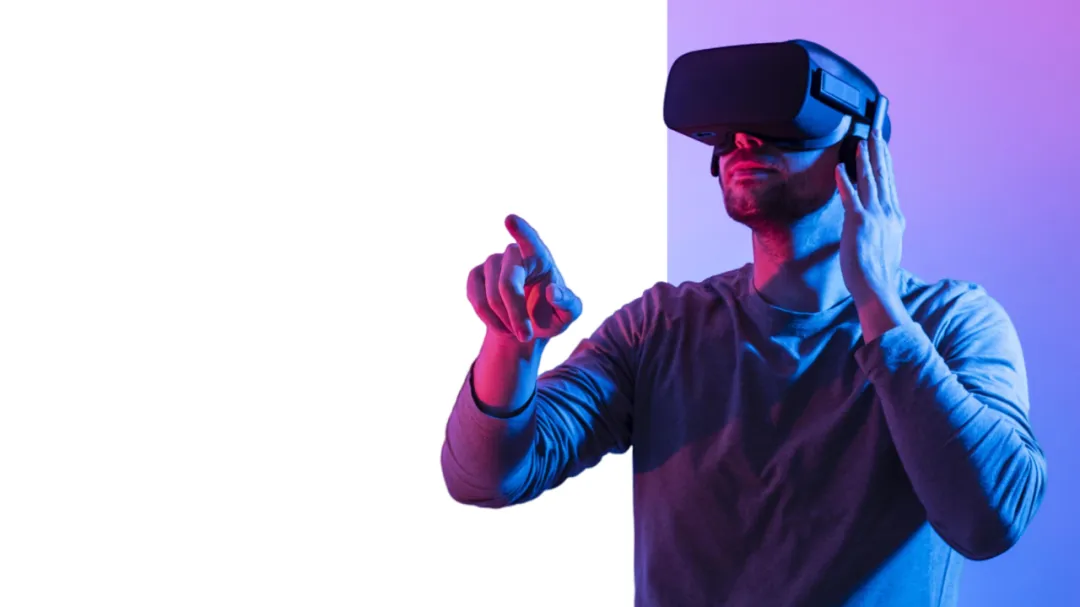
最后,再加上一些文案即可: 
学会了这个技巧,它有啥用呢? 比如用于封面中: 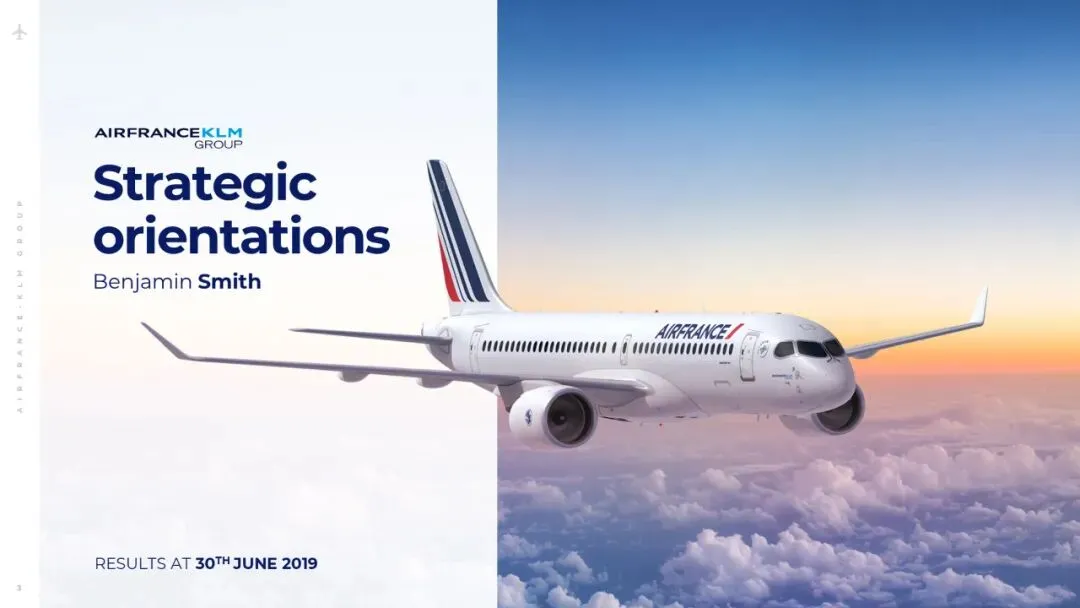
用于人物介绍: 
以及多文本段落的排版: 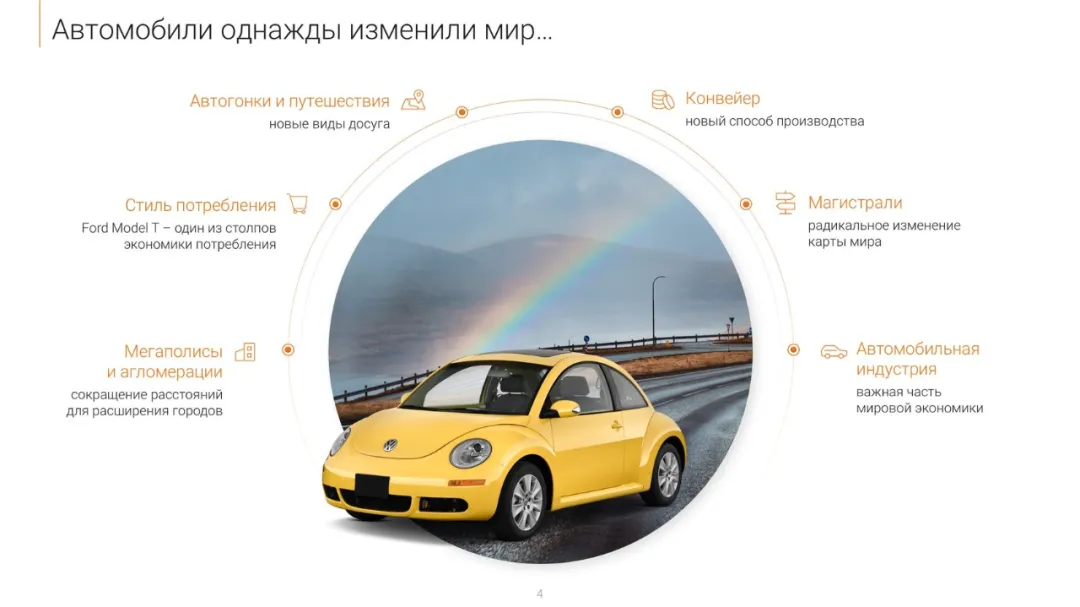
等等... 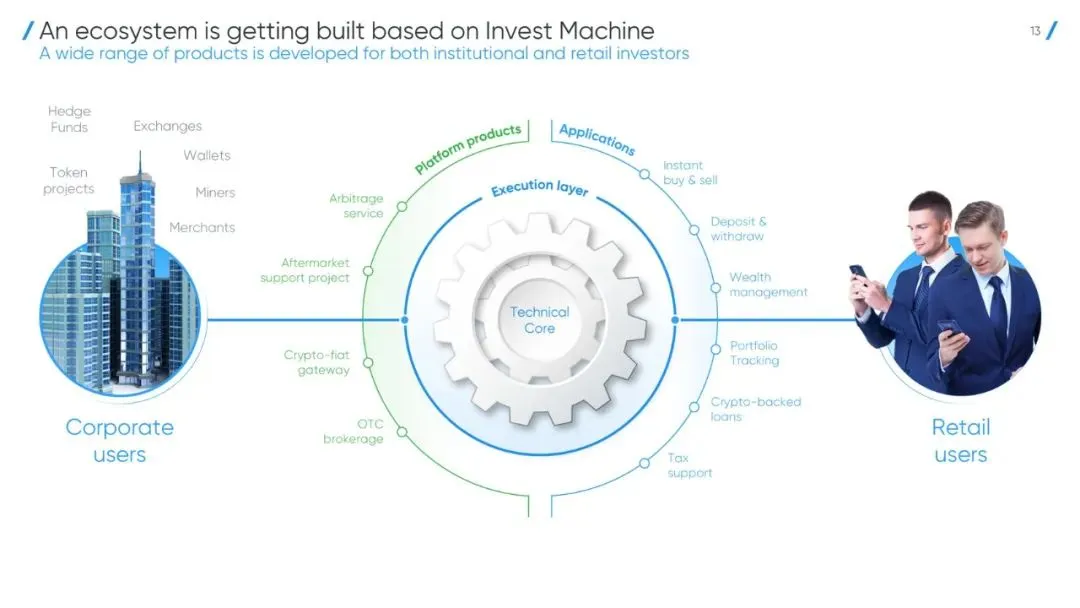
下面咱们通过两个的实际案例,来练习一下。 案例01 文本太长,没兴趣看: 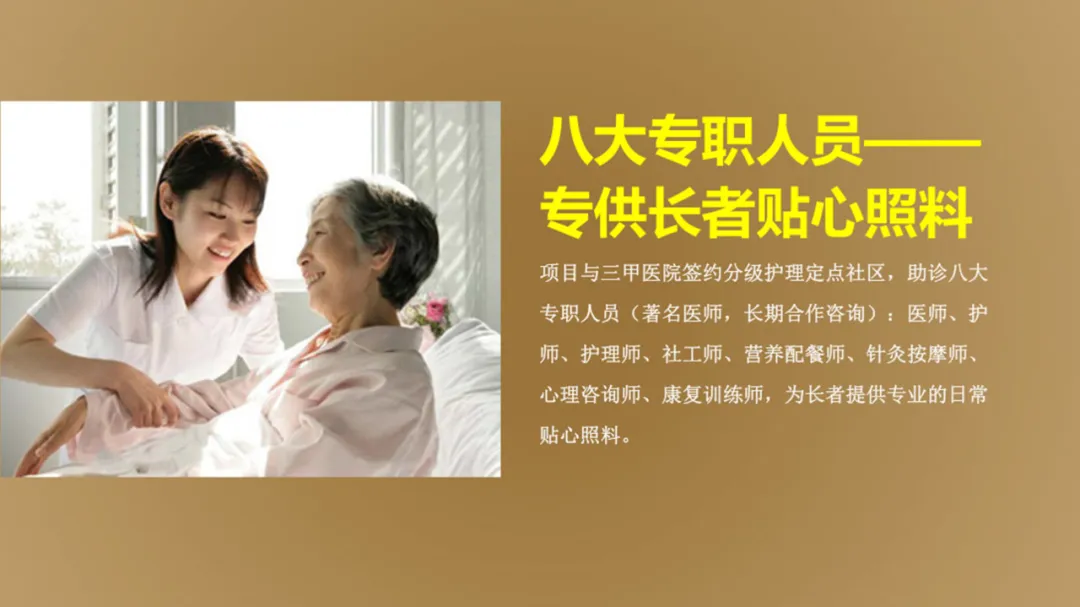
我们将文中的要点给提取出来,并优化一下文本的视觉层级: 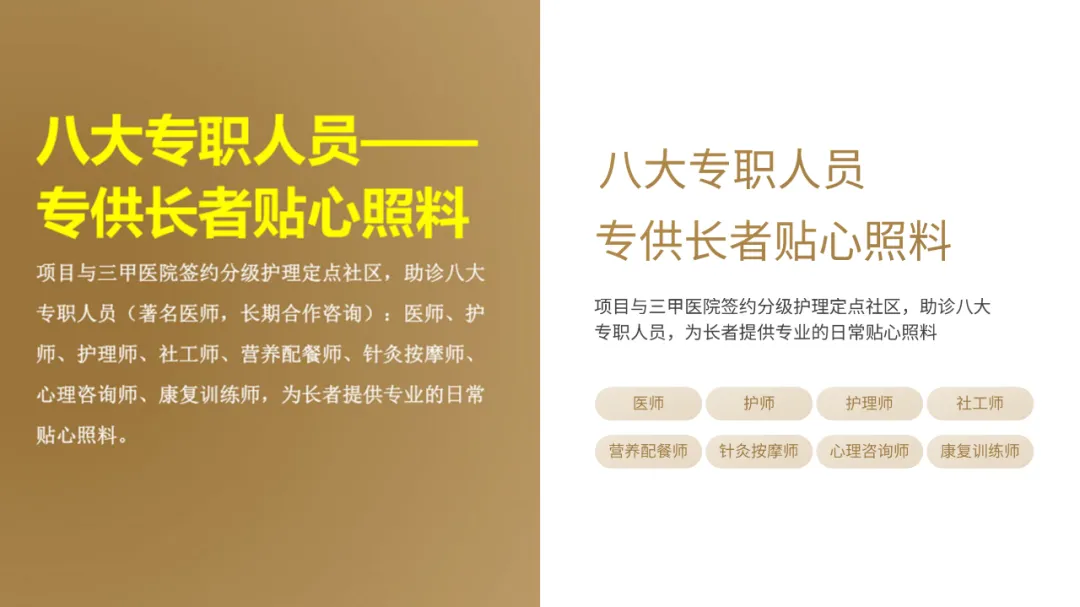
页面整体可以采用轴对称的布局,中间放图,要点分布在图片两侧。 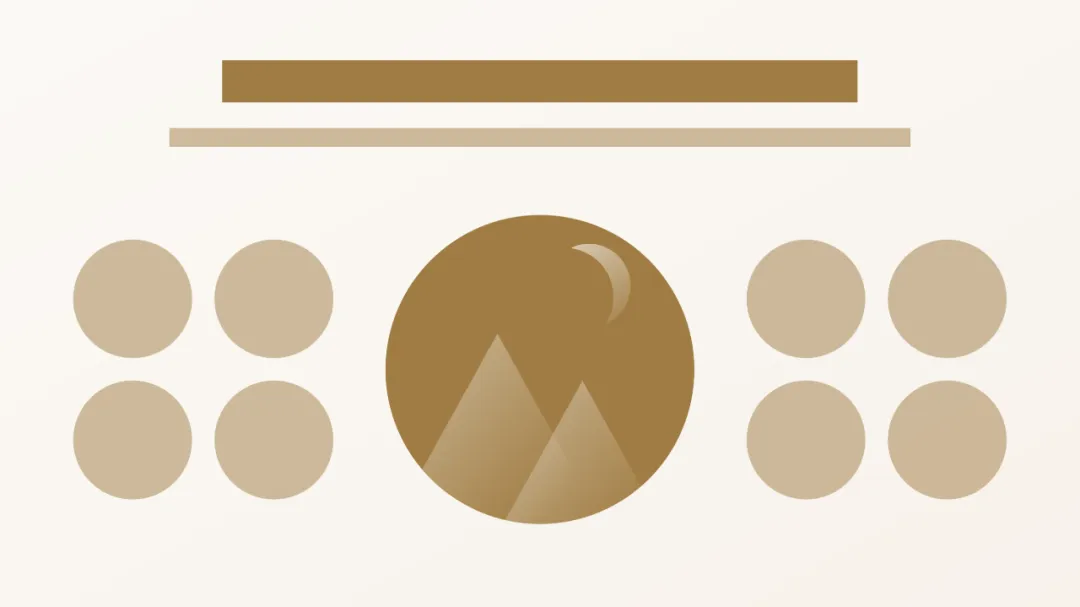
放入图片和文字: 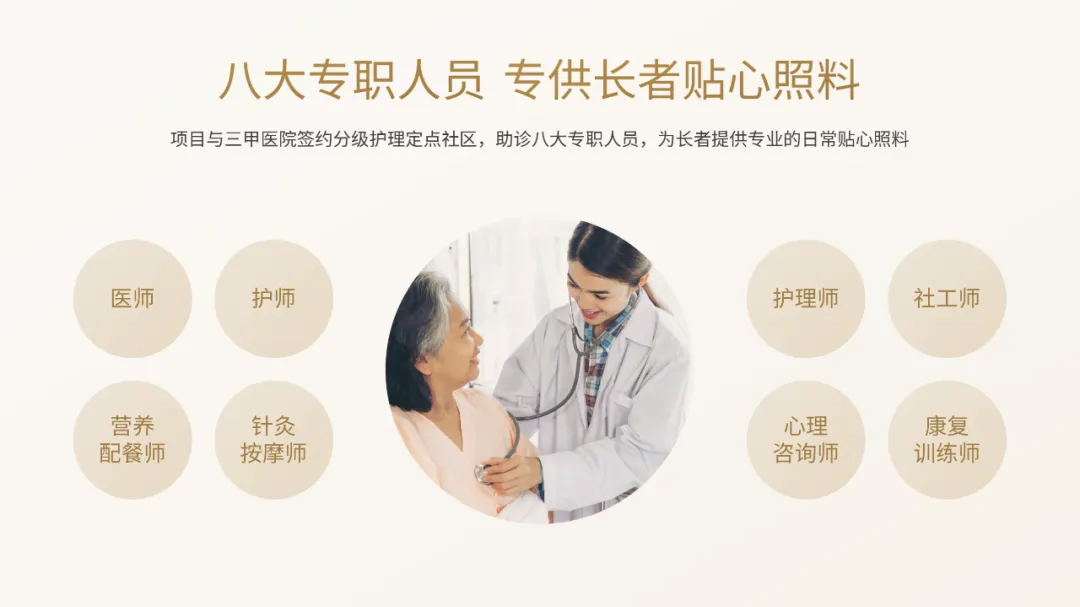
这里为了强化页面的层次,就可以把医师头部露出来: 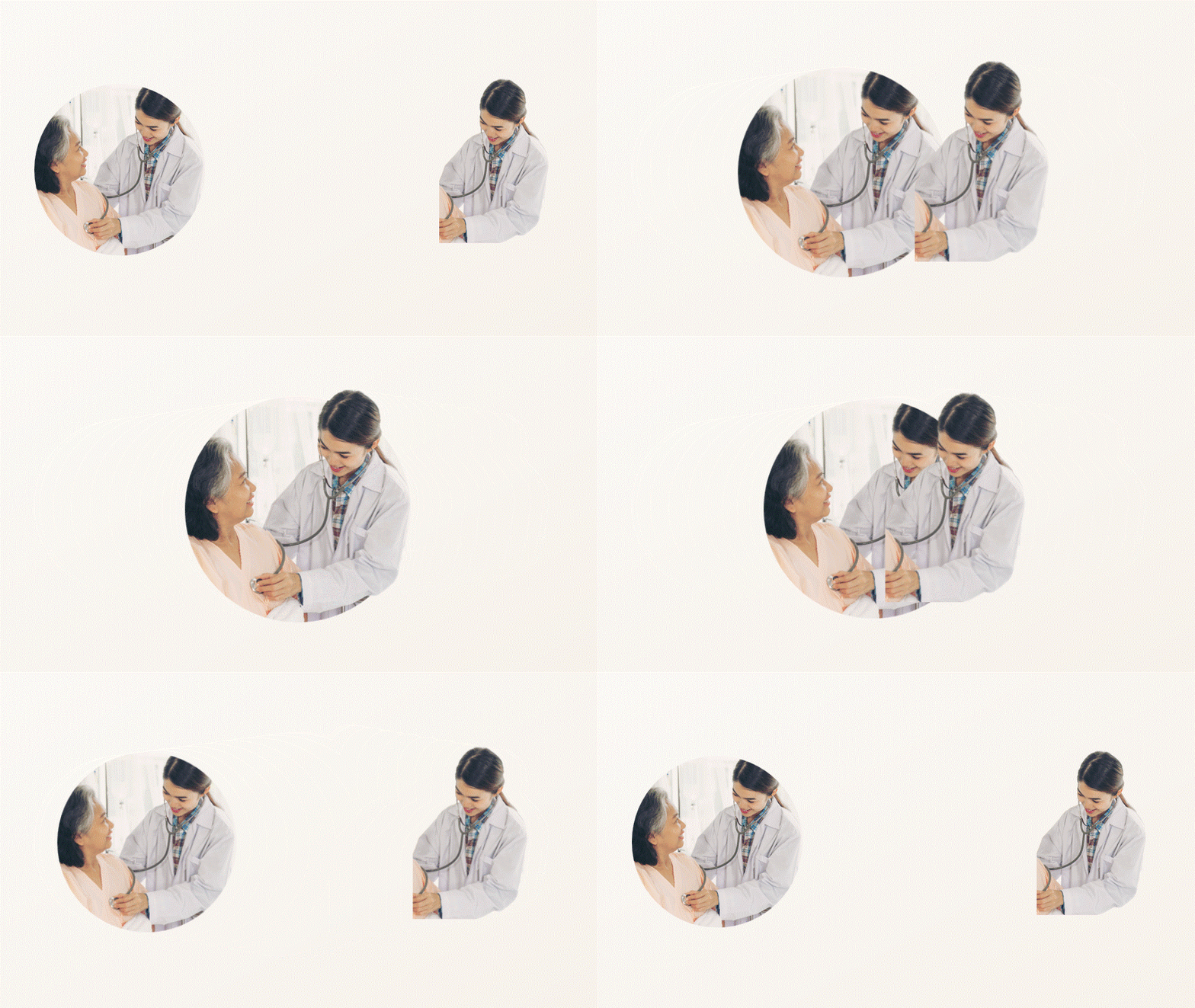
来看下页面最终的呈现效果: 
案例02 相同的问题,Word 式文本: 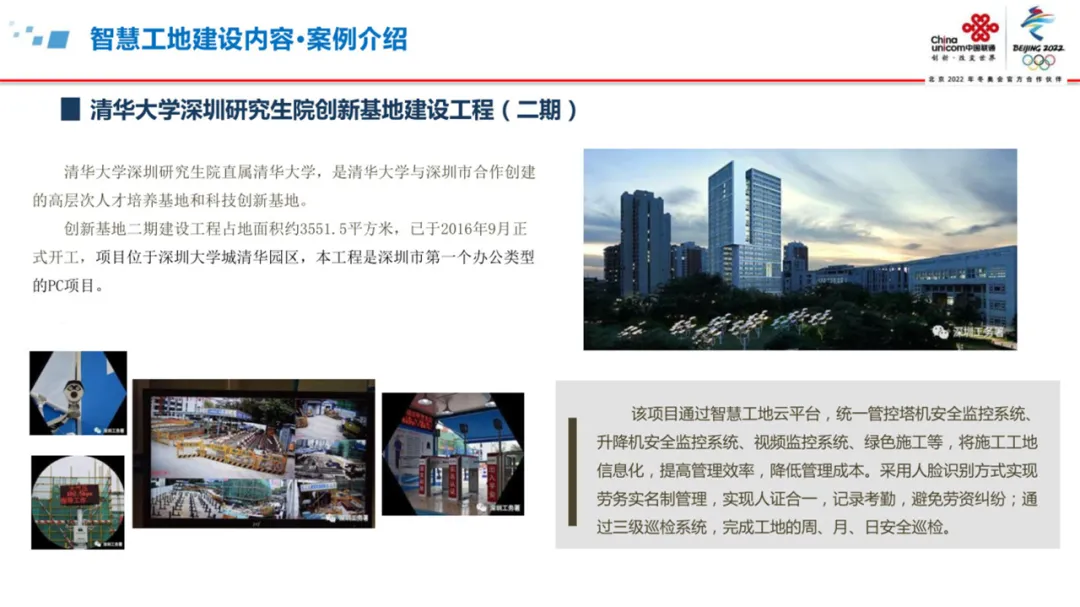
先处理上方的文本段落,突出重点语句及数据: 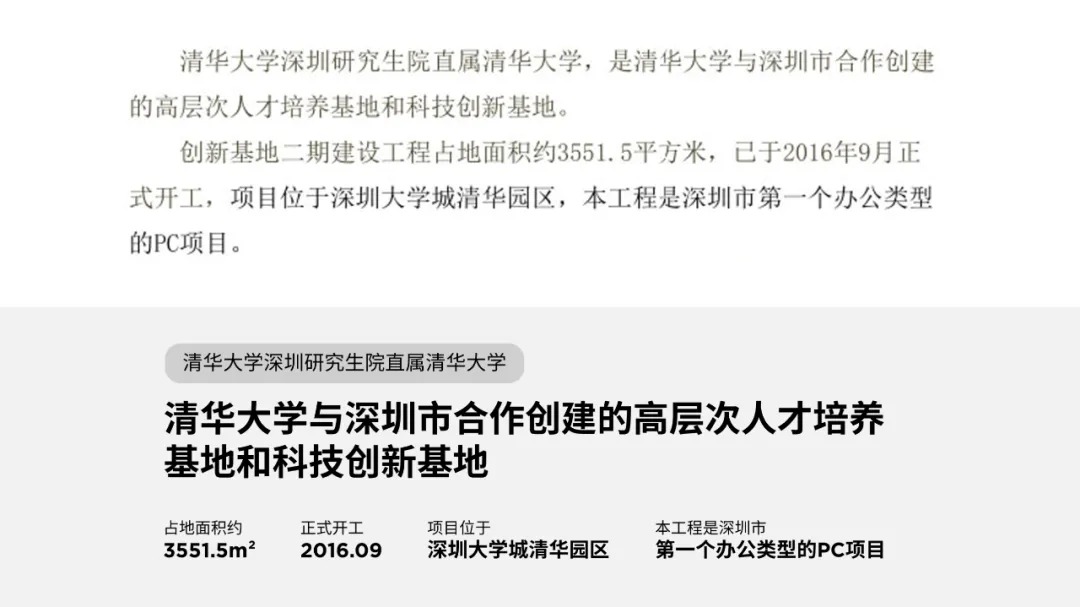
而下方文本,则是提取出关键标题,将内容分为三段: 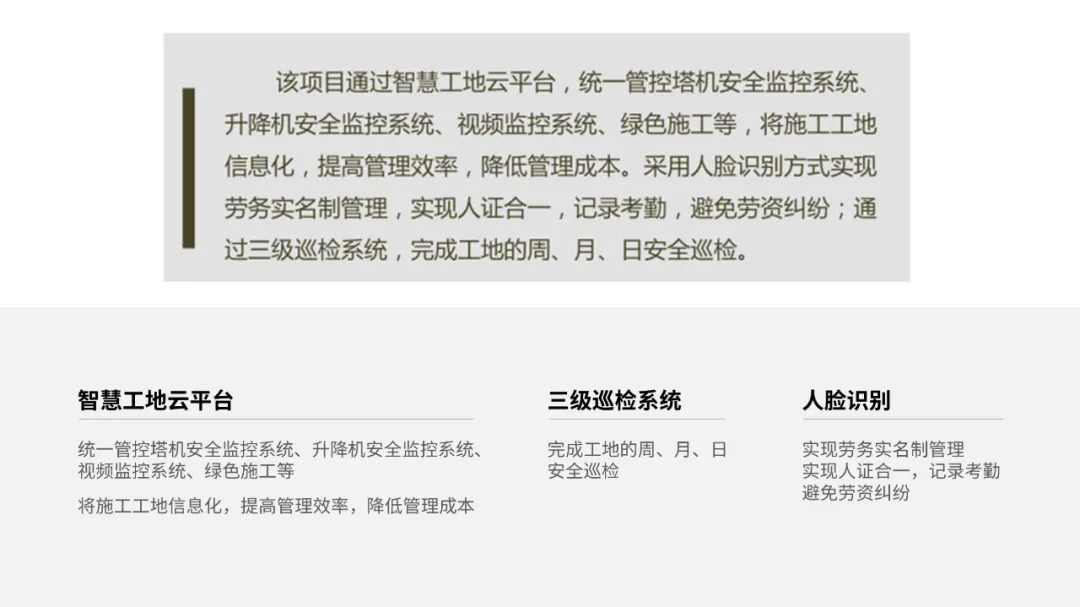
采用拦腰式布局: 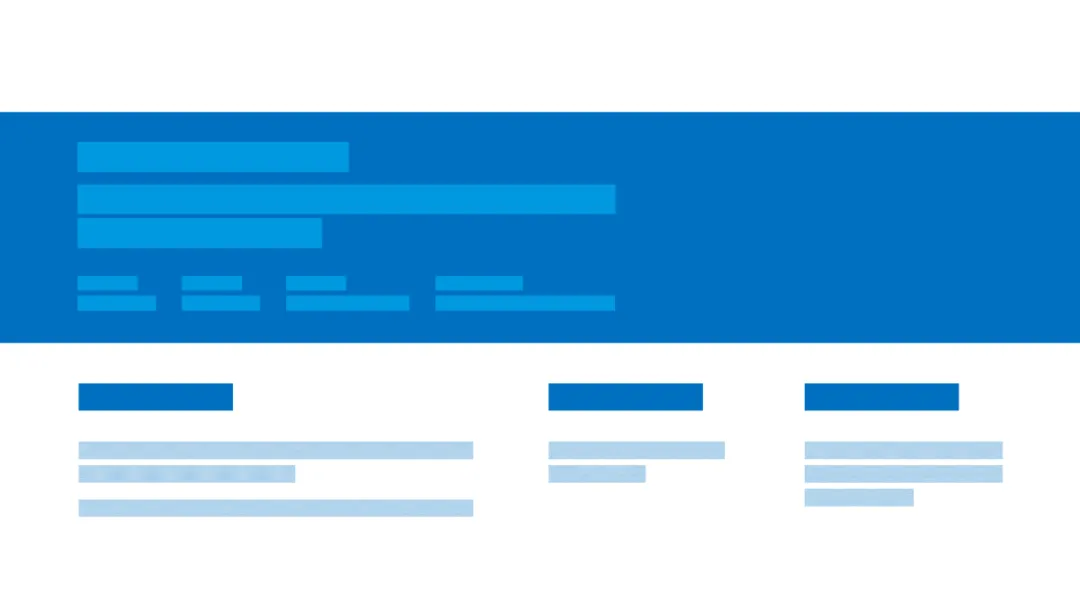
放入文本后,右侧会有些空洞: 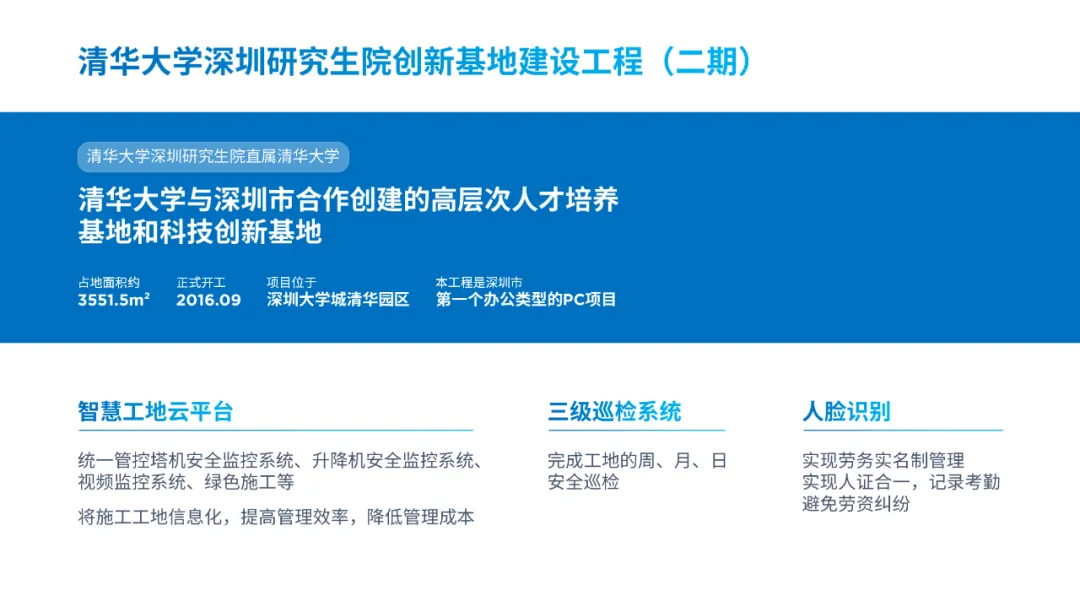
正好可以放置图片: 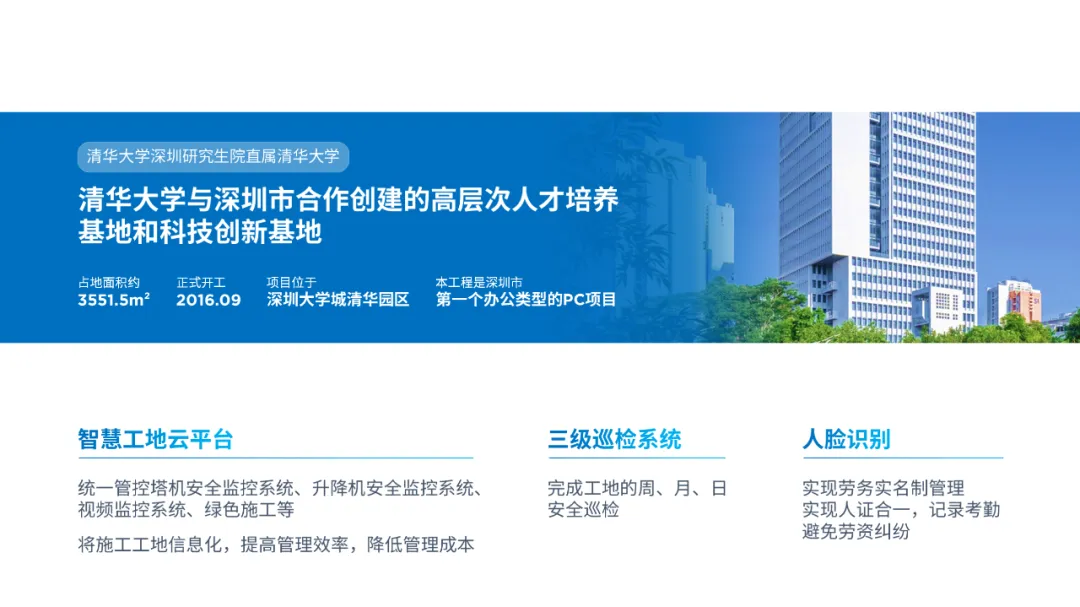
因为裁剪的原因,大楼不够完整,这时就可以采用局部露出的方法: 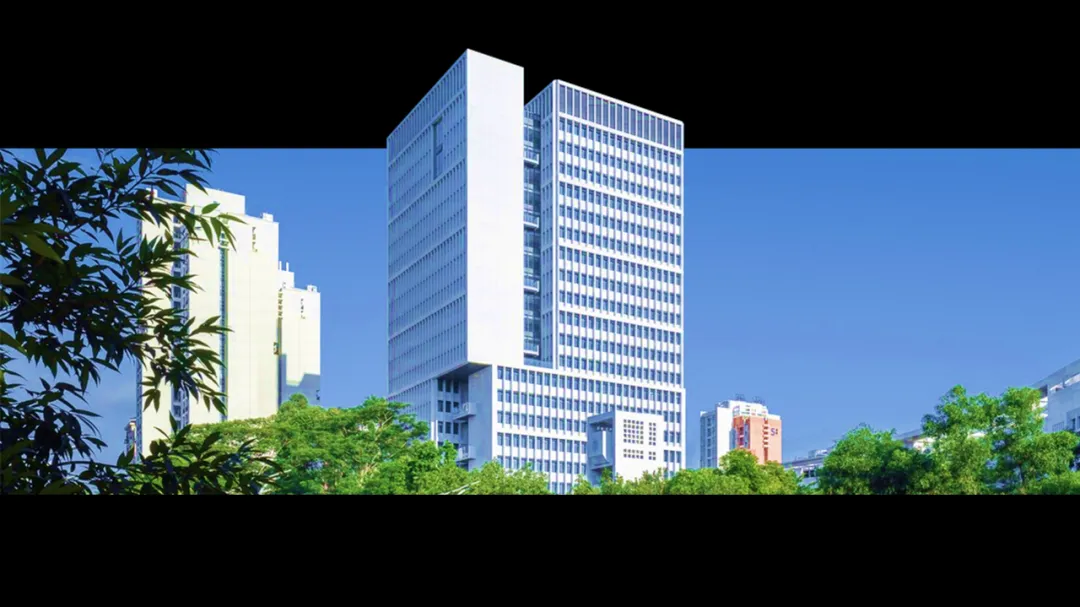
让大楼完整呈现: 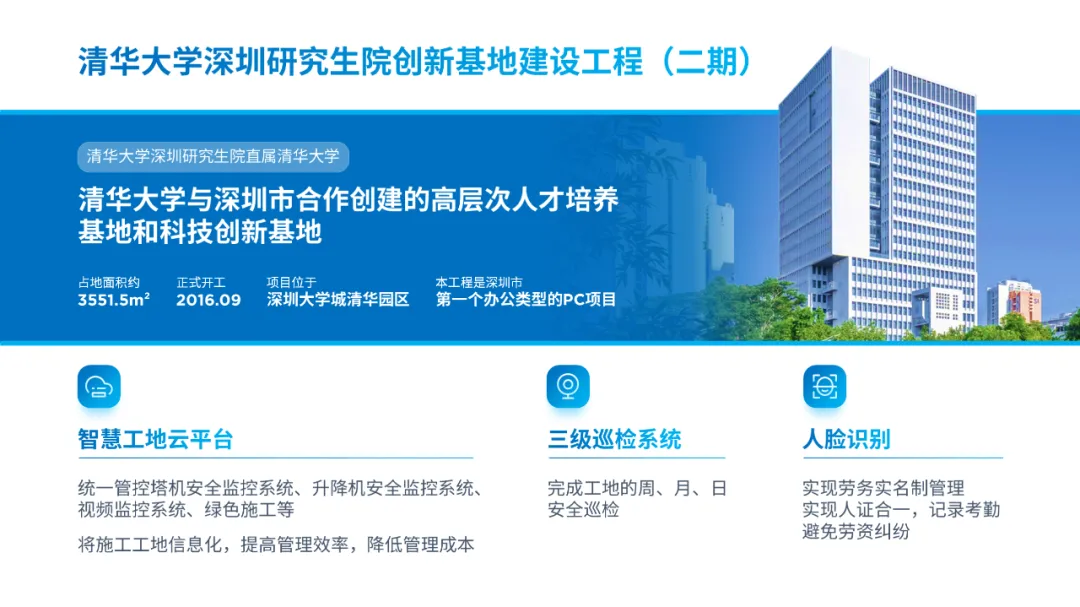
此外,在排版图文混合的页面时,如果遇到图片,是不是也可以采用这个思路呢? 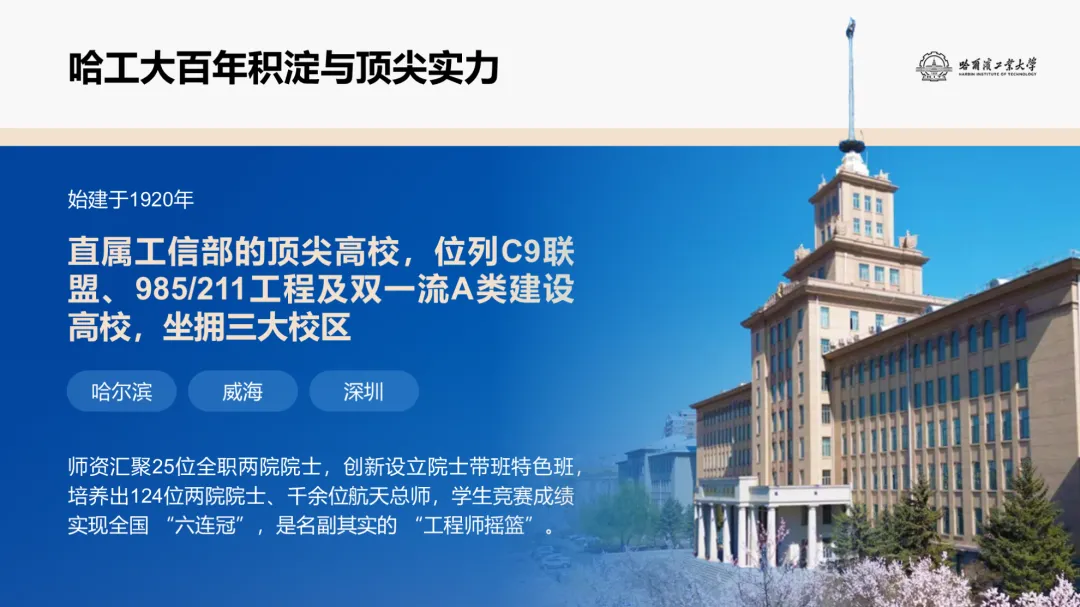
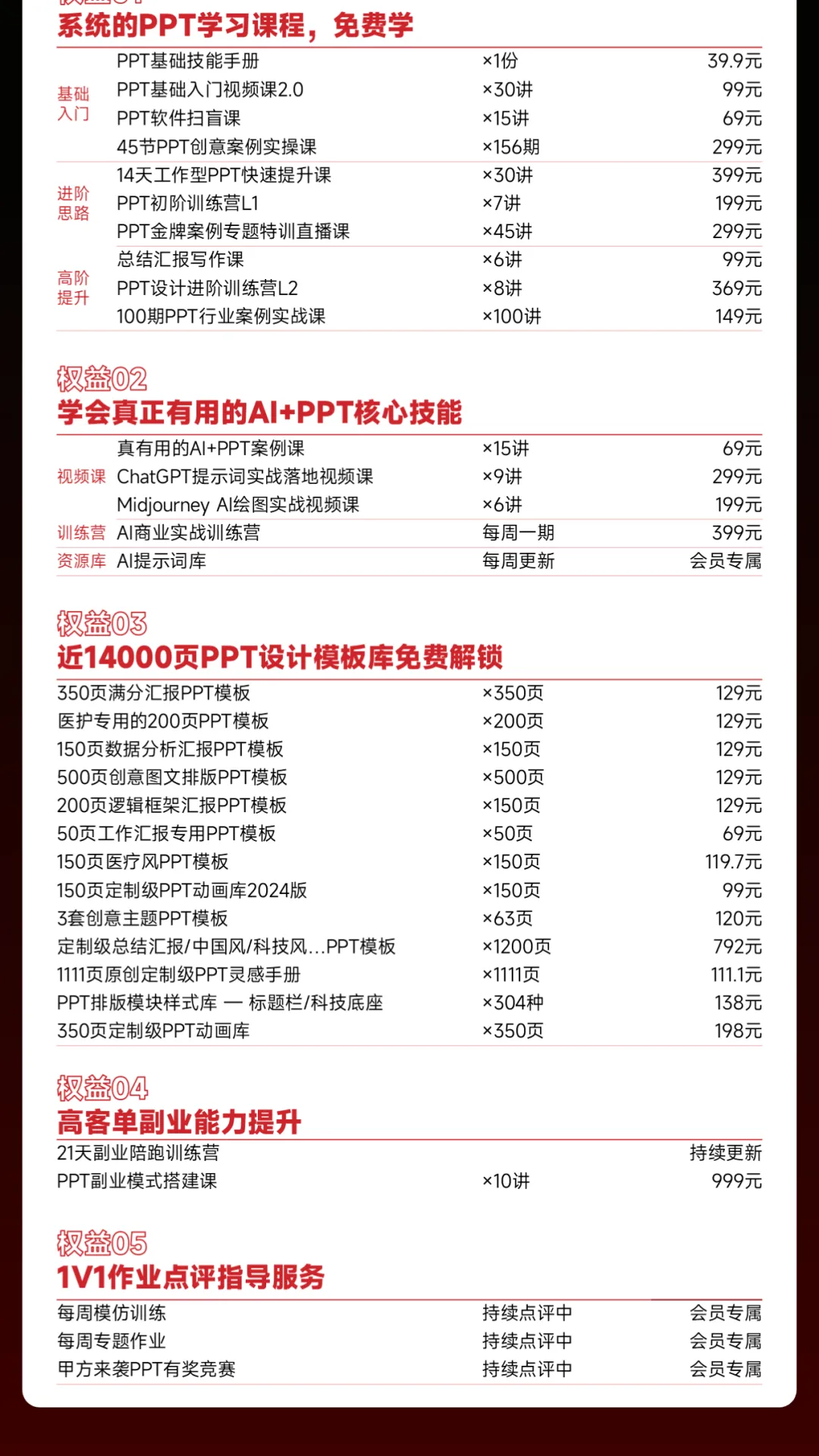
如果你想系统提升PPT能力,可以看旁友圈全阶PPT+AI会员里的这15门全阶段的PPT学习课程,以及14000页PPT模板库。 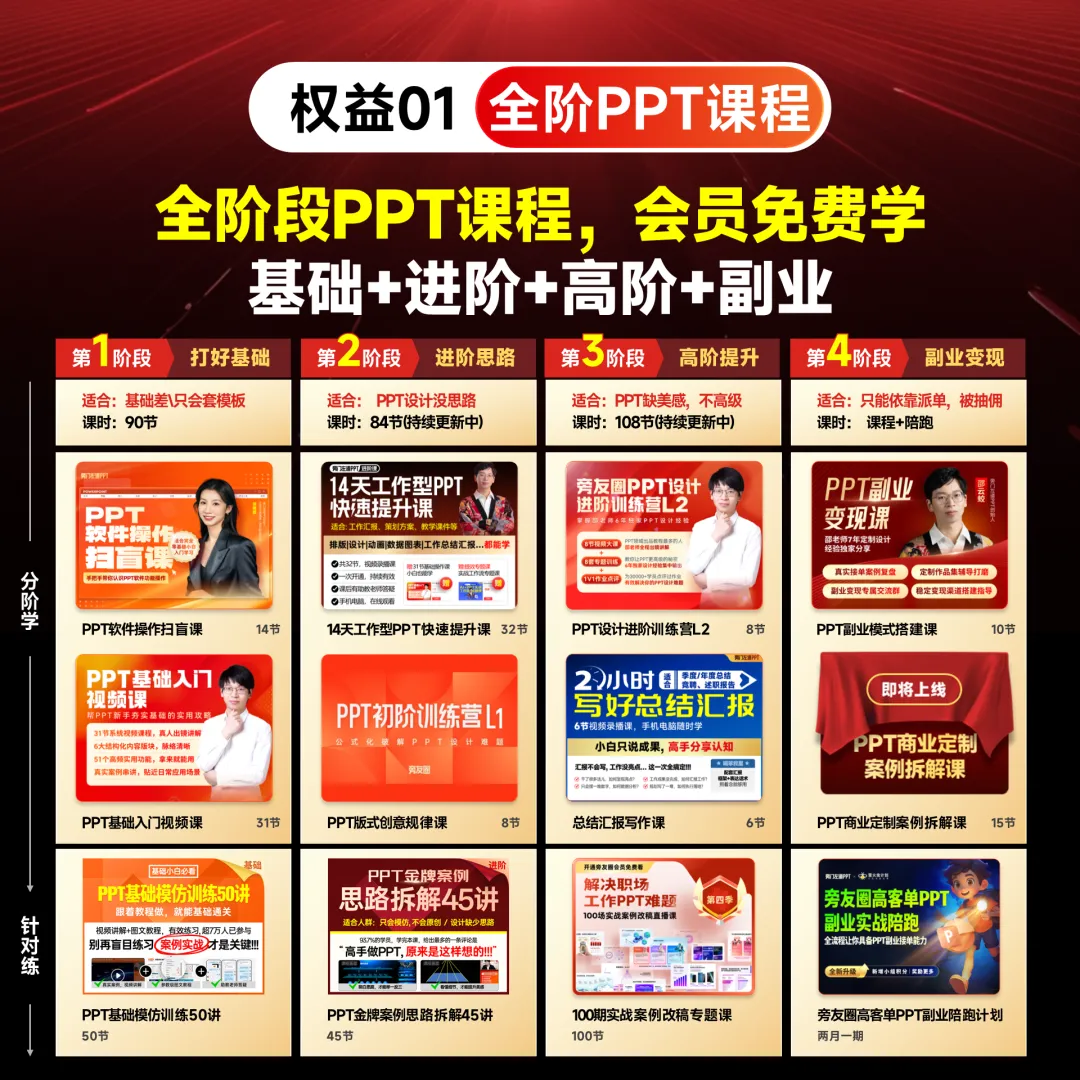

旁友圈全阶PPT+AI会员,现在正在618活动,立减450元,只需要549元即可开通。 一顿火锅的价格,系统掌握 AI+PPT 办公能力,可以了解下: 

点击下方阅读原文 添加老师免费试听会员课程 👇👇
另外,从今年开始,我们将持续更新AI权益,后续上线的AI权益,会员依旧全部免费:
开通会员,系统学会PPT、AI、以及PPT副业能力,且一次开通,永久有效
本文来自网友投稿或网络内容,如有侵犯您的权益请联系我们删除,联系邮箱:wyl860211@qq.com 。

