Excel制作星级评分条
- 2026-10-25 09:40:57
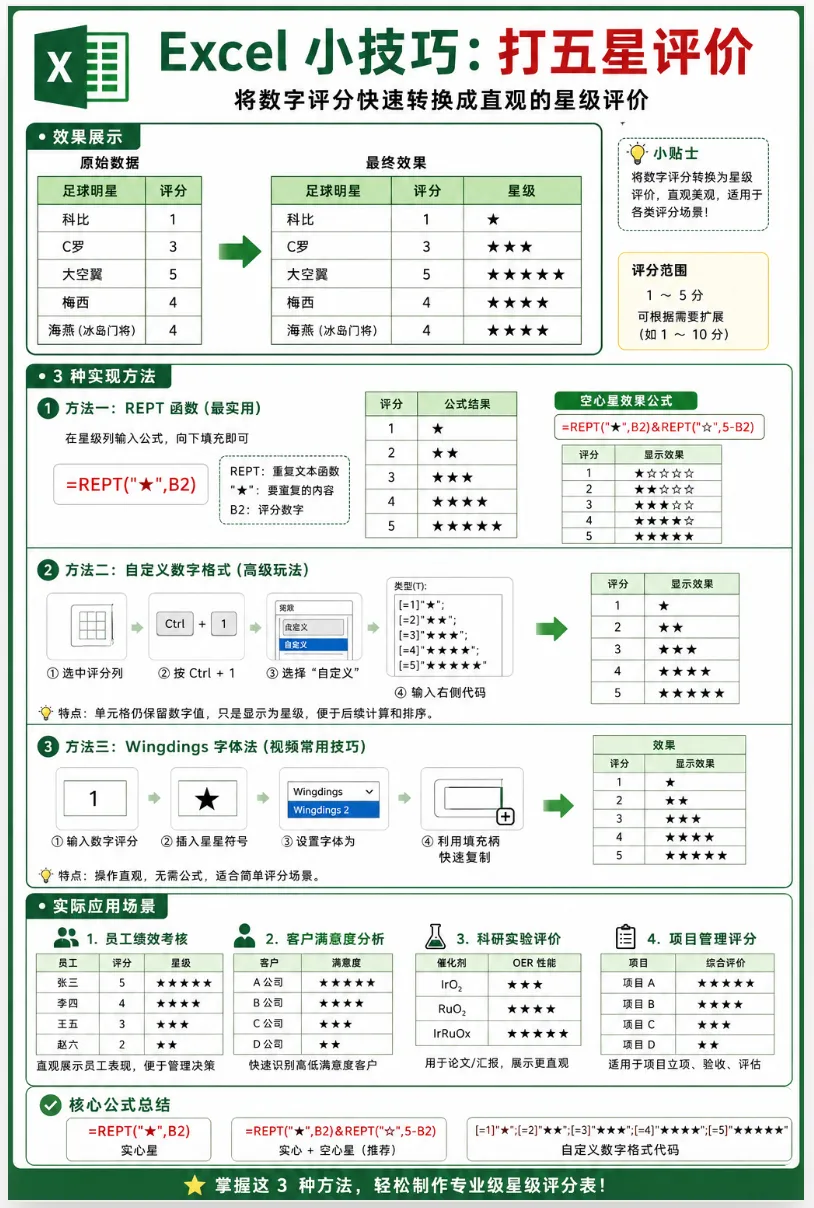
🎥 Excel 制作星级评分条
如何利用 Excel 的 REPT 函数,根据左侧的数字评分,自动生成对应数量的五角星(★)。
🛠️ 核心公式
=REPT("★", B2)
REPT 函数的作用:将某个文本字符串重复指定的次数。
参数拆解:
REPT(要重复的文本, 重复的次数)
📝 详细操作步骤
准备数据:准备好名字和评分(如 1 到 5 的数字)。
输入公式:在“星级”列的第一行(C2 单元格)输入:
=REPT("★", B2)。注:“★” 可以通过输入法打出,或者在 Excel 的“插入”->“符号”中找到。
下拉填充:鼠标移到 C2 单元格右下角,变成黑色十字时双击或向下拖动,即可自动填充整列。
动态更新:当你在 B 列修改或输入新的分数时(如视频中给梅西输入 4),C 列的星级会自动实时刷新。
🚀 实际应用场景
1. 电商/客服/产品评价表
在做产品用户调研或客服满意度统计时,直接看数字不够直观,用这个公式可以秒变“好评五星”可视化界面。
公式:
=REPT("★", 评分)进阶玩法(空心星):如果想做出
★★★☆☆(3个实心,2个空心)的效果,可以使用组合公式:=REPT("★", B2) & REPT("☆", 5-B2)
2. 员工绩效考核 / KPI 评级
在年度或季度绩效考核中,可以用不同的符号来展示员工的评级。
例子:用方块(■)或小红心(❤️)代替五角星。
公式:
=REPT("❤️", 绩效得分)
3. 项目进度条 / 优先级看板
在管理多项任务时,可以用它来制作简单的“低成本进度条”或表示紧急程度。
公式:
=REPT("|", 进度百分比*10)(将单元格字体设置为 Arial 粗体,就能做出类似能量条的效果)。
4. 简易柱状图(文本图表)
当你不想插入复杂的 Excel 图表,又想直观对比数据大小时,用一串符号来代替数据长短:
公式:
=REPT("■", 销售额/10000)(每1万销售额显示一个方块)。
💡 总结:REPT 函数是 Excel 里低调但非常轻量级的“可视化利器”,不需要复杂的图表操作,就能让你的表格瞬间高级起来!

