没想到一个简单的圆形,在PPT中还能这么用!长知识了
- 2026-10-25 12:03:13
Hey,大家好,我是石敬之。

上面是票选第一名、第二名的两页PPT案例,由于风格一致,所以我们放在一篇文章来讲。
01
票选第一名案例

这页PPT非常清新,主要原因是配色的克制、主视觉是浅色系。
另外,大家注意观察这些圆的外阴影。
左上方的阴影为白色,右下方的阴影为浅蓝色。
我们知道,PPT中,阴影设置无法实现两个方向不同颜色的阴影效果。
这种阴影效果是怎么做的呢?
其实,很简单,我们只需要复制两个等大小的圆,分别设置不同的阴影参数即可。

然后,将两个形状,进行叠加,组合到一起。

这里需要注意的是,在调节阴影参数的时候,阴影颜色,可以取同色系深一些的颜色,而不是黑色。
同时,要注意模糊数值调大一些,才有一些弥散的感觉。
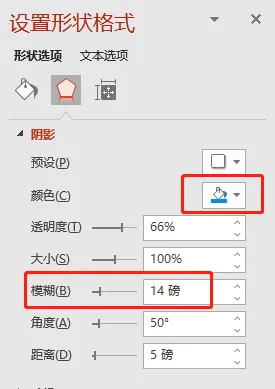
调节完成之后,将组合形状,复制几个,形成同心圆,铺满整个屏幕。

然后放上主题文字,调节图层关系,将前面几个圆形置于主文字上层。

接下来,要注意一下,这个图标的圆底,并不是正圆,这是怎么做的呢?

这里,需要使用一个大家不常用的功能——编辑顶点。
具体操作:插入一个正圆,点击鼠标右键选择【编辑顶点】,稍微移动一下顶点即可。
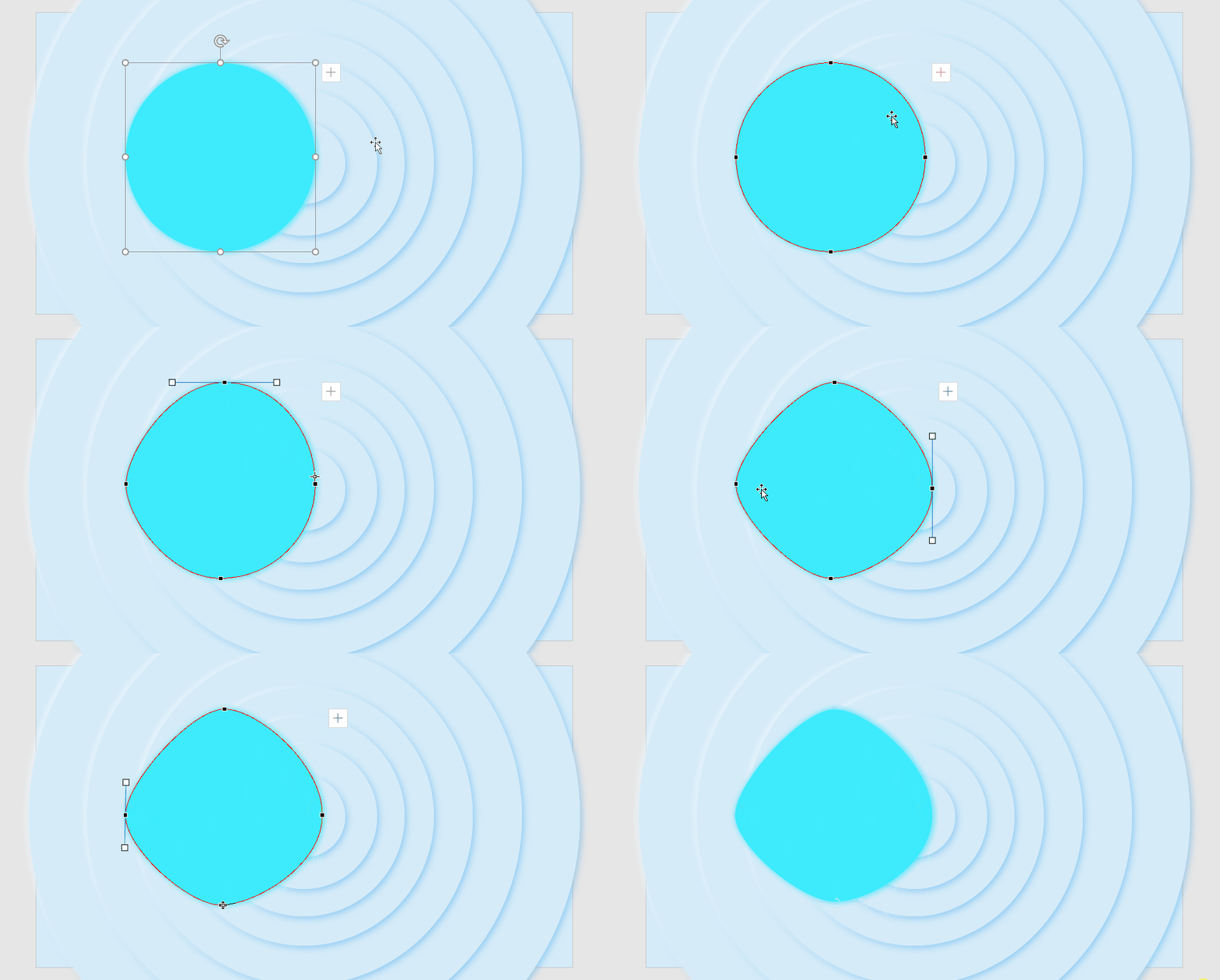
然后缩小放到合适的位置,再添加图标、文案信息,这一页PPT就完成啦!

02
票选第二名案例
我们看一下票选第二名的原稿PPT。

大家看完第一个案例的制作,到这里,估计已经明白这页PPT是如何制作的了。
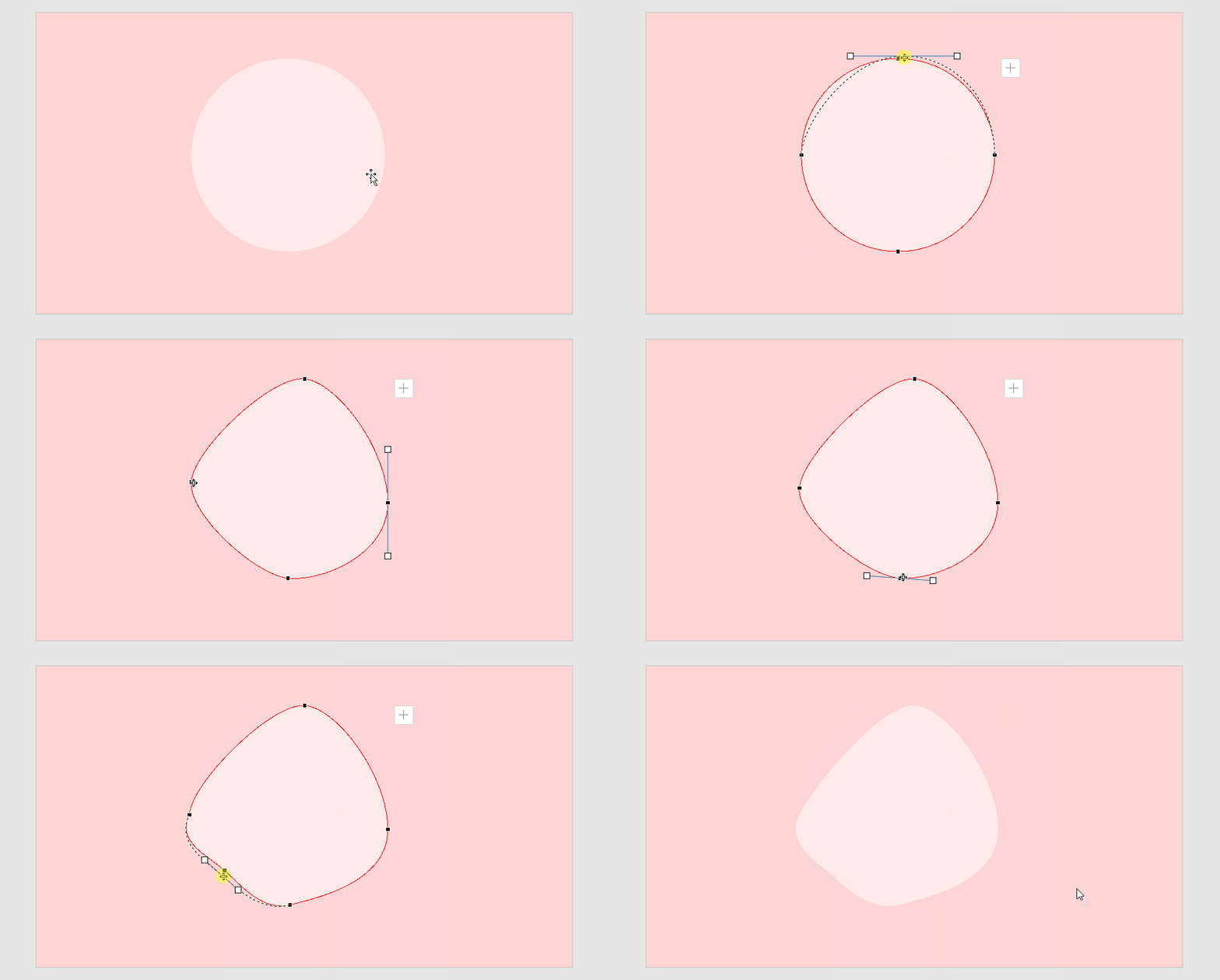
提示:在编辑顶点的时候,将鼠标光标放在线上,单机鼠标右键可以添加顶点。同时可以拖动顶点,来调节异形。
做好异形形状之后,复制一个,分别添加不同的阴影效果,然后缩放合适大小,调整层级关系。就得到如下图所示的效果。

最后,添加文案信息就可以啦!
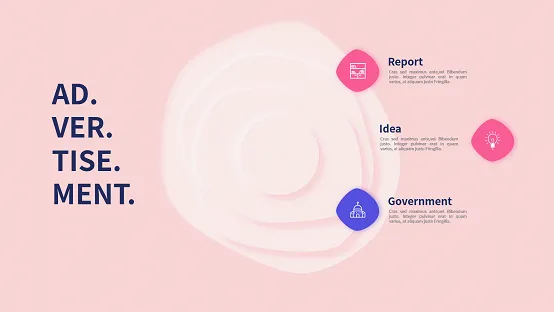
是不是非常容易上手,赶紧试试吧~
最后,总结一下:
(1)阴影效果的叠加,可以借助两个形状的叠加完成。
(2)编辑顶点,可以调节出任何你想要的异形效果。
(3)配色要克制,会让整个页面看起来更加干净、舒适。

