ppt-master:GitHub 19k星AI工具,生成的PPT能直接编辑
- 2026-10-22 08:07:13
ppt-master:GitHub 19k星AI工具,生成的PPT能直接编辑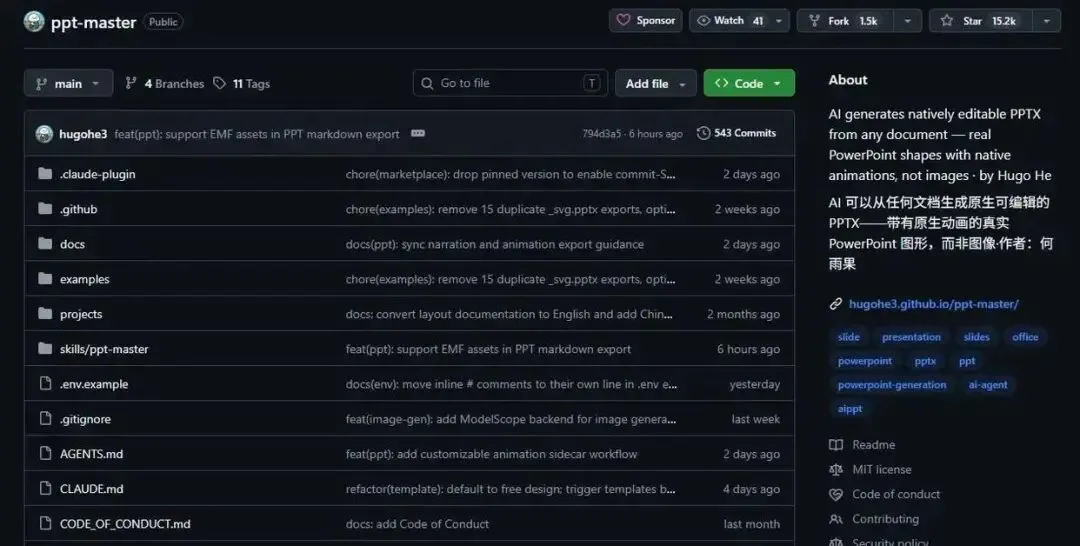
AI做PPT这件事,折腾了快两年,市面上主要有四条路线: 作者Hugo He是投融资从业者(CPA·CPV·咨询工程师),每天都在改PPT。他的痛点很直接:如果一份AI生成的PPT打开放不了、改不了,那它凭什么叫PPT? 打开ChatGPT、Gamma生成的PPT,文字、图片全是嵌入的图片格式,点哪里都没反应。 ppt-master不一样——每个形状、文本框、渐变、阴影都是原生的PowerPoint对象。点哪里改哪里,文字可以改、颜色可以换、形状可以调。 这不是截图,不是图片嵌入,是真正的PowerPoint。 为什么这条路走得通? SVG和DrawingML本质上是同一类东西——都是基于绝对坐标的2D矢量格式。矩形、路径、渐变、阴影一一对应,转换就是方言翻译,不是格式代沟。 工作流程:
整个过程在本地运行,文件不经过第三方服务器。 用VS Code Copilot生成一份PPT,最低只需0.08美元。
118种模型可选,Claude Opus/Sonnet配合gpt-image-2效果最佳,GPT、Gemini、Kimi、MiniMax都能驱动。 Windows: 从下载安装包,安装时勾选"Add to PATH"。 macOS: bash brew install python Linux: bash sudoapt install python3 python3-pip 方式一(下载ZIP):GitHub页面点击Code → Download ZIP,解压。 方式二(Git克隆): bash gitclone https://github.com/hugohe3/ppt-master.git cdppt-master 安装依赖: bash pip install-rrequirements.txt 将PDF、Word、Markdown等材料放入projects/目录。 推荐使用Claude Code(免费额度充足)。 打开Claude Code,在聊天框输入: plaintext 请用 projects/report.pdf 生成一份PPT AI会先确认设计规范: plaintext [模板] A) 预设模板 B) 自由设计 [格式] PPT 16:9 [页数] 8-10页 确认后开始逐页生成。10页PPT约需10-20分钟。 生成过程中,浏览器会自动打开http://localhost:5050的预览页面。 修改流程: 支持中英文界面切换、幻灯片导航、错误提示。 输出文件保存在exports/目录,格式为name_timestamp.pptx。 SVG源文件备份在backup/timestamp/svg_output/,可随时重新导出。 内置多套设计风格:
examples目录有15个示例项目、229页,涵盖政府财政分析、AI架构设计、像素风、禅意风、发布会风等。 想把某份客户PPT的风格复制过来? 直接把那份.pptx丢给AI,说: plaintext replicate it as a template via /create-template AI会提取: 存入私有模板库,后续直接调用。公司品牌手册、客户winning template都能变成私有模板。 除了标准16:9,还支持多种尺寸:
同一套流水线,指定格式即可。 动画: 配音: 语音克隆:
GitHub地址: 你平时做PPT最痛苦的环节是什么?是被模板限制,还是改来改去改不完? 留言聊聊!
一、项目背景:19k stars的痛点解决方案
套模板:换文字换图标,千篇一律,依赖模板资源
HTML转PPTX:Gamma、Tome走这条路,导出后布局走样、字体丢失
python-pptx直接生成:ChatGPT走这条路,元素能编辑但缺乏设计感
SVG转DrawingML:今天要聊的ppt-master,独此一家
二、核心差异:生成的PPT能直接编辑
三、技术原理:SVG转DrawingML
四、成本对比:$0.08生成一份PPT
五、实操步骤
步骤1:安装Python环境
1
2
1
2
步骤2:安装ppt-master依赖
1
2
3
1
2
步骤3:放置源文件
右键文件 → Copy Path,复制文件路径
或者在IDE侧边栏右键 → Copy Relative Path
步骤4:启动AI编辑器
1
2
1
2
3
4
步骤5:实时预览和修改
点击任意元素,写下修改意见
点击Submit annotations
回到聊天框说"apply my annotations"
AI按照你的标注重写该区域
步骤6:输出和检查
六、设计风格选择
七、模板复用:复制任何PPT风格
1
2
主题颜色和字体
母版和版式结构
可复用图片
布局关系
八、输出尺寸灵活
九、动画和配音功能
页面切换动画
元素入场动画
默认自动播放.Cascade in on slide entry
播放于PowerPoint或Keynote,无需额外工具
AI读取每页演讲者备注
用TTS转成语音嵌入PPTX
PowerPoint可直接导出MP4视频
配音和动画同步播放
支持ElevenLabs、MiniMax等
用你自己的声音或嘉宾声音配音
克隆一次,后续无限使用
十、和传统工具横向对比
十一、注意事项
需要配置Python环境,首次安装约15分钟
10页PPT生成约需10-20分钟(串行逐页生成)
无可视化拖拽界面,全部通过对话操作
图表是视觉形状,非Excel数据绑定对象
建议使用Claude Opus/Sonnet + gpt-image-2效果最佳
当前版本v2.8.0,活跃迭代中
本文来自网友投稿或网络内容,如有侵犯您的权益请联系我们删除,联系邮箱:wyl860211@qq.com 。

