PPT动画教程:用星球动画拉开你的科幻演讲序幕
- 2026-10-29 12:11:47
PPT动画教程:用星球动画拉开你的科幻演讲序幕在开始之前,我们先来分析一下这个动画中的动态效果。 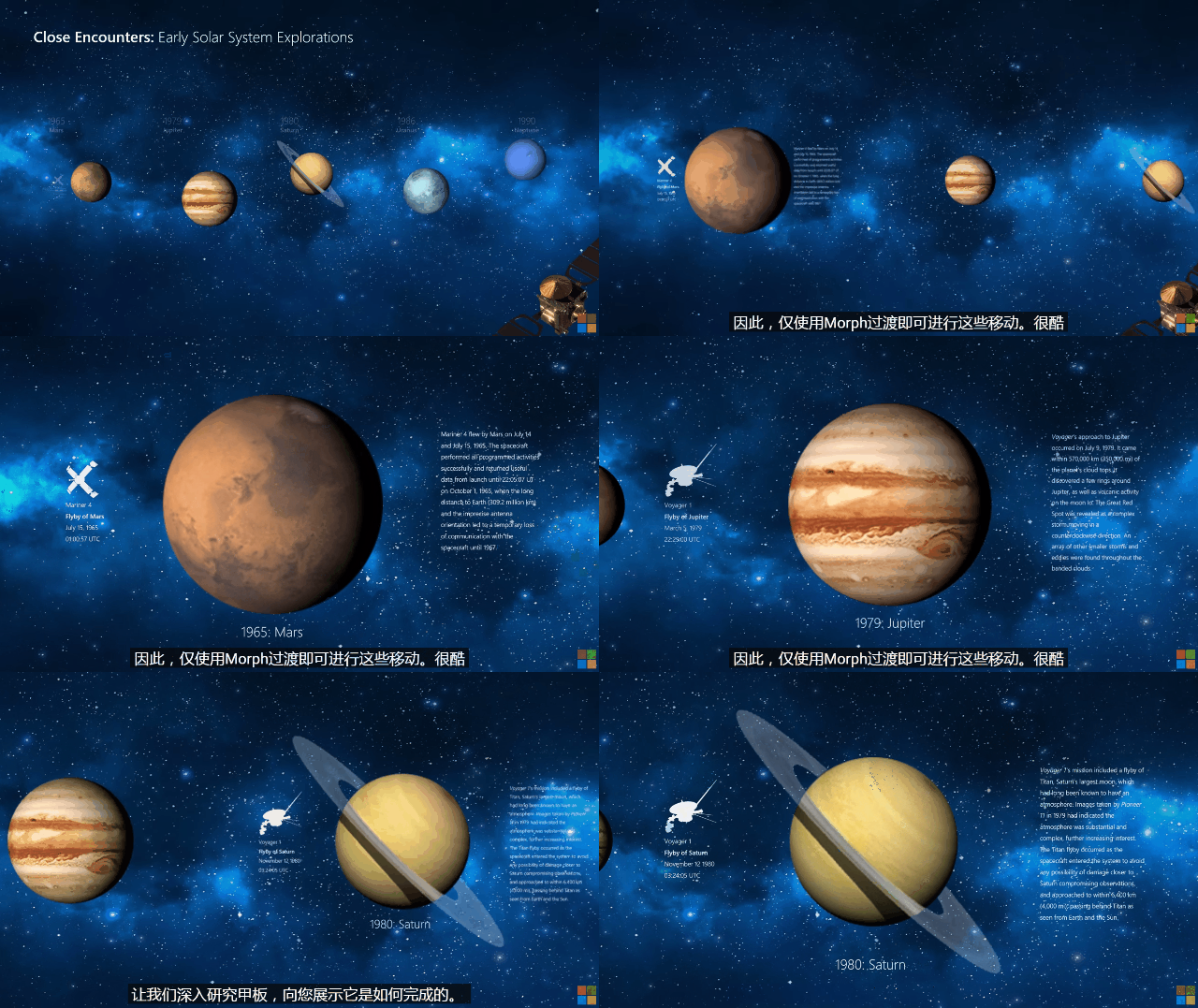
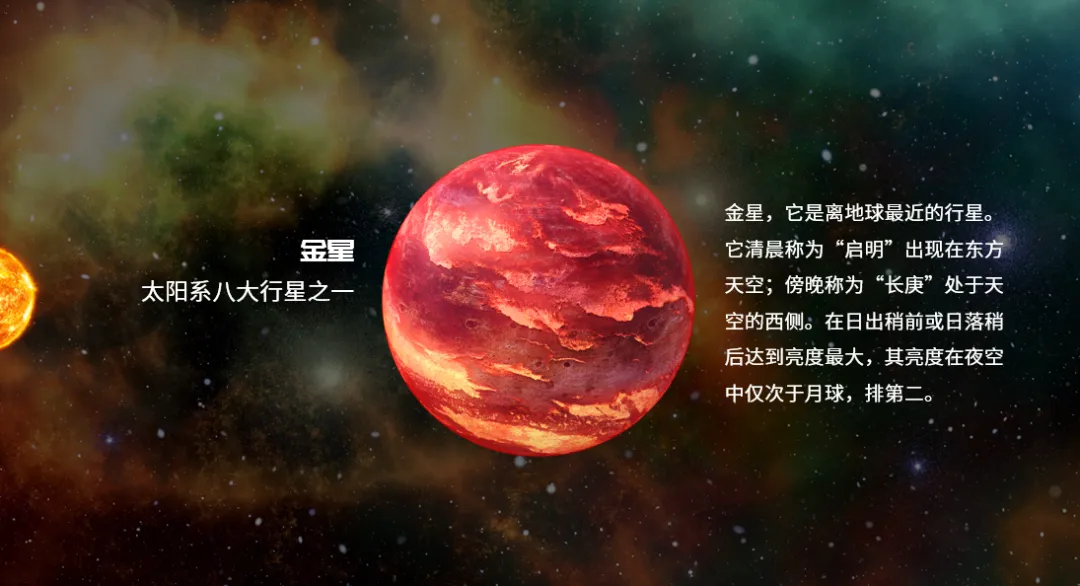
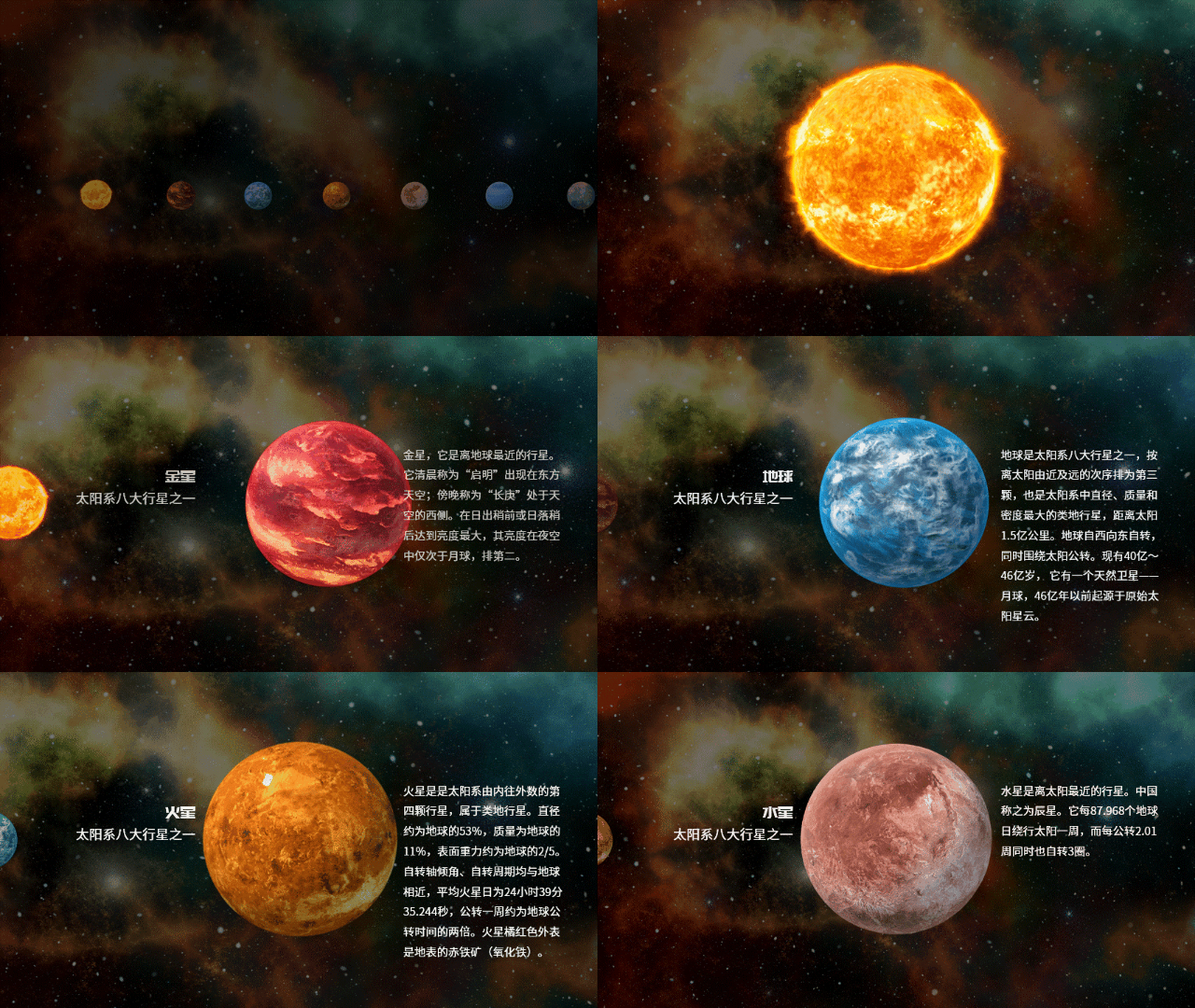
画面先是全部星球的集中展示,然后对每一个星球进行放大+移动并且随之出现相关介绍,在这里我们还需要注意一点,背景图片也是随着星球的移动而移动的。 了解了这个流程后,我们可以对动画的选择进行判断,整个PPT是使用了office2019或者office365版本中的“平滑移动”切换效果来实现的。下面我们就来实际制作一下。 (友情提示:实现该动画效果需office2019或office365及以上版本,office2016以下版本、WPS等目前暂无该动画效果)。 第一步:添加背景。 首先我们需要添加一个宇宙星空的背景,为了使背景与星球之间的层次更为突出,我们可以在背景图片上方再添加一个黑色半透明蒙版。 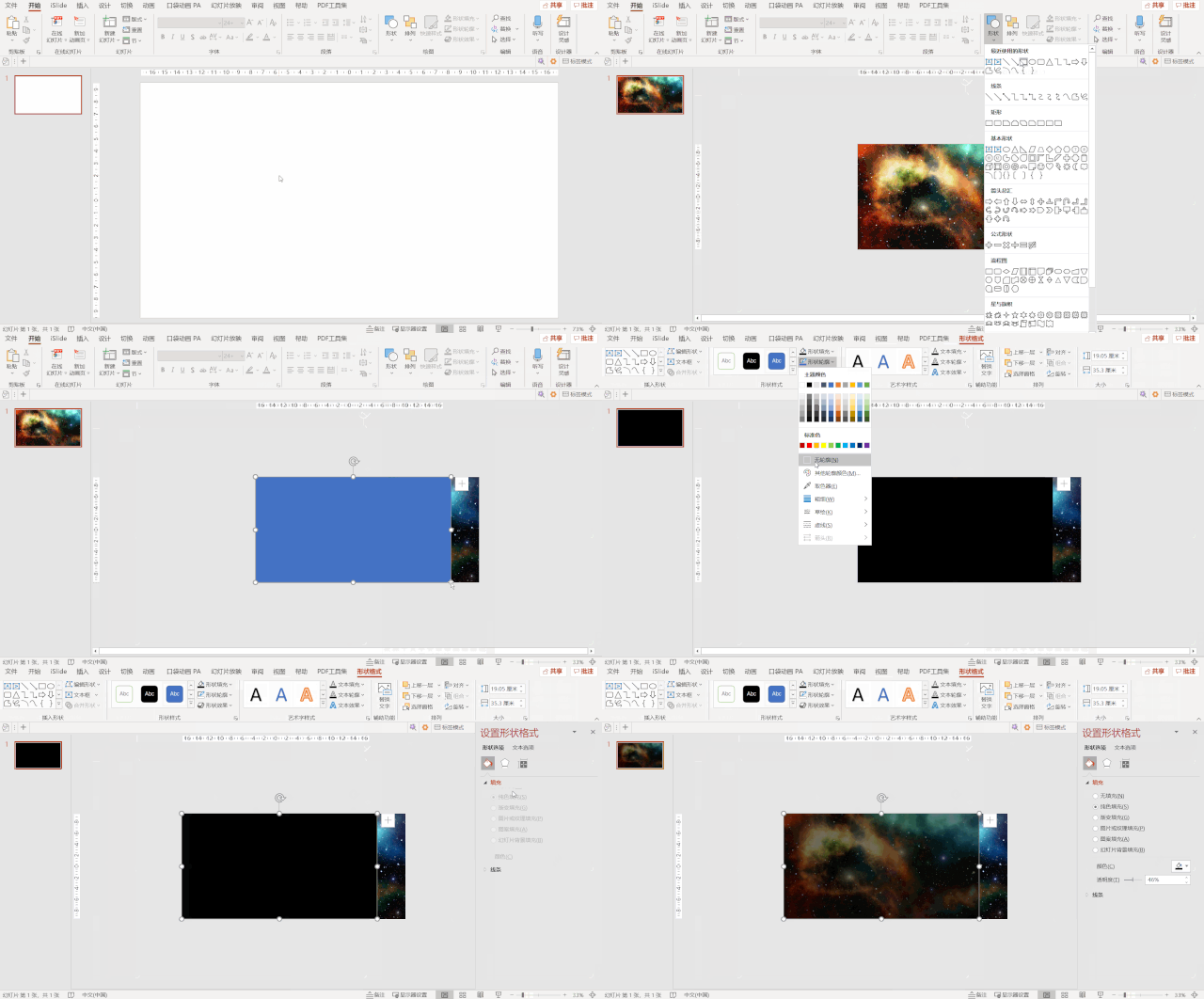
第二步:添加星球素材。 我们将准备好的星球素材横向等距离排列。 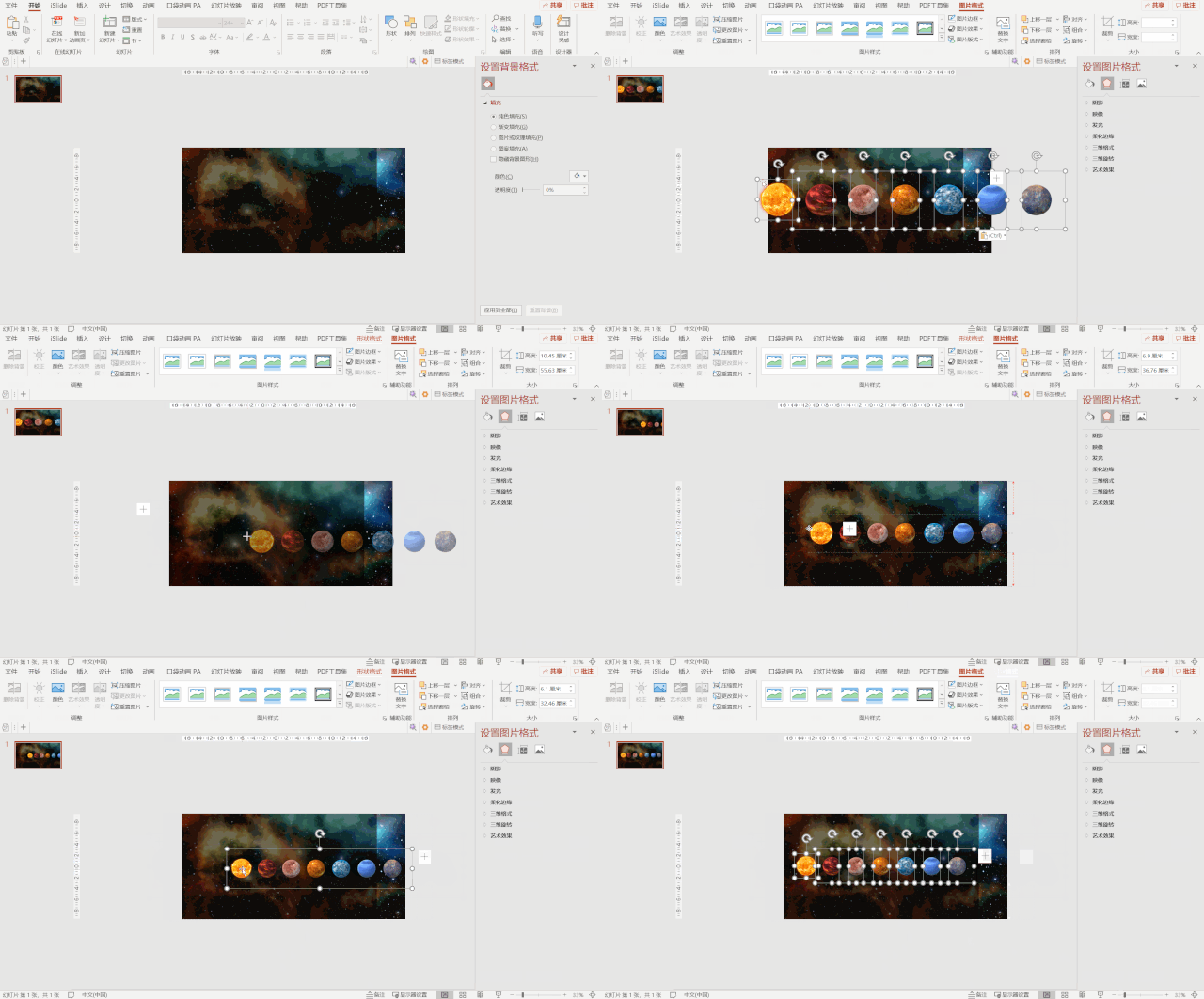
在每个星球的左右两侧添加相应的文字介绍,并将文字的透明度设置为100%,也就是全透明。 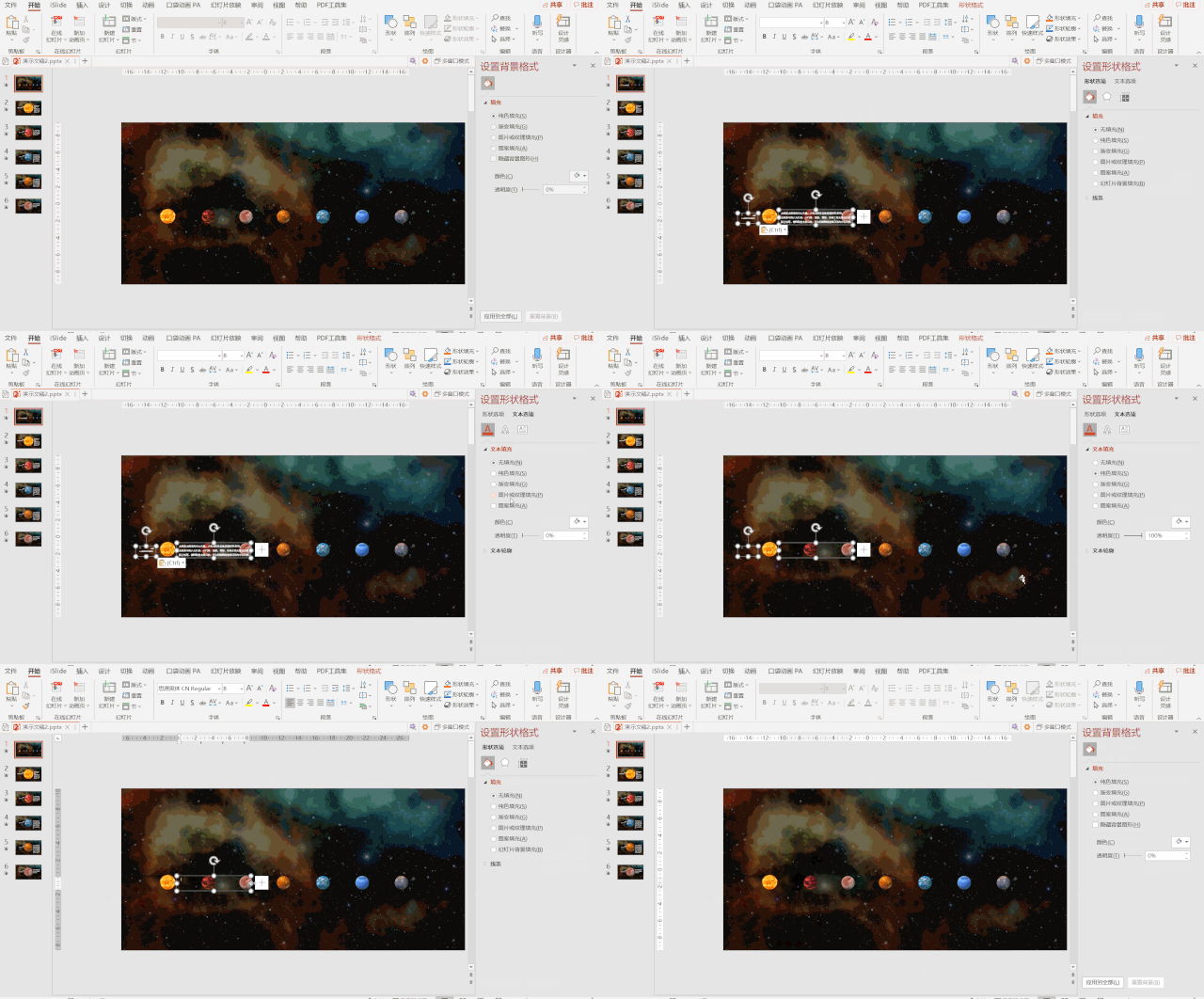
第三步:为每一个星球添加单独页面(重点)。 这一步我们需要拆分来进行讲解和操作。 1.我们先把刚才做好的第一页复制一页出来,然后将第二个星球以及之后的所有星球向右进行移动,移动到编辑区域以外(水平移动快捷键:选中素材后,按住shift左右拖动)。 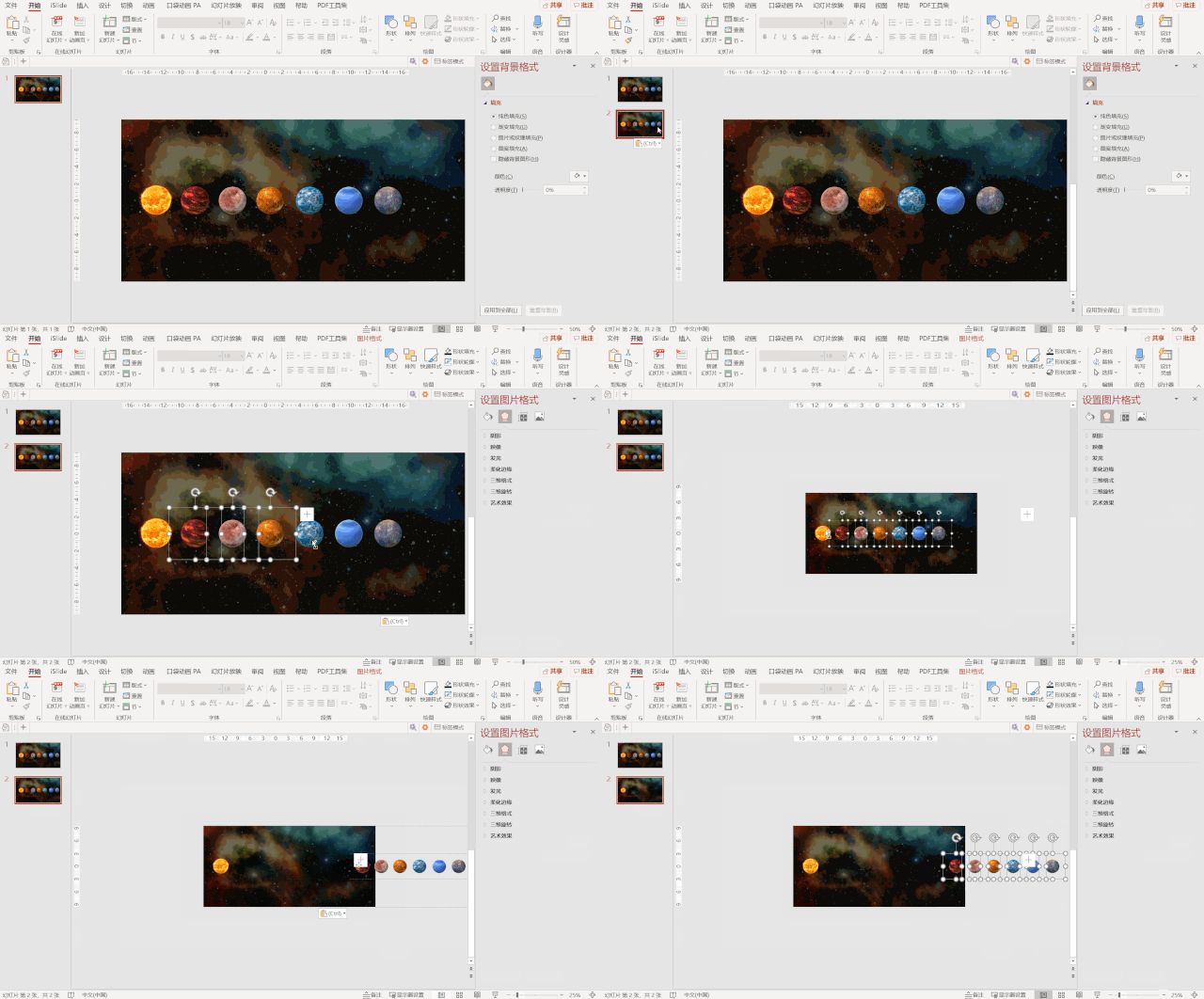
2.将第一个星球放大,并放置在中间位置,同时将背景放大一些。 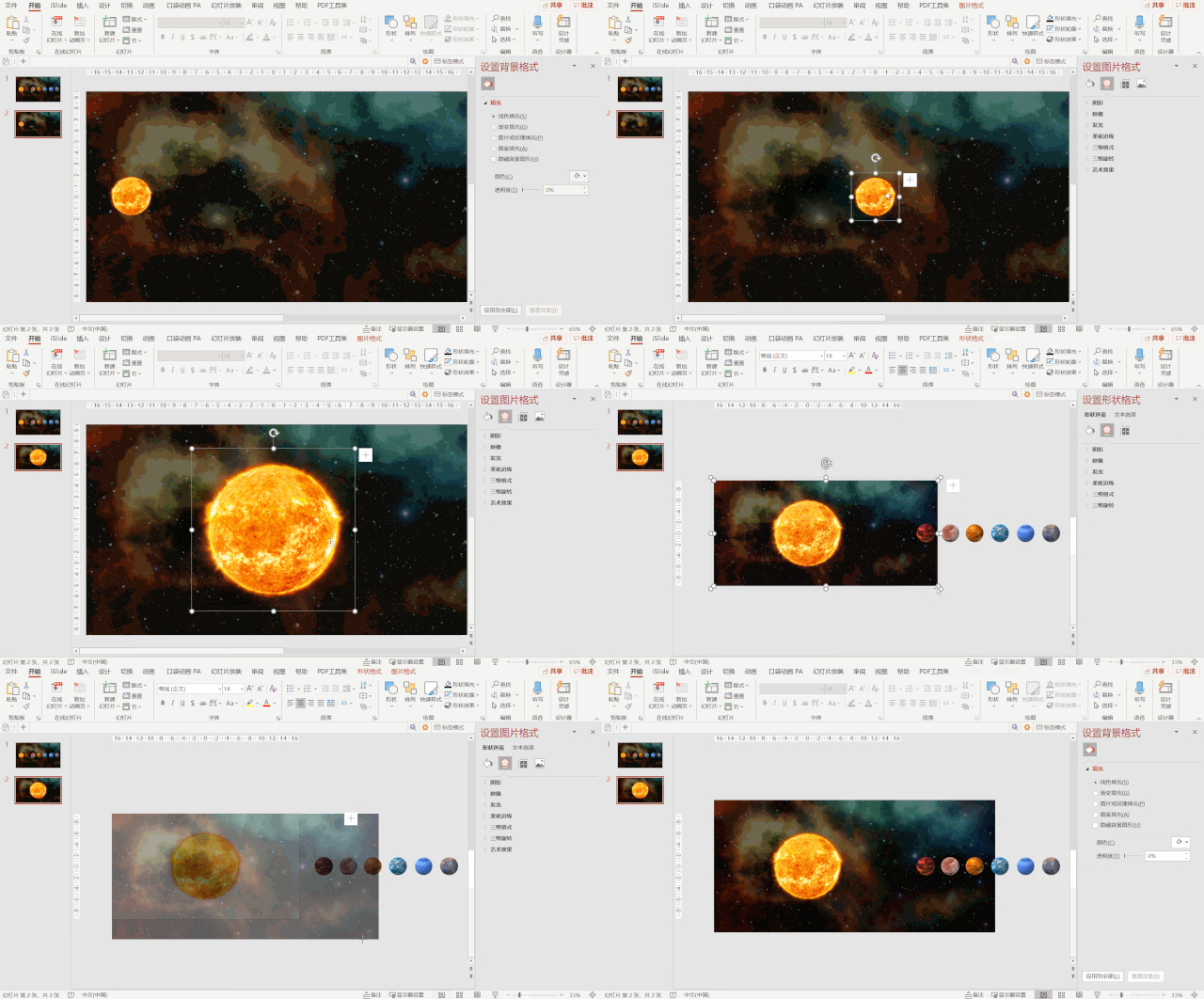
3.将已经输入的相应文字介绍恢复为不透明,进行简单排列。 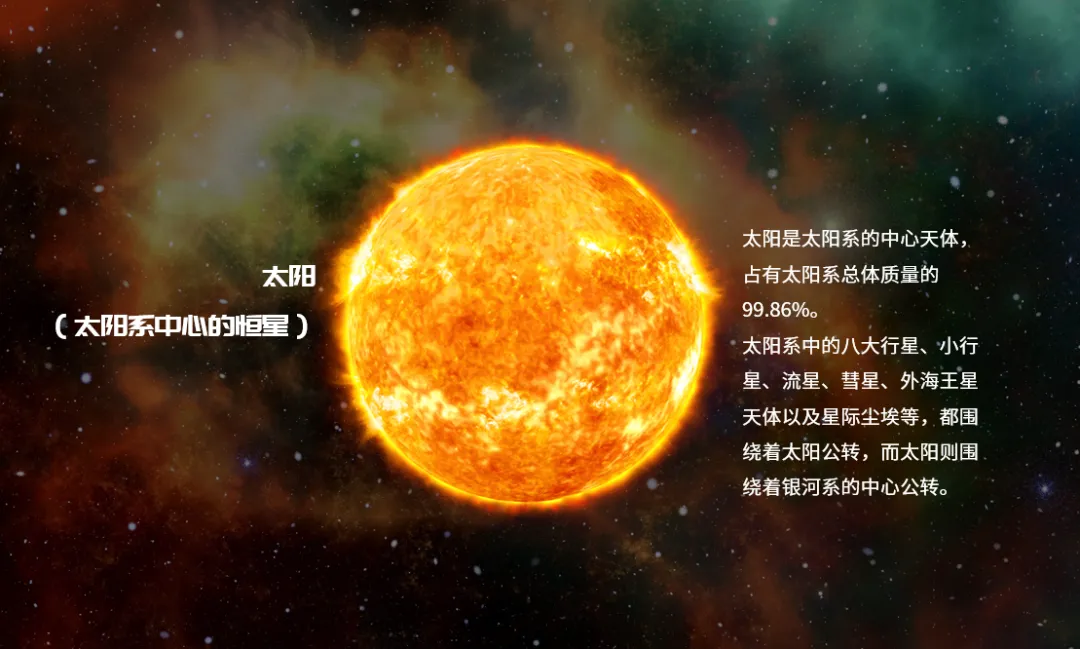
4.再复制一下第一页的内容,并且将第一个星球向左平移至编辑区域边缘,将第三个及后面的星球向右进行移动,移动到编辑区域以外,使整个编辑区域只保留第二个星球。 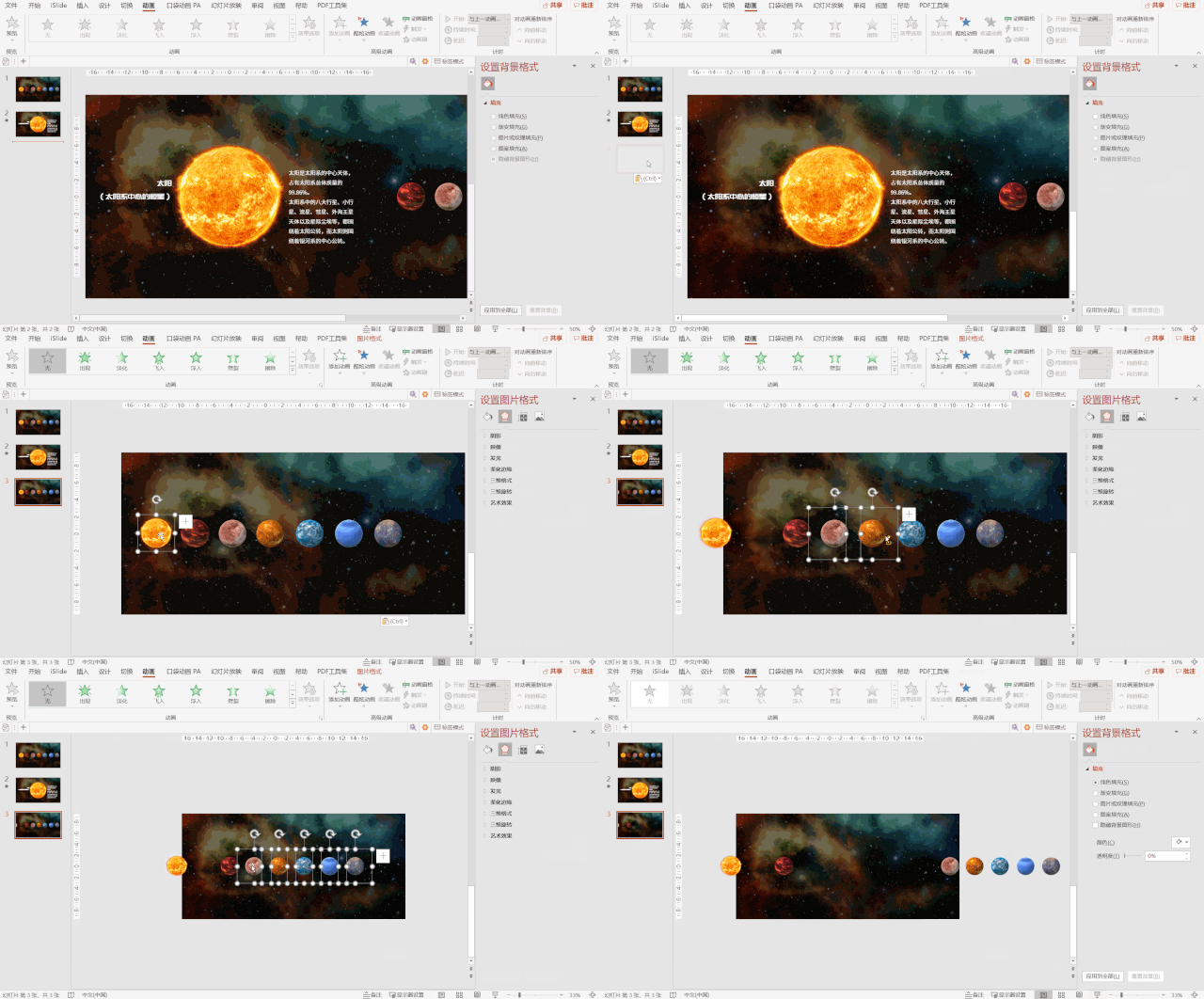
5.放大第二个星球并放置在中间位置,同时将原页面的背景删除,复制第二页的背景过来,置于底层,并向左移动微调。 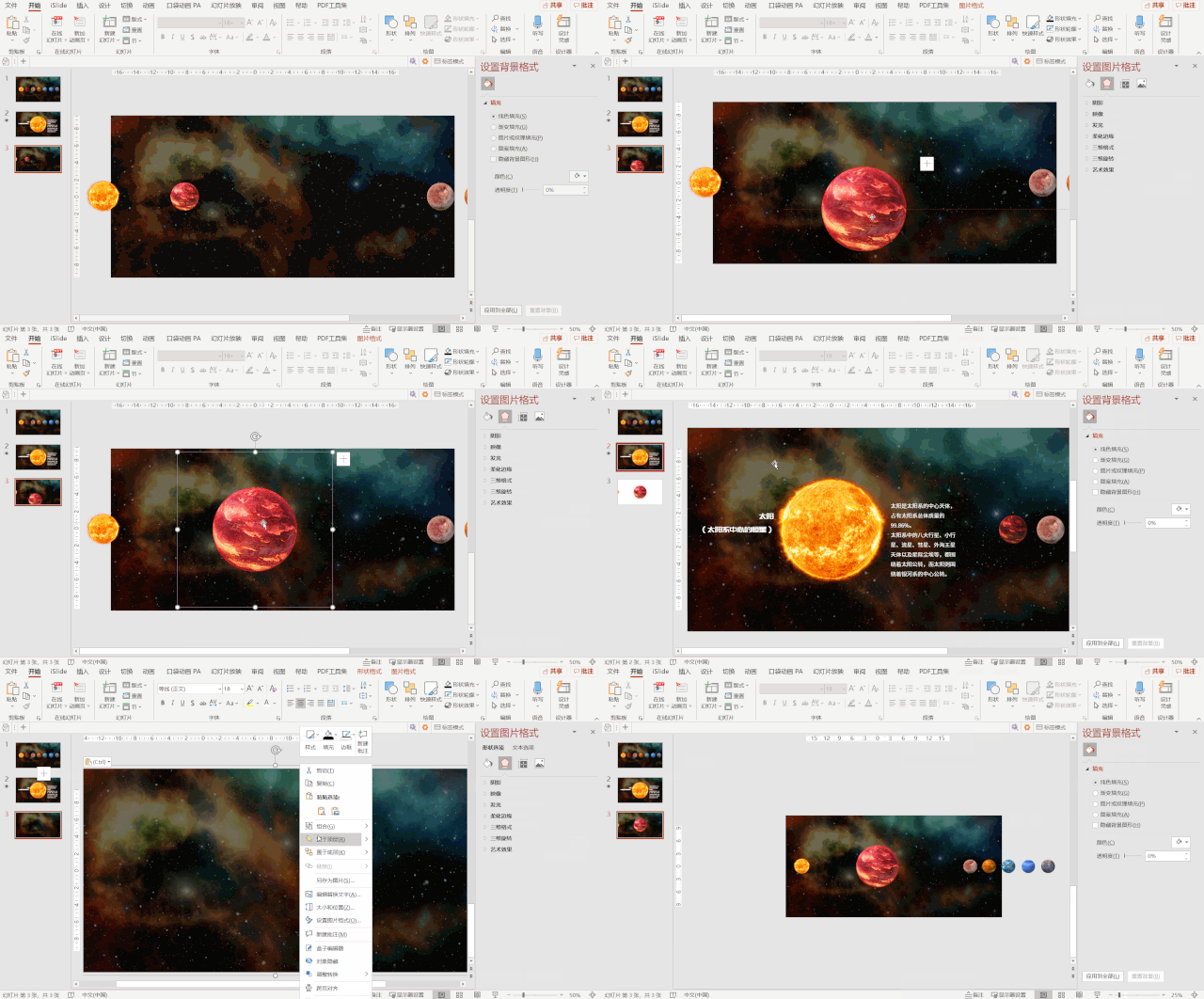
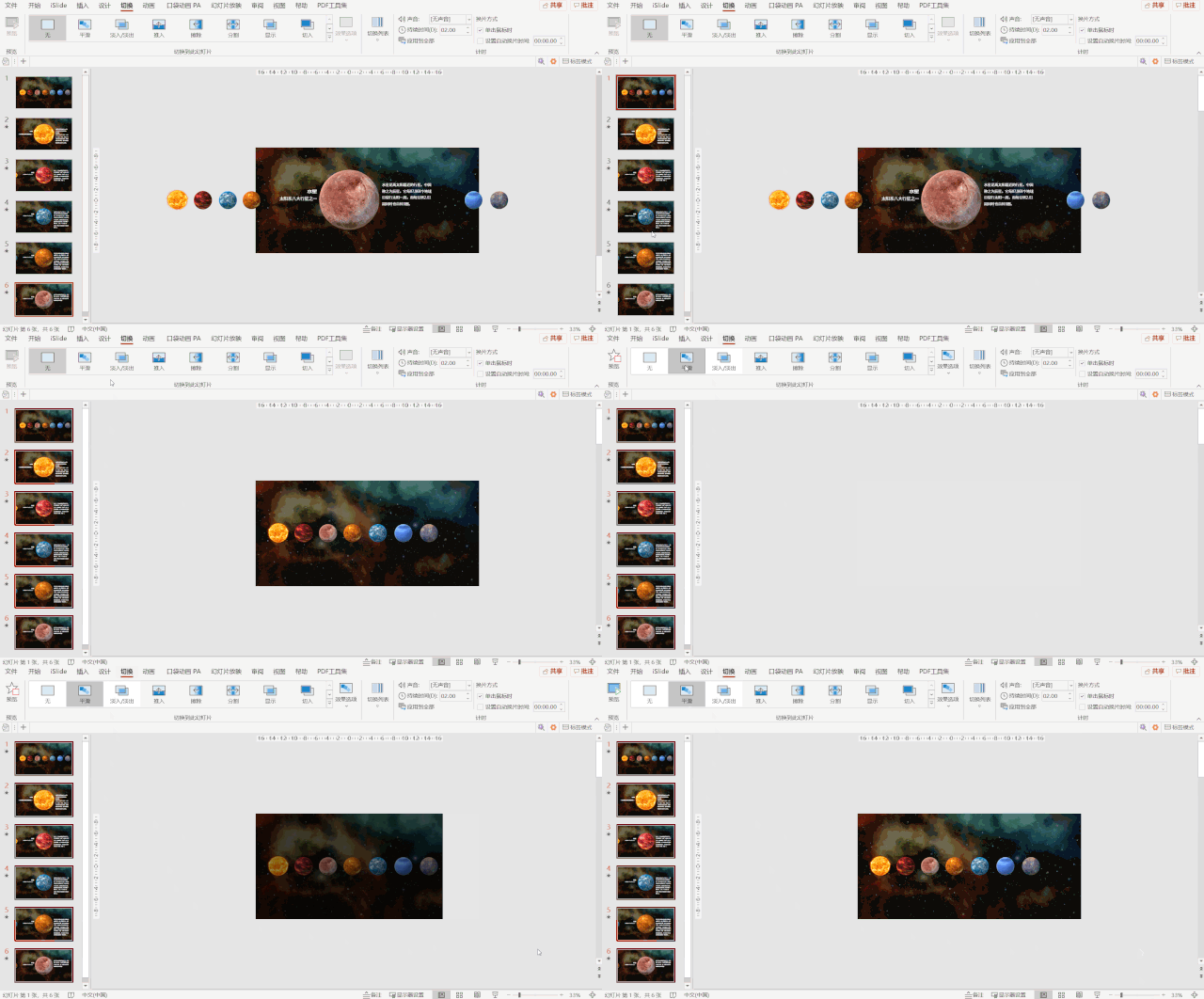
6.将已经输入的相应文字介绍恢复为不透明,进行简单排列。 为剩余的星球重复4-6的操作,直到所有星球都完成相关的设置操作。 第四步:添加切换效果(重要)。 选中全部页面,在切换窗口选择“平滑”效果。 这样,整个页面的动态效果我们就完成了,一起看一下最终效果。 通过以上的步骤分解,我们对平滑移动的使用效果有了比较详细的认识,在日常PPT设计过程中,我们通过平滑移动还能实现非常多“吸睛”的效果,让你的演讲和展示如虎添翼,下面让我们看一下平滑移动的更多案例: 好了,本期关于“平滑移动”的案例分解教程到这里就结束啦,各位小伙伴如果在学习过程中遇到相关问题,也欢迎大家留言哦!
编按:
前段时间我们推出了《我最喜欢的PPT动画》栏目,获得了粉丝们积极响应。最终我们的动画1,星球动画以遥遥领先的票数登顶第一位。如果我们要做一个科幻或者自然科学演讲,这个动画是个不错的开头,快速把观众带入茫茫宇宙。下面就让我们一起学习一下这个动画是如何实现的!


本文来自网友投稿或网络内容,如有侵犯您的权益请联系我们删除,联系邮箱:wyl860211@qq.com 。

