我们经常遇到做表格要反复输相同内容。比如性别、部门、状态这些。
手动打字肯定不仅慢还容易错。一会儿写成男,一会儿写成男生。筛选统计的时候,数据也很乱。
今天教你做Excel 下拉菜单。点一下就能选内容。输入又快又规范,还不会出错。一学就会。
方法一:直接输入选项(适合选项少)
这个方法最简单。选项不多时用它最快。
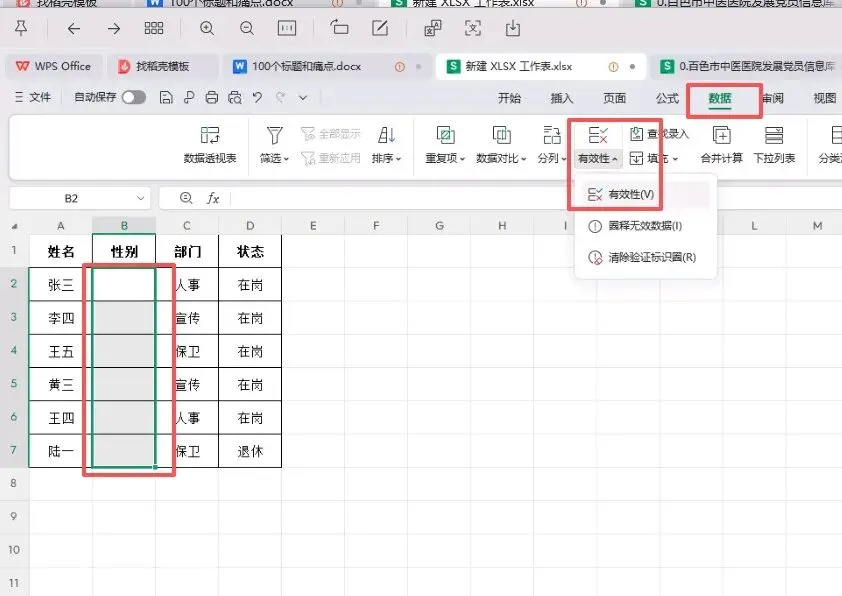
1.选中要做下拉菜单的单元格。比如性别列、部门列。
2.点顶部「数据」选项卡,再点「有效性」。
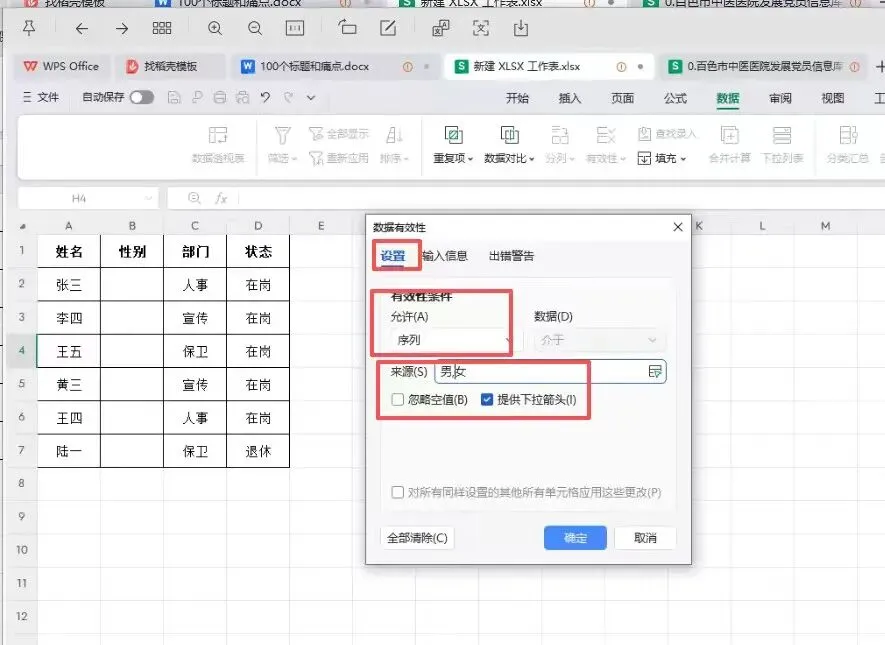
3.在弹出的窗口里,设置这几项
「允许」那里,选序列。
「来源」那里,输入你要的选项,比如:男,女(注意逗号是英文逗号)。
确保「提供下拉箭头」这个选项是打勾的。
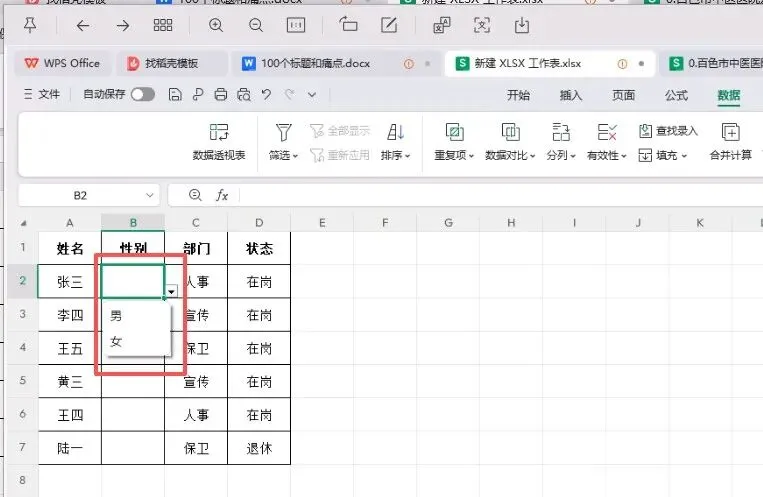
4.点确定。回到表格,你会发现选中的单元格右边,出现了一个小箭头。点一下箭头,就能直接选“男” 或 “女”,再也不用手动打字了。
再强调一点:来源里的逗号必须是英文逗号。用中文逗号会出错。很多人这里踩坑。
方法二:引用单元格选项(适合选项多)
选项多或者经常改。用这个方法更方便。改选项不用重新设置菜单。
第一步:先在空白处,把所有选项写好
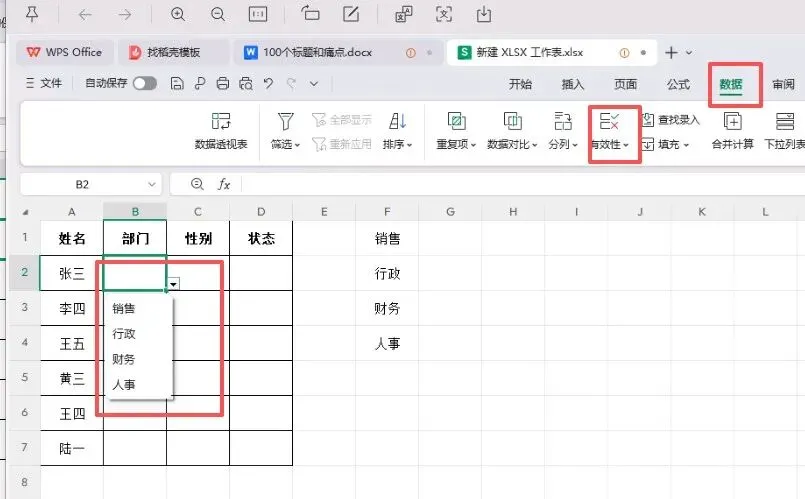
1.找一块表格里没用的空白区域,比如在F 列写部门选项:
F1 写:销售 F2 写:行政 F3 写:财务 F4 写:人事……
2.这些就是你下拉菜单里的所有选项,以后要加新部门,直接在F 列往下写就行,菜单会自动更新。
第二步:选中要做下拉菜单的单元格
第1.2点同方法一
3.用鼠标选中你第一步写好的选项区域,比如 F1 到 F4,松开鼠标,再点一下缩小窗口的箭头,回到设置界面。
(也可以直接在来源框里输入$F$1:$F$4,带 $ 符号,这样以后复制公式不会跑偏)
确认「提供下拉箭头」是打勾的。
第三步:点「确定」,完成
回到表格,你选中的单元格右边,就会出现下拉箭头,点一下就能选你写好的部门了。其他列同样的方法。
其实Excel 很多重复工作都有快捷方法。只是有时候我们用得少,一时记不起来。
你平时做表格还遇到什么麻烦?比如数据输错、格式乱、汇总难。都可以留言说。下次教你快速解决。