Ai终于可以搞定可编辑PPT了,从设计→交付,这个开源项目真可以!!
- 2026-11-02 12:10:44
大家好,这里是Amy。
你的月报有救了!
过去两年,市面上涌现了不少AI生成PPT的工具。
但真正用下来你会发现,许多产品难以满足真正的职场交付标准。
虽然生成速度比手动制作快了不少,但成品往往只能算"半成品"。
因为在实际工作场景中,一份合格的PPT必然要经历反复修改美化——改标题、调位置、换配色、调整图表、更换模板;
有时还需要多人协作,甚至要扛过老板三轮审批。
如果导出的文件不可编辑,再精美的展示也仅仅是一张截图。
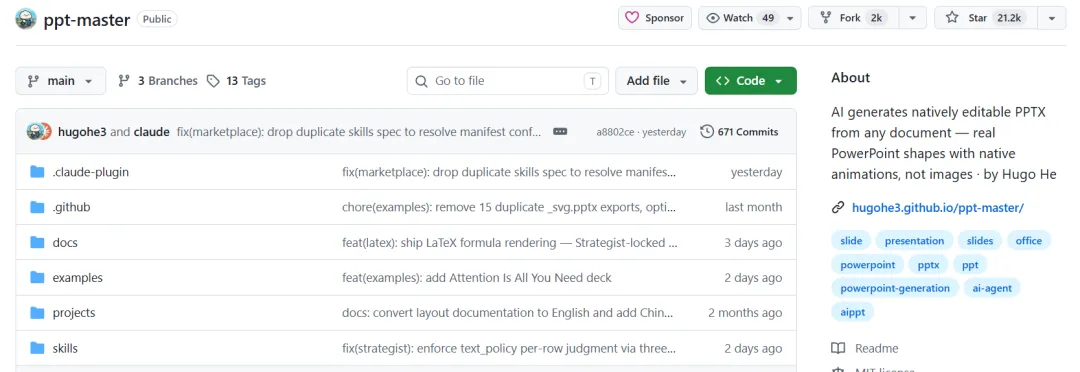
最近在GitHub上发现了一款能将文档转换为可编辑PPT的开源项目——PPT Master。
传送门:https://github.com/hugohe3/ppt-master
该项目已获得20.8k stars和1.9k forks,实力可见一斑。
与其他文档转PPT工具不同,PPT Master采用独特的技术路径:先让AI生成SVG,再通过脚本将SVG转换为PowerPoint原生对象。
最终交付的是一个标准的.pptx文件。
这意味着每个文字、形状、图表都可以在PowerPoint中直接修改。
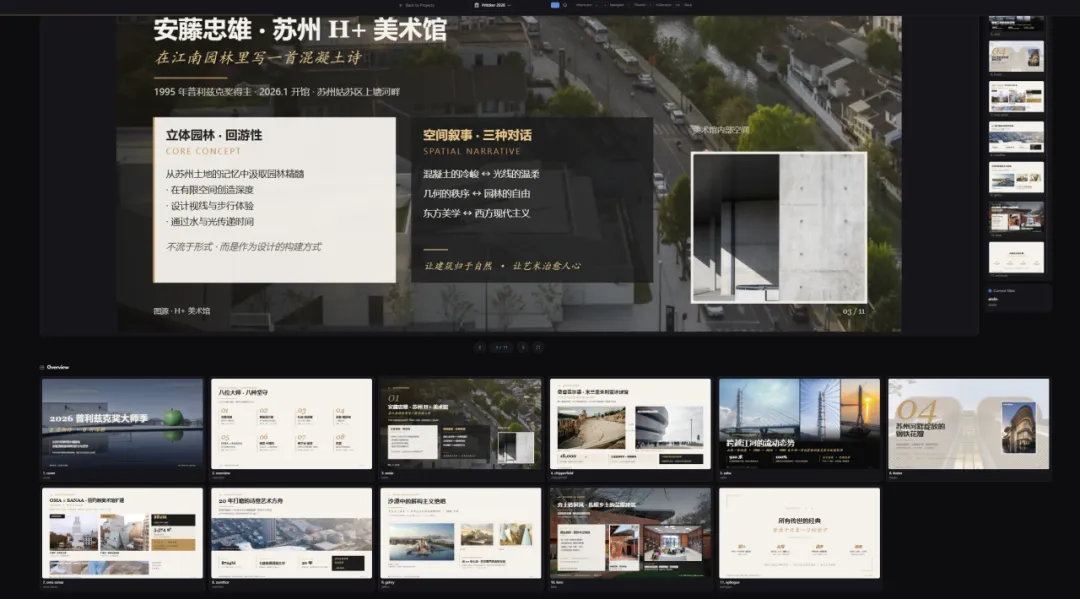
这样一来,交付给客户或老板的PPT看不出AI生成的痕迹,一个能真正下场干活的工具,省时又专业。
01
PPT Master 是什么?
ppt-master 是一个开源的 AI PPT 生成工具,主要功能是把 PDF、DOCX、URL、Markdown、图片或直接粘贴的文本,转换成真正可编辑的 PowerPoint 文件。
01
PPT Master 的优势
现在常见的AI PPT 工具要么只能套用固定模板。
视觉呈现前篇一律,或者图标太多、标题太规整、配色太商务、每页都是三段式结构,没有灵魂。
或者依靠HTML 渲染(如Gamma、Tome),这类工具在浏览器里通常很好看,但导出成 PPT 之后,经常会出现版式变化、字体缺失、元素不可编辑的问题。
也有直接用python-pptx直接拼装的,虽然元素可以编辑,但真正做出来通常是灾难,往往就是几个文本框加无序列表,配上几个色块,效果实在太“复古”。
PPT Master 最大的亮点,是把AI的设计能力和 PowerPoint 的可编辑性结合到了一起。
这样的设计上限更高。
AI 可以先在 SVG 里完成更复杂的视觉表达,再由脚本把这些设计转成PowerPoint 的 DrawingML 格式。
SVG 和 DrawingML都是基于绝对坐标的 2D 矢量格式。
所以最终输出的 PPTX 里面,每个元素都能直接点击修改。文字可以改,颜色可以换,形状可以调。
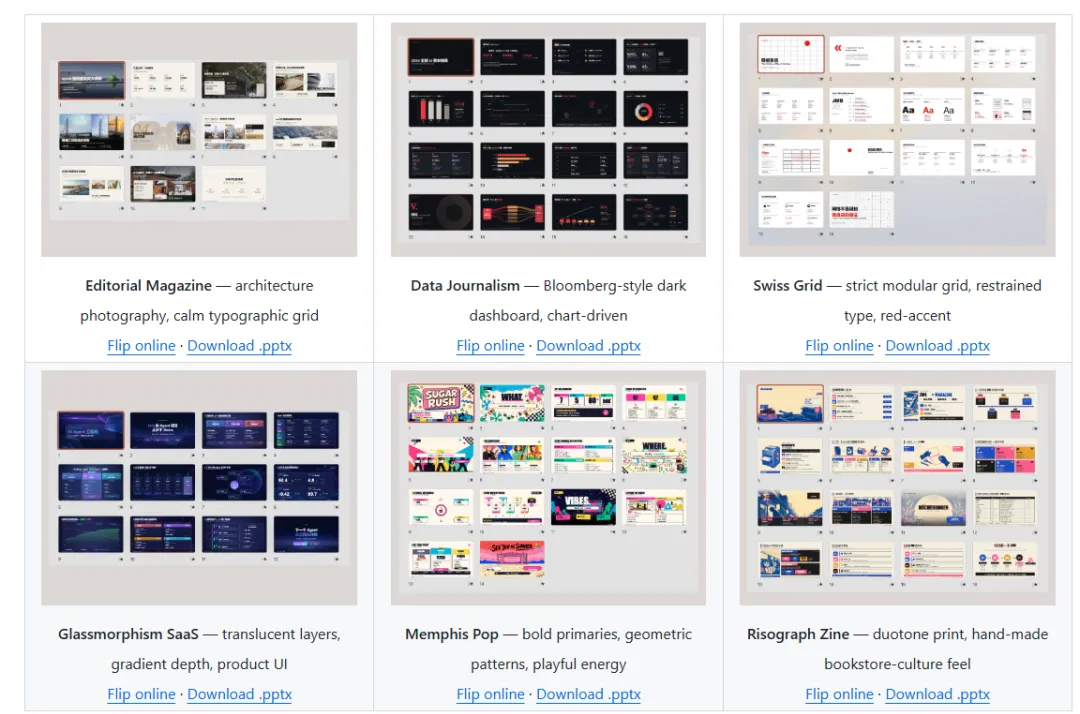
这些一些咨询风报告、商业汇报、技术架构图、培训课件、产品发布会材料等需要一定视觉表达的场景,也可以完成。
另外,PPT Master 的成本也相对可控。
它本身是开源项目,不需要额外为一个 AI PPT 平台长期付订阅费。
真正产生费用的地方,主要是你使用的 AI 模型,而且也不锁死在某一个模型上。
PPT Master在 Codex、Gemini CLI、Kimi CLI、MiniMax,Claude Code上都能驱动。
不过不同模型之间布局精度有差异,费用丰俭由人。
个人用下来还是Claude效果更好,尤其在复杂版式和长文档理解上更稳定。
01
如何部署和使用?
需要 Python环境可能是它唯一的缺点了,安装也需要一定门槛。
第一步,Python环境配置
首先你得确保电脑上有 Python,官方要求 Python 3.10 以上版本,官方网站:https://www.python.org/
安装好后可以打开终端:
Windows用户:按 Win+R → 输入 cmd → 回车
Mac用户:打开"终端"(Terminal)
输入:
python --version
能看到版本号就说明安装成功了。
第二步,下载 PPT Master 项目
你可以直接去 GitHub 下载压缩包,也可以在终端内输入下面指令:
git clone https://github.com/hugohe3/ppt-master.gitcd ppt-masterpip install -r requirements.txt
第三步: AI 编辑器/Agent
除了 Python 和 PPT Master 项目本身,你的电脑里还需要一个AI 编辑器 / Agent。
它负责调用背后的大模型,在本地项目里读文件、理解项目说明、执行命令、调用脚本,最后把 PPT Master 跑起来。
常见的大模型和对应驱动工具,有下面这些:
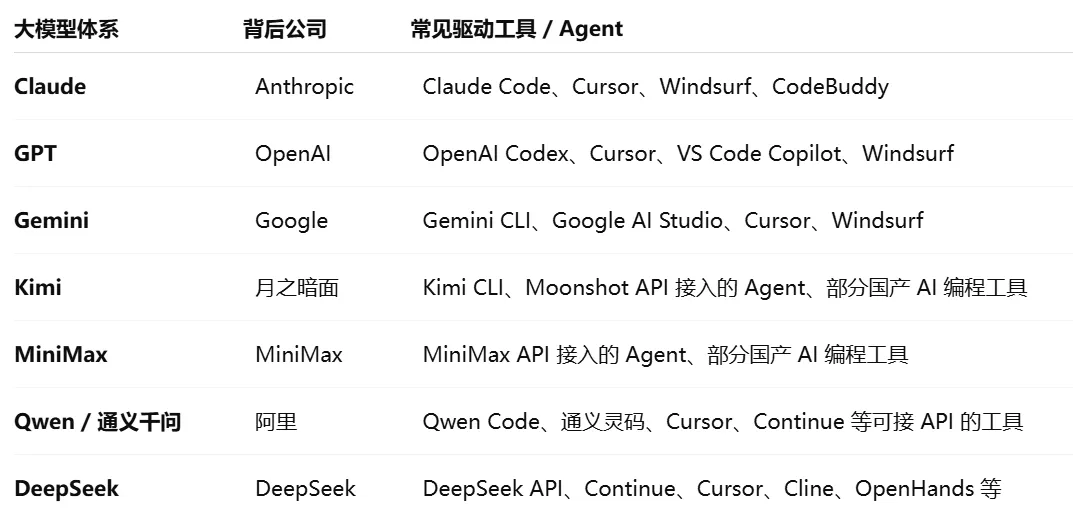
如果你本身就是 AI 工具深度用户,或者平时已经在用 Cursor、Claude Code、VS Code Copilot、Cline 小龙虾这类工具,大概率这一步已经配置好了。
如果还没有配置,也不用太纠结。
不同工具的安装方式不完全一样,这里就不展开讲了,网上都有非常详细的手把手教程,搜索工具名称加“安装教程”基本都能找到。
第四步,把要处理的资料放进项目目录。
比如 PDF、Word、Markdown、图片、网页资料等。我习惯性会放在 projects 目录下,方便后续让 AI 读取。
第五步,打开你的 Claude Code、Cursor 或 VS Code Copilot。
在聊天框里输入需求,例如:
/请根据 projects/report.pdf 生成一份 12 页左右的商业汇报 PPT。
/请把这份 Markdown 内容整理成一份咨询风格的演示文稿,比例为 16:9
它通常会先确认一些设计信息。
比如这份 PPT 面向谁、预计需要多少页、整体风格是正式一点还是更有冲击力、要不要做成咨询风、科技风、培训风,等等。
确认之后,PPT Master会先整理内容结构,再规划视觉布局,然后逐页生成页面,最后导出一个 .pptx 文件。
整个过程速度不算快,一份 10 页左右的 PPT,可能需要十几分钟。
但它解决了打工人真正需要的“最后一公里”:
生成之后,还能打开。
打开之后,还能修改。
修改之后,还能交付
-----------
这里是Amy,Ai圈摸爬滚打小白一枚。
让我们共同进步!

