有时候我们在Excel 里复制表格,一粘贴,格式全乱。列宽挤成一团,边框消失,合并单元格散架,字体颜色也变了。
本来整齐的表格,粘贴完变得乱七八糟。还要花大把时间重新调整,越弄越烦。
先简单说下为什么会乱?
Excel 默认粘贴时,会把内容塞进新位置,然后用新位置的格式覆盖掉原来的格式。列宽、行高、边框这些,默认不会跟着走。
所以不是你操作错,是Excel 默认设置坑人。
看我怎么解决……
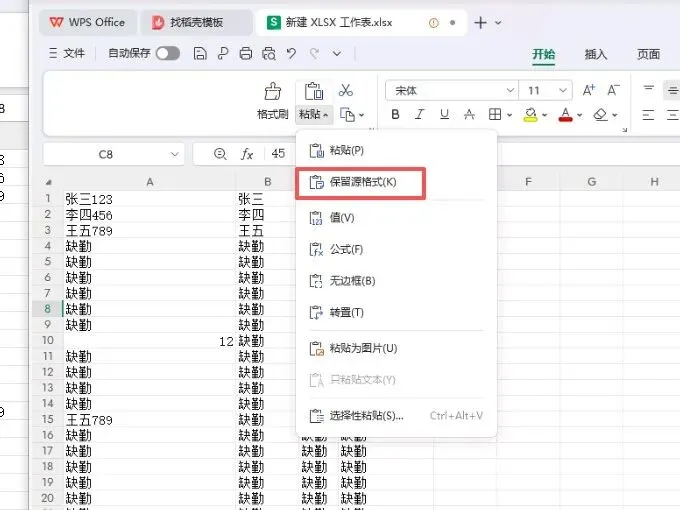
技巧一:右键保留源格式(最常用)
这个方法最简单,适合大多数情况,粘贴后格式和内容完全不变。
1.选中要复制的表格区域,按Ctrl+C 复制。
2.点击要粘贴的目标位置,点鼠标右键。
3.在弹出的菜单里,找到粘贴选项,点保留源格式。
4.粘贴完,表格和原来一模一样,列宽边框都不变。
对了,这个选项在不同版本Excel 里,图标可能有点不一样,但名字都是保留源格式,找不到就仔细看一眼。
技巧二:选择性粘贴(精准控格式)
如果只想复制格式,不想复制内容,或者只想复制列宽,用这个方法最精准。
1.选中要复制的区域,按Ctrl+C 复制。
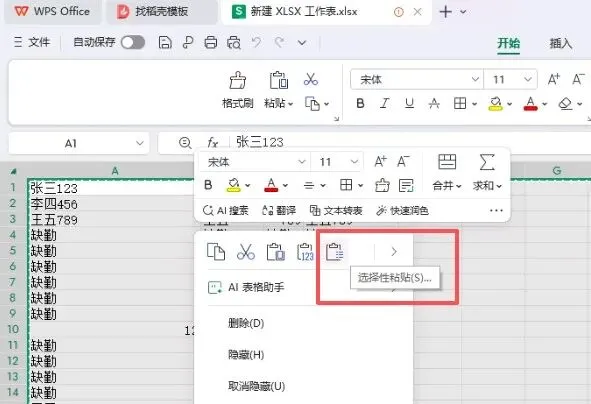
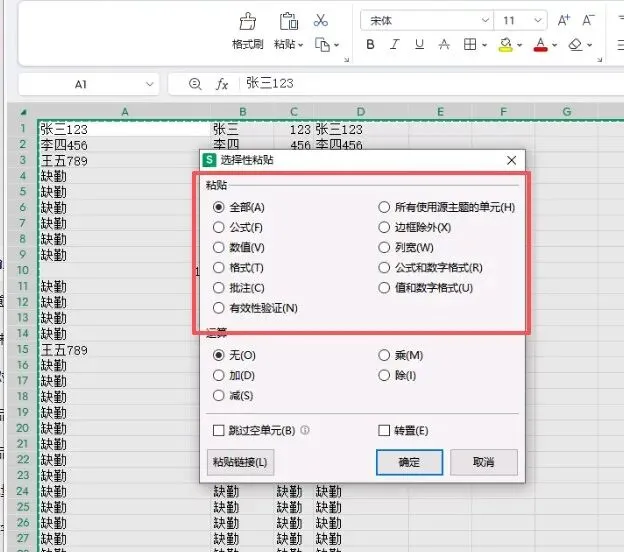
2.点击目标位置,右键点选择性粘贴。
3.弹出窗口里,根据需求选。要全部格式就选全部,只要格式就选格式,要列宽就勾选列宽。
4.点确定,格式就精准粘贴过来,不会乱。
话又说回来,这个方法适合需要精细调整的情况,比如只复制格式不复制数据,比直接粘贴更灵活。
技巧三:格式刷(快速统一格式)
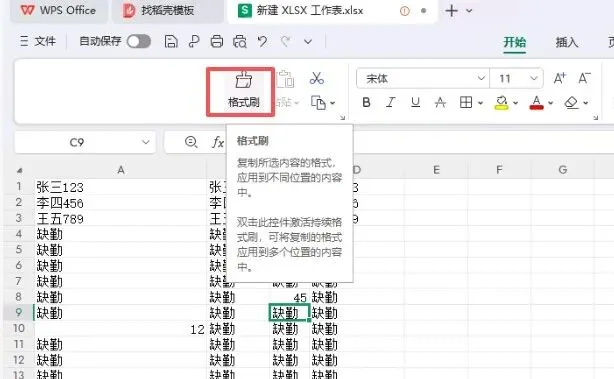
如果已经粘贴完,格式乱了,不用重新复制,用格式刷一键恢复。
1.选中格式正确的单元格,比如原表格里的任意单元格。
2.点工具栏里的格式刷,图标是个小刷子。
3.鼠标变成刷子后,拖动选中格式乱的区域,松开鼠标。
4.乱掉的格式立刻和原格式统一,超省事。
扯远了,我们继续说。
这三个技巧,日常用第一个右键保留源格式就够了。需要精准控制用第二个,补救格式用第三个。
学会这三个,以后复制粘贴再也不用怕格式乱。不用再手动调列宽、补边框,节省大把时间。
你平时做表格还遇到过哪些头疼问题?比如合并单元格拆分、数据排序错乱,都可以留言说,下次教你快速解决。