我们在学Excel时,碎片化学习,越学越乱,面对杂乱文本数据,只能手动拆分、替换、整理,耗费大量时间!
其实职场80%的Excel加班,都是因为没有系统掌握函数,只会基础操作,不懂高效技巧。今天继续更新《73个Excel全套函数精讲》长期连载!
整套系列不跳章节、不废话、循序渐进带你吃透全部73个核心函数,搞定99%的办公表格场景。
今天是连载第07期:文本处理函数专场,作为数据清洗核心工具,学会这12个公式,杂乱数据一键规整,彻底告别手动整理文本!
1、LEFT 左侧文本提取函数
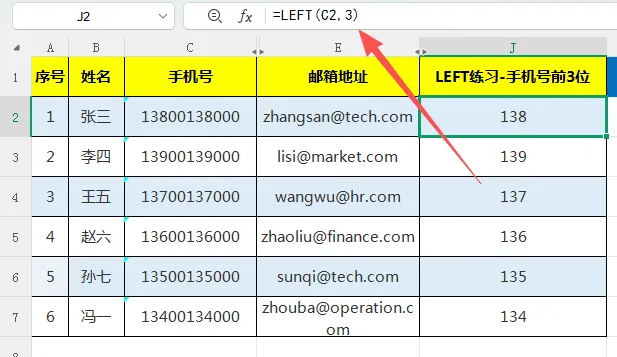
✅ 作用:=LEFT(文本,字符个数),从文本左侧开始,精准提取指定数量字符。
✅ 适用场景:提取手机号前3位、姓名姓氏、产品编号前缀、地区代码。
✅ 举例:从11位手机号中,提取前3位运营商代码,输入公式:=LEFT(C2,3)。
⚠ 注意避坑:字符个数需精准设置,过多会提取多余内容,过少导致数据缺失。
2、RIGHT 右侧文本提取函数
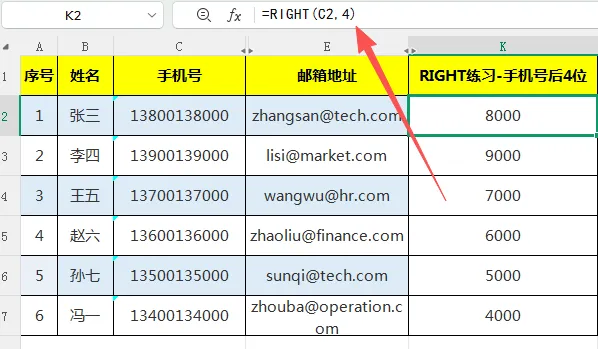
✅ 作用:=RIGHT(文本,字符个数),从文本右侧提取指定字符,适配尾部数据提取场景。
✅ 适用场景:提取手机号后4位、编号后缀、日期尾部数据。
✅ 举例:批量提取客户手机号后四位用于备注区分,我们输入公式:=RIGHT(C2,4)。
⚠ 注意避坑:中文、英文、数字均按单个字符计算,无需区分格式。
3、MID 中间文本提取函数
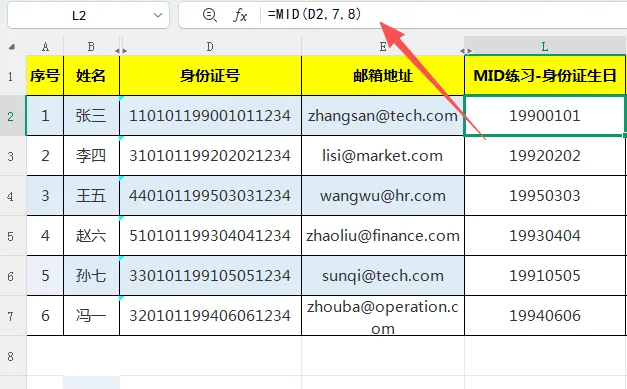
✅ 作用:=MID(文本,开始位置,字符个数),从文本指定位置截取对应字符,灵活度最高。
✅ 适用场景:提取身份证生日、编号中间字段、文本核心内容截取。
✅ 举例:从18位身份证中截取出生年月日,输入公式:=MID(D2,7,8)。
⚠ 注意避坑:起始位置计数从1开始,位置设置错误会导致提取内容错乱。
4、TEXTBEFORE 分隔符前提取函数
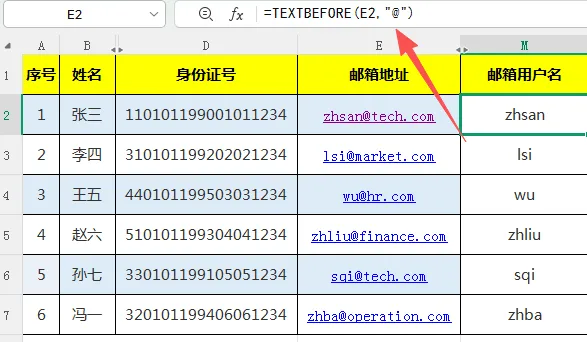
✅ 作用:=TEXTBEFORE(文本,分隔符),一键提取分隔符之前的所有内容。
✅ 适用场景:拆分邮箱用户名、提取符号前文本、分割混杂字段。
✅ 举例:拆分邮箱地址,单独提取账号名称,输入公式:=TEXTBEFORE(E2,"@")。
⚠ 注意避坑:仅支持新版Excel,旧版本无法使用,需替代公式适配。
5、TEXTAFTER 分隔符后提取函数
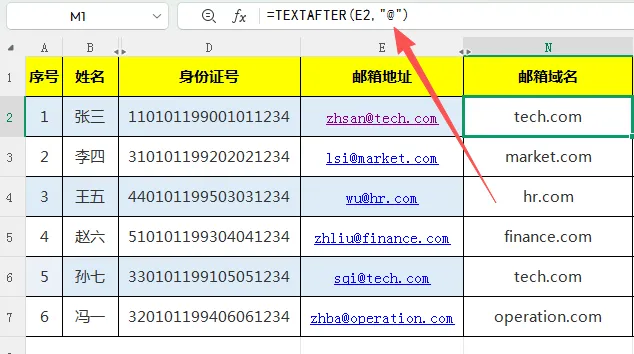
✅ 作用:=TEXTAFTER(文本,分隔符),快速提取分隔符后方全部内容。
✅ 适用场景:提取邮箱域名、符号后备注内容、拆分拼接文本。
✅ 举例:从邮箱地址中单独提取域名信息,输入公式:=TEXTAFTER(E2,"@")。
⚠ 注意避坑:表格无指定分隔符时,公式会出现报错,需提前校验数据。
6、FIND 精准查找位置函数
✅ 作用:=FIND(查找字符,文本内容),区分大小写,精准返回字符所在位置。
✅ 适用场景:定位特殊符号、区分大小写文本查找、精准拆分复杂文本。
✅ 举例:查找@在文本中的具体位置,输入公式:=FIND("@",E2)。
⚠ 注意避坑:严格区分大小写,字符不一致直接报错,无匹配内容时公式失效。
7、SEARCH 模糊查找位置函数
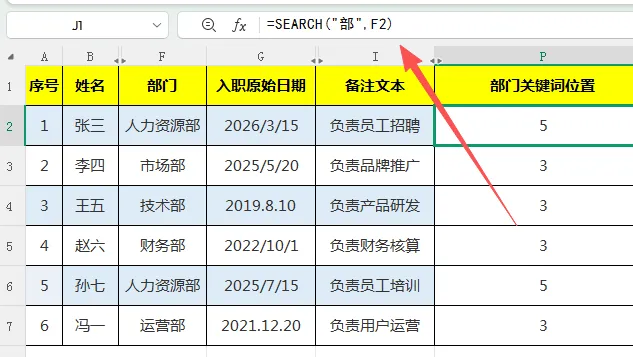
✅ 作用:=SEARCH(查找字符,文本内容),不区分大小写,适配通用文本查找场景。
✅ 适用场景:批量查找通用字符、不区分大小写的文本定位。
✅ 举例:批量查找文本中 "部" 字的位置,输入公式:=SEARCH("部",F2)。
⚠ 注意避坑:无法区分大小写精准匹配,严格场景需使用FIND函数。
8、SUBSTITUTE 内容替换函数
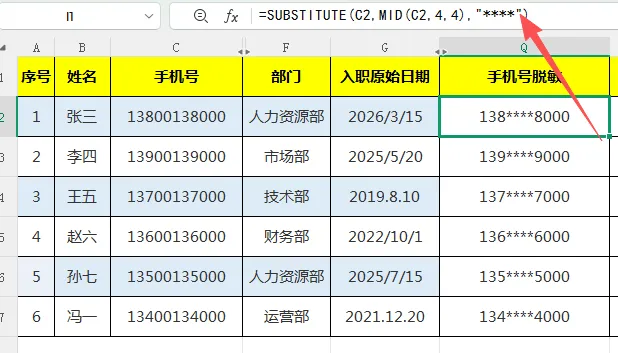
✅ 作用:=SUBSTITUTE(文本,旧内容,新内容),批量替换指定文本内容。
✅ 适用场景:批量修改错别字、隐藏手机号中间位数、替换无效符号。
✅ 举例:批量将手机号中间 4 位替换为星号保护隐私,输入公式:=SUBSTITUTE(C2,MID(C2,4,4),"****")。
⚠ 注意避坑:全局匹配替换,无需定位,所有相同内容都会被替换,谨慎使用。
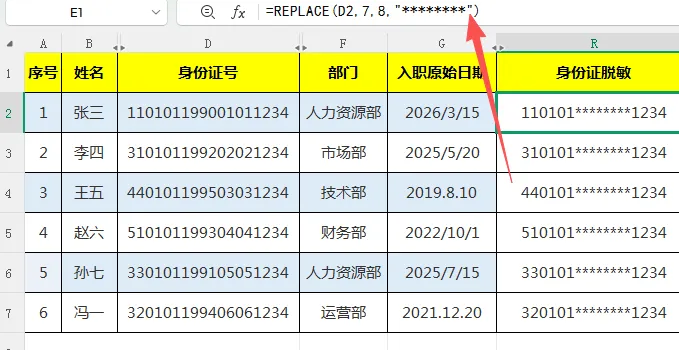
9、REPLACE 位置替换函数
✅ 作用:=REPLACE(旧文本,起始位置,替换长度,新内容),按位置精准替换内容。
✅ 适用场景:固定位置脱敏、批量修改编号指定字段、规整文本格式。
✅ 举例:统一替换证件号中间固定位数内容,保护隐私,输入公式:=REPLACE(D2,7,8,"********")。
⚠ 注意避坑:起始位置和长度需精准,替换范围错误会破坏原始数据。
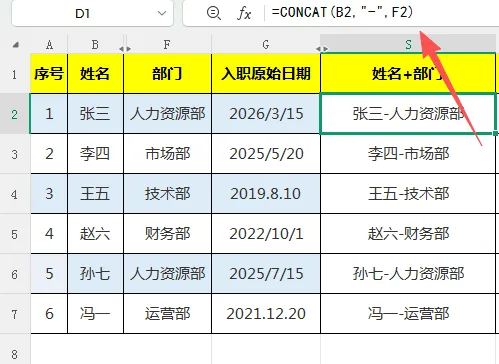
10、CONCAT 文本合并函数
✅ 作用:=CONCAT(文本1,文本2...),无缝合并多个单元格文本内容。
✅ 适用场景:合并姓名部门、拼接地址信息、整合零散字段。
✅ 举例:将姓名和部门合并,输入公式:=CONCAT(B2,"-",F2)。
⚠ 注意避坑:无分隔符直接合并,需要间隔符号建议使用TEXTJOIN。
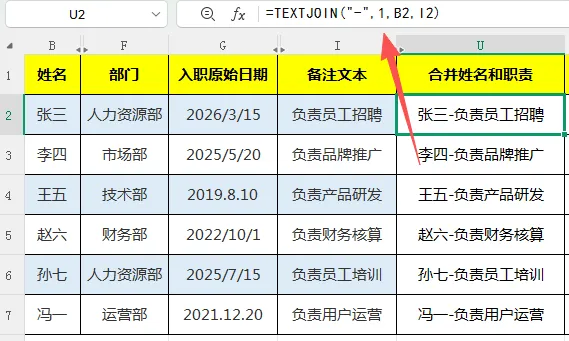
11、TEXTJOIN 带分隔符合并函数
✅ 作用:=TEXTJOIN(分隔符,是否忽略空白,文本区域),自定义分隔符合并内容,可自动忽略空白。
✅ 适用场景:逗号分隔合并数据、批量拼接带间隔的文本内容。
✅ 举例:用“-“批量合并多单元格姓名和职位数据,输入公式:=TEXTJOIN("-",1,B2,I2)。
⚠ 注意避坑:分隔符需为英文符号,否则合并格式错乱。
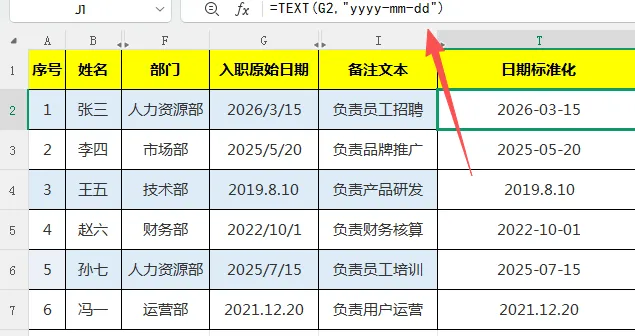
12、TEXT 文本格式转换函数
✅ 作用:=TEXT(数值,格式代码),将数字、日期批量转换为指定文本格式。
✅ 适用场景:统一日期格式、规整数字位数、转换数值展示样式。
✅ 举例:将杂乱日期统一转为yyyy-mm-dd标准格式,输入公式:=TEXT(G2,"yyyy-mm-dd")。
⚠ 注意避坑:格式代码需规范,代码错误会导致转换失败、格式错乱。
写在最后
以上12个文本函数,是Excel数据清洗的核心利器,覆盖文本提取、替换、合并、格式规整所有场景,搞定它们,杂乱表格一键清理,数据整理效率翻倍!
整套73个Excel函数我会持续分期更新,想系统学Excel、彻底告别加班的朋友,一定要点个关注蹲更!
下期预告
数据清洗是制表的基础,学好能快速规整杂乱数据。下期连载第08期,给大家讲解舍入函数专场,完美解决数据取整、保留小数精度难题!