你有没有这种经历?
熬夜做PPT,改了一版又一版,老板还是说"感觉不对""不够专业""再调整一下"。
我之前有个客户,做了12页PPT,硬生生改了8版才过。后来我帮他调整了5个设计细节,下一版直接一次过。
今天就把这5个细节分享出来,都是实战验证过的。
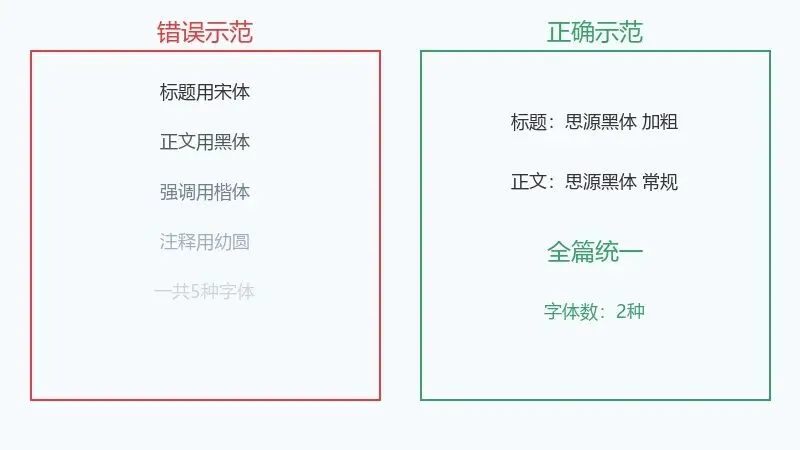
1. 字体别超2种,多了就乱
很多人觉得字体多才显得"设计感强",结果一页PPT里又是黑体又是宋体再来个艺术字,看起来像拼凑的。
正确的做法:
- 正文用一种字体(推荐思源黑体或微软雅黑)
- 标题可以换一种,但整份PPT最多2种
我帮客户改的案例:
- 改前:一份PPT用了5种字体,看起来像几个人拼的
- 改后:统一用思源黑体,标题加粗,老板说"终于像个整体了"
2. 颜色别超3种,包括白色
这也是新手最容易踩的坑。
觉得颜色多才好看,结果红橙黄绿青蓝紫都上了,看得人眼花。
专业做法:
- 主色:品牌色或主题色(占60%)
- 辅助色:搭配色(占30%)
- 点缀色:高亮强调(占10%)
真实案例:
一个做科技汇报的客户,之前用7种颜色,我帮他精简到蓝+灰+白3色,汇报时领导说"这次的PPT看起来很专业"。
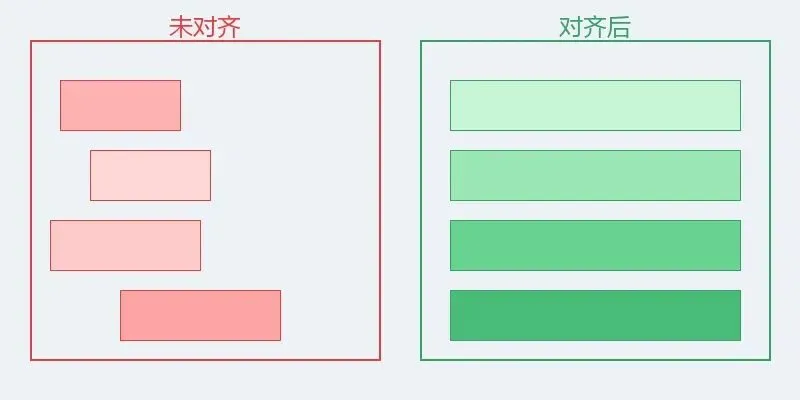
3. 对齐,对齐,还是对齐
很多PPT一眼就能看出"没对齐",但自己又说不清哪里不对。
常见问题:
- 标题和正文没对齐
- 图片和文字没对齐
- 列表项之间参差不齐
简单解决方法:
1. 打开PPT的"参考线"(视图 → 参考线)
2. 把所有元素都贴到参考线上
3. 用"对齐工具"批量对齐(选中元素 → 格式 → 对齐)
4. 留白,别塞满
很多人觉得页面空着浪费,恨不得把每个角落都填满。
结果呢?信息过载,重点被淹没。
黄金法则:
- 页面至少留30%的空白区域
- 重点内容周围多留白
- 一页只讲一个核心观点
真实效果:
帮一个融资客户改PPT,原来每页都是字,投资人看了5分钟就累了。后来改成每页留白+一句话重点,投资人看完直接说"思路很清晰"。
5. 图表别用默认配色
PPT里的柱状图、饼图,很多人直接用Excel默认配色,丑得一批。
一招解决:
1. 点击图表 → 右键 → 编辑数据
2. 手动改颜色,用你PPT的色卡
3. 去掉多余的图例和网格线
前后对比:
- 默认配色:红橙黄绿,像小学生的作品
- 统一配色:和PPT整体风格一致,看起来就是专业
总结一下
这5个细节,每个都能让你的PPT提升一个档次:
1. 字体别超2种
2. 颜色别超3种
3. 元素要对齐
4. 页面要留白
5. 图表配统一色系
下次做PPT的时候,先检查这5项,保证你的PPT看起来更专业。
觉得有用的话,点个"在看",后面我会分享更多PPT实战技巧。


