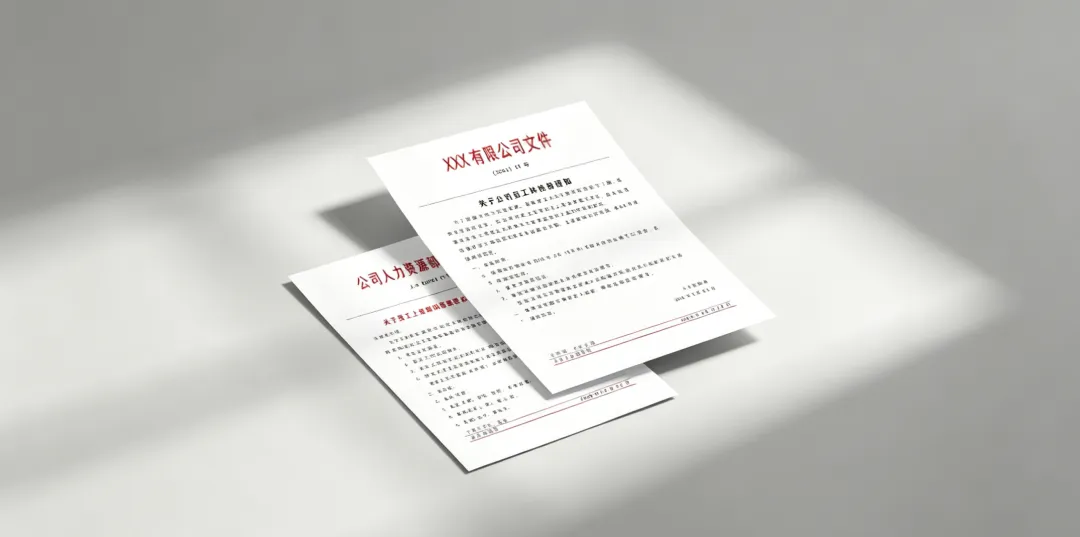
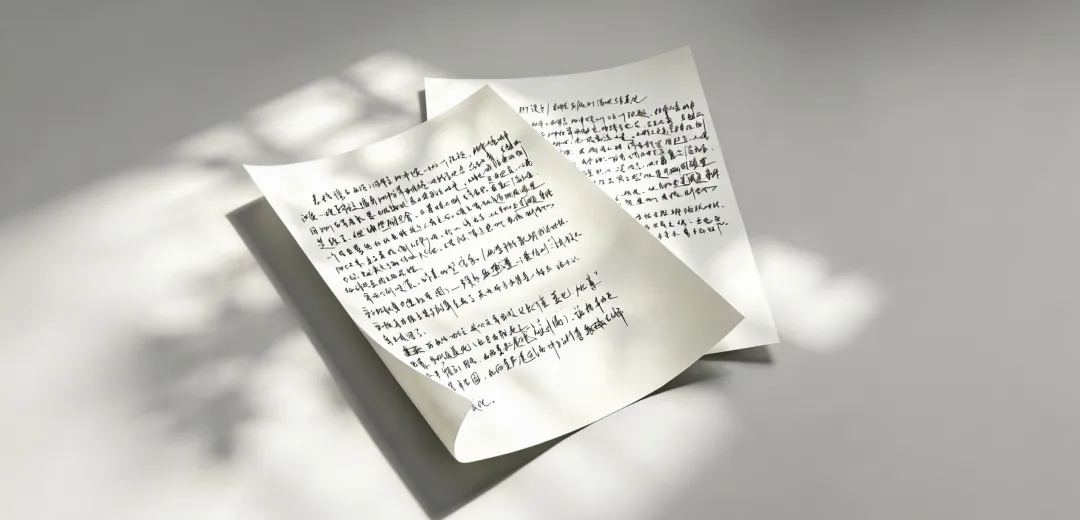
图片,在PPT中有多种放置方式,不管是直接放置还是形状改变。
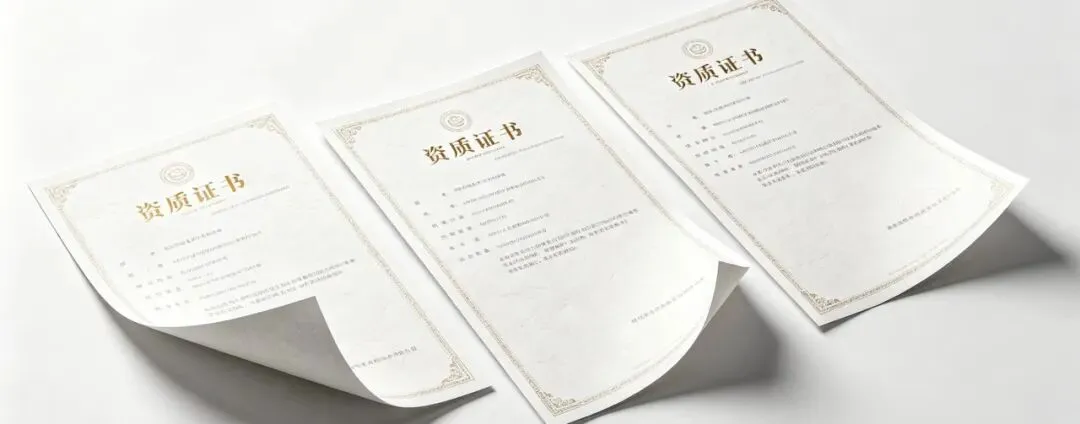
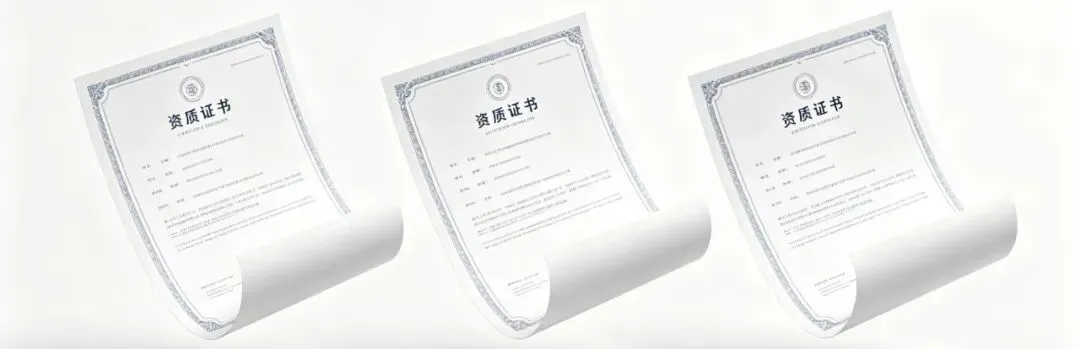
同样,也可以借助载体,比如常所说的样机。比较直观的如电脑样机、手机样机,操作也简单、实际上就是图片加上了一个边框或遮罩。而某些样机,则需要做到扭曲变形、透视等,如纸张样机。技术含量要高很多。PPT中甚至无法直接完成。
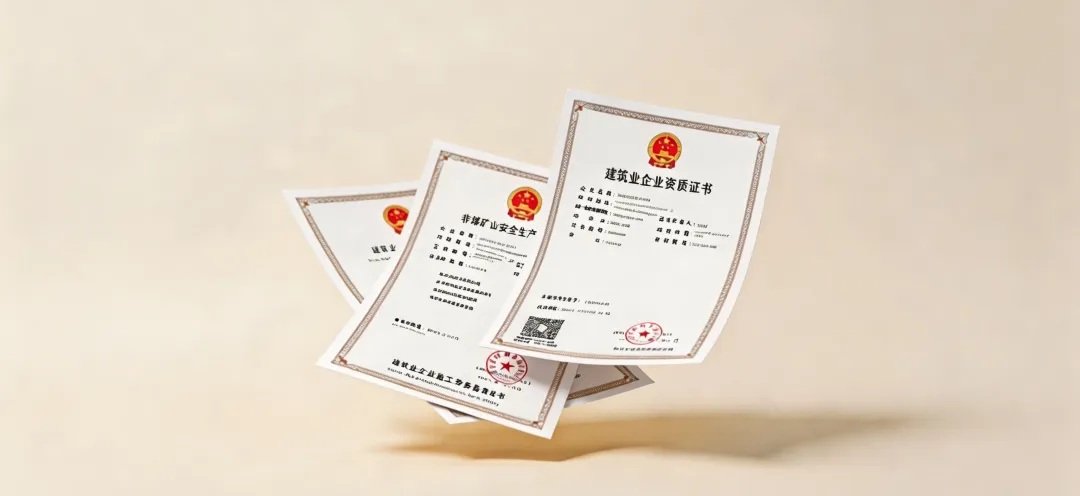
这种效果,放置图片、证书证件、资料文件等都比较适合。
当然老式的常规做法就是一套固定流程:素材站找到样机素材 — 下载原文件(PSD)— PS中套模板换图。时间主要就花在找素材上,有时找到一个合适的样机还真不容易。当然除非自建。— 省时省事,AI能搞定的事情还是交给AI吧。
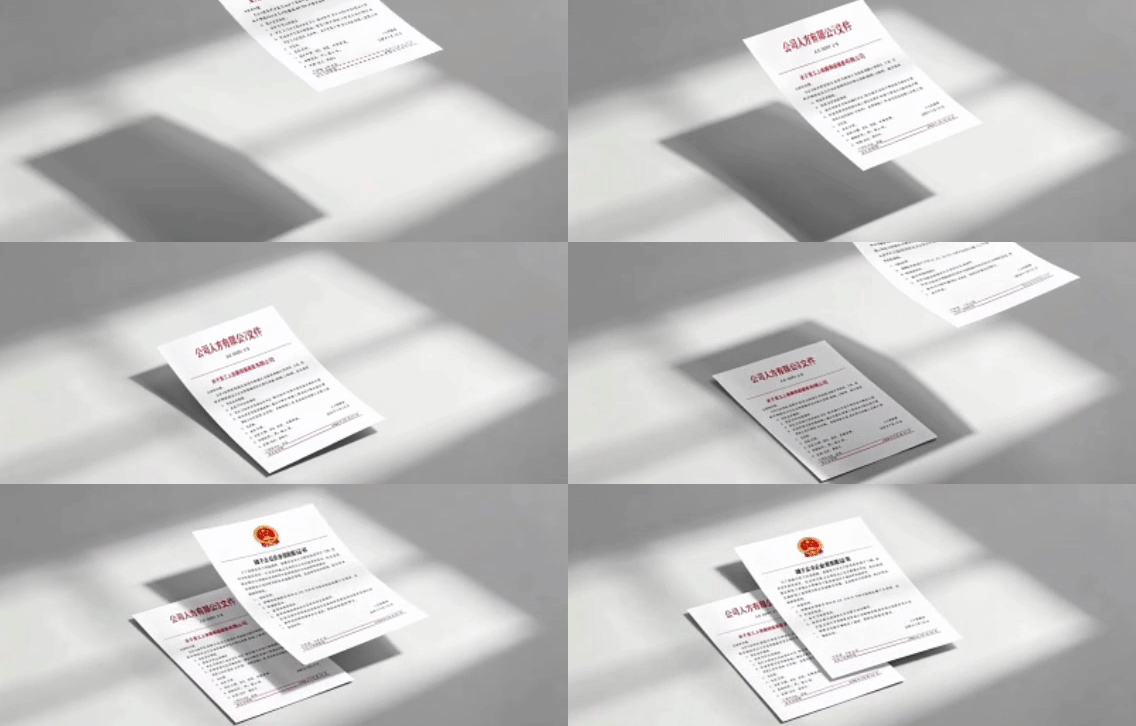
1,AI可模仿帮生成样机;
2,AI可样机上自由贴图;
3,AI可直接将图片转化为样机形式。
比如第一种,直接在素材站或库里下载一张样机图(或截屏)也行,将样机扔给AI(豆包),让她依葫芦画瓢,输入提示词即可(提示词/生成同类型样机,调整纸张角度与方向)。只要提供样板,豆包就可以批量生成相似样机。
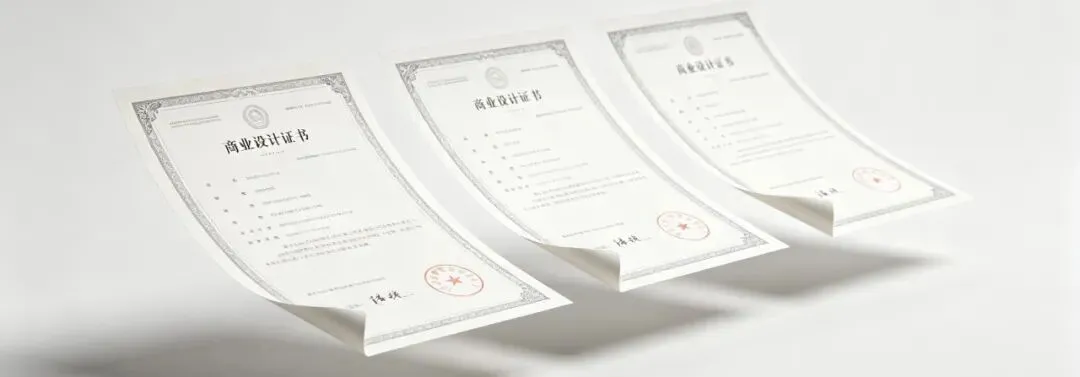
有了样机载体,下一步就是贴图了,输入提示词继续让豆包执行即可。按先后顺序将图片1、2、3及样机图4导入豆包中,告诉豆包/将图片1、2、3放到图4的样机中、分别贴在样机的三张纸张上,确保扭曲与透视关系、不改变图形。
图片与样机融合在一起了,可能还无法直接运用到PPT中,还需要二次处理,要么将样机图片抠出来要么直接将整张图片进行AI风格调整(与PPT基本一致)导出直接使用。如果是抠出的样机素材,在PPT画布中进行素材、图层之间的微调加工就可以了。
更粗暴点,直接把相关证照资料图片扔给豆包、同时给一个参考纸张样机,告诉她按样机形式调整即可,角度、透视度变换调整,多生成一些供筛选。如果是PPT页面半成品、某些图片、证照资料看着太死板了,同样的方式,让把画面中的相关图片调整成纸张样机形式。都分分钟可搞定的事。