PPT学习——菱形制作步骤(图文版)
- 2026-11-01 11:02:51
PPT学习——菱形制作步骤(图文版)
详细步骤 1.新建空白ppt 2.插入菱形:插入-形状-基本形状-菱形 
3.排布:ctrl+c(复制),ctrl+v(黏贴)复制4-5个菱形,按喜好排布 
4.插入矩形:插入-形状-矩形(矩形盖过ppt画面) 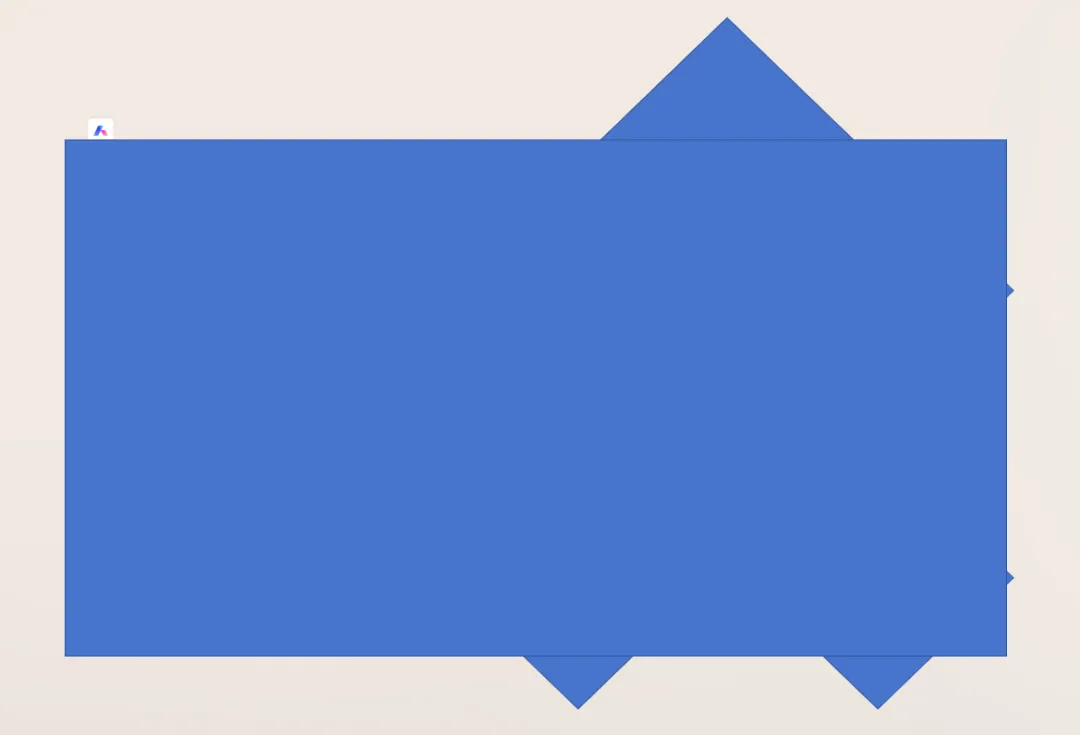
5.裁剪形状: ①选择矩形,按住ctrl,框选全部菱形,合并形状中选择剪除(如果这个方法菱形无法全部选择,参考方法②); ②选择矩形-右击-置于底层;选择矩形,按住ctrl,单个点选菱形直至将全部菱形选择;合并形状中选择剪除。 注:一定要先选择矩形!!! 

6.设置效果: 填充与线条: 填充:纯色填充-颜色-白色,透明度:20%; 线条:无线条 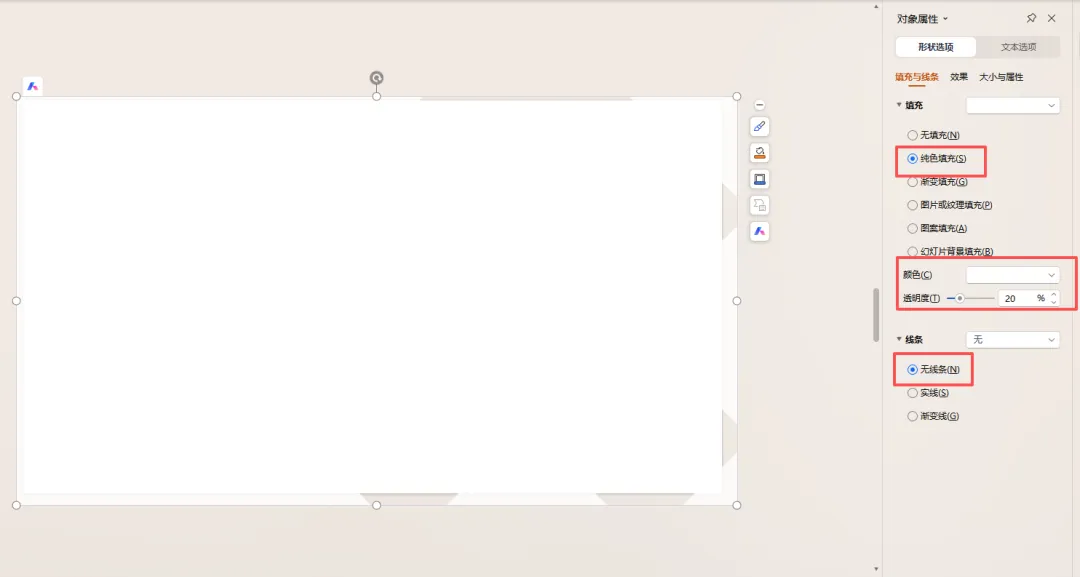
阴影:阴影-外部-居中偏移(按喜好设置) 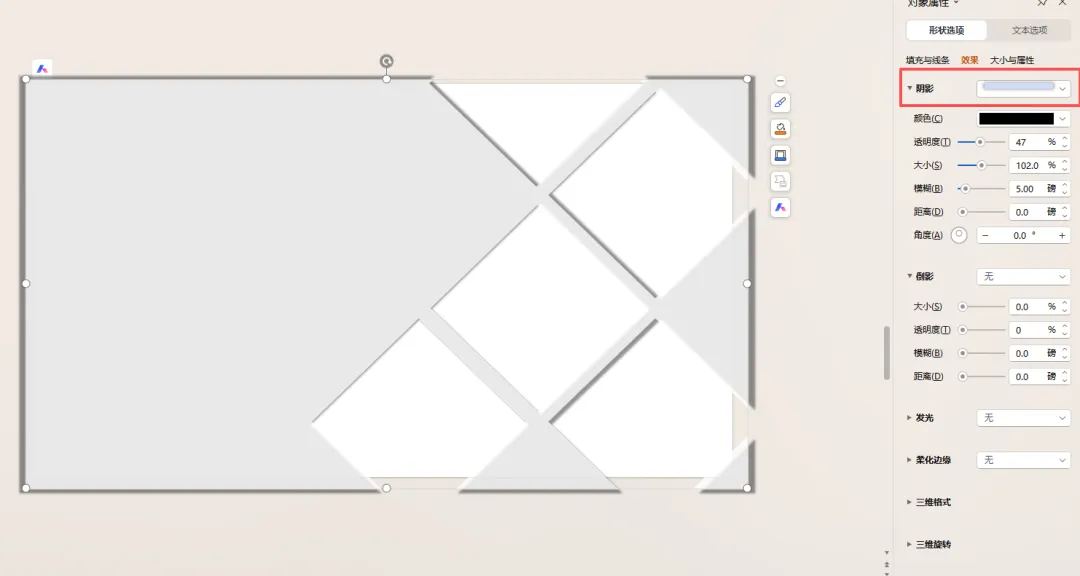
7.插入图片与文字:插入-图片;插入-文本框/艺术字 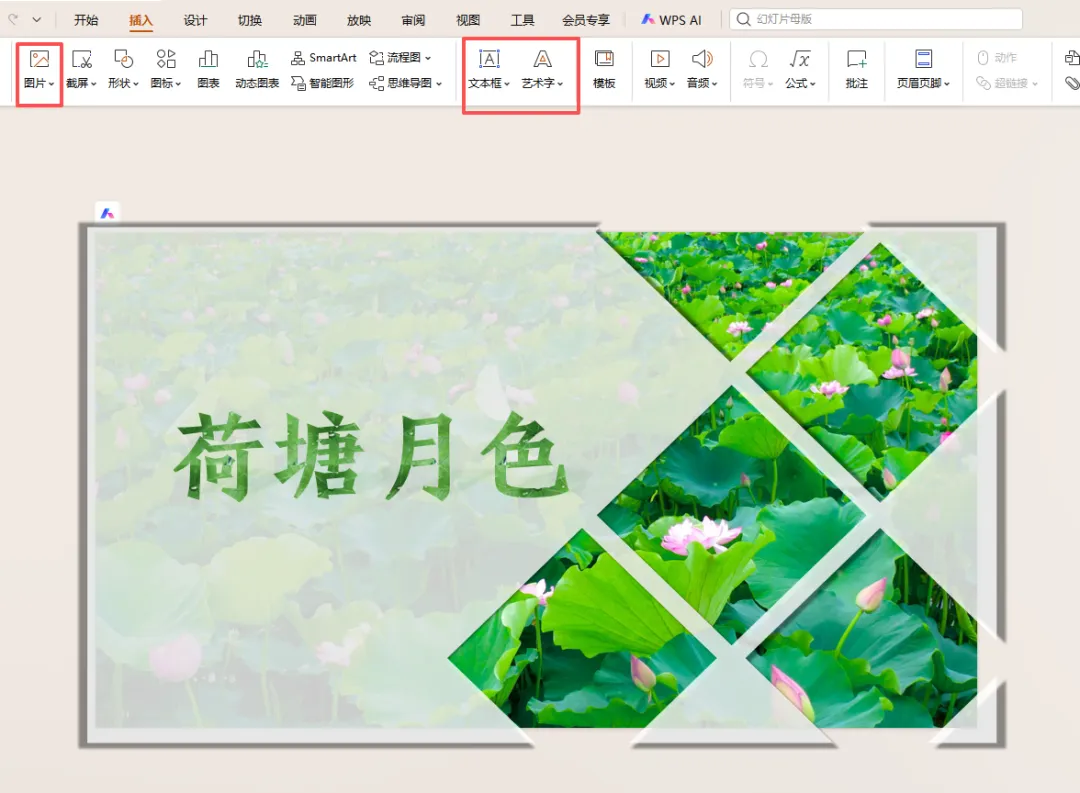
8.设置动画:选择插入图片-动画-强调中的放大/缩小-开始:单击时/与上一动画同时(按实际设置)-持续:6s-8s(按需设置) 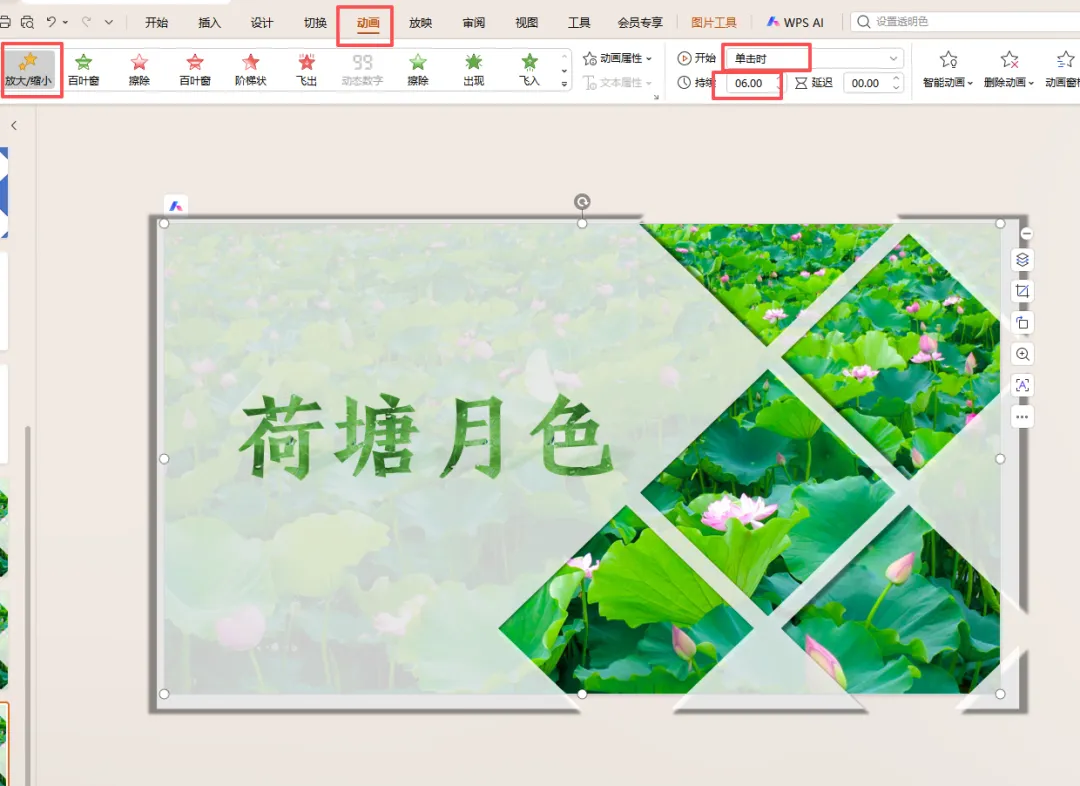
今日学习到此结束
已关注
关注
重播 分享 赞
本文来自网友投稿或网络内容,如有侵犯您的权益请联系我们删除,联系邮箱:wyl860211@qq.com 。

