PPT动画不好用?别急,我用免费神器带你解锁
- 2026-05-27 21:45:18

你做的PPT动画,是不是有点乱或者太普通?甚至用AI也做不出想要的动画效果→_→别慌,今天带你解锁PPT动画的隐藏大招——口袋动画PA插件 + PPT动画函数。 零门槛入门,高手更能玩出新花样。
口袋动画PA:PPT动画的"外挂引擎"
口袋动画PA是一款专为PPT动画设计的免费插件,虽然由于种种原因早已停更,但依然不影响插件正常使用。
它有两个版本:
| 盒子版 | ||
| 专业版 |
💡 两个版本都免费,在插件右侧一键切换。

简单说:盒子版让你"用"动画(但现在很多功能已经无法使用),专业版让你"造"动画。
动画风暴:拆解PPT动画的"手术台"
打开方式:选中对象 → 口袋动画PA → 专业版 → 动画风暴
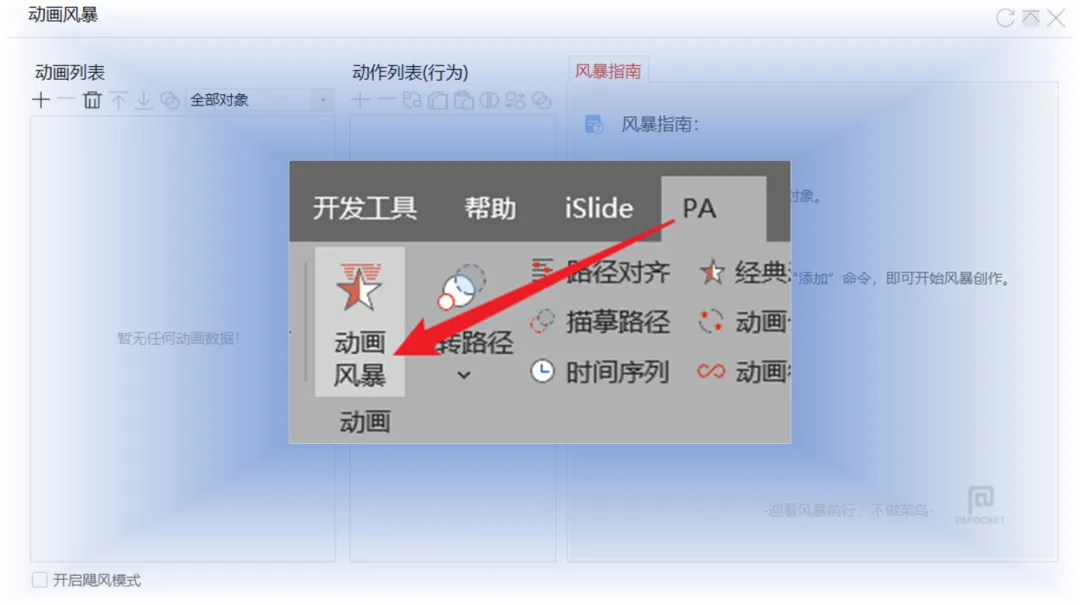 动画风暴能做什么?把PPT预设动画拆开看、改参数、重新拼。
举个例子——拆解"飞入"动画:
一个普通的向上飞入,拆开后是3个动作:
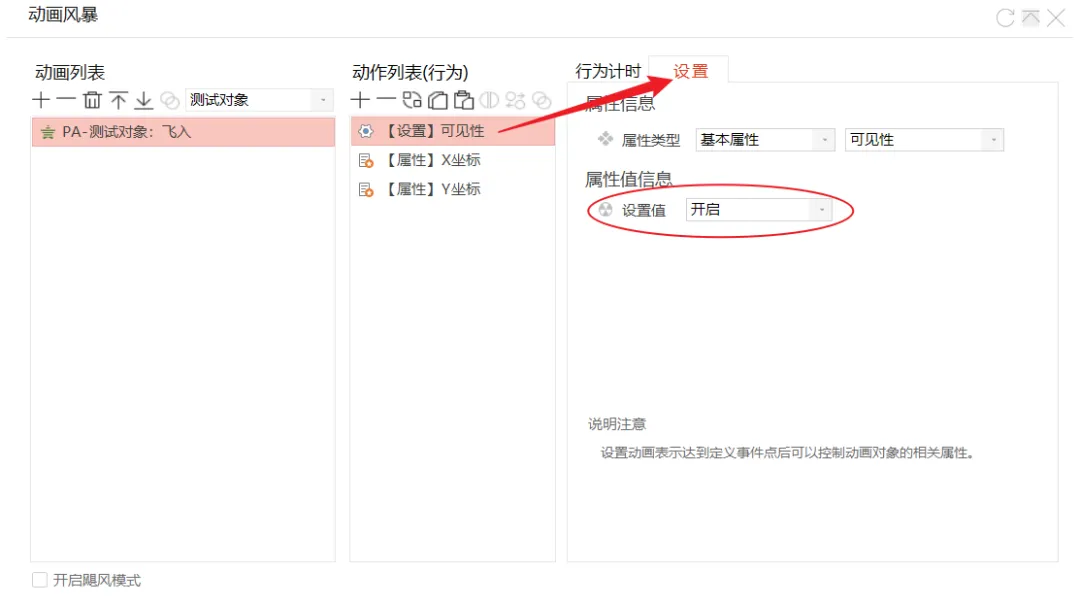
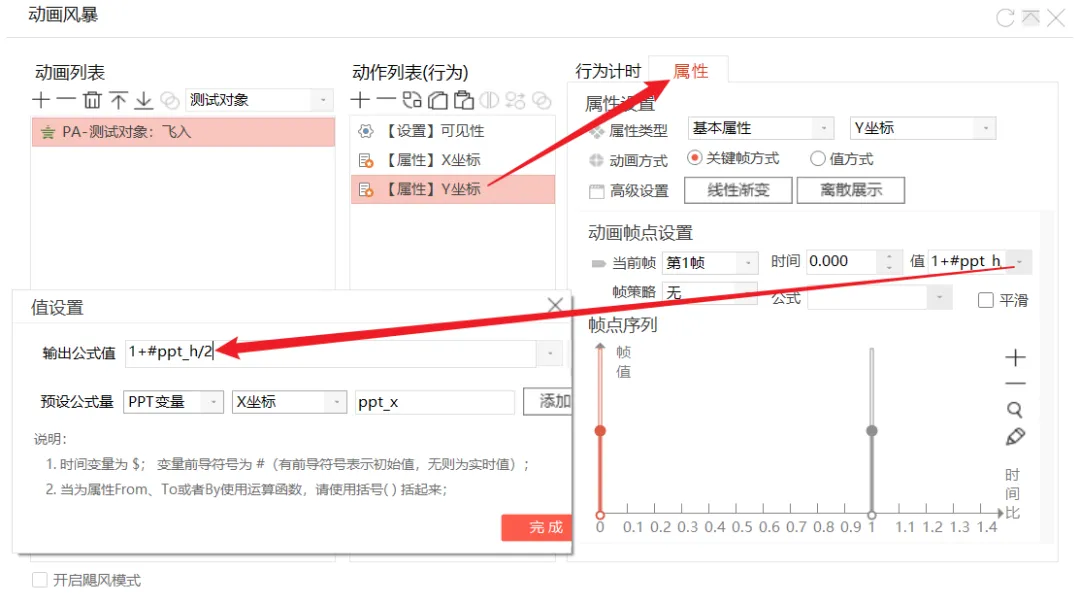
可见性:从隐藏→显示 X坐标:水平位置保持不变 Y坐标:从页面下方垂直向上到当前位置
每个行为属性都有起始帧→结束帧,帧与帧之间就是动画的变化过程。
核心思路:动画 = 若干个属性变化的时间组合可见性、X/Y坐标、宽度/高度、旋转角度、透明度(滤镜)……排列组合,可谓"万物皆可动"。
动画函数:PPT动画的"密码本"
在动画风暴中设置帧值时,你可以直接写数字,也可以用动画函数(变量表达式)。
核心变量速查表
#ppt_w | ||
#ppt_h | ||
#ppt_x | ||
#ppt_y | ||
ppt_w | ||
ppt_h | ||
ppt_x | ||
ppt_y |
注意区分:带
#的是初始值(不变),不带#的是当前值(随动画变化)。 坐标原点在对象中心,不是左上角!
为什么推荐用函数而不直接写数字?
主要是为了让动画自动适配。如果直接写数字,一旦修改对象尺寸,动画就变了;而用函数,不管对象大小尺寸怎么变化,动画都能自适应。
实用案例:从入门到上头
🎬 案例1:翻转淡入——让图片"翻着跟头"出场
效果:图片像翻卡片一样从背面翻转出现,同时淡入。
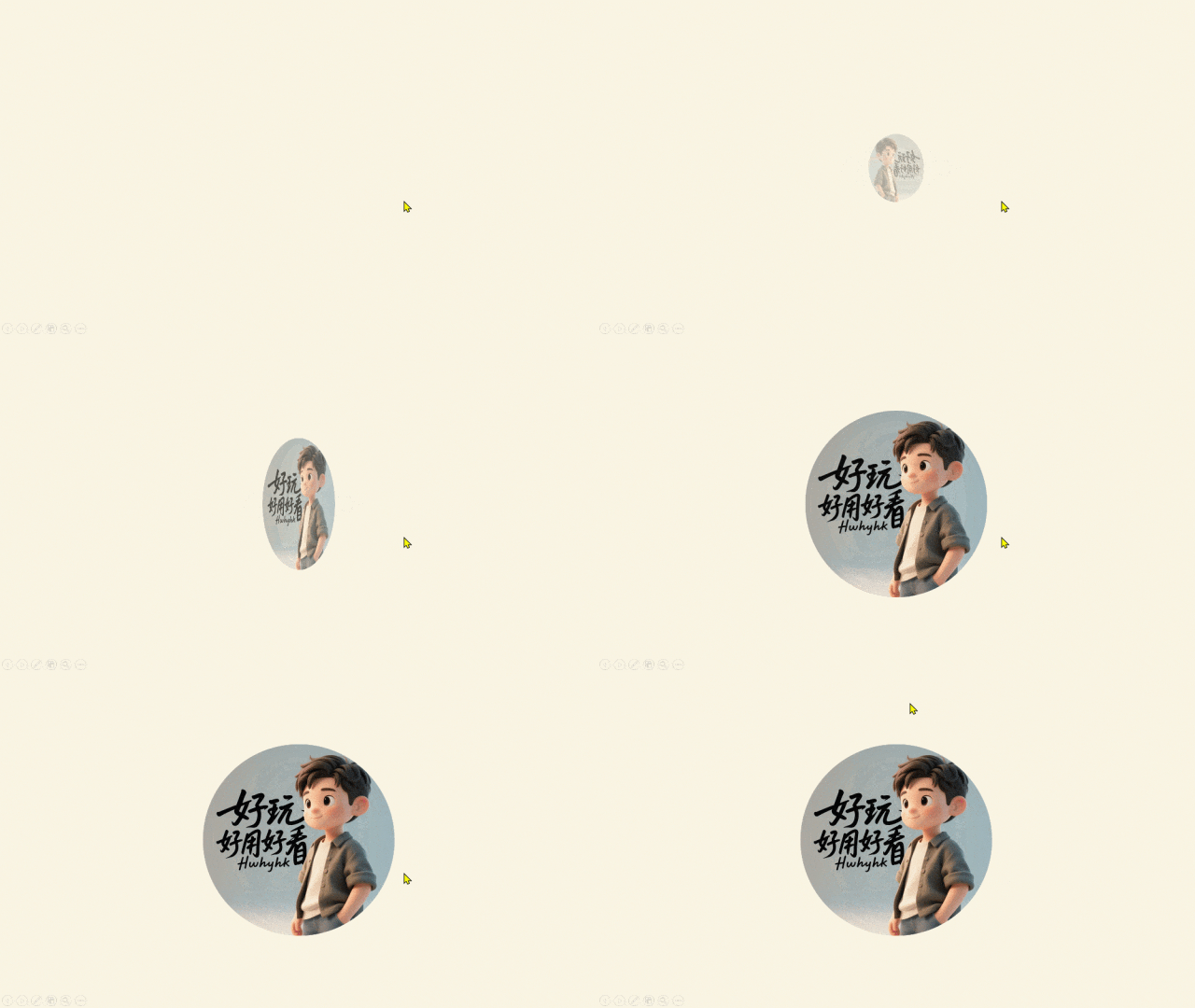
步骤:
选中图片,打开动画风暴,在"动画列表"中添加1个自定义动画 在"动作列表(行为)"中添加2个基本属性 + 1个滤镜:
| 高度 | |||
| 宽度 | -#ppt_w | #ppt_w | |
| 淡出 |
设置持续时间,勾选平滑结束,关闭动画风暴
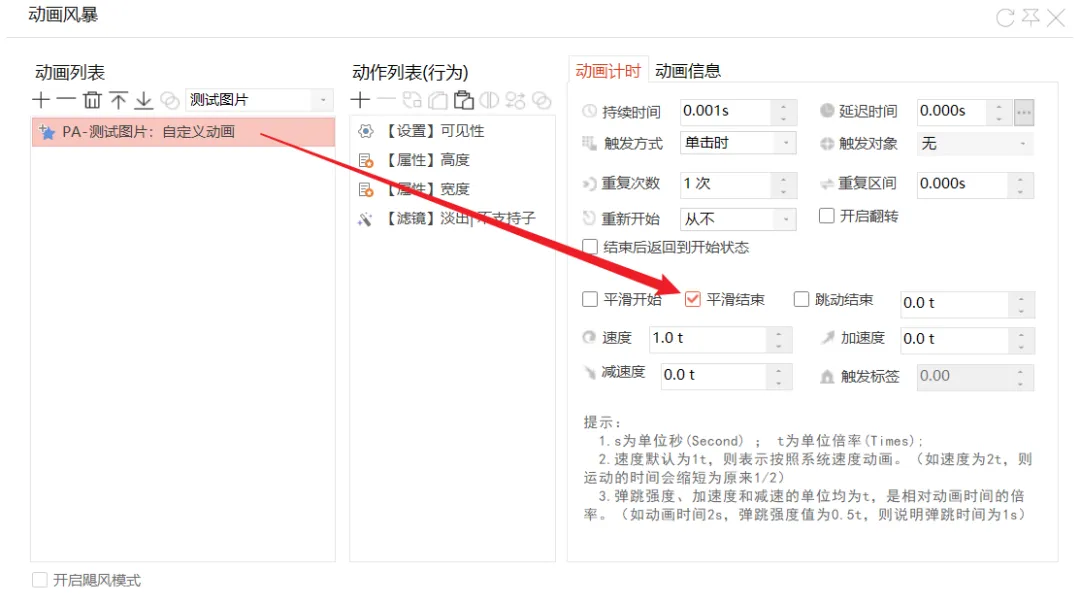
原理:宽度从-#ppt_w(负值=翻转180°)变到#ppt_w(正常宽度),视觉上就是翻转效果。
🎬 案例2:侧边缩放——从边上"长出来"
效果:矩形从一侧边缘缩放展开,而不是从中间缩放。
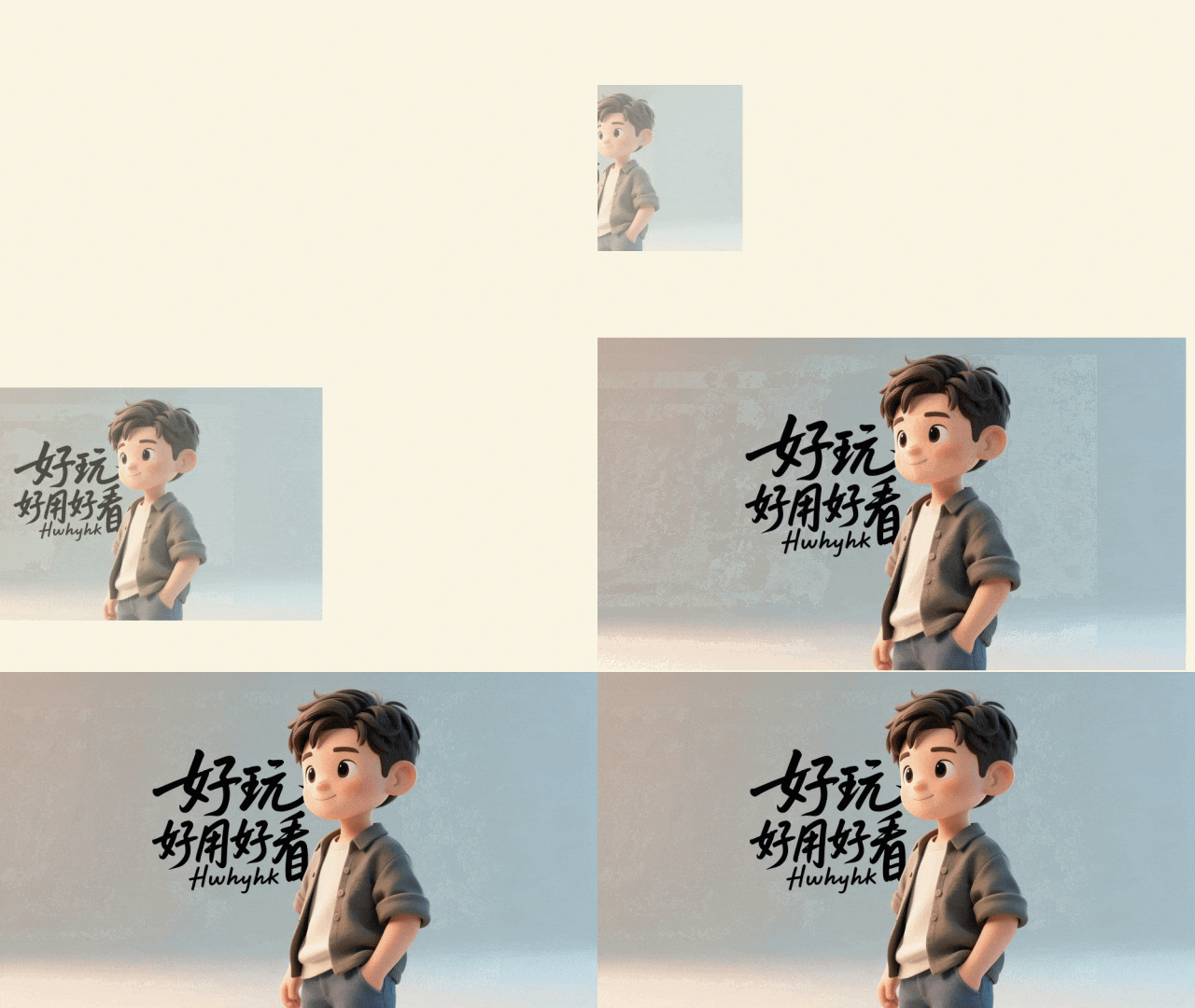
步骤:
| 宽度 | 0 | #ppt_w | |
| 高度 | 0 | #ppt_h | |
| X坐标 | #ppt_x-#ppt_w | #ppt_x |
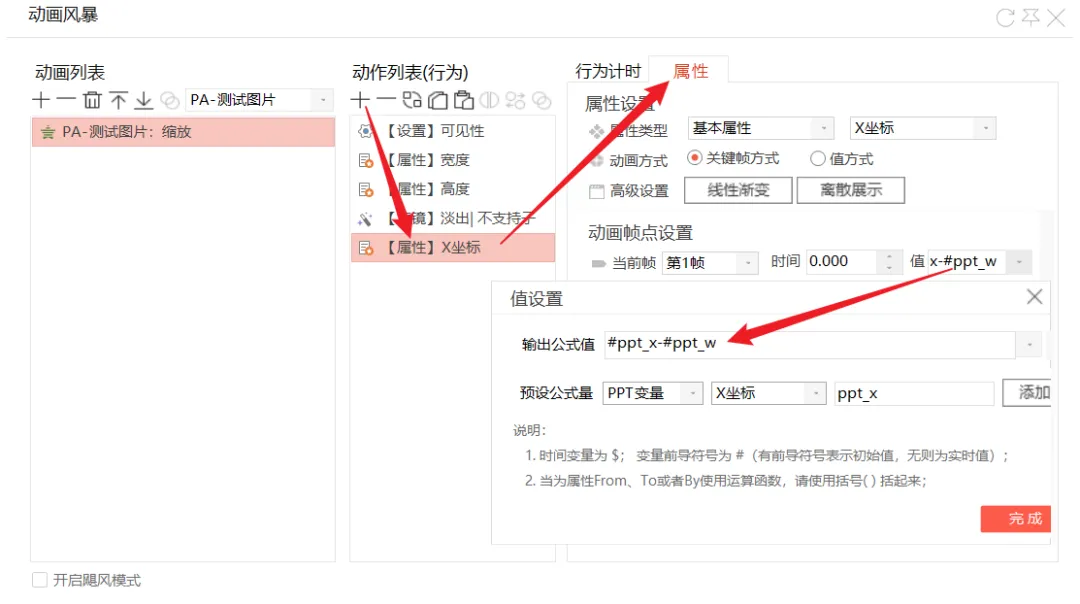
原理:宽度和高度都从0变到初始值,同时X坐标用公式锁定在图片左侧边不动,让图片只往右"长"。
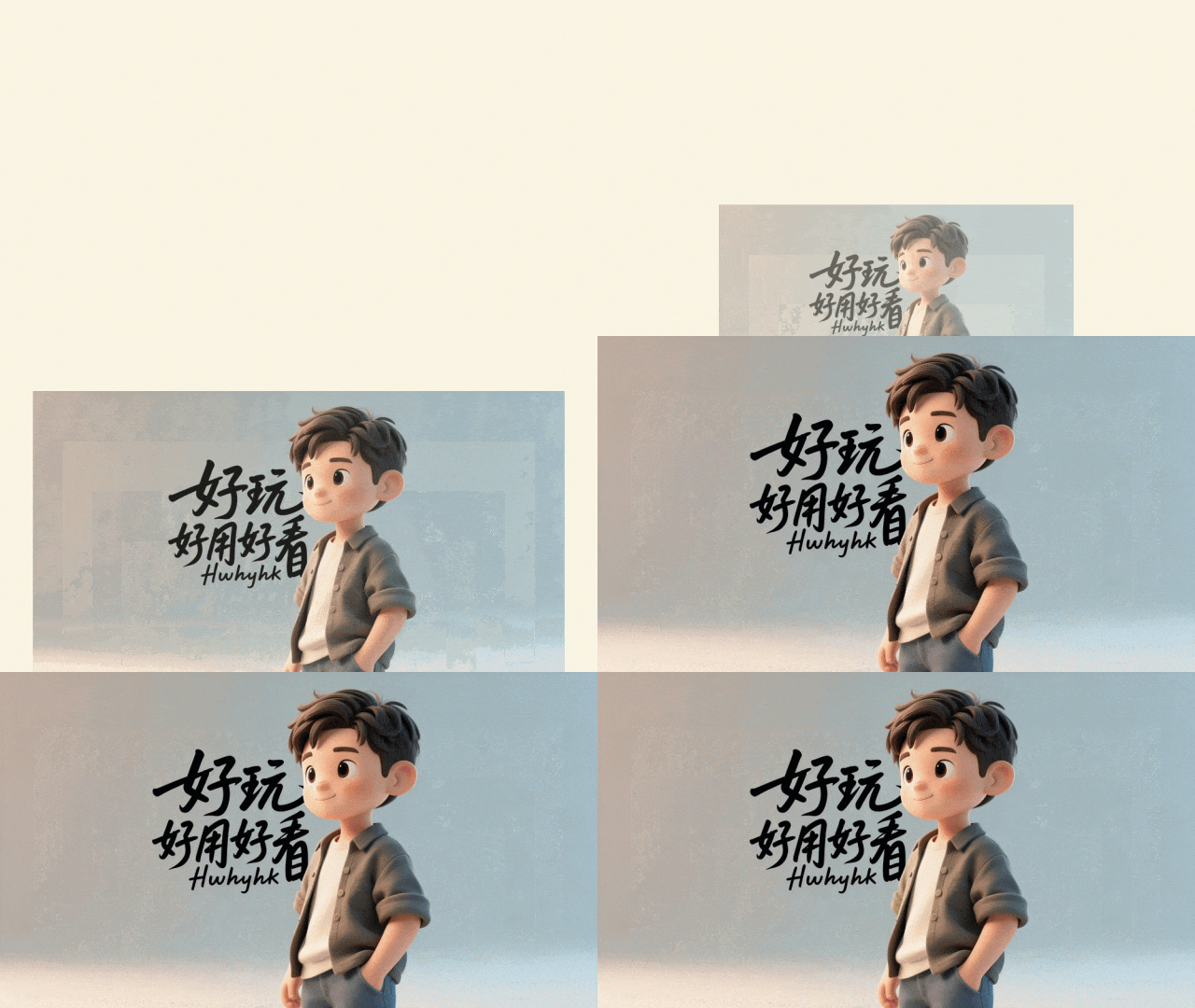
📌 公式拓展:
🎬 案例3:Q弹动画——LOGO出场自带"弹簧感"
效果:LOGO像弹球一样弹跳出现,又Q又萌。
步骤:
选中LOGO,打开动画风暴,添加自定义动画 添加1个缩放属性(宽度或高度),设置多帧:
0 | ||
1.2*#ppt_w | ||
0.9*#ppt_w | ||
1.05*#ppt_w | ||
#ppt_w |
高度同步设置相同帧值,调整各帧时间间隔
原理:过冲→回弹→微调→归位,模拟弹簧的衰减振荡,就是Q弹感的秘密。
🎬 案例4:旋转衰减——LOGO像陀螺一样转着停下
效果:LOGO旋转入场,越转越慢,优雅落地。
步骤:
选中LOGO,打开动画风暴,添加自定义动画 添加1个旋转属性,设置多帧:
0 | ||
180 | ||
300 | ||
360 |
同时添加1个缩放属性(0→1),配合旋转从小到大 勾选平滑结束
原理:帧间隔相同但角度增量递减,视觉上就是先快后慢的衰减旋转。
五、小白快车道:不写函数也能用PA
觉得函数太硬核?PA还有这些零代码玩法:
| 动画录制 | |
| 时间序列 | |
| 平滑动画 | |
| 形转路径 | |
| 动画复制 |
🤝 建议:先利用动画风暴查看PPT内置动画的参数设置,再试着修改函数与参数——由浅入深,丝滑过渡。
六、避坑指南
Office版本:建议用微软2016及以上,2013勉强能用,更低的别折腾 坐标体系:PPT动画坐标系以对象中心为原点,不是左上角 函数里带 #的值不会变:想引用"当前变化中的值",去掉#改完要刷新或关闭动画风暴:否则动画不会生效 平滑结束:自定义动画通常都需要勾选,否则动画看起来机械生硬
写在最后
PPT动画这事儿,三分靠预设,七分靠创意。
口袋动画PA给了你一把钥匙,动画函数就是那串密码。记住几个核心变量,掌握"拆→改→拼"的思路,你也能做出让别人"这真是PPT做的?!"的效果。


📌 一句话总结:
#ppt_w是宽度,#ppt_h是高度,带#是初始不动,不带#则动态会变。 记住这个,动画函数就算入门了。
未完待续。
想要这款免费插件或进阶教程的小伙伴,请去评论区扣个“1”~
【推荐阅读】
看完这篇,终于能跟人聊“维度”了!原来“降维打击”是这么回事……
顺便说一下,本公众号已开通基于本人知识库的智能回复功能,如下图所示。
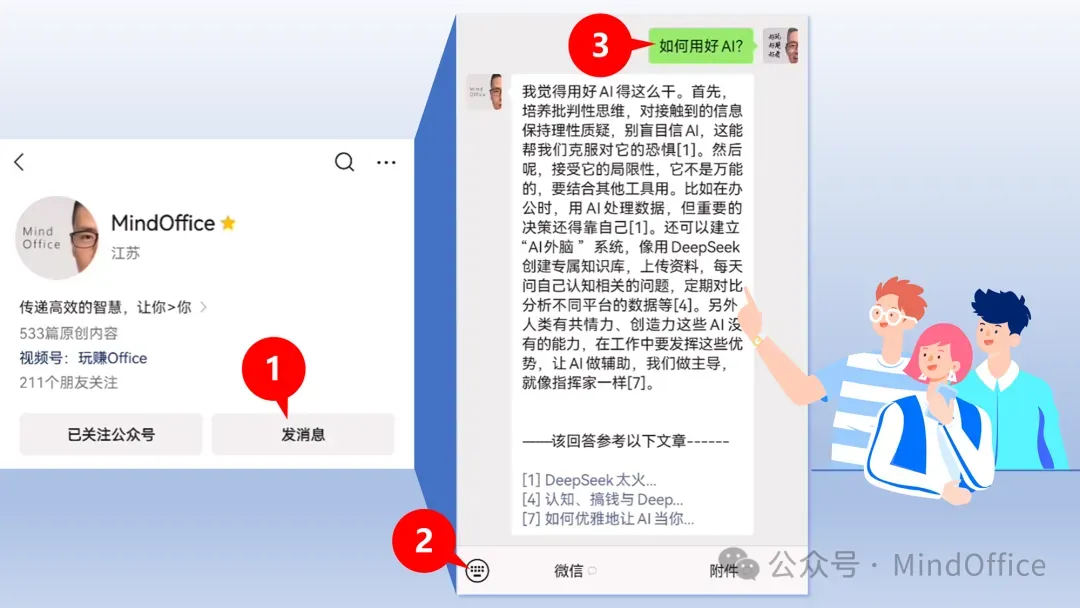
欢迎体验并反馈。最后,如果大家觉得阅读有收获,请帮忙评论点赞分享。万分谢谢!
随机文章
-
 10个月宝宝每天需要喝多少奶粉?
- 必会的7个PPT操作技巧!
- 2026中小学防溺水安全教育主题班会PPT+教案+逐字稿!
- 幼儿园大班数学领域《浪浪山的规律冒险》PPT课件+教案+说课稿+教具打印图
- 2026硬核实测|扒一扒AI生成PPT的底层原理与神级Agent Skills
- (72页PPT)企业架构典型设计(文末有下载方式,长期有效)
- 徐高《宏观逻辑》第五讲ppt (仅做学习用)
- 《行政复议法实施条例》重点解读ppt课件,自2026年7月1日起施行
- 脑卒中PPT,预防措施之合理饮食,健康生活科普课件
- 260页PPT离散制造三年规划,美的产品管理体系解析:从规划、型谱到研发的一体化实践
- 从思维导图到课程PPT:他们跑通了“把热爱变成事业”的第一步 |《把热爱变成事业》磨课会第二周学员复盘精华分享

