前一段时间参加了一场培训,我在PPT里穿插了几张手绘图。没想到,它们比精美的文字配图还“抢镜”!讲座结束,陆续有几个同事追过来问:“这些图是怎么做的?逻辑清晰又好看!”我笑着说:“这全靠一款AI。”
这些手绘图是用什么AI生成的呢?今天就把这款能生成“手绘神器”的AI分享给你,它就是秒哒!这是无代码应用搭建平台,它的特点是一句话做应用,我用于生成手绘图的“手绘神器”就是它生成的应用。
生图捷径:拿来就用
如果你对搭建应用感到有难度,又急着用、不想折腾,最快的方法就是直接用别人搭好的应用。这个捷径怎么走呢?
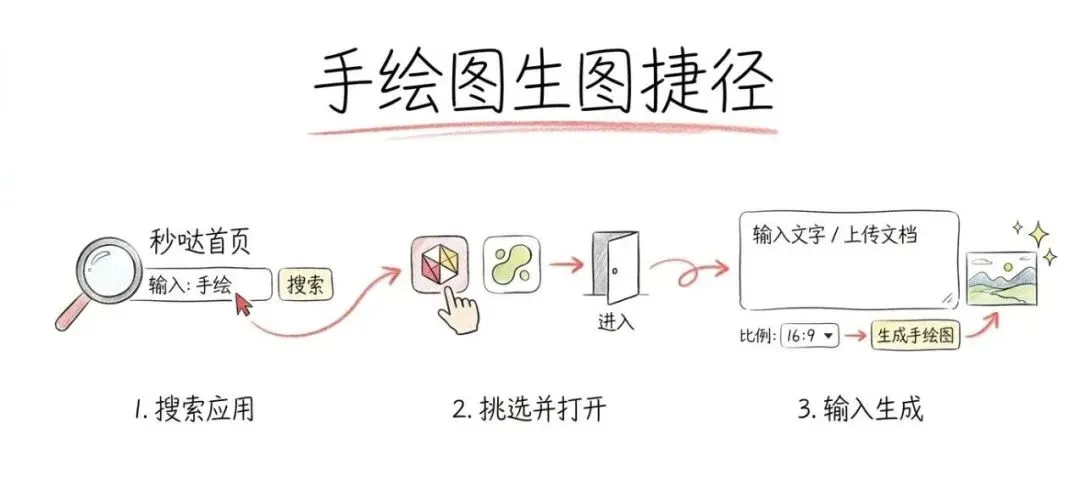
打开秒哒,点击图标进入首页。在首页对话框下方是应用广场分类推荐的内容,在分类行右侧有一个“搜索应用”对话框,在搜索框里输入“手绘”二字,点击放大镜图标搜索,你就会发现已经有好几个现成的手绘图应用在等着你。风格不同、侧重不同,挑一个最符合你心意的,点进去就能用。
怎么用呢?一般手绘应用打开都会先有一个简短的功能介绍,然后是手绘图示例,展示手绘图生成后的效果,再向下拉就是输入内容对话框,接下来只需要做一件事:输入你的文字内容。我们可以直接输入或粘贴上我们需要生图的文字,通常也支持上传生图内容的文档,还可以选择生图比例。点击生成手绘信息图,稍等几秒到一分钟,一张手绘图就生成好了,如果不满意,还可以再点击生成,重新生成。
比如,你觉得我前面两段文字多,想一眼就看明白这个拿来就用的生图捷径,那么把我前面的两段内容复制进去,AI会自动生成一张关系清晰、重点突出的手绘图。关键词、连接线、层级结构,它都帮你安排得明明白白。你看——
💡 小提示:如果某个应用当天达到了使用次数限制,换一个同类应用就能继续用。或者第二天再登录,额度会刷新。
进阶玩法:自己动手做应用
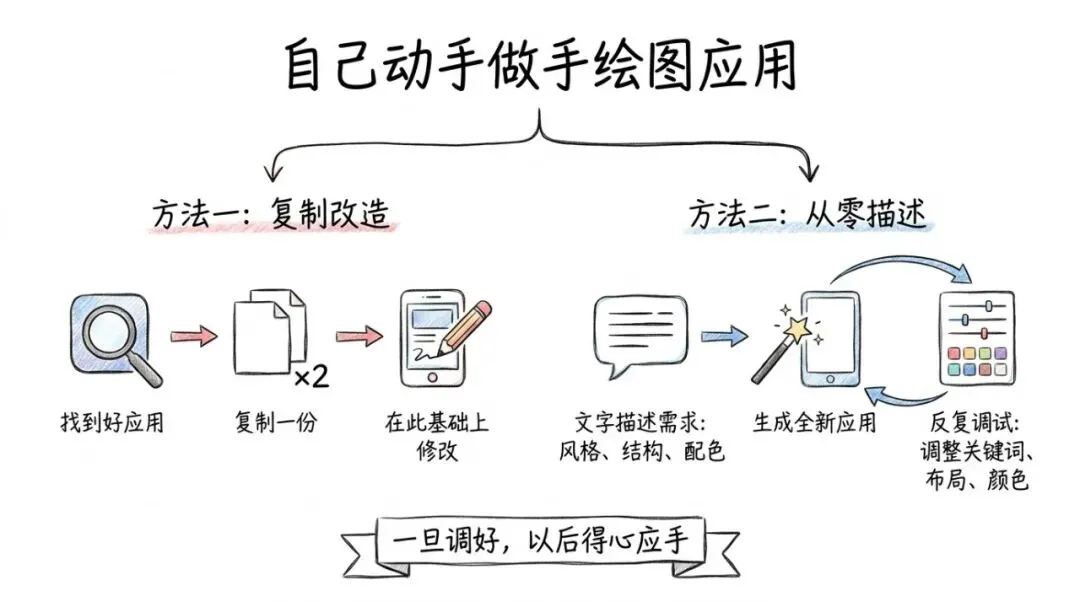
如果你觉得只用现成的应用还不够,或者你以后要频繁生成手绘图,那么推荐你自己生成一个手绘图应用。怎么做?两种方法,先看图:
下面看文字解读吧!
第一种方法是复制改造。在应用广场找到你觉得不错的应用,直接复制一份,然后在它的基础上修改。
第二种方法是从零描述。直接用文字描述你想要的风格、结构、配色等需求,让秒哒帮你生成一个全新的应用。
做手绘应用需要反复调试,调整一下关键词、换一种布局方式、试试不同的颜色风格……直到它画出来的图完全符合你的需求。一旦调好,以后每一次用都会得心应手。
如果你和我一样爱上了“手绘神器”,那么你也可以试着去喜欢秒哒!它不仅能做手绘工具,更是一个超强的AI应用生成平台。你不需要会写代码,只要会描述需求,它就能帮你搭出各种实用的小应用。比如,我用秒哒做了一个学生作业提交平台,专门用于学生线上自学微课,与微课主讲教师互动。学生不用注册,只需微信扫码就可以上传作业和查看作业批改情况。你看,一个小应用,发挥大作用,架起教师全程守护和学生线上自学的桥梁,让学生的课外自学不孤单!
从被同事追问,到身边越来越多的同事和朋友开始用秒哒画图,我感受到分享的快乐:好的工具,能让你的表达被更多人看见。
一张清晰又好看的手绘图,比你讲十分钟更容易让人记住重点。你也来试试吧!