平时做Excel表格,经常会被密密麻麻的数据搞得头大?明明数据都核对无误,但一眼看去杂乱无章,重点数据找不到、异常值藏在角落,汇报时还要逐行解释,既费时间又不直观。
其实不用这么麻烦!Excel里藏着一个「新手友好型」神器——条件格式,不用写复杂公式,点几下鼠标,就能让数据“自己说话”,自动标亮重点、区分层级、预警异常,表格瞬间清爽专业!
一、先搞懂:什么是条件格式?
简单说,条件格式就是「给数据定规则,满足规则就自动变样式」——比如给大于1000的数值标红、给排名前10%的单元格加底色、给重复数据标黄,全程可视化操作,不用手动修改每个单元格。
适用场景超广:报表统计、考勤登记、业绩核对、库存管理、学生成绩分析……只要你需要整理数据,它都能帮你省出很多时间!
✅ 核心优势:不用公式、操作简单、实时更新、视觉清晰,新手零门槛,老手提效率。
二、新手必学:3个基础用法(点几下就会)
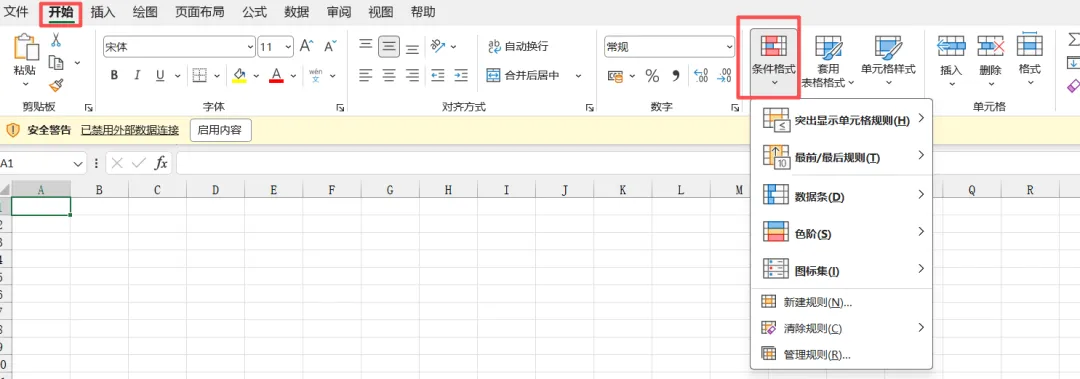
先明确操作入口:打开Excel,选中需要设置的单元格/单元格区域 → 点击顶部「开始」选项卡 → 找到「条件格式」,下拉就能看到所有功能(不同版本Excel位置基本一致,WPS也通用)。
1、 突出显示单元格规则(最常用)
适合:快速标亮特定条件的数据(比如异常值、达标数据、重复数据),一键区分重点。
常用场景+操作步骤:
①标亮大于/小于/等于某个值:比如标亮业绩大于10000的单元格
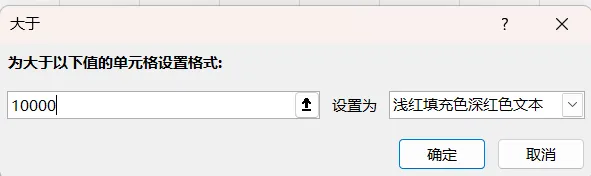
操作步骤:选中业绩列 → 条件格式 → 突出显示单元格规则 → 大于 → 输入10000 → 选择标亮样式(比如“浅红填充色深红色文本”)→ 确定,瞬间标红所有达标业绩。
②标亮重复数据:比如核对考勤表、身份证号,避免重复录入
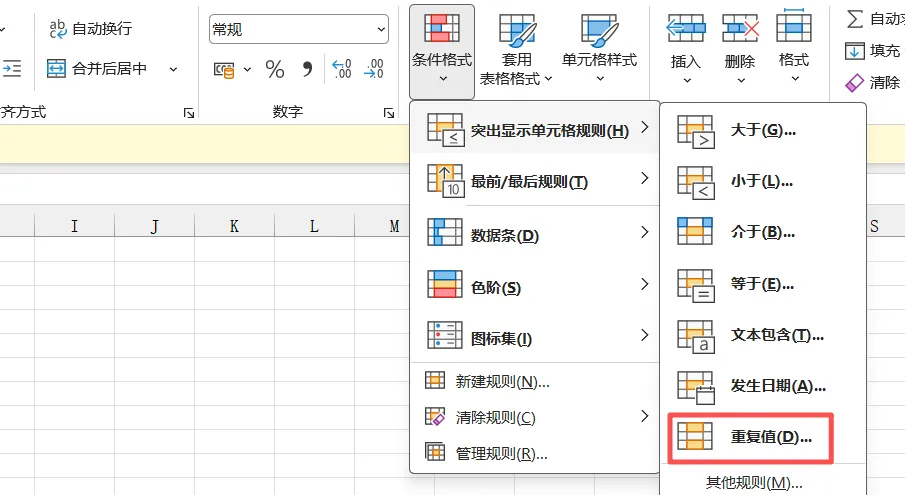
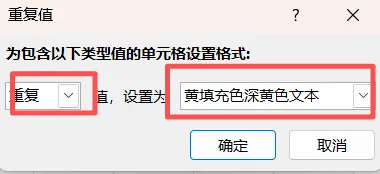
操作步骤:选中需要核对的区域 → 条件格式 → 突出显示单元格规则 → 重复值 → 选择标亮样式(比如“黄色填充色深黄色文本”)→ 确定,重复数据自动标黄。
③标亮介于两个值之间的数据:比如标亮分数在80-90分之间的学生成绩
操作步骤:选中成绩列 → 条件格式 → 突出显示单元格规则 → 介于 → 输入80和90 → 选择样式 → 确定。
💡 小技巧:样式可以自定义,比如自己设置填充色、字体颜色、边框,让表格更贴合你的需求。
2、数据条(直观展示数据大小)
适合:对比一组数据的大小差异,比如不同部门的业绩、不同产品的销量,不用逐行对比,一眼就能看出高低。
操作步骤:选中数据区域(比如销量列)→ 条件格式 → 数据条 → 选择喜欢的样式(推荐“渐变填充”,更美观)→ 确定。
细节调整:右键点击数据条 → 选择「设置数据条格式」,可以调整数据条的方向、颜色、最小值/最大值(比如设置最小值为0,最大值为数据中的最大值,对比更精准)。
3、色阶(区分数据层级)
适合:展示数据的梯度差异,比如员工绩效、产品合格率,用颜色深浅区分层级,越浅代表数值越小,越深代表数值越大(可反向设置)。
操作步骤:选中数据区域 → 条件格式 → 色阶 → 选择预设色阶(比如“红-黄-绿”,绿色最深代表数值最大,红色最浅代表数值最小)→ 确定。
💡 实用场景:做绩效报表时,用色阶标亮绩效分数,领导一眼就能看出员工表现的梯度,不用逐行查看具体数值。
三、进阶用法:2个实用技巧,瞬间提升表格质感
掌握基础用法后,这2个进阶技巧,能让你的表格更专业、更灵活,适合需要做复杂报表的小伙伴。
1、图标集(用图标直观预警)
适合:给数据添加图标,直观展示数据状态(比如达标/未达标、优秀/良好/合格、上升/下降),比纯颜色更清晰。
常用场景:库存管理(库存充足/不足/缺货)、业绩考核(优秀/良好/合格)、进度跟踪(完成/进行中/未开始)。
操作步骤:选中数据区域 → 条件格式 → 图标集 → 选择合适的图标(比如“方向箭头”“交通灯”“星级”)→ 确定。
自定义规则:右键点击图标 → 「设置图标集格式」,可以修改每个图标的对应条件(比如设置“星级”:大于90分★★★,70-90分★★,小于70分★)。
2、 新建规则(自定义复杂条件)
适合:基础规则满足不了需求时,比如“标亮本月到期的日期”“标亮连续3天未打卡的考勤”“标亮大于平均值的数值”。
举个高频例子:标亮本月到期的日期
操作步骤:
①选中日期列 → 条件格式 → 新建规则 → 选择「使用公式确定要设置格式的单元格」;
②在公式框中输入:=AND(MONTH(A1)=MONTH(TODAY()), YEAR(A1)=YEAR(TODAY()))(A1是第一个日期单元格,可根据自己的表格调整);
③点击「格式」,设置标亮样式(比如浅蓝填充)→ 确定 → 确定,本月到期的日期会自动标亮。
💡 小提醒:公式不用死记硬背,常用的公式可以保存下来,下次直接复制使用(比如平均值公式:=A1>AVERAGE($A$1:$A$10),标亮大于平均值的数值)。
四、避坑指南:新手常犯的4个错误,别踩雷!
很多小伙伴用条件格式时,会遇到“格式错乱”“不更新”“取消不了”的问题,其实都是踩了这些坑,记住这4点,轻松避开:
坑1:选中区域不对,导致格式混乱 解决:设置前,明确需要设置的单元格区域,不要漏选、多选;如果是整列/整行设置,直接点击列标/行标选中。
坑2:条件设置重复,导致样式冲突 解决:设置前,先检查该区域是否已有条件格式(点击「条件格式」→「清除规则」→「清除所选单元格的规则」),再重新设置。
坑3:数据更新后,条件格式不更新 解决:Excel条件格式默认“实时更新”,如果不更新,大概率是单元格格式不对(比如数值格式被设置成了文本格式),修改为“数值/日期”格式即可。
坑4:想取消格式,却找不到入口 解决:选中需要取消格式的区域 →点击「条件格式」→「清除规则」,根据需求选择“清除所选单元格”“清除整个工作表”即可。
五、总结:条件格式核心用法梳理
其实条件格式的核心,就是「用规则替代手动操作」,新手从“突出显示单元格+数据条+色阶”这3个基础用法入手,熟练后再尝试图标集和自定义规则,慢慢就能灵活运用。
✅ 简单需求:直接用预设规则(突出显示、数据条、色阶),点几下就搞定;
✅ 复杂需求:用“新建规则+简单公式”,自定义条件,满足个性化需求。
💬 互动话题:你平时用Excel条件格式吗?还有哪些好用的技巧,欢迎在评论区留言分享!
👇关注我,了解更多Excel高效技巧,收藏起来,用到时直接翻。