在日常办公里,Excel几乎是我们躲不开的一个工具。不管是做数据、整理报表,还是简单列个清单,基本天天都得跟它打交道。
说实话,很多人一听到Excel就觉得头疼,其实只要掌握几个关键的小技巧,效率立马翻倍,别人加班你准点走,真不是开玩笑。
今天就分享10个我私藏的Excel小技巧,操作简单,但个个都能派上用场。赶紧收藏起来,下次用的时候直接照着做就行。
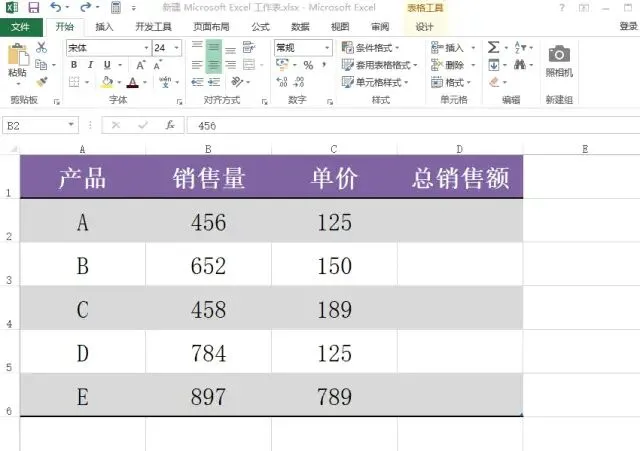
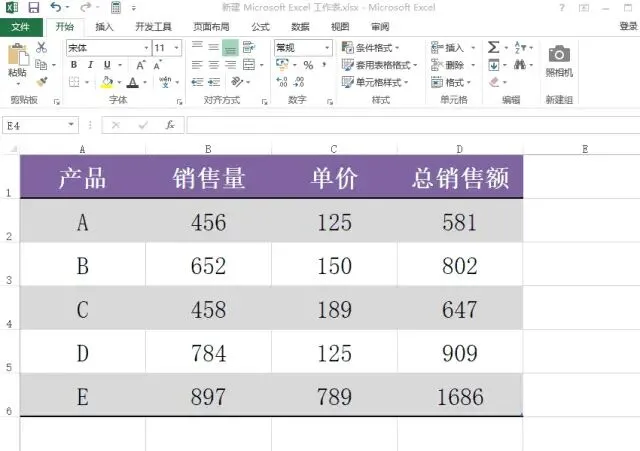
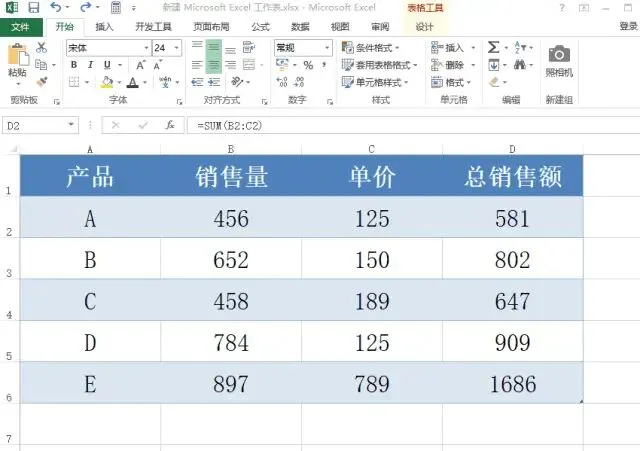
01 一秒求和,不用再按计算器
选中需要求和的数据区域,然后同时按下键盘上的 Alt 键和等号键(=) ,Excel会自动识别并计算出每一行或每一列的总和。
一秒出结果,不用写公式,也不用担心加错。
02 给文件加个密码,防偷看
如果你的表格里有一些敏感数据,比如工资、客户信息这些,最好加上密码。
操作很简单:点击左上角的【文件】→ 选择【保护工作簿】→ 点击【用密码进行加密】,然后输入你想设置的密码就可以了。
下次打开文件时,就必须输入密码才能看到内容,心里踏实多了。
03 批量替换内容,一秒搞定
想把表格里某个词全部换成另一个词,不用一个个改。
按 Ctrl+F 打开查找替换窗口 → 点击【替换】标签 → 在“查找内容”里输入要替换的词 → 在“替换为”里输入新词 → 点击【全部替换】。
一瞬间全部改完,再也不用眼睛盯着找了。
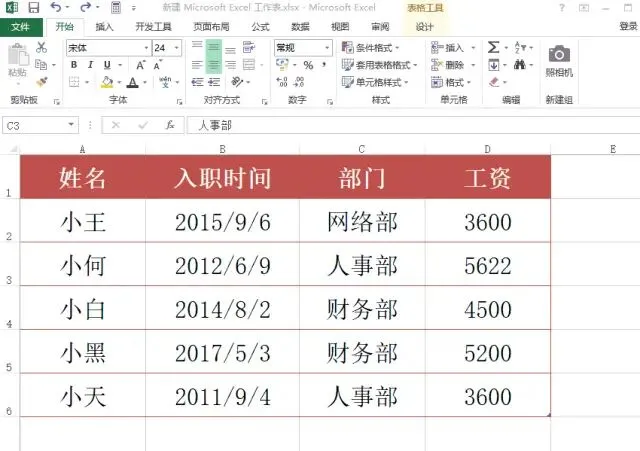
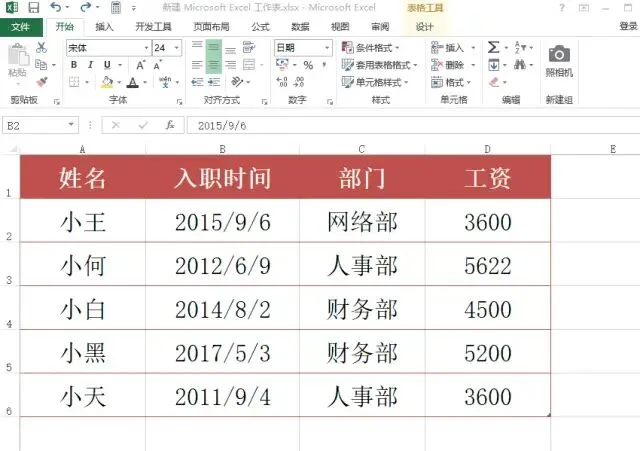
04 日期后面自动显示星期几
做周报或排班表的时候,既要显示日期,又想看到对应的星期几,可以这样做:
选中日期所在的单元格 → 右键选择【设置单元格格式】→ 点击【自定义】→ 在类型框里把原来的内容改成 yyyy/m/d aaaa → 确定。
日期后面就会自动显示出星期几,非常实用。
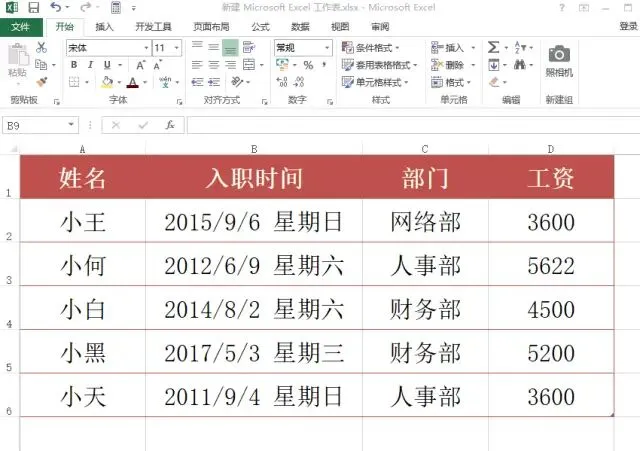
05 快速编辑当前单元格,不用双击鼠标
想修改某个单元格里的内容,大多数人习惯双击鼠标左键。
其实有一个更快的方法:选中目标单元格后,直接按键盘上的 F2 键,光标就会自动进入编辑状态,手指都不用离开键盘。
06 一键复制上面的内容
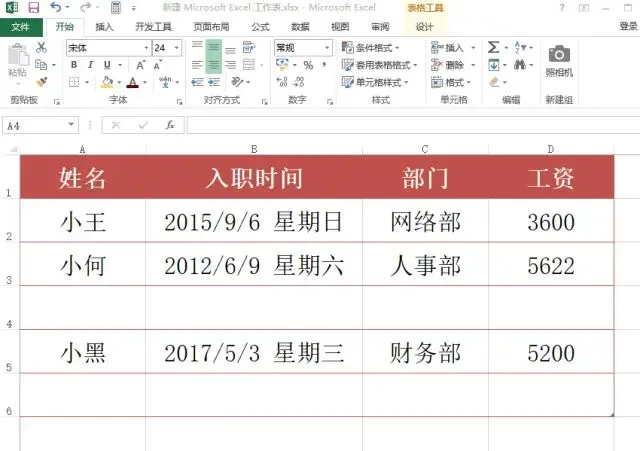
如果某个单元格的内容要和它正上方那一格完全一样,不用重新打字,也不用复制粘贴。
选中当前单元格,按 Ctrl + D,上面的内容就会瞬间复制下来,连格式都一起带过来。
07 统一调整行高和列宽
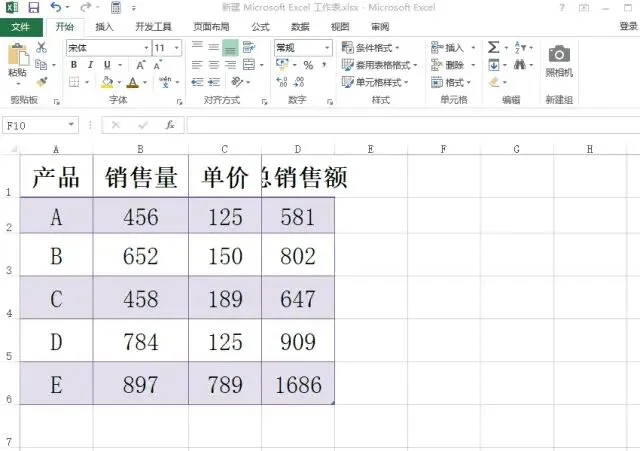
有时候表格里的行高或列宽参差不齐,看着很不舒服。
可以这样快速统一:先点击表格左上角那个小三角形,全选整个工作表 → 把鼠标放在任意两列之间,等光标变成双向箭头时,拖动鼠标调整列宽,所有列会同时变宽 → 同样操作,把鼠标放在两行之间拖动,就可以统一所有行的行高。
几秒钟就能让整个表格整整齐齐。
08 单元格内手动换行
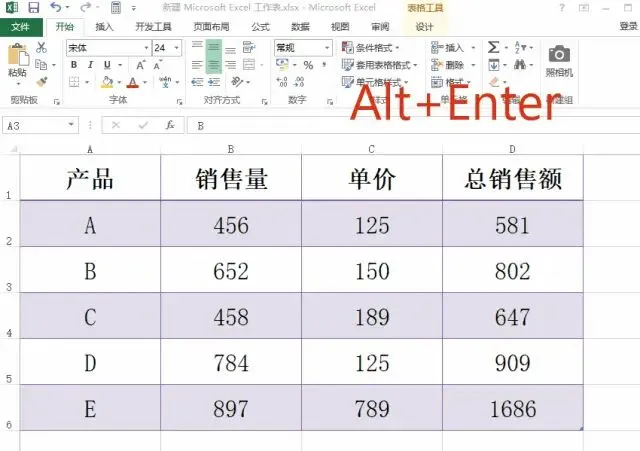
在一个单元格里想换行,直接按回车是不行的,它会跳到下一个单元格。
正确的方法是:双击单元格进入编辑状态,把光标停在你想要换行的位置,然后按 Alt + Enter,就可以在同一个单元格里换到下一行了。
写地址、备注信息的时候特别有用。
09 给数据加上彩色数据条,一眼看懂大小
选中你的一组数据(比如销售额、分数、排名等)→ 点击菜单栏的【开始】→ 找到【条件格式】→ 选择【数据条】→ 随便选一个你喜欢的颜色样式。
每个数字旁边就会出现一个彩色条,数值越大,条越长,一眼就能看出谁高谁低,比单纯看数字直观多了。
10 一键选中所有空白单元格
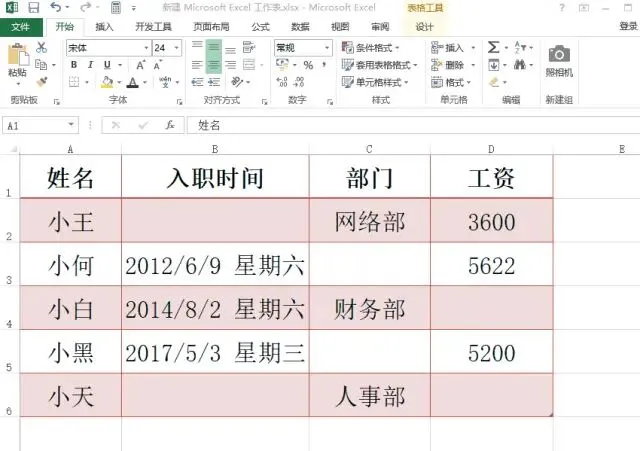
有时候表格里有不少空的格子,想一次性把它们都找出来,不用一个个翻。
按 Ctrl + G 打开定位窗口 → 点击【定位条件】→ 选择【空值】→ 确定。
所有空白单元格会被一次性选中,你可以统一填内容、标颜色或者删除它们,特别省事。
以上就是今天分享的10个Excel小技巧,每一个都是工作中真正能用到的。
如果你也有自己常用的小技巧,欢迎在留言区分享一下,大家一起进步~
觉得有用的话,记得点个「在看」支持一下~


