系统导出的表格,最烦的往往不是数据多,而是一格里混着几种东西:姓名后面跟着编号,订单号前面带着空格,状态写成英文,字段中间还夹着横杠、斜杠、括号。
这类数据用公式当然能处理,但很多时候它只是临时表。为了几列备注临时写一串函数,写完还要检查有没有漏行,我觉得并不划算。所以我在杰瑞工具箱里做了“便捷过滤提取”:把常见的字符处理,做成中文、数字、英文、符号这些复选框,再配上“提取”和“过滤”两个方向。
一、我为什么要做这个功能
我最早想解决的是一种很小但很高频的 Excel 麻烦:一列数据里有用的信息其实很明确,但它被混在了别的字符里。
比如客服导出的订单备注里,可能是这样的:
如果只是三五行,手动复制也能做。但一旦变成几十行、几百行,真正浪费时间的不是技术难度,而是重复判断、重复删除、重复核对。
我做这个功能时,没有把它设计成复杂面板,而是保留几个直观选项:你想留下中文、数字、英文,还是想去掉符号,直接勾选,再点“提取”或“过滤”。
二、提取中文:把姓名从混合字段里拉出来
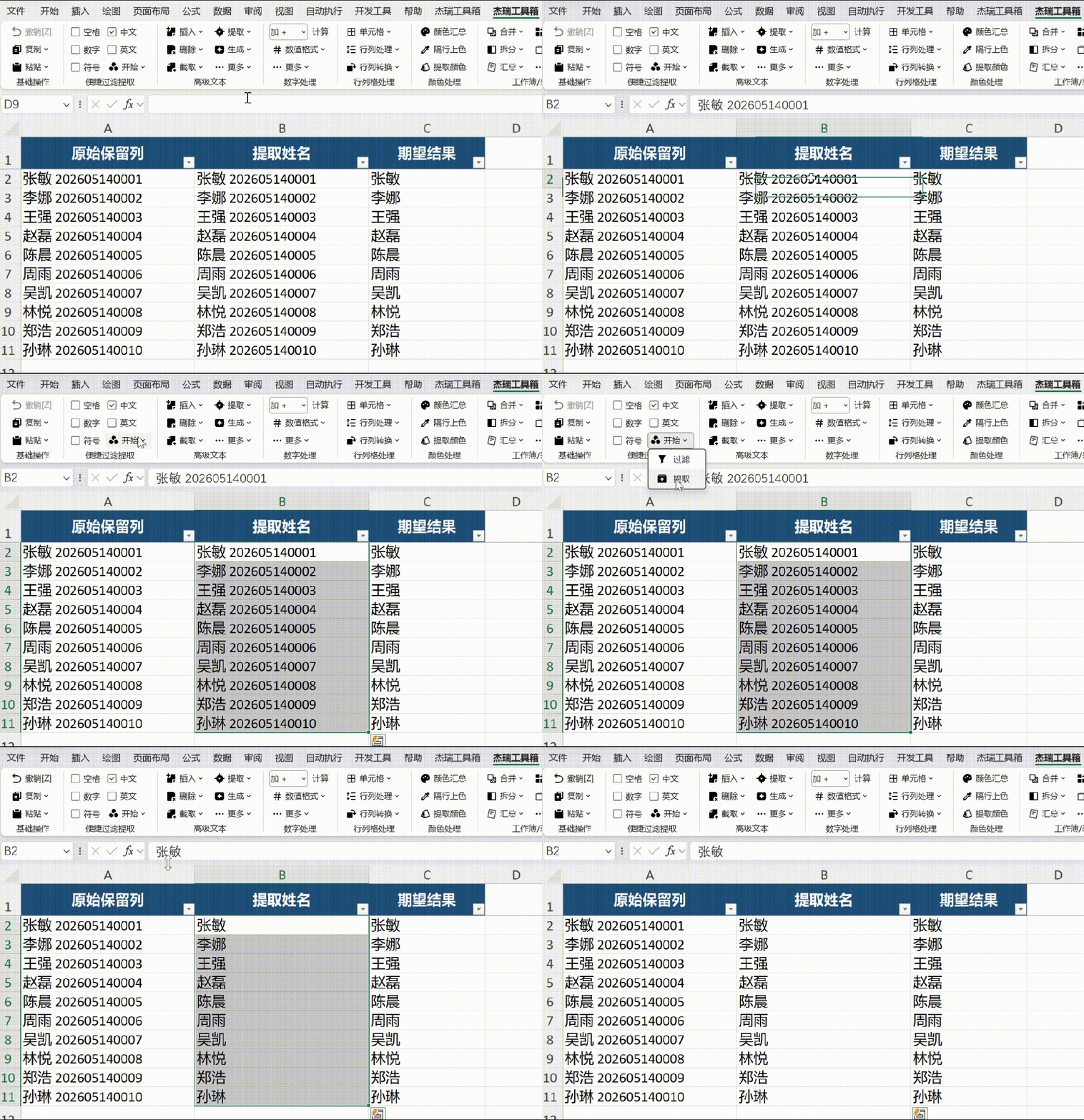
第一类很常见的需求,是从“姓名 + 编号”里把姓名单独取出来。
在杰瑞工具箱的“便捷过滤提取”里,选中要处理的区域,勾选“中文”,再点击“提取”。处理完成后,单元格里只保留中文字符。
这一步的价值不在于它能做多复杂的判断,而是把原来每一行都要手动删编号的动作,压成了一次选择。拿到姓名列之后,后面做去重、统计、匹配客户名单都会更顺。
我建议处理完之后抽查几行,尤其是原始数据里如果本来就带了中文标签,比如“客户:张敏”,那提取结果会保留“客户张敏”。这种情况最好先把原始列整理成更单一的格式,或者换一个更适合的处理方式。
三、提取数字:订单号、工号、学号这类字段更适合批量做
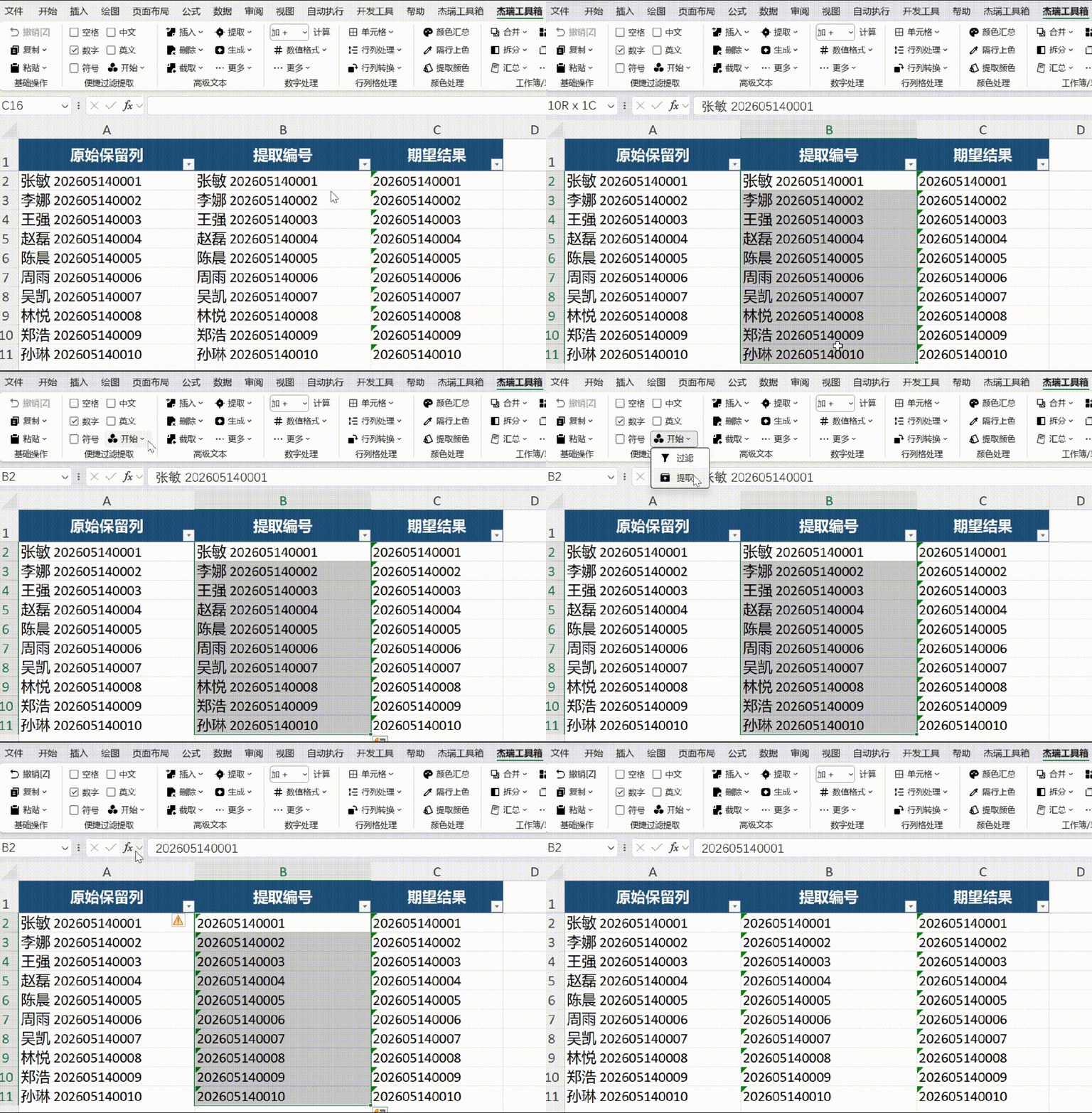
第二类需求是提取数字。订单号、学号、工号、批次号,经常和姓名、部门或状态放在同一格里。
我在演示表里准备了一列“姓名 + 订单号”的文本,勾选“数字”后点击“提取”,就能把订单编号拉出来。
这里有一个细节需要注意:如果编号很长,Excel 可能会把数字显示成科学计数法,但是在我的提取中,如果提取后的数字超过11位,会自动帮你设置好文本格式
另外,数字提取是按字符提取,不是按“业务含义”识别。比如一格里同时有订单号和金额,提取后会把两段数字连在一起。遇到这种表,我更建议先分场景处理:一列只演示订单号,一列只演示金额,不要把多个目标挤在同一个单元格里。
四、提取英文:把状态码、SKU 前缀单独拿出来
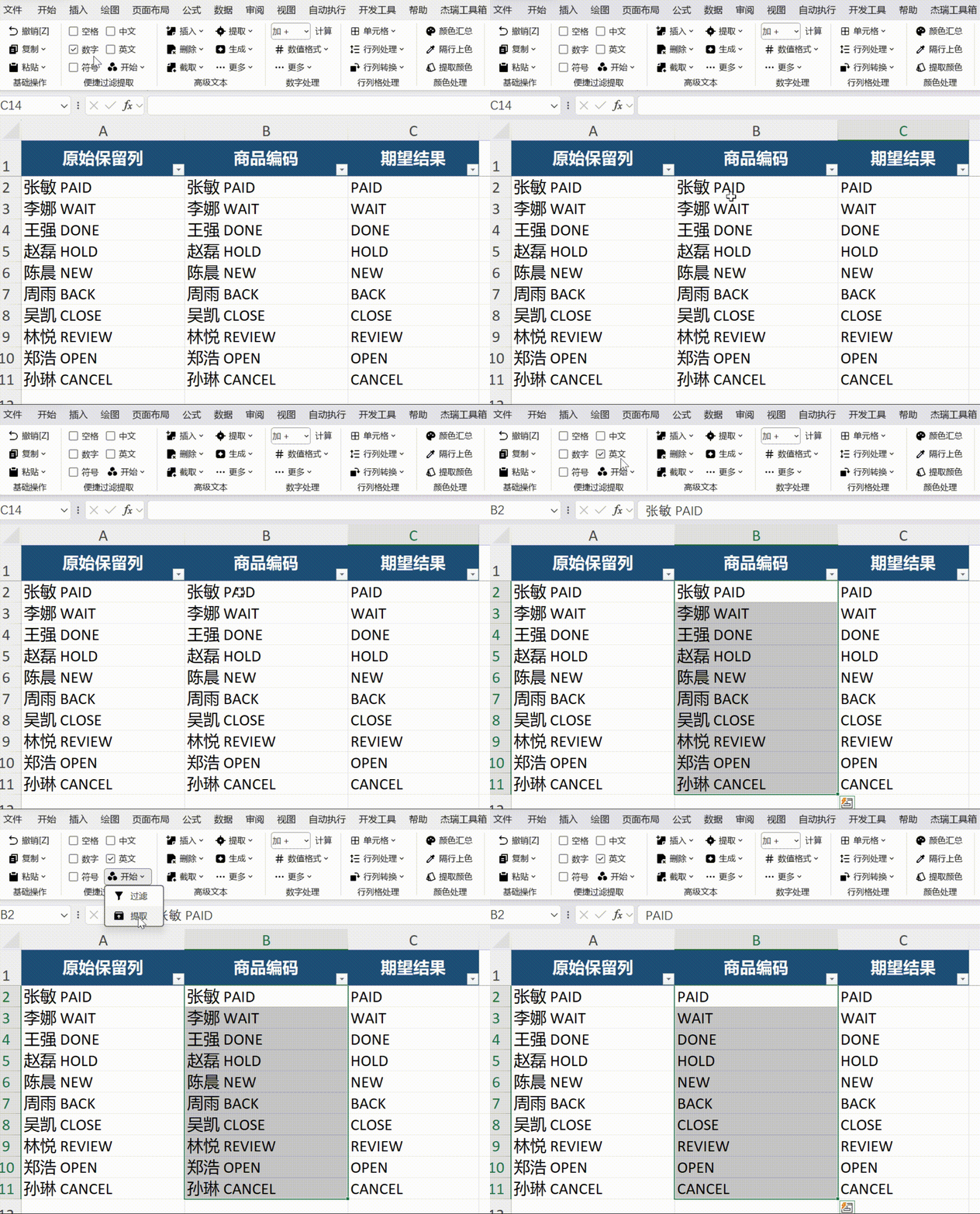
有些系统会把状态写成英文,比如 PAID、WAIT、DONE,也有一些商品编码会有英文字母前缀。以前遇到这种列,我经常看到大家用分列、替换、公式来回试。
在这个功能里,英文也是一个独立复选框。选中混合文本,勾选“英文”,点击“提取”,就能把 A-Z、a-z 这类字符单独留下。
如果你同时勾选中文和英文,结果里就会同时保留这两类字符。这个设计是为了照顾一些比较真实的业务字段:比如“张敏 PAID”,有时你想留下姓名和状态,而不是只取其中一种。
我更看重的是这个操作方式比较容易理解。你不需要先想公式怎么写,只要先判断“我要保留哪几类字符”,再勾选对应选项。
五、过滤符号:不是提取出来,而是把干扰字符删掉
“提取”和“过滤”是我特意分开的两个方向。
提取的意思是:只留下你勾选的字符类型。
过滤的意思是:把你勾选的字符类型从原文中删除。
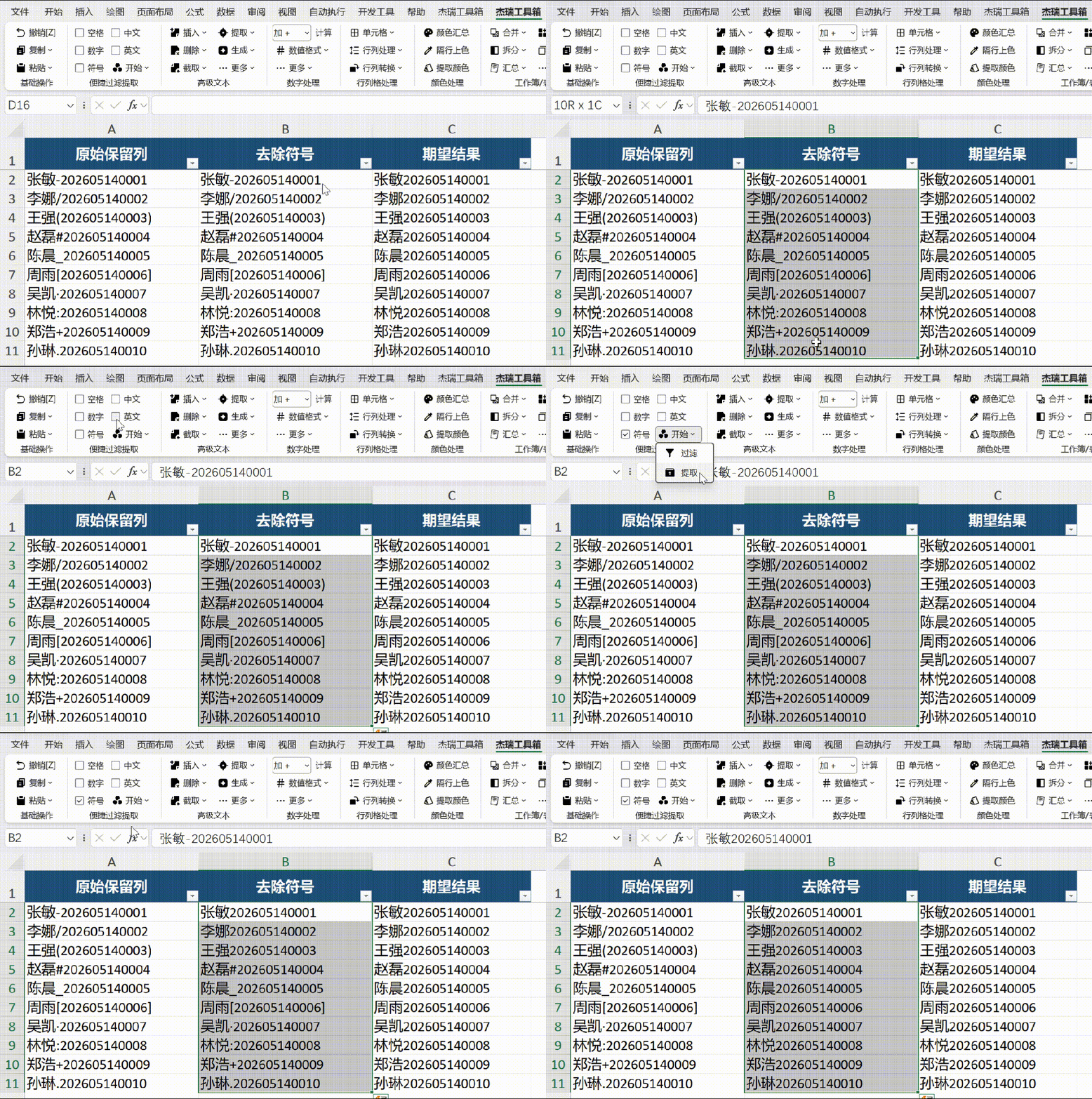
举个例子,张敏-20260514001 这种文本,如果我只是想去掉中间的横杠,保留姓名和编号,就不应该用“提取中文”或“提取数字”,而应该勾选“符号”,再点击“过滤”。
处理后结果会变成 张敏20260514001。这个结果可以直接用于查找、匹配、复制到别的系统里,少掉了手动删分隔符的动作。
六、这个按钮适合放在哪些表里用
我会把“便捷过滤提取”用在这些场景里:
- 系统导出的姓名、编号混在一列里,需要快速拆出姓名或编号。
- SKU、批次号、文件名里有横杠、斜杠、括号,需要先清理成统一格式。
如果只是两三行数据,普通复制、替换、分列就够了,不一定要用插件。这个功能更适合那种格式相似、行数不少、下次还可能继续遇到的表。
我当初把它放进杰瑞工具箱,就是希望大家在处理这种小麻烦时,不用每次重新搭公式。选中区域,勾选类型,决定是“提取”还是“过滤”,让重复动作少走几步。
以上就是本期的所有内容,如果你也是EXCEL爱好者,经常需要处理表格数据,后台发送“杰瑞工具箱”,效率神器也发你一份!