别再让 AI 一键生成 PPT 了,我用 image2 跑通了一套更稳的方法
- 2026-11-05 02:02:04
别再让 AI 一键生成 PPT 了,我用 image2 跑通了一套更稳的方法
好久都没有更新技术贴了,6月份有两场线下培训,最近刚好在升级人工智能课程,于是我打算用最近爆火的Imge 2 尝试下,看看效果如何,同时也复盘一个经验分享给大家。 从去年到今年,能帮我们做 PPT 的 AI 工具已经很多了,例如kimi2.6 Agent,生成PPT能力已经很强大了。 但是,在生成PPT路上,就本人操作而言,包括使用Notebooklm,仍然感觉会有不停优化和调整地方。 目前,现在很多工具,有的可以一键生成大纲,有的可以自动套模板,有的可以直接生成整套 PPT,看起来很方便。 但真正用过以后,很多人会发现一个问题: AI 做出来的 PPT,看着像那么回事,但真要拿去讲、拿去汇报、拿去交付,还是差点意思。 不是页面不好看,就是内容太空。 不是风格不统一,就是逻辑不顺。 有时候一套 PPT 做出来,第一页像商务汇报,第二页像宣传海报,第三页又像学生手抄报。 最尴尬的是,改起来还很麻烦。 所以我后来发现,用 AI 做 PPT,不能只想着“一键生成”。 真正高效的方法,反而是: 不让 AI 一口气做完整套 PPT,而是把它当成一个懂设计的助理,让它一步一步参与进来。 最近我用 image2 做了一套课程 PPT,跑下来以后,我觉得这套方法比很多“一键生成 PPT”的工具更适合普通人。 因为它不是追求一步到位,而是把 PPT 拆成几个更好控制的环节: 先理清内容,再统一风格,再逐页生成,最后组装成课件。 这样做出来的 PPT,不一定是最快的,但会更稳、更好讲,也更容易变成真正能用的成品。 很多人用 AI 做不好 PPT,问题出在哪里? 我自己总结下来,常见误区大概有三个。 第一个误区:一上来就说“帮我做一套 PPT” 这是最常见的。 很多人打开 AI,直接输入: 帮我做一套关于某某主题的 PPT。 这个指令太大了,我有时候上课为了演示,可以这样输入,但是日常工作确实不行的。 AI 不知道你的听众是谁,不知道你是用来讲课、汇报、销售,还是做内部培训。它也不知道你喜欢什么风格,哪些内容必须准确,哪些地方可以更有设计感。 所以它只能按照自己的理解来生成。 结果就很容易变成: 内容泛泛的,页面普通的,风格随机的。 这不是 AI 不行,而是任务没有安排清楚。 第二个误区:只追求好看,不考虑能不能讲 有些 AI 生成的 PPT 页面,第一眼看挺漂亮。 有渐变,有图标,有大标题,看着很高级。 但你真正站到屏幕前讲的时候,会发现: 这一页到底想表达什么?学员应该看哪里?我该从哪个点开始讲? 

如果一页 PPT 只是好看,但不能帮你讲清楚观点,那它就不算一页好课件。课程 PPT 和海报不一样。海报负责吸引眼球,PPT 负责帮助表达。 第三个误区:每一页都让 AI 自由发挥 还有一种情况是,每一页单独生成,看起来每页都还可以,但放在一起就乱了。 颜色不统一,标题不统一,图标不统一,版式也不统一。 这就像一套衣服,上衣是通勤风,裤子是运动风,鞋子是礼服风。单看都不差,放一起就很怪。 我在用Notebooklm做PPT的时候,因为每次最多生成15页,为了保持风格一致,需要每次再生成的时候要反复强调风格,否自绝对跑偏 所以,用 AI 做 PPT 时,一定要先定统一风格。 不要让 AI 每一页都重新“创作”。 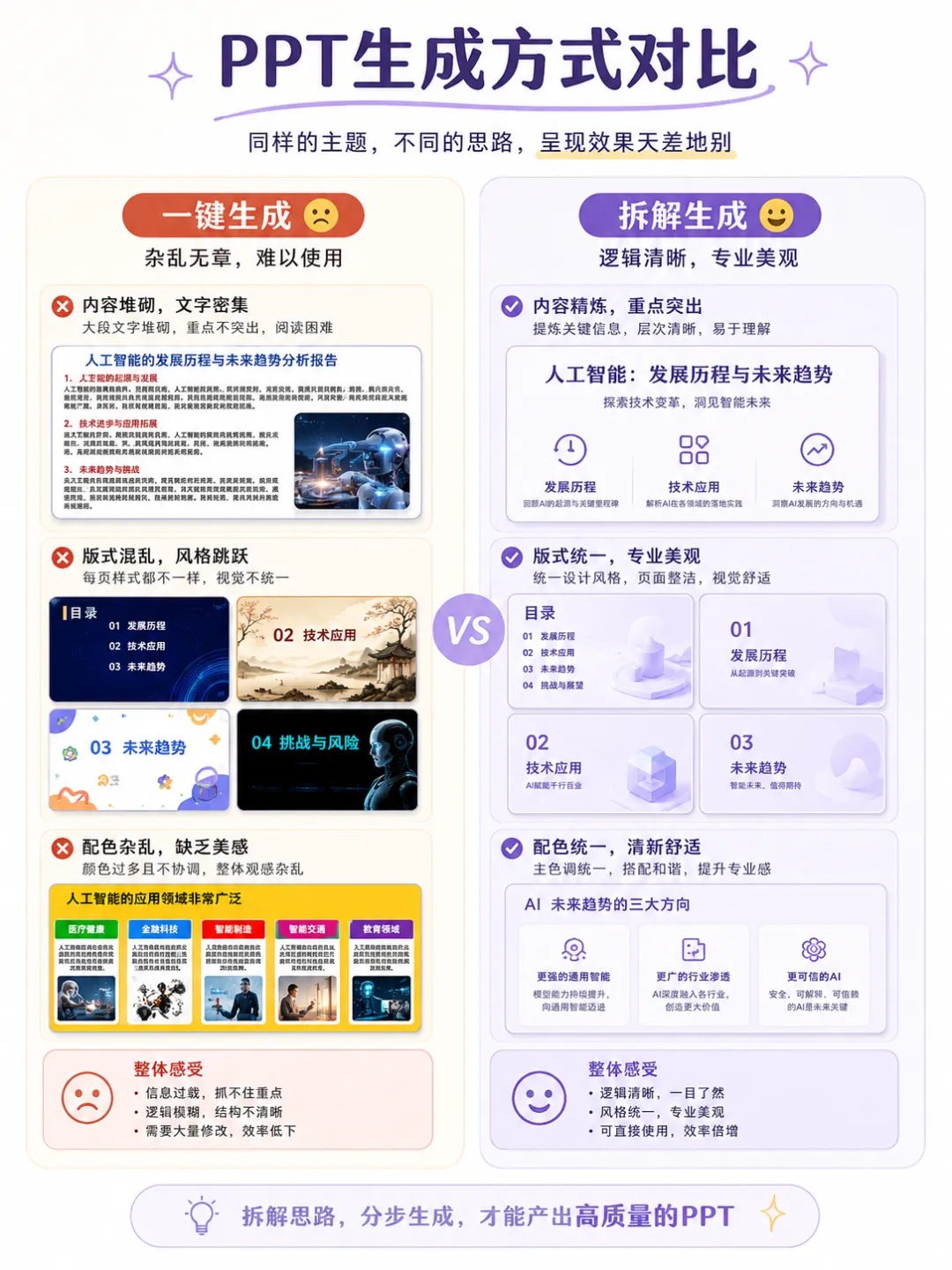
为什么我觉得 image2 这个方法效率更高? 因为它不是简单替你生成 PPT,而是帮你把最费时间的几个环节提速了。 以前做一套课程 PPT,最耗时间的往往不是打字,而是这些事: 想结构;拆页面;找合适的视觉表达;统一风格;调整版式;做流程图;做封面和过渡页。 而 image2 的优势,刚好在这里。 它可以帮你把一个抽象想法,变成一张比较完整的视觉页面。 比如你想表达: 每个人都可以沉淀自己的 AI 助理工作流。 传统做法可能是: 先找模板,再找图标,再画流程线,再调颜色,再排版。 但用 ChatGPT image2,你可以直接描述: 这页讲什么,要什么风格,用什么结构,哪些文字必须出现,整体适合什么场景。 甚至描述的更简单,它就能帮你生成一张接近成品的 PPT 页面图。 这就是效率高的地方。 
不是它替你完成所有事情,而是它把最耗时间的“视觉表达”这一步,大幅缩短了。 我的具体操作方法:四步到五步就够了 这次我没有让 AI 直接生成整套 PPT。 我用的是一个更稳的流程: 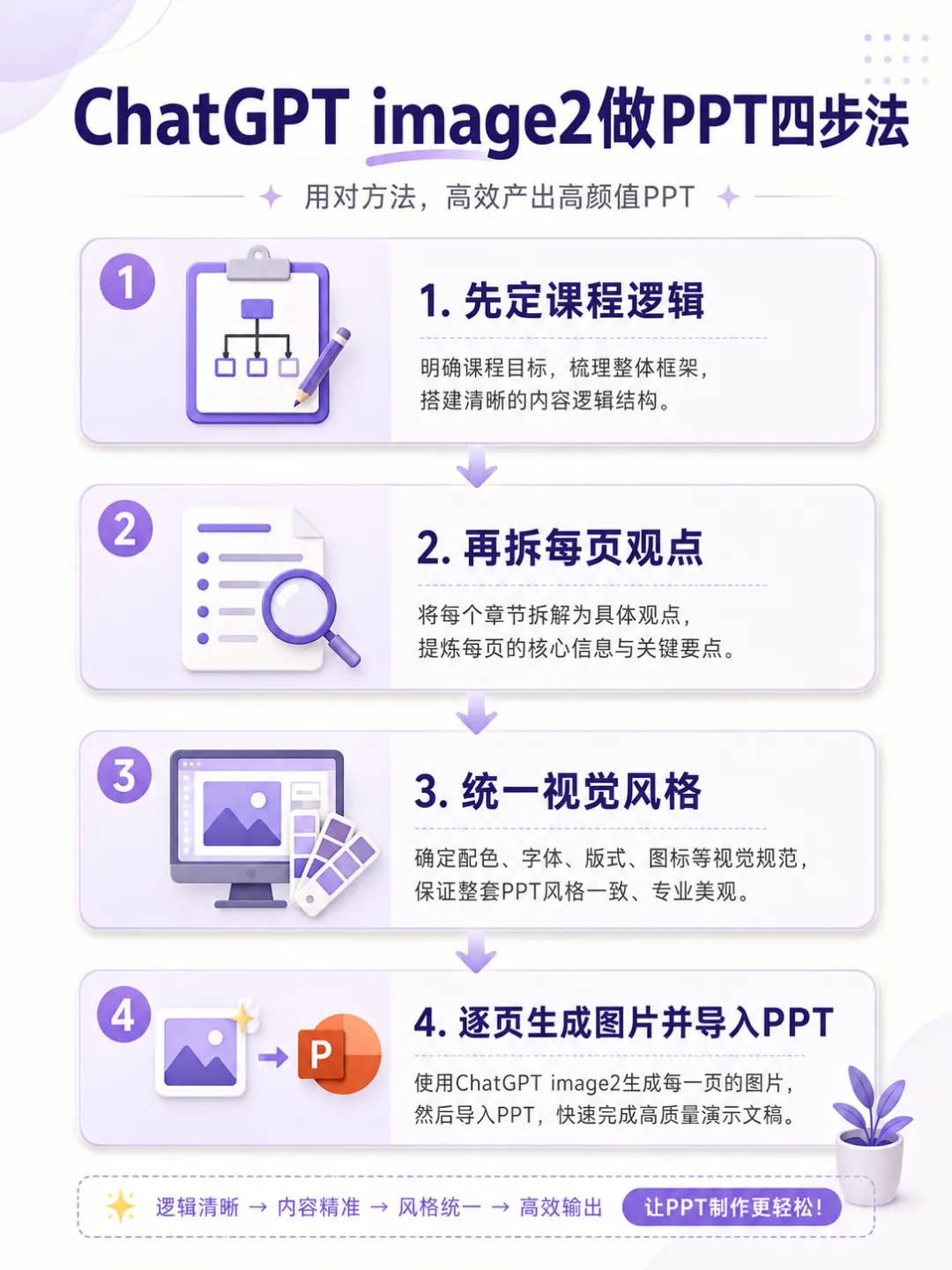
看起来多了几步,但实际更省时间。 因为你前面想清楚了,后面就不会反复推倒重来,基本就是批量生成,而且视觉效果超级稳定,50多页PPT都没有翻车。 第一步:先让 ChatGPT 帮你理清课程逻辑 做 PPT 前,我不会直接说“帮我做 PPT”。 我会先说: 这一步很重要。 因为 PPT 最怕的不是不好看,而是没有主线。 主线不清楚,后面生成出来的页面越多,越容易乱。 我这次课程因为是升级迭代,我会把之前我的PPT发给他,然后把这次想迭代的内容告诉他,共同来讨论PPT大纲的内容。 第二步:把内容拆成“每页一个观点” 课程逻辑确定以后,我会让 ChatGPT 继续帮我拆页面。 我的要求很简单: 一页只讲一个观点。 不要一页塞太多内容。 比如: 这一页讲课程背景;下一页讲工具变化;再下一页讲个人 AI 助理工作流;再下一页讲任务如何拆解;最后讲怎么形成自己的方法。 可以这样提问 第三步:先定视觉风格,再生成图片 这是很多人容易忽略的一步。 不要每一页都随便生成。 要先告诉 AI: 这套 PPT 整体长什么样。 比如我这次用的是: 轻氧商务浅紫色风格。 具体可以这样写: 这段话可以放进每一页提示词的视觉效果里。 AI 不是不能统一风格。它只是需要你反复告诉它标准。 如果你不懂怎么写或是选什么风格,很简单,从网上找个你喜欢的PPT,发给他,让他学习风格,你再放进你的提示词,完美啦。 第四步:用 image2 逐页生成 PPT 页面图 最后,再开始一页一页生成。 目前,image2可以一次性生成10张图片,大概几分钟就能做好,效率很高,基本没有需要返工的地方。 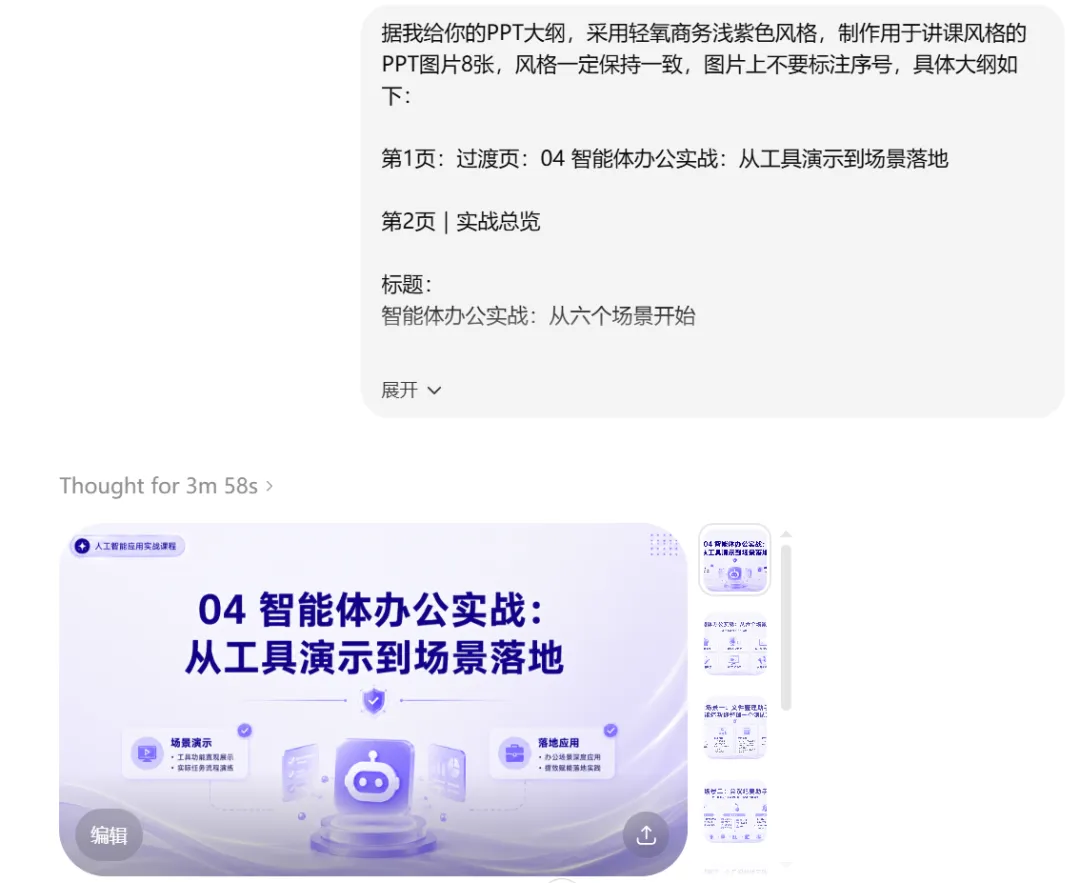
如果哪一页不满意,点击编辑就可以用大白话告诉他怎么修改就可以了。 后面再进行组合导出,8页PPT很快就完成了。 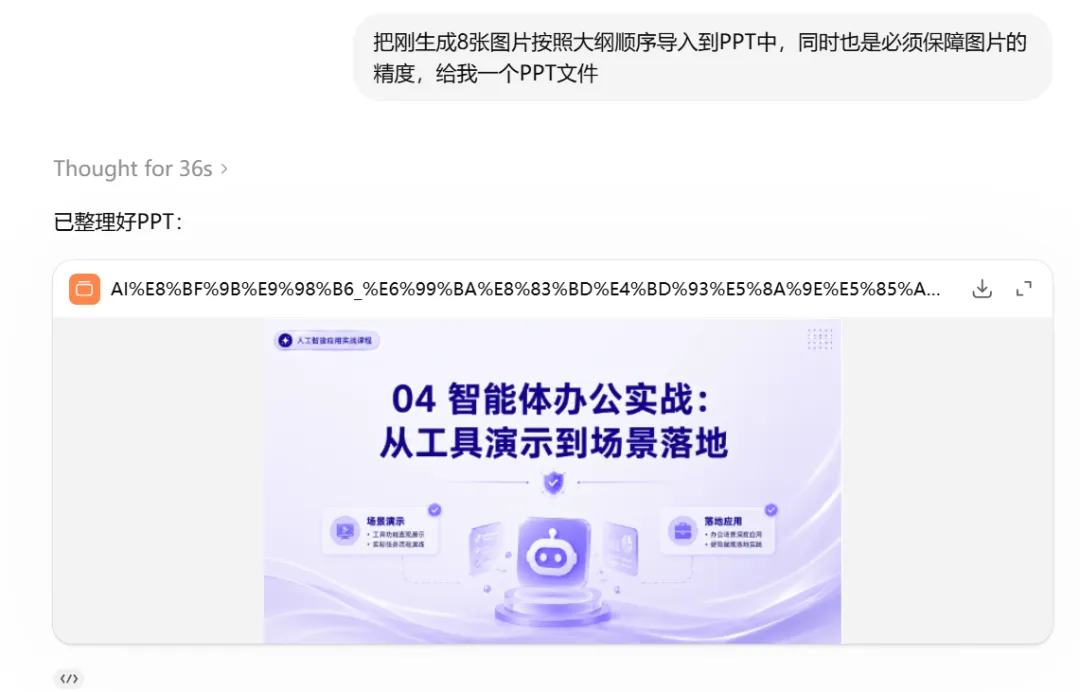
第五步:增加空白 PPT 页面图 很多时候,我们需要有空白页进行发挥,或是资料补充,这次我就做了一个尝试发非常好用,直接告诉他: 就可以得到一个和PPT风格完整匹配的空白页,让我们自由发挥。 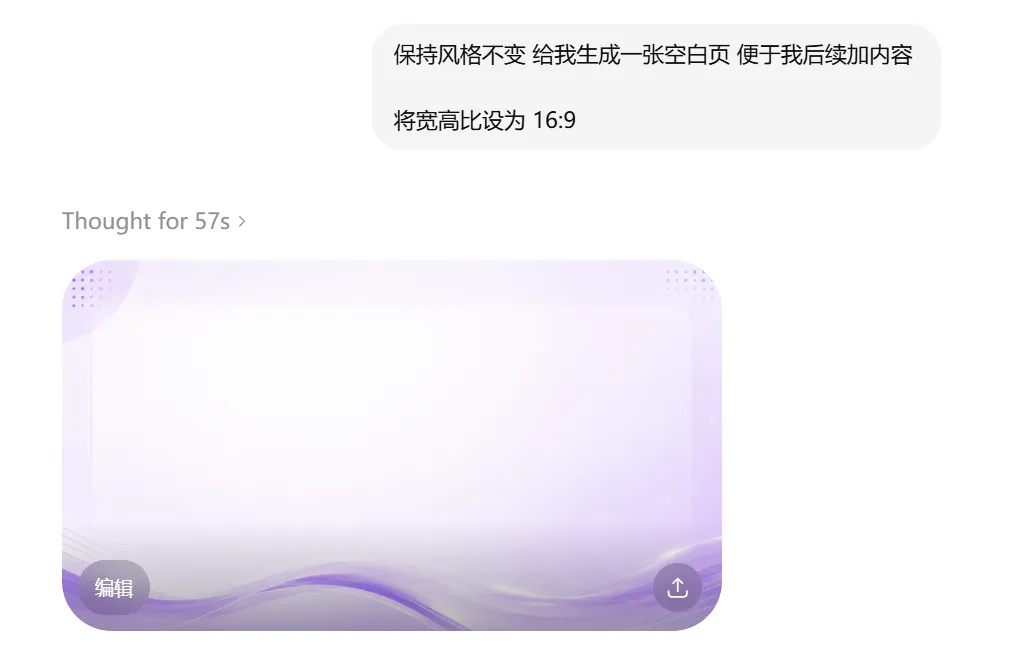
哪些页面最适合用 image2 做? 我觉得这些页面特别适合: 因为这些页面最需要视觉表达。 但如果是大量数据、政策条款、表格、需要反复修改的文字页,我不建议全部做成图片。 这类页面还是用 PPT 原生文字和表格更方便。 所以我的建议是: 重要视觉页用 image2,精确文字页用 PPT 编辑。 这样既好看,也好改。 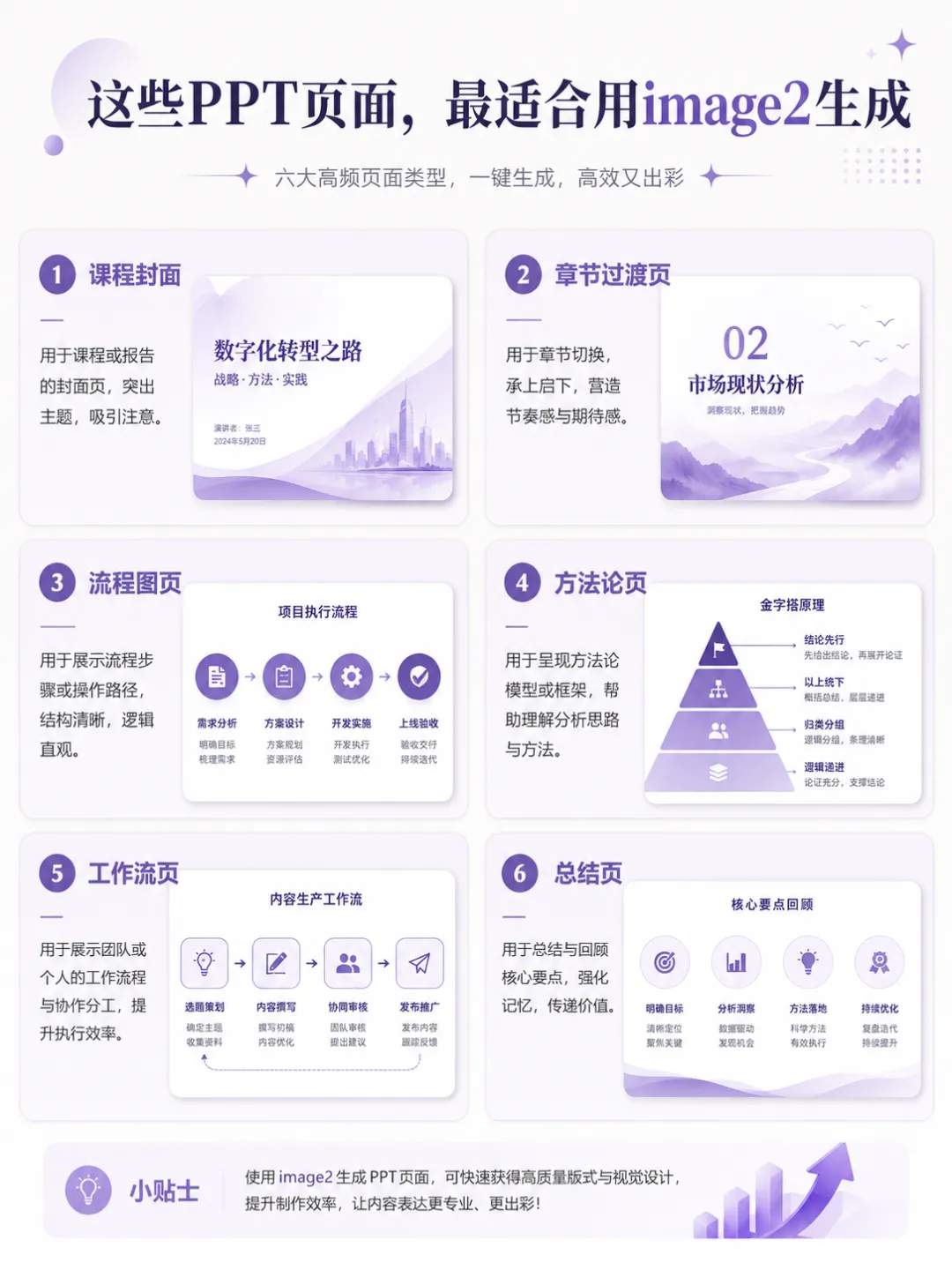
最后总结 如果用一句话总结我的经验,就是: 不要让 AI 一键生成 PPT,而是让 AI 帮你一步步把 PPT 做出来。 先理清课程逻辑,再拆成每页一个观点,再确定统一视觉风格,再用 image2 逐页生成页面,最后导入 PPT,人工检查和微调。 这样做出来的 PPT,不一定是最炫的,但会更稳、更清楚、更适合真正拿去讲。 这也是我最近越来越深的感受: 
AI 真正提升效率的地方,不是替我们省掉思考,而是让我们的思考更快变成作品。
01
02
03
我准备做一套课程PPT,主题是【你的主题】。请先帮我梳理课程主线,不要急着做页面。请回答:1. 这门课适合讲给谁听?2. 学员听完以后应该获得什么?3. 课程应该按照什么逻辑展开?4. 哪些内容适合做重点页面?5. 哪些内容适合用图示表达?
请根据下面的课程大纲,帮我拆成适合PPT展示的页面结构。要求:1. 每页只表达一个核心观点;2. 每页包含:页面标题、核心内容、视觉建议;3. 不要堆文字;4. 适合后续用 image2 生成 PPT 页面图片。
这一步做完,PPT 就已经有骨架了。整套PPT使用统一的轻氧商务浅紫色风格。画面比例为16:9。整体感觉清爽、明亮、专业,适合课程讲授。主色为浅紫色、白色、淡蓝紫,搭配少量深紫色强调。页面使用圆角卡片、轻阴影、线性图标、柔和渐变背景。不要复杂背景,不要堆文字,不要出现页码。所有页面保持统一的标题风格、色彩系统和版式气质。
保持风格不变,给我生成一张空白页,便于我后续加内容04
课程封面
章节过渡页
流程图页
方法论页
工作流页
总结页
案例展示页
宣传展示页
05
本文来自网友投稿或网络内容,如有侵犯您的权益请联系我们删除,联系邮箱:wyl860211@qq.com 。

