OR,顾名思义,翻译成中文,就是“或”“或者”的意思,这个函数也是Excel里常用的逻辑函数。
和所有条件全部满足才能成立的AND函数不同,OR函数只要任意一个条件满足,结果就成立,所有条件都不满足,结果才不成立。
函数语法:OR(logical1,logical2,logical3,…)
即OR(条件1,条件2,条件3,…)
与AND函数一样,logical1是必填的,其它逻辑值可填,也可不填,最多支持255个。
只要有任意一个条件为真(TRUE),返回的运算结果就为真(TRUE)。只有所有条件都不为真,返回的结果就为假(FALSE)。
常见用法=OR(A2>50,B2<70,C2=60)
A2>50是条件1
B2<70是条件2
C2=60是条件3
各条件间须用逗号间隔。
但凡这三个条件里,有一个条件为真,则结果返回TRUE;
所有条件都不为真,结果就返回FALSE。
注意:参数中使用中文时要使用英文双引号。
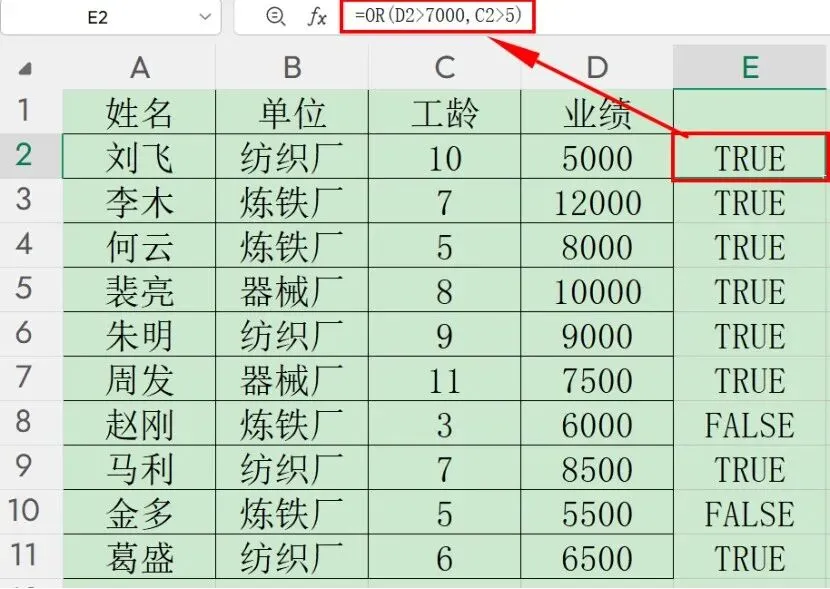
例如下图,规定业绩超过7000或者工龄5年以上的员工,只要满足任一条件,即可发放额外奖金。
选中E2单元格,输入公式=OR(D2>7000,C2>5),按Enter键即可判断出该员工的业绩超过7000或者工龄大于5年,只要满足任意一个条件,则返回TRUE,如果两个条件都不满足,则返回FALSE。
在E2单元格生成结果后,将鼠标指向该单元格右下角,待光标变成十字光标(即黑色十字填充柄)时,按住鼠标左键向下拖动进行公式填充,即可判断所有员工的结果。
我们可以看到,刘飞的业绩未超过7000但工龄超过了5年,所以结果为TRUE;李木是业绩和工龄都符合,结果也为TRUE;而赵刚和金多,是业绩和工龄都不符合,所以结果为FALSE。
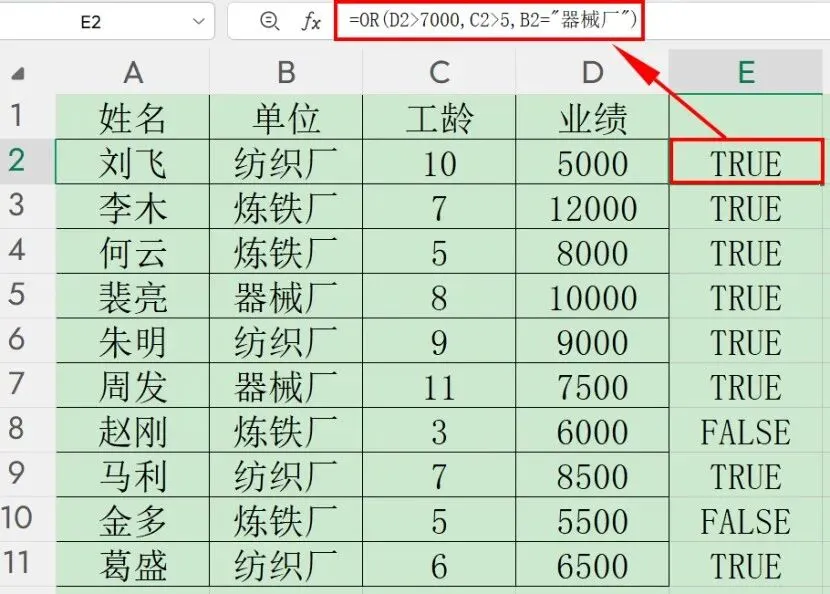
那么,如果规定业绩超过7000或者工龄5年以上或者是器械厂的员工,只要满足任一条件,即可发放额外奖金,我们再来看看如何判断。
选中E2单元格,输入公式=OR(D2>7000,C2>5,B2="器械厂"),按Enter键即可判断出该员工的业绩超过7000或者工龄大于5年或者是器械厂的员工,只要满足任意一个条件,则返回TRUE,如果两个条件都不满足,则返回FALSE。
在E2单元格生成结果后,拖动进行公式填充,即可判断所有员工的结果。
我们可以看到,刘飞的业绩未超过7000且不是器械厂,但工龄超过了5年,所以结果为TRUE;而赵刚和金多,是业绩、工龄和器械厂都不符合,所以结果为FALSE。
OR函数还能进行条件格式标记,让满足任一条件的单元格自动变色,不用再手动标记了。
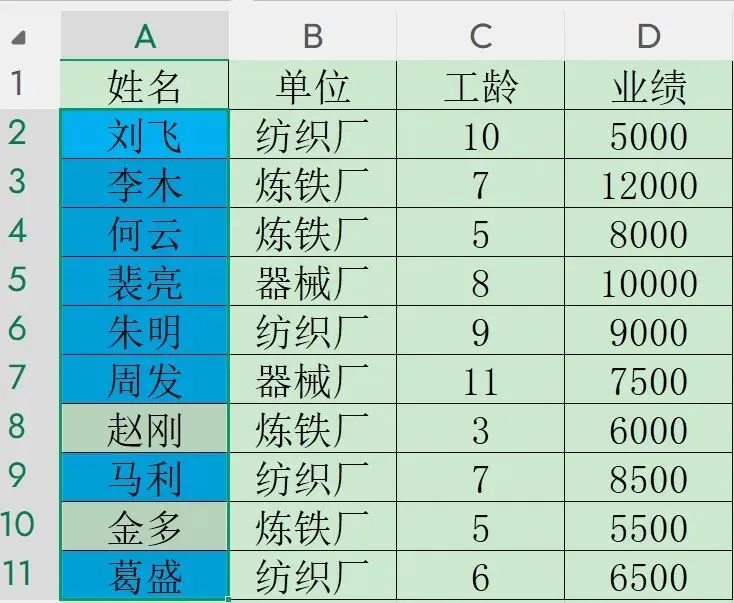
例如,我们要将业绩超过7000或者工龄5年以上的员工标记成蓝色。
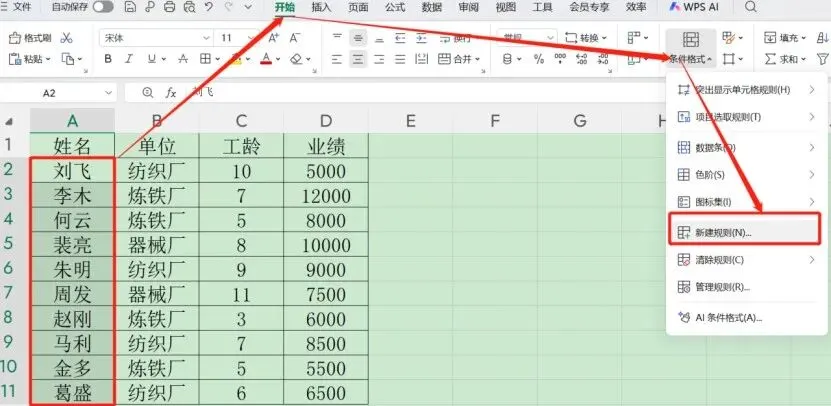
先选中需要标记的区域A2至A11,点击【开始】→【条件格式】→【新建规则】→【使用公式确定要设置格式的单元格】→【输入公式=OR(D2>7000,C2>5)】→【格式】→【图案】,选择蓝色→【确定】。
如此一来,只要符合任意一个条件的员工都会被标记成蓝色,一目了然。OR函数和AND函数一样,结果只能是TRUE或者FALSE,如果想要返回的结果是数字或者是文字,需要嵌套其它函数方可使用。