被客户追着问链接!这套水墨PPT提示词杀疯了
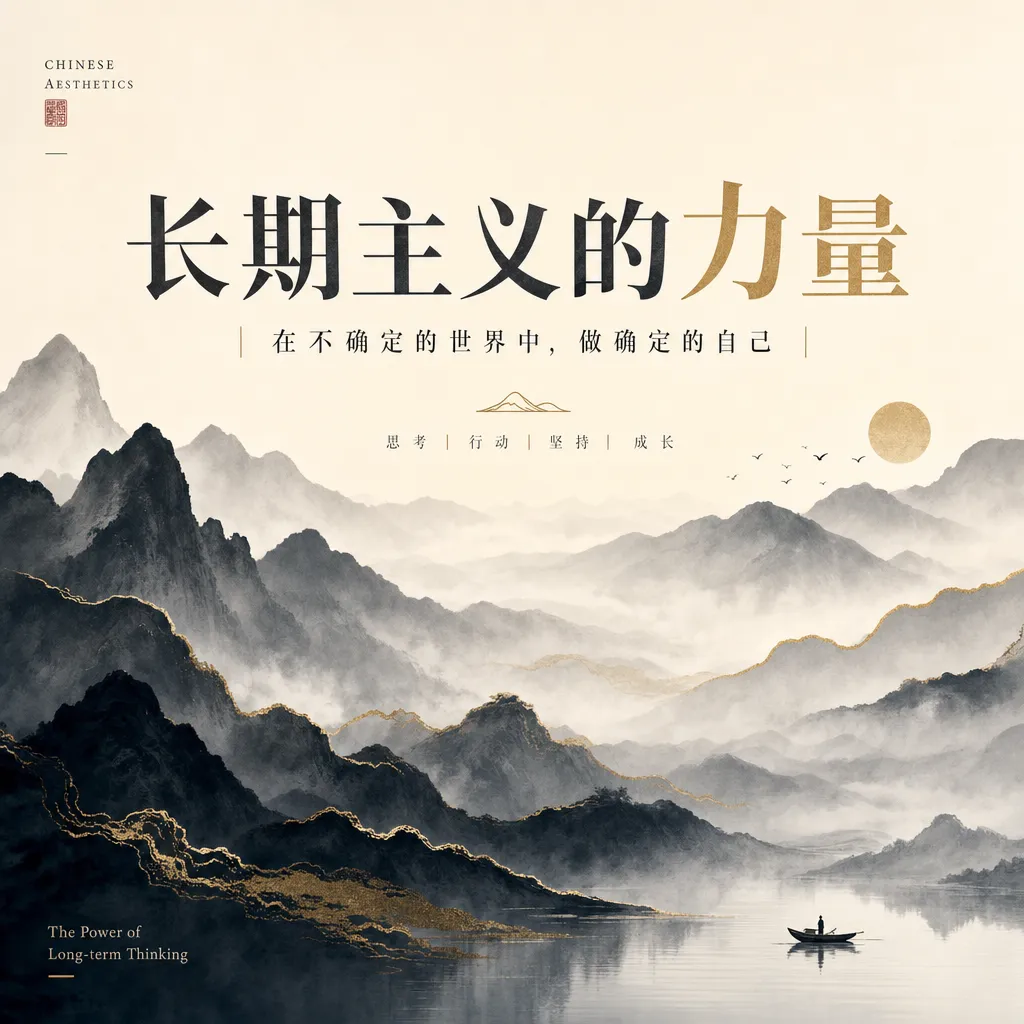
昨天给甲方发方案,对面直接问:"你这PPT模板哪买的?发我链接。"
我说:"不好意思,AI 30秒生成的,没有链接。"😎
对面沉默了三秒,回了一个字:"牛。"
说实话,那一刻我表面淡定,内心已经在疯狂截图发闺蜜群了。
一、做PPT的痛,我懂
以前我做PPT,流程是这样的:
打开浏览器,搜索"高级感PPT背景",翻20页找不到一张能用的。
好不容易找到一张图,拖进PPT发现比例不对,裁完图主体没了。
配色更是灾难现场,凭感觉调了半小时,同事看了一眼说:"你这PPT怎么一股子10年前学校汇报的味儿?"
找图2小时,排版3小时,最后甲方来一句"不够高级",全部推倒重来。
直到我发现了 GPT Image 2,这个做PPT配图的姿势彻底变了。
二、GPT Image 2 凭什么让我真香
先说我体验最深的三个点:
1. 中文理解力在线
你说"水墨风",它真的出水墨,不会给你歪成油画或者日式浮世绘。这对中国风PPT太重要了。
2. 出图快到离谱
30秒一张,做10张PPT配图加起来不到5分钟。以前2小时的活,现在泡杯咖啡的功夫就搞定了。
3. 风格稳得一批
同一套提示词反复用,出图风格不会跑偏。这意味着你整份PPT的视觉语言是统一的,甲方看了就觉得"专业"。
三、两套压箱底Prompt,毫无保留分享
今天把我最常用的两套提示词全部公开。为了方便你直接用,我同时附上了中文翻译和英文原版。
小提醒:GPT Image 2 对英文提示词的理解更精准,建议优先用英文版。如果你想尝试中文,我也附上了,效果会有差异。
🎋 第一套:国风水墨封面
适合场景: 工作汇报、学术课件、传统文化主题提案
英文原版(推荐):
Chinese ink wash painting style, misty mountains and flowing water, elegant pine and bamboo, minimalist composition, soft ink gradient from black to warm beige, poetic atmosphere, traditional Chinese aesthetics, clean space for title text, high resolution, 16:9 format
中文含义拆解:
- 顶部预留标题空间: crucial,PPT封面必须有文字位置
这套出图长什么样?
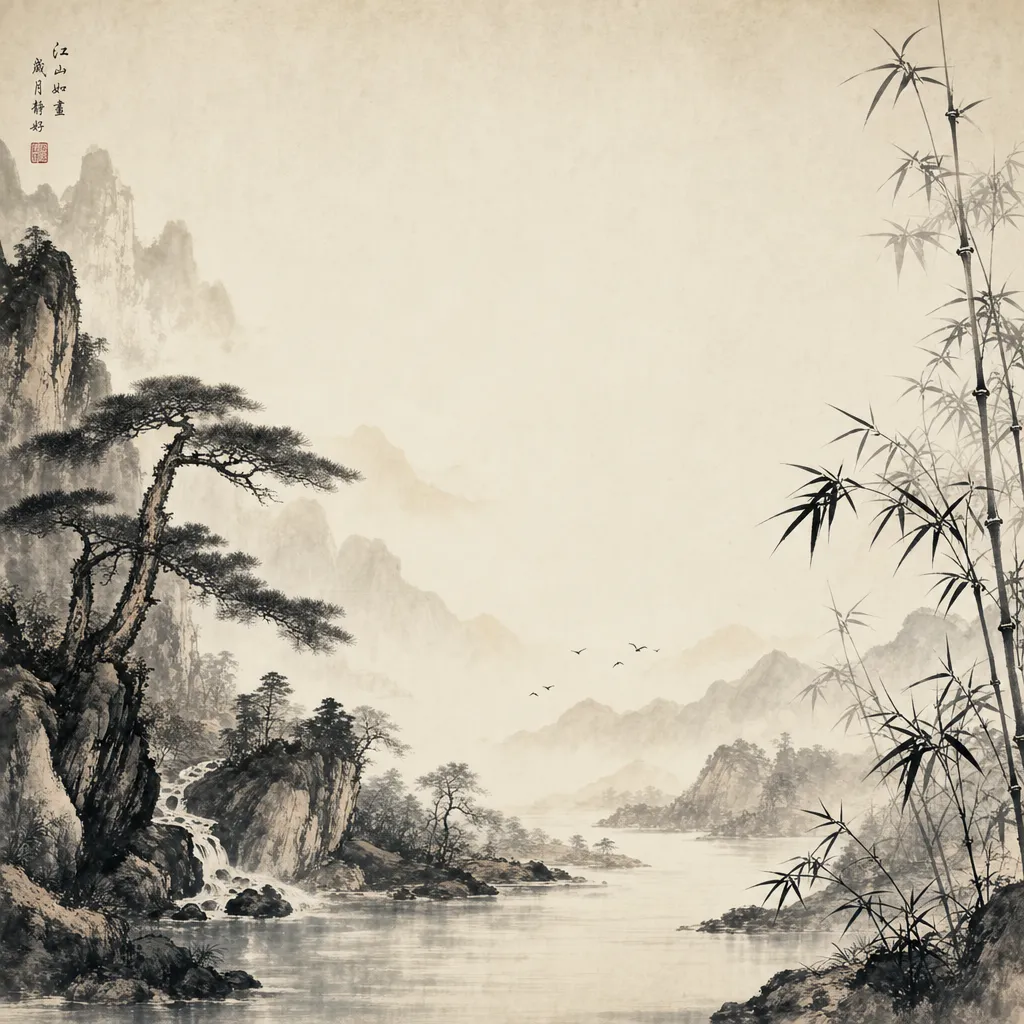
想象一张水墨画:远处有淡淡的山,中间留有大片空白,左下角几枝墨竹,右上角一行飞鸟。整个画面像呼吸一样透气,你把自己汇报的标题往中间一放,高级感直接拉满。
🎋 第二套:新中式商务插画
适合场景: 商业方案、路演PPT、品牌提案、知识付费产品
英文原版(推荐):
Modern Chinese business illustration, geometric mountains with subtle gold accents, deep jade green and ink black palette, clean geometric lines, minimalist professional design, presentation background, subtle paper texture, high quality, 16:9 format
中文含义拆解:
- 现代中式商务插画:关键词组合,既有中国元素又不老气
- 几何化山峰:不是写实的山,是抽象的几何块面,现代感更强
- 深翡翠绿+墨黑配色:高级感配色方案,比纯黑白更有层次
这套出图长什么样?
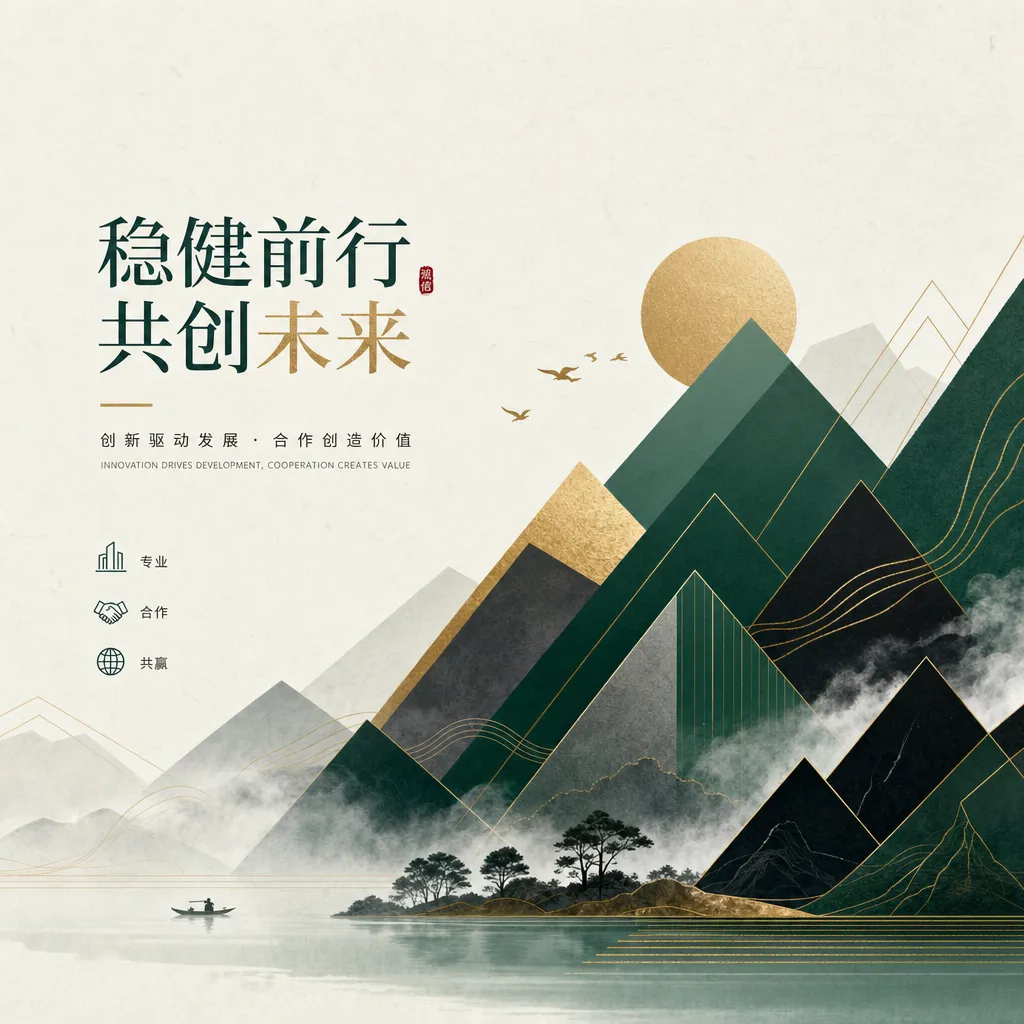
有点像高端茶叶品牌的视觉:深绿色的几何山峦,边缘有细细的金线勾勒,背景是微微泛黄的宣纸质感。做商业方案封面,甲方一看就觉得"这合作方审美在线"。
四、从提示词到PPT,三步搞定
我知道很多人拿到了提示词也不会用,这里给你一个完整操作流程:
Step 1:打开生图工具
我用的工具配置:通过 OpenRouter 调用 GPT Image 2,国内网络可以直接访问,不需要额外设置。
Step 2:输入提示词
直接复制上面的英文提示词,粘贴发送。等待30秒左右。
Step 3:拖进PPT
生成的图片直接右键保存,拖进PPT页面。因为提示词里已经写了"16:9 format",图片比例和PPT页面完美匹配,不需要裁剪,文字往预留的空间一放就行。
五、这套方法还能怎么用
说实话,这两套提示词的价值远不止PPT。
小红书封面
把比例改成3:4,加上大标题和副标题,一张高点击率的封面就出来了。
知识付费海报
课程详情页最吃设计,用这套出底图,上面叠加课程信息和价格,省掉设计师费用。
朋友圈宣发
发海报到朋友圈推广课程/活动,视觉上先赢一半。
公众号文章配图
对,就是你现在看到的这种文章里的插图,也可以用这套提示词生成,保持全平台视觉统一。
六、效率对比,数字说话
剩下的时间干什么?搞副业、陪家人、学新技能。这才是AI该有的样子:替你干脏活累活,你去做真正有价值的事。
七、一个超实用的小建议
不管用哪套提示词,记得加上"16:9 format"。
这个参数直接决定了出图比例,不加的话图片可能是正方形或者其他比例,拖进PPT要么被拉伸变形,要么需要手动裁剪,浪费时间。
另外,如果你想让画面更干净、更适合加文字,可以在提示词里加"clean space for title text"或者"minimalist composition",AI会自动留出大片空白区域给你放标题。
最后,想问你一个问题:
你做PPT最崩溃的环节是什么?
找图?配色?还是排版?
或者你有更高效的AI做图方法,欢迎在评论区分享。点赞最高的那条,我下期专门出教程拆解。
如果这篇对你有帮助,欢迎转发给那个每次做PPT都抓狂的同事。你的每一次转发,都是对我继续分享的最大支持🙏
 10个月宝宝每天需要喝多少奶粉?

