一、你有没有遇到过这些问题?
每天上班第一件事,把Excel里的数据一条条复制到系统里;
同事在系统里改了数据,你还要手动更新到本地Excel报表;
数据量大的时候,导入一次要等好久,还经常出错……
如果你有以上烦恼,这次更新就是为你准备的。
二、新功能:Excel自动同步
现在,v4版查询填报系统支持Excel文件与数据库之间的自动同步了。简单来说:
你在Excel里改了数据 → 自动同步到数据库
数据库里有了新数据 → 自动写回你的Excel
不用手动导入导出,不用复制粘贴,配置好之后全自动完成。
三、两种使用方式
方式一:文件在服务器上
如果你的Excel文件就在运行系统的那台电脑上(比如同一台Windows服务器),这是最简单的情况。
操作步骤:
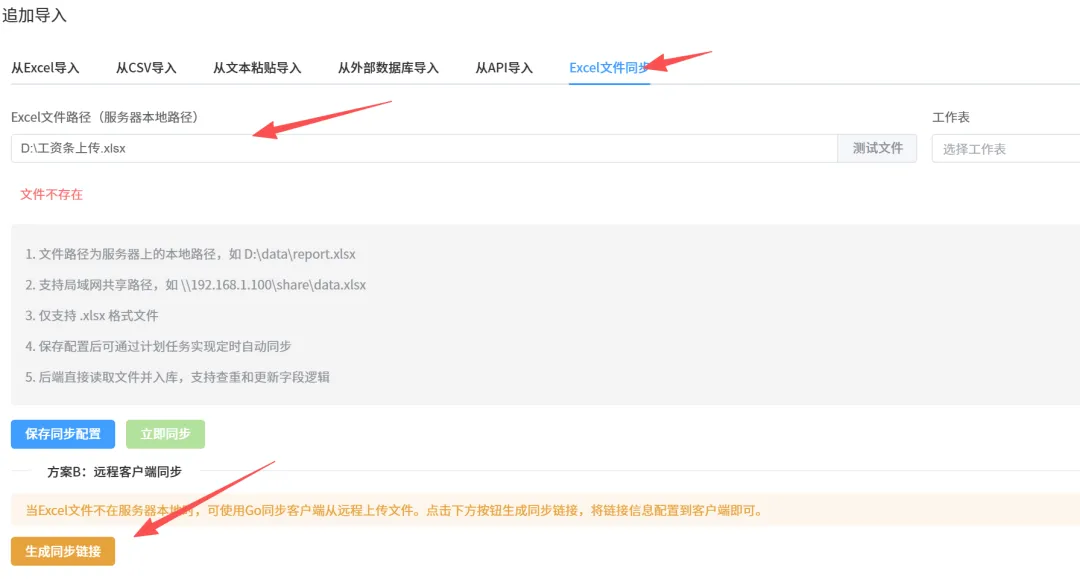
1. 打开项目表数据,点击追加导入,找到"Excel文件同步"标签页
2. 填写Excel文件路径,比如 D:\data\员工花名册.xlsx
3. 点"测试文件"确认路径没问题
4. 选择工作表,勾选要同步的列
5. 如果Excel列名和系统字段名不一样,配置一下映射关系
6. 保存配置,点"立即同步"就能用了
想让它自动定时同步?在计划任务里添加一个Excel同步任务就行,比如每天早上8点自动执行。
方式二:文件在别的电脑上
如果你的Excel文件在办公室的电脑上,而系统跑在服务器上,这时候就需要用同步客户端了。
操作步骤:
1. 在项目表配置的"Excel文件同步"标签页,点"生成同步链接"
2. 根据你的需要,点"复制推送配置"或"复制拉取配置"
3. 把复制的内容保存成客户端目录下的config.json文件4. 把里面的filePath改成你电脑上Excel文件的实际路径5. 双击运行excelsyncclient.exe就这么简单!双击就能用,不需要敲命令行。客户端会自动读取你的Excel,加密传输到服务器,全程安全。四、双击即用,零门槛
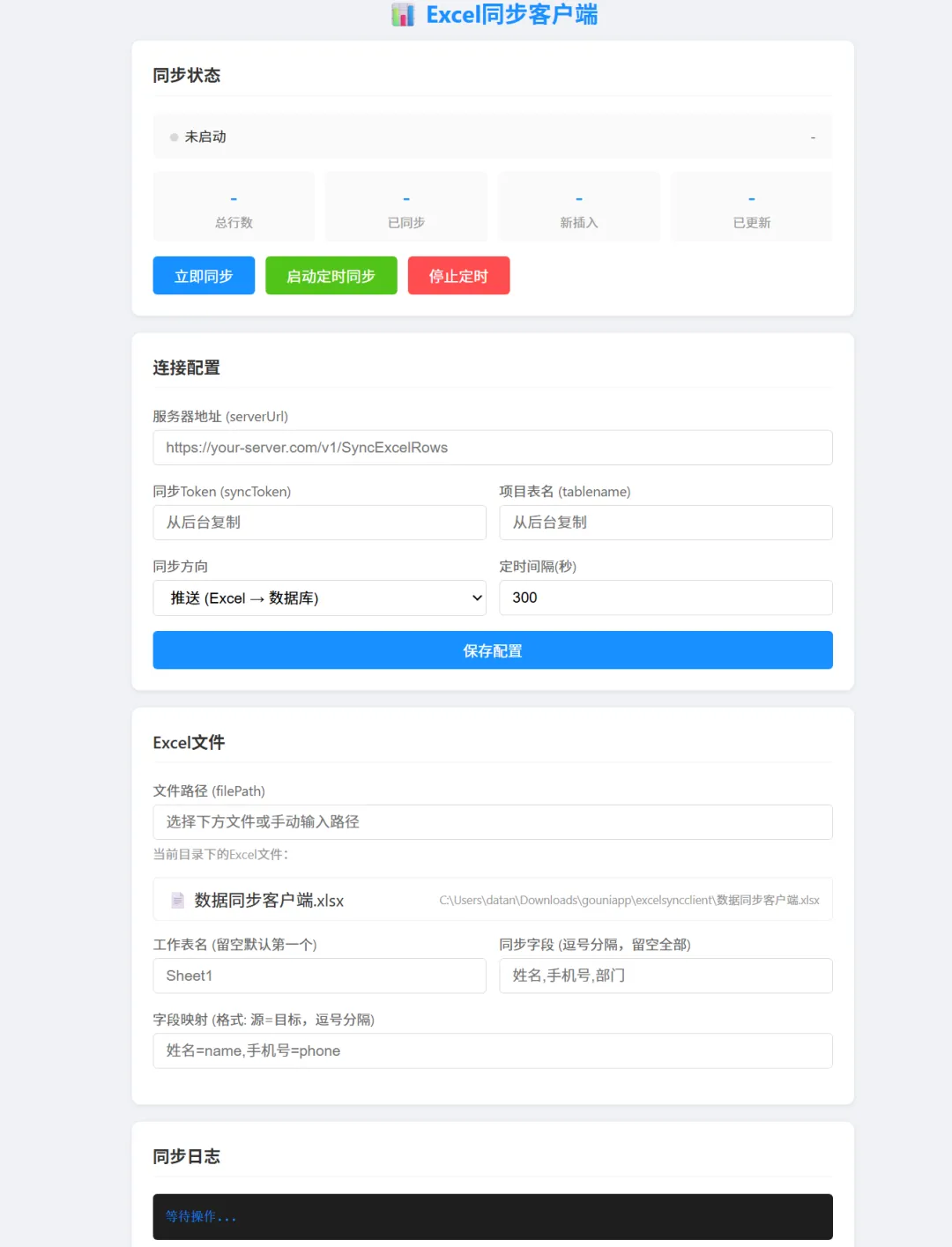
这次更新最大的改进就是——双击exe就能用,不需要记命令行参数。- 如果filePath没填,自动搜索当前目录下的xlsx文件(只有一个时自动使用)
- 如果serverUrl或syncToken没填,自动打开浏览器配置界面
- 左边是同步状态面板,实时显示总行数、已同步、新插入、已更新
- 右上是连接配置,填写服务器地址、Token、表名、同步方向、定时间隔
- 右下是Excel文件选择,自动列出当前目录下的xlsx文件,点一下就选好了
当然,命令行方式也完全支持,适合高级用户和自动化场景。五、两个同步方向怎么选?
推送模式(Excel → 数据库)
适合:你平时在Excel里维护数据,需要同步到系统
比如:人事部门用Excel管理员工信息,系统需要实时获取最新数据
拉取模式(数据库 → Excel)
适合:系统里的数据需要导出到你的Excel报表
比如:销售数据在系统里录入,老板要看Excel格式的日报表
六、它有多快?
以前同步一个1万行的Excel文件,不管改没改都要传输28MB数据。
现在用了增量同步,只传输你改过的那几行。1万行里改了50行?只传350KB,快了99%。
如果完全没改?直接跳过,零传输。
原理很简单:客户端会记住上次同步时每行数据的样子,下次同步时只把变化的行发过去。
七、安全吗?
放心,数据传输全程加密:
每个同步任务有独立的Token,别人拿不到你的数据
传输过程使用AES加密,即使被截获也无法读取
每次通信使用临时密钥,用完即换
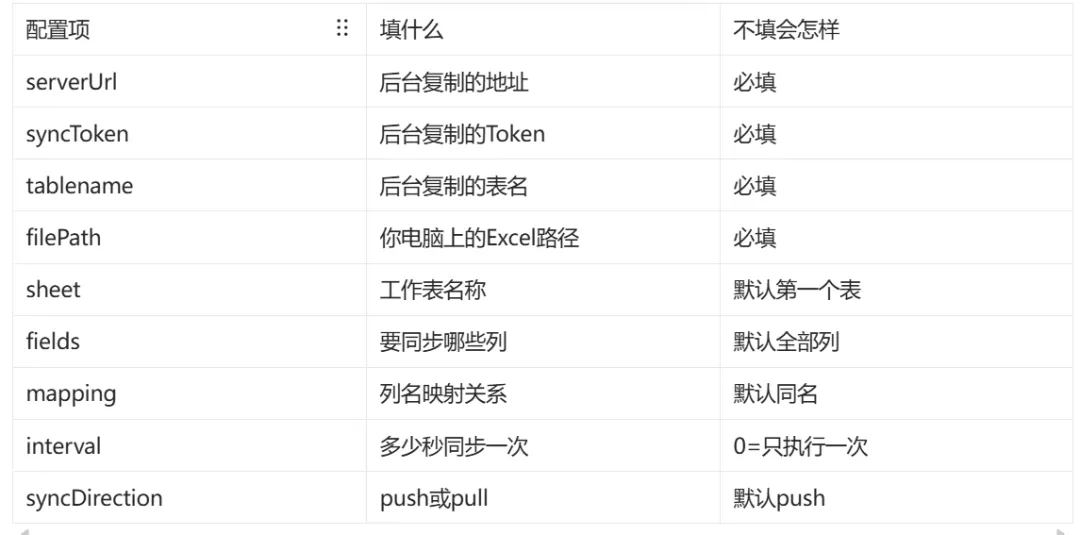
八、客户端配置说明
从后台复制出来的配置大概长这样:
{ "serverUrl": "https://你的服务器地址/v1/SyncExcelRows", "syncToken": "后台生成的Token", "tablename": "项目表名", "filePath": "", "sheet": "", "fields": "", "mapping": "", "interval": 300, "cacheDir": "", "syncDirection": "push"}
- filePath:改成你电脑上Excel文件的实际路径(也可以留空,程序会自动搜索当前目录下的xlsx文件)其他配置项说明:
九、客户端怎么运行?
最简方式(推荐):双击excelsyncclient.exe,配置不完整时自动打开浏览器配置界面。单次同步(同步完就退出):
excelsyncclient.exe -config config.json
定时同步(每5分钟自动同步一次):
excelsyncclient.exe -config config.json -interval 300
文件监听(Excel一保存就自动同步):
excelsyncclient.exe -config config.json -watch
强制全量(忽略缓存,重新同步所有数据):
excelsyncclient.exe -config config.json -full
十、常见问题
问:第一次同步很慢怎么办?
答:第一次是全量同步,会慢一些,之后只同步变化的部分就很快了。
问:Excel的列名和系统字段名不一样怎么办?
答:在配置里写映射关系,格式是"Excel列名=系统字段名",多个用逗号隔开。
问:会不会产生重复数据?
答:不会。系统会根据你设置的查重字段判断,已有记录会更新而不是重复插入。
问:多台电脑能同步同一个项目吗?
答:可以,每台电脑装一个客户端就行,服务端会自动处理合并。
问:缓存出问题了怎么办?
答:删掉缓存目录里的.db文件,或者用-full参数强制全量同步,会自动重建缓存。
十一、总结
点击阅读原文,购买源码。