你有没有想过:用一句话,就能生成一张专业级封面图? 不调参数、不修图、不学 PS,只需要会写提示词(Prompt)。
GPT Image 是 OpenAI 内嵌于 ChatGPT / API 中的图像生成能力,目前由 gpt-image-1 模型驱动,相比之前的 DALL·E 系列,它对中文语义的理解、排版文字的处理以及图像逼真度都有了质的飞跃。
本文从「是什么」讲到「怎么用」,再到一步步给出真实可复用的提示词模板,全程图文对照,读完即可上手。
🧠 一、GPT Image 是什么?
简单说,GPT Image(gpt-image-1)是 OpenAI 最新发布的文生图 + 图生图模型,支持:
- ✍️ 图内嵌文字:在图片中准确渲染中英文字符(这是重大突破)
- 🎨 风格迁移:把一张普通照片变成水墨画、像素风、油画等
- 📐 指定构图/尺寸:支持宽屏、竖屏、方形等多种比例
与其他图像模型相比,它最大的优势在于——能听懂中文,能在图里写汉字,这让它成为做公众号封面、PPT背景、社交媒体配图的利器。
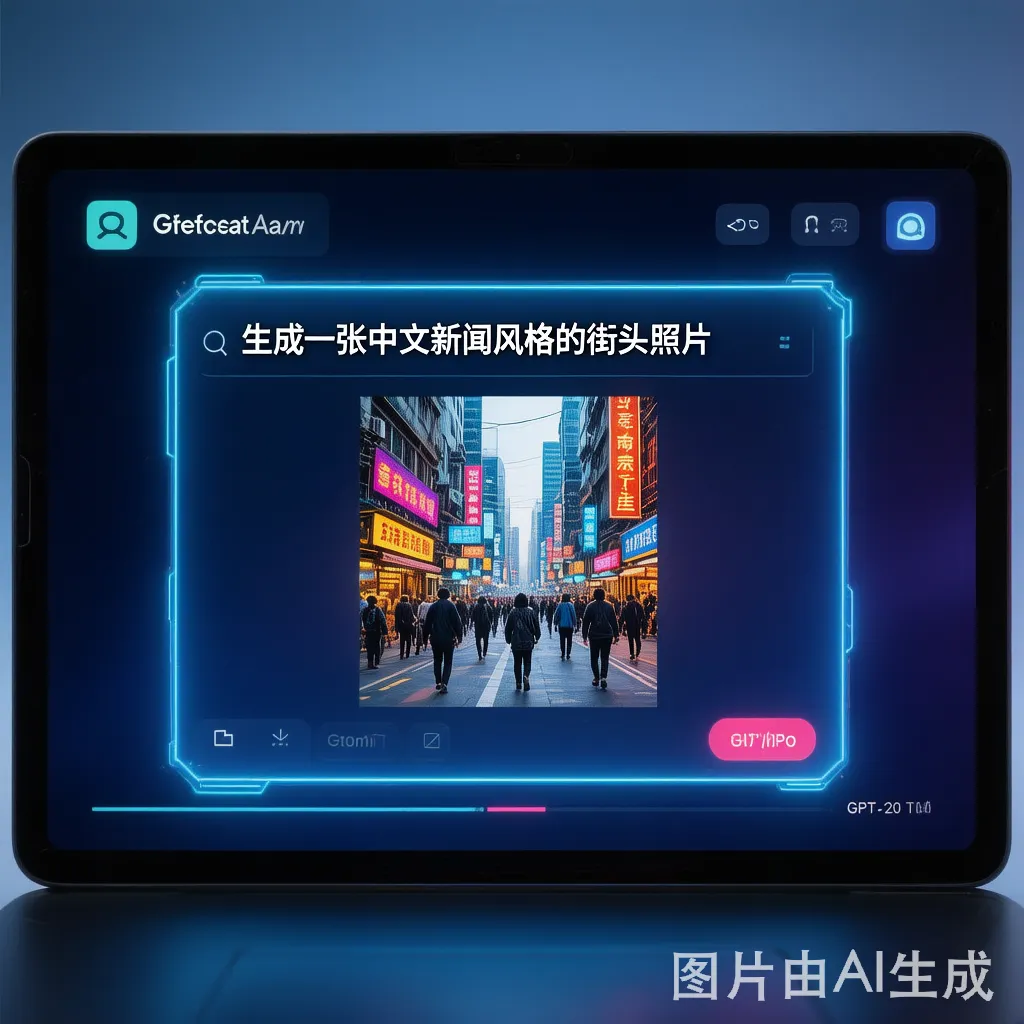
▲ 在 ChatGPT 中直接输入提示词即可生成图像
🚀 二、怎么使用?3步上手
方式一:通过 ChatGPT 网页版(最简单)
- 打开 chat.openai.com,登录账号(需要 Plus 或 Pro 订阅)
帮我生成一张科技感十足的公众号封面,主题是"AI改变世界",深蓝色背景,有光效3. 等待 10~30 秒,图片自动生成,点击下载即可方式二:通过 API 调用(开发者)
如果你是开发者,可以通过 OpenAI API 集成到自己的产品中:
from openai import OpenAI client = OpenAI() response = client.images.generate( model="gpt-image-1", prompt="一张水墨风格的商业PPT封面,主题:数字化转型", size="1536x1024", # 宽屏横版 quality="high", n=1, ) print(response.data[0].url)
📐 尺寸参数说明
🎯 三、应用场景详解
GPT Image 能做的事情远比你想象的多,以下是最实用的 6 大场景:
① 公众号 / 小红书封面图
最高频需求。只需描述主题色调、文字内容、风格,即可生成一张排版精良的封面。
② PPT / Slides 背景图
水墨、科技、商务等风格一应俱全,比从网上找图效率高得多。
③ 品牌视觉素材
Logo 草稿、产品概念图、宣传 banner,快速出概念图给设计师参考。
④ 信息图 / 数据可视化
把数据结构用可视化风格呈现,比单纯的图表更有传播力。
⑤ 图片修改与风格转换
上传一张普通照片,一句话变成油画、水彩、日漫风格,或者擦除/替换背景。
⑥ 教学 / 科普插图
用图解释复杂概念,例如"用示意图解释神经网络的反向传播",效果远胜文字。
🗞️ 四、中文科技新闻爆款封面生成教程
效果预览
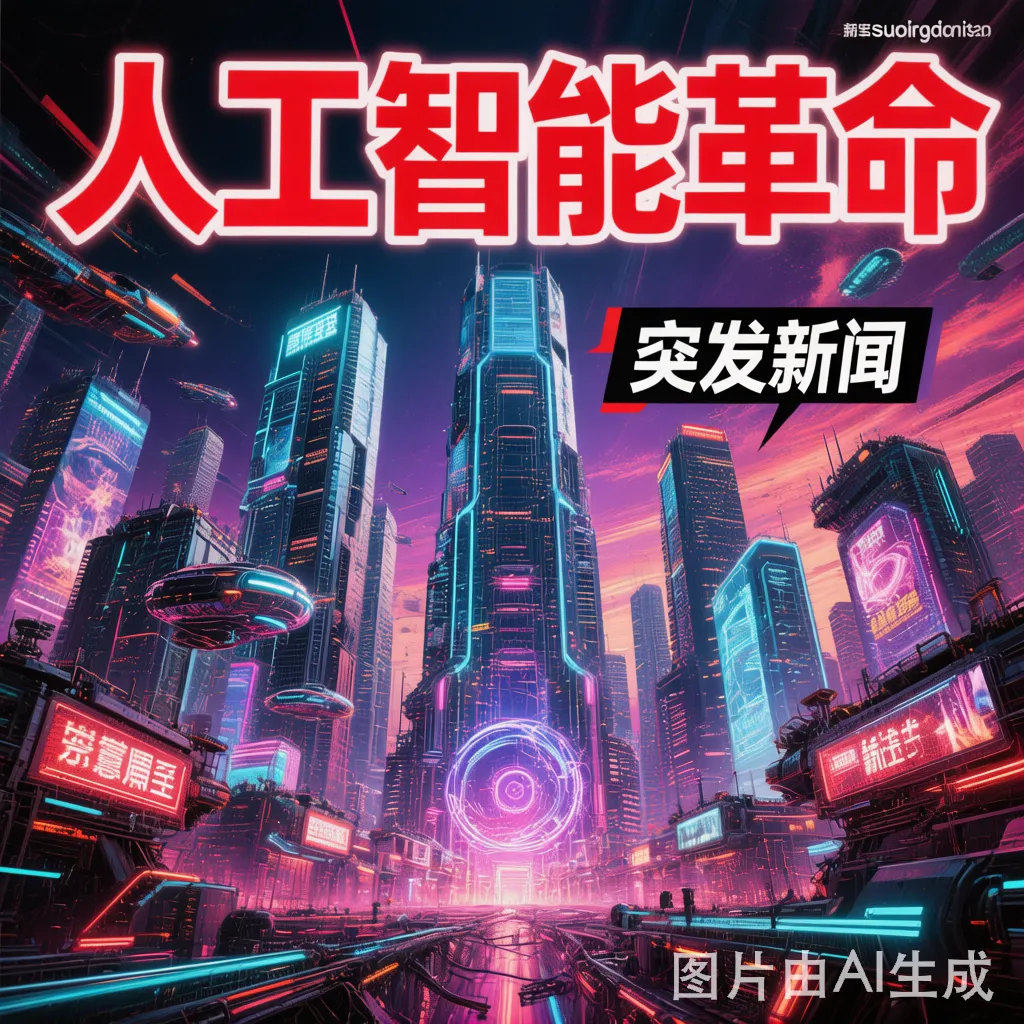
▲ GPT Image 生成的科技新闻风格封面示例
提示词结构拆解
爆款科技封面的提示词由 5 个要素 组成:
① 风格定义
明确图片整体风格,例如"中文科技新闻杂志封面风格"或"科技感爆款封面"
② 主题文字
在图内嵌入醒目的中文标题,例如:大字"AI 时代已来",副标题"2025年的十大变革"
③ 视觉主体
图片的核心画面,例如:未来感城市天际线、机器人手势、数字光流
④ 色彩风格
深蓝/红黑/黑金等,不同色调对应不同情绪
⑤ 排版细节
色块、横幅、logo区域等,让图片看起来像真实媒体出品
📋 通用提示词模板(直接复制)
中文科技新闻杂志封面风格图片。 主标题大字(加粗):「[你的标题]」 副标题小字:「[副标题内容]」 视觉主体:[描述核心画面,例如:科幻感的数字城市夜景,蓝色光效粒子] 配色:深蓝色主色调,红色点缀色块 排版:左下角有媒体名称标识区域,右上角有Breaking News横幅 整体风格:高对比、强视觉冲击力,接近《连线》《MIT Technology Review》风格 尺寸比例:3:2 横版
实际使用示例:
中文科技新闻杂志封面风格图片。 主标题大字(加粗):「GPT-5 震撼发布」 副标题小字:「人类 vs AI,这场战争已分出胜负」 视觉主体:大型机器人站在城市废墟之上,仰望星空,史诗感 配色:红黑为主,金色点缀 排版:顶部有红色横幅标注"BREAKING",底部留白用于文字 风格:《时代》周刊封面级别的震撼感
🖌️ 五、水墨风格 Slides / PPT 生成教程
效果预览
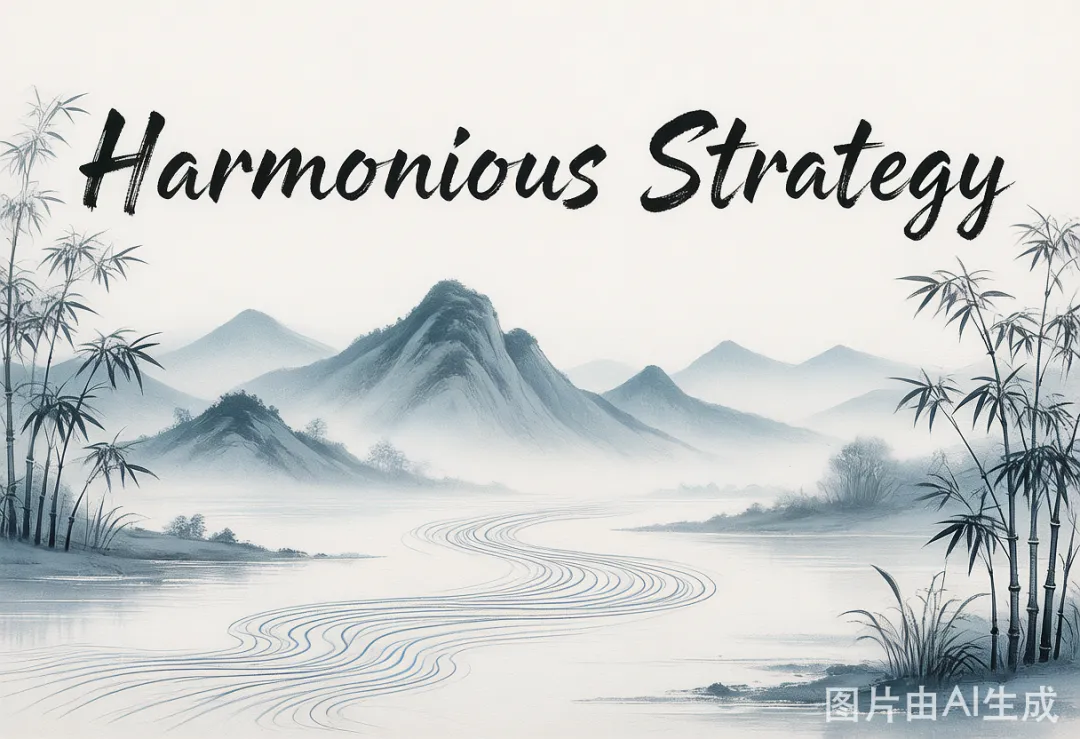
▲ GPT Image 生成的水墨风格 PPT 背景
水墨风格的核心提示要素
📋 通用提示词模板(直接复制)
中国传统水墨画风格的 PPT 背景图,横版比例 3:2。 画面主体:[选填:远山云雾 / 竹林幽径 / 荷塘清风 / 松鹤延年] 笔墨风格:写意,墨色浓淡变化自然,有飞白效果 色调:以黑白灰为主,[可选:淡青色 / 朱砂红 / 藏蓝] 轻描点缀 构图:画面重心偏左/右下角,右侧/上方留出大量空白供文字排版 质感:宣纸纸张纹理背景,略有自然泛黄感 整体效果:禅意、高雅、适合商务演讲或传统文化主题展示
针对不同主题的变体:
✨ 六、其他高频场景提示词合集
🔥 科技感信息图
科技感信息图风格,深色背景(#0a0e1a),蓝色 / 青色光效线条 展示主题:[你的数据/流程/关系图] 图表类型:[圆形流程图 / 数据对比柱状图 / 网络关系图] 风格参考:类似 NASA 数据可视化 / 科技公司 Annual Report 文字说明清晰,英文+中文双语标注
📱 小红书 / 朋友圈配图
小红书风格的竖版配图,1:1.3 比例 主题:[描述内容,例如:咖啡馆早晨、读书分享] 风格:温暖文艺,莫兰迪色系,有质感胶片感 顶部居中放置标题文字:「[标题]」(白色,衬线字体) 底部有细线分隔和 @账号名 样式装饰
🏢 企业宣传 Banner
企业官网宣传 Banner,横版 3:1 比例 公司业务:[一句话描述,例如:AI驱动的供应链管理平台] 视觉风格:商务专业,干净大气,蓝白色系 画面:抽象的数据流线条 + 城市/工厂虚化背景 左侧留白放置主标语,右侧有具象图形点缀
🎓 教育 / 课程封面
在线课程封面图,16:9 比例 课程主题:[例如:Python 数据分析入门] 风格:扁平插画风,明亮色系(以橙色/绿色为主) 画面:卡通人物在操作电脑/书本,周围漂浮着相关知识图标 顶部大字标题:「[课程名称]」 整体活泼、亲切,适合 B 站 / 知乎专栏封面
🌟 个人品牌头像
专业感个人品牌头像,1:1 方形 人物特征:[例如:30岁左右的亚裔男性,短发,戴眼镜] 背景:渐变色(深蓝 → 紫色),有虚化光斑 风格:介于写实与插画之间,类似 LinkedIn 专业照片 表情:自信微笑,眼神专注,适合科技/商务领域
💡 七、让效果翻倍的 5 个进阶技巧
1. 加「参考风格」定锚点
在提示词末尾加上"风格参考 XXX",能快速锁定图像调性。例如:风格参考《国家地理》杂志封面、宫崎骏动画风格。
2. 告诉它「不要什么」
使用负向描述排除干扰项。例如:不要出现英文文字,不要过于拥挤,不要卡通感。负向描述对精细控制非常有效。
3. 分层描述前景/中景/背景
像导演一样描述画面层次:前景是什么、中景是什么、背景是什么。例如:前景:散落的古籍书卷;中景:书桌与文房四宝;背景:山水画意境的窗外景色。
4. 用「情绪/氛围词」代替抽象形容
与其说"好看",不如说"让人感到宁静而充满希望"。情绪词更能让 AI 准确捕捉感觉,例如:孤独感、震撼、温暖治愈、冷峻克制。
5. 迭代修改,不要推倒重来
生成后不满意,告诉 AI 哪里需要调整即可,例如:保持整体构图不变,把主色调从蓝色改为暖橙色,标题字体变大一倍。多轮对话是 GPT Image 最强大的地方。
✍️ 结语
GPT Image 不是「设计师的替代品」,而是让每个人都能快速把想法变成图像的工具。
真正拉开差距的,永远是你对需求的理解深度——知道自己要什么,才能告诉 AI 做什么。
上面的提示词模板都可以直接复制使用,也可以作为你自己 Prompt 的起点,根据实际场景不断调整优化。
提示词不是魔法咒语,它是你和 AI 协作时用来对齐认知的语言。练得越多,效果越准。
— END —


