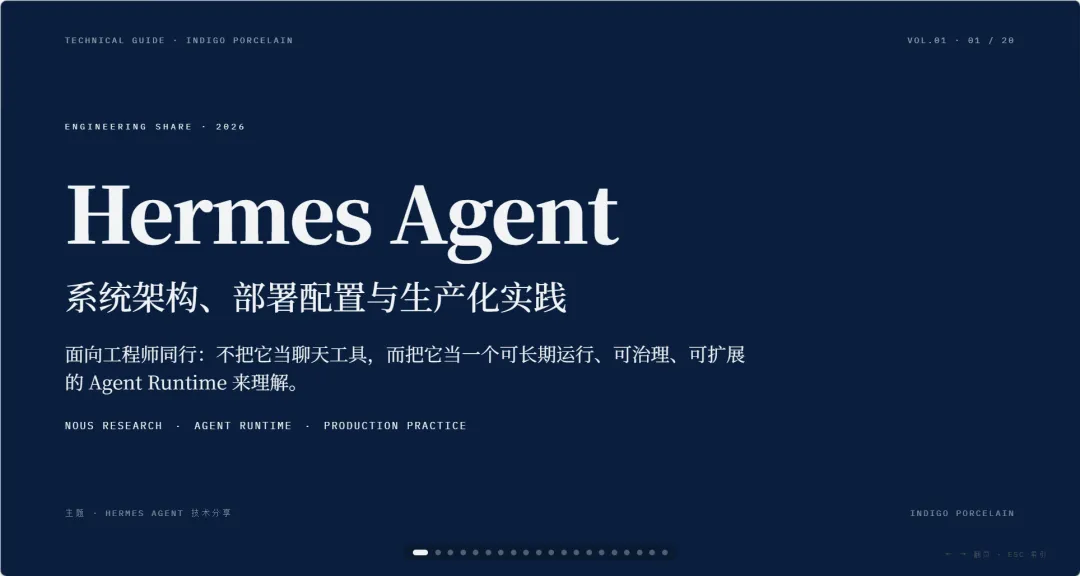
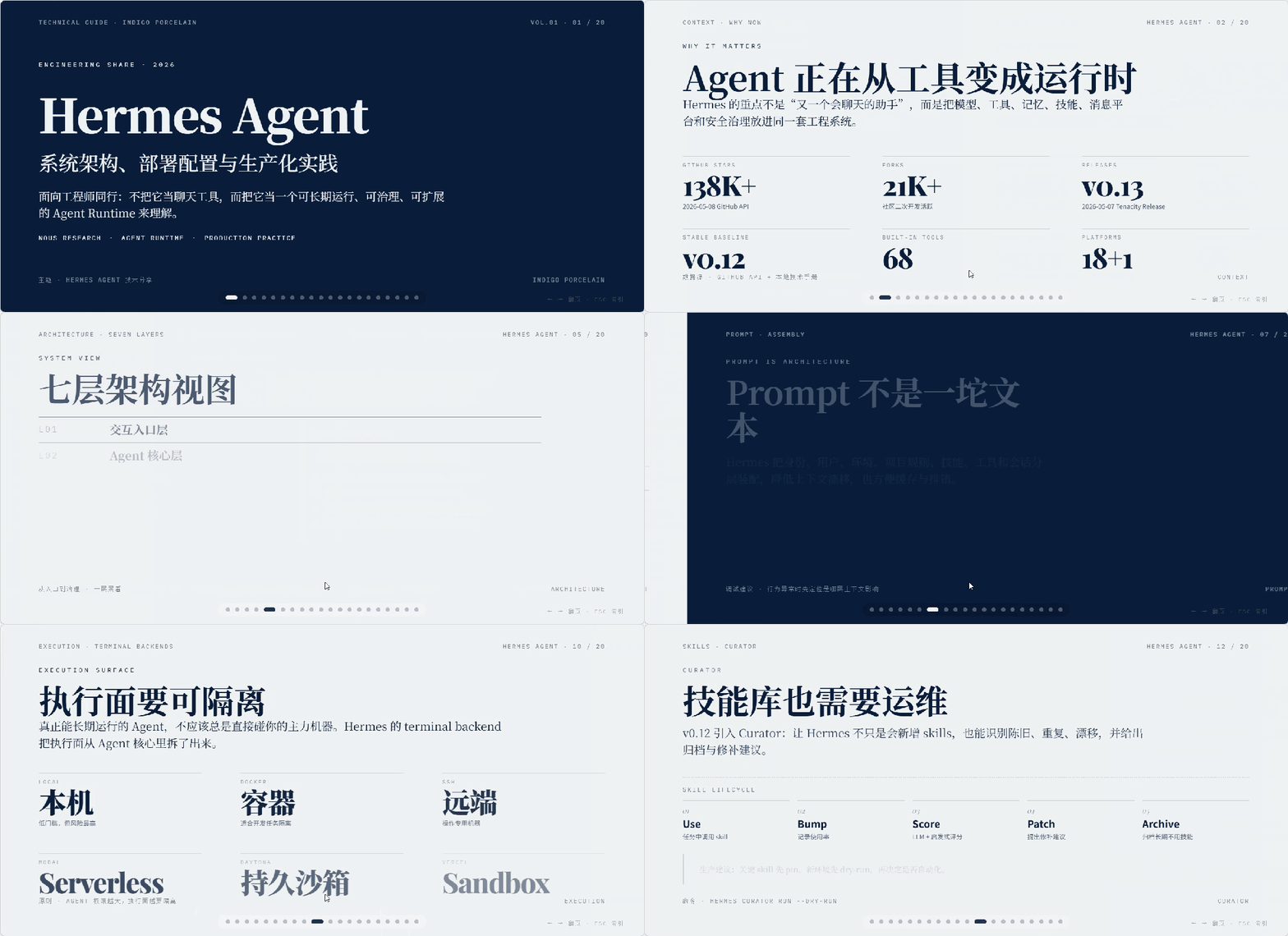
写在前面:这篇文章不是 PPT 工具榜单,也不是"哪家最好"的口水战。它想解决一个更实际的问题——当你说"用 AI 帮我做个 PPT"的时候,你真正想要的,到底是不是一个 .pptx 文件?
过去几年,我看过太多人在不同的"AI 做 PPT"工具间来回试错。问题不在工具不够强,而在于绝大多数人一上来就把目标锁死成"生成 .pptx",结果一边骂 AI 不会排版,一边自己又得回到 PowerPoint 里改半小时。
这篇文章拆分为上篇和下篇,把 5 条路线进行整理:
- 上篇:先回答“真的需要 .pptx 吗”,重点看 HTML 演示文稿和横滑杂志风 deck。注意,这里的 deck,是指一组可横向滑动(水平滚动)的卡片式界面容器,类似于演示文稿的效果。
- 下篇:如果必须交付
.pptx,或者你要做企业级品牌化生产线,再看文档转 PPT、模板批量产出和 Open Design。
这一篇先讲最容易被误判的一类:不一定非要 PPTX 的演示文稿。
一、先问一个最基础的问题:你真的需要 .pptx 吗?
很多人之所以被 AI 做 PPT 这件事反复折腾,是因为最开始的"目标格式"就选错了。
我们来过一遍真实场景:
场景 A:周三下午要在公司大屏上讲 20 分钟方案,听众都在会议室或飞书会议里。→ 你真正需要的是"能流畅放映、动画顺滑、文字图片排得好看"的演示文稿。.pptx 不一定,HTML 反而更舒服。(或者还可以是纯图片!~)
场景 B:客户要发邮件附件,要求"必须是 PPT 文件,他们要拿去改两页报数字"。→ 这个时候你确实要 .pptx,而且必须是真·形状+真·文字框,而不是"图片塞进 PPT 里"。
场景 C:你在公众号、知乎、小红书、推特上发图文,要的是 16 张精美海报。→ 你需要的是图片或可导出 PDF 的 HTML,并不需要 .pptx。
场景 D:每周固定要出一份周报,模板是公司锁死的。→ 你需要的是模板复用 + 内容批量填充,关键不在格式,而在自动化。
场景 E:要在自家产品里嵌入"AI 自动生成方案手册"功能,文档量上来后必须保证视觉风格一致。→ 你需要的是品牌锁定 + 本地可控,开源和数据隐私优先级比"看起来漂亮"更高。
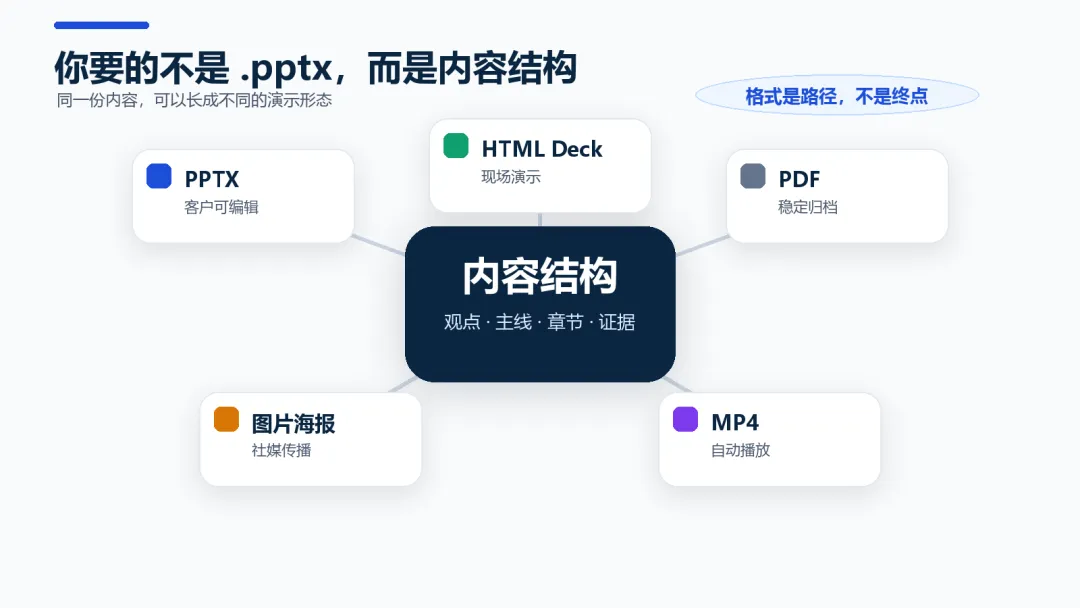
你看,五种场景,对应的"演示文稿"形态完全不同。把它们都塞进 .pptx 这一种格式里,本来就是效率比较低的做法。
这就是这篇文章的主旨:条条大道通罗马,你要的不是一种格式,而是一种被表达出来的内容结构。
完整系列会拆开讲 5 条具体路线;这一篇先把总览交代清楚,然后重点展开两条“不一定需要 .pptx”的路线。
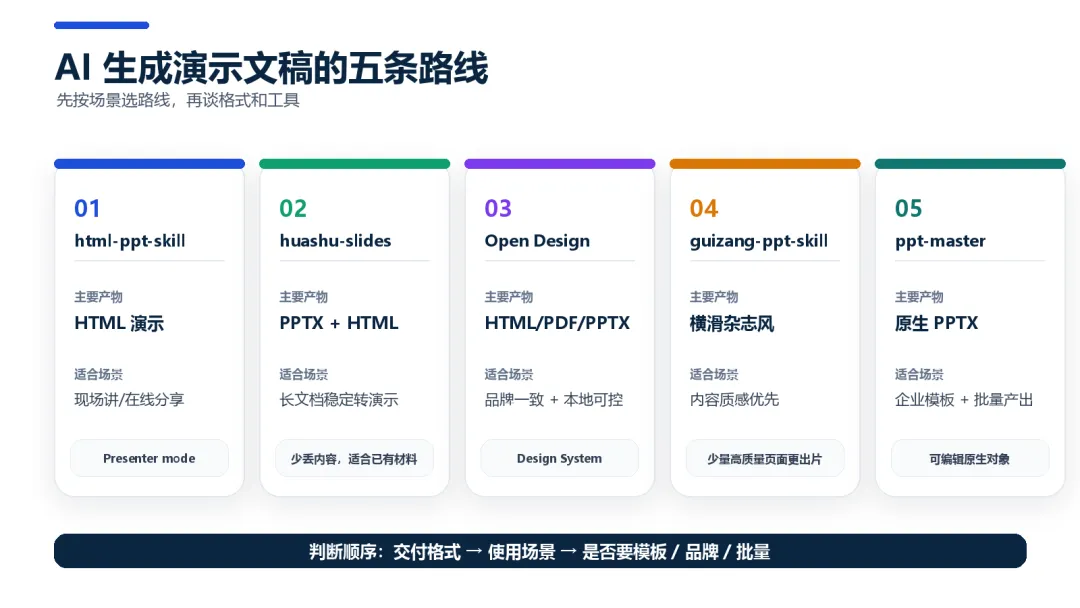
二、五条路线,五种场景,五种产物
下面这五个工具/Skill 的输出格式、使用门槛、适配场景全都不一样。先给一张总览表,再展开讲。
| | | | |
|---|
html-ppt-skill(lewislulu 出品) | 单文件 HTML 幻灯片 + presenter mode | | | 36 主题 / 15 模板 / 31 版式 / 27 CSS 动画 + 20 Canvas FX;按 S 键打开同步逐字稿与计时器的演讲模式 |
| | | | 10 套版式 + 5 种主题 + WebGL 动效 |
| | | | |
| | | | /create-template 抓取已有 PPT 当模板 |
| | | | |
关于"HTML 演示文稿派"的代表:lewislulu/html-ppt-skill(截至 2026-05-06,2.8k stars / 283 forks)是这一派目前在 GitHub 上最具代表性的实现。它最特别的地方不是输出多漂亮,而是把"现场讲解"这件事做得非常彻底——按 S 键就会弹出一组带逐字稿、下页预览、计时器并且跨窗口同步的"魔法卡片",是真正面向"讲"而不是"看"设计的 skill。同派还有 zarazhangrui/frontend-slides、花叔的 huashu-design、归藏的 guizang-ppt-skill,下文会按场景错开介绍。
三、路线一:现场演示 / 在线分享 / 讲稿同步 → html-ppt-skill
3.1 它解决的问题
你要做的事是讲(演示/交流),不是发文件。听众坐在会议室里,或者你要把链接丢到飞书 / 钉钉 / 微信里让人"扫一眼就能滑完"。更进一步——你希望演讲/交流时屏幕上只有听众看到的那张幻灯片,但你自己的另一台设备(或同一屏的另一个窗口)里能看到:
而且这两个窗口要完全同步、零闪烁、零色差。
这是 lewislulu/html-ppt-skill 真正的主战场。它的官方 README 把 presenter mode 描述成"四张可拖拽、可缩放、磁吸对齐的卡片",每一张卡片其实都是一个加载了同一份 deck HTML 的 <iframe>,靠 BroadcastChannel 跨窗口同步、用 postMessage 做无闪烁翻页。
一句话讲清它的差异:别的 HTML deck 工具是把 PPT 搬上网页,html-ppt-skill 是把"演讲"搬上网页。这种思路,本质上是 reveal.js 的"speaker view"被产品化、被 AI 化、被中文化的版本。
3.2 它能产出什么样的 deck?
来一份硬数据:
- 36 套主题(截至 2026-05-06 README 列表):
minimal-white / editorial-serif / soft-pastel / sharp-mono / arctic-cool / sunset-warm / catppuccin-latte / catppuccin-mocha / dracula / tokyo-night / nord / solarized-light / gruvbox-dark / rose-pine / neo-brutalism / glassmorphism / bauhaus / swiss-grid / terminal-green / xiaohongshu-white / rainbow-gradient / aurora / blueprint / memphis-pop / cyberpunk-neon / y2k-chrome / retro-tv / japanese-minimal / vaporwave / midcentury / corporate-clean / academic-paper / news-broadcast / pitch-deck-vc / magazine-bold / engineering-whiteprint。 - 15 套整 deck 模板:8 个从真实 deck 中抽取的(xhs-white-editorial / graphify-dark-graph / knowledge-arch-blueprint / hermes-cyber-terminal / obsidian-claude-gradient / testing-safety-alert / xhs-pastel-card / dir-key-nav-minimal)+ 7 个场景脚手架(pitch-deck / product-launch / tech-sharing / weekly-report / xhs-post / course-module / presenter-mode-reveal)。
- 31 套页面版式:cover / TOC / section-divider / bullets / two-column / three-column / big-quote / stat-highlight / KPI-grid / table / code / diff / terminal / flow-diagram / timeline / roadmap / mindmap / comparison / pros-cons / todo-checklist / gantt / image-hero / image-grid / chart-bar / chart-line / chart-pie / chart-radar / arch-diagram / process-steps / CTA / thanks。
- 动效:27 套 CSS 动画 + 20 套 Canvas FX(粒子、撒纸花、打字机、知识图谱等)。
- 零 build step:纯静态 HTML/CSS/JS,可选 CDN 依赖只有 highlight.js 和 chart.js。
- 中英文一等公民:内置 Noto 字体,是少数把中文渲染当作核心目标设计的 deck skill。
3.3 安装
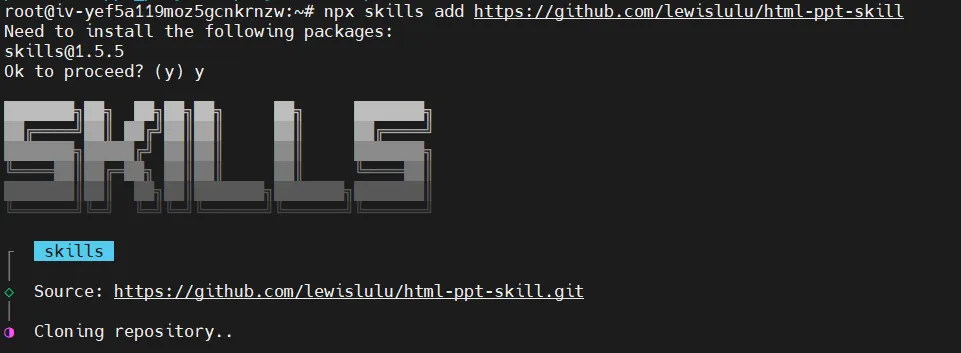
唯一一条命令:
npx skills add https://github.com/lewislulu/html-ppt-skill
它会被装到你当前 agent 的 skills 目录下,Claude Code、Codex、Cursor、Hermes Agent 等支持 agentskills.io 标准的 Agent(IDE) 都能识别。
安装过程中,会让你选择所需要使用的 Agent(IDE),按需选择即可:
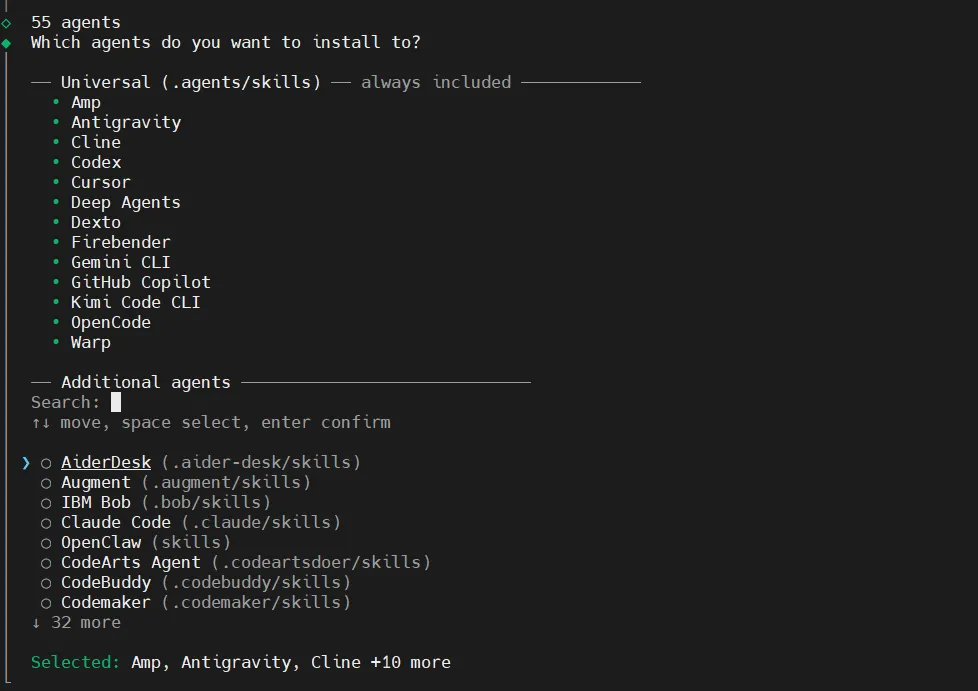 (注意是按空格键进行选择,然后回车键确定选择并进入下一步)
然后选择安装范围(安装在当前目录/项目范围,还是全局范围):
 (我这里选择的是全局安装)
然后选安装方式(安装方式:是软链接也就是符号链接symlink方式,还是拷贝到所有Agent的相应目录下),之后就进行继续安装的选择:
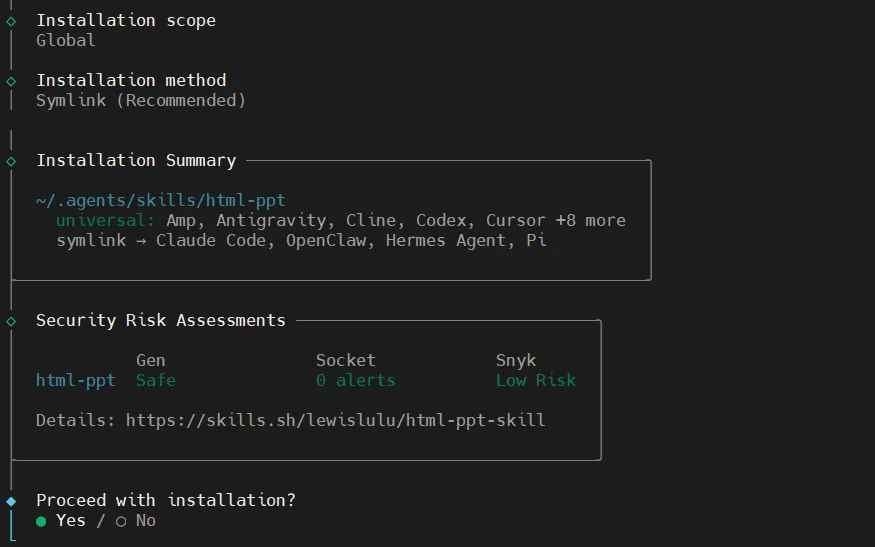 (我这里选择了软链接的方式)
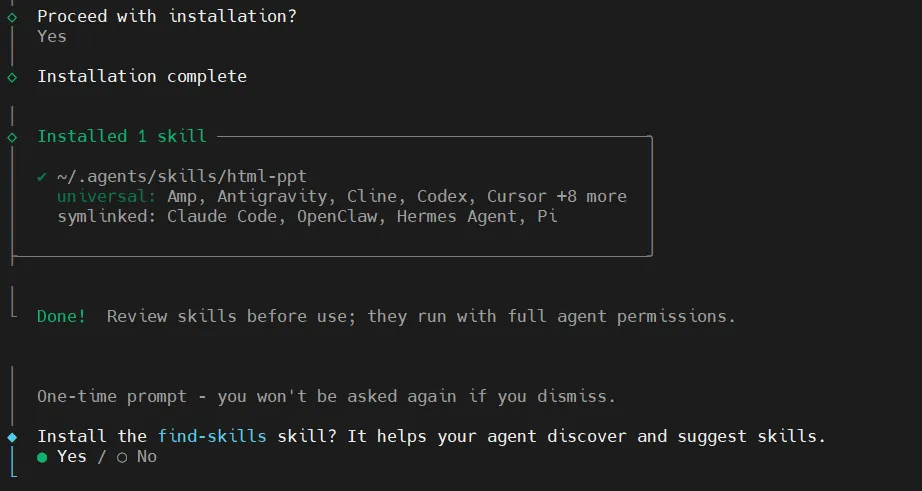
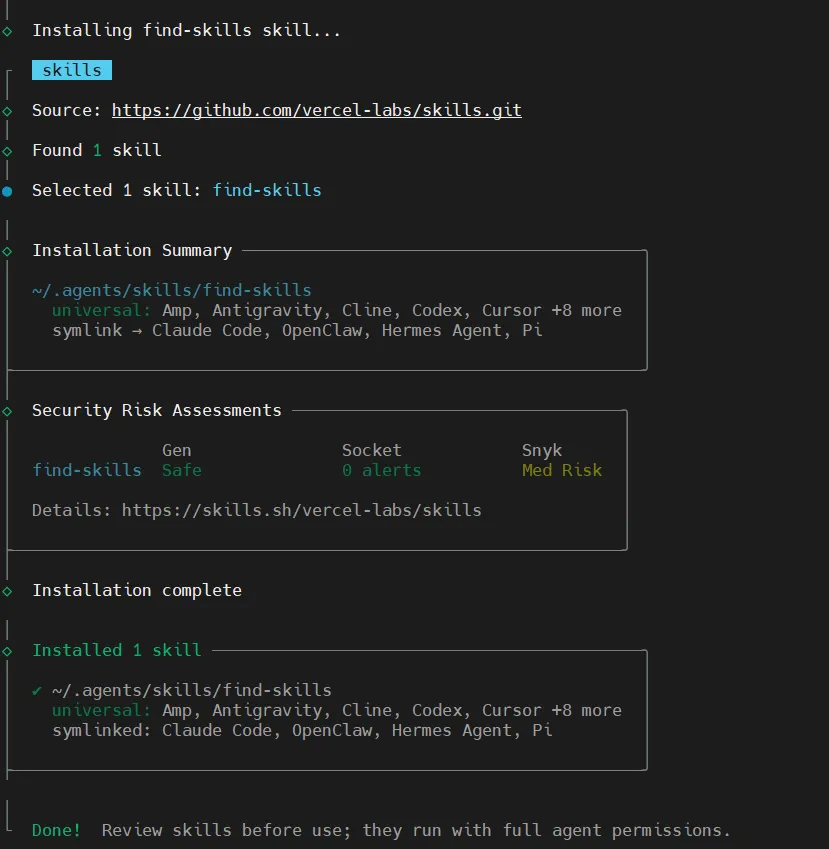
接下来是让你选择是否安装find-skills这个Skill,建议选择安装:
最后,安装完成:
3.4 使用步骤
第一步:触发 skill。直接用自然语言告诉 agent 你要什么:
做一份 [XX] 页的关于“[XXXXX主题]”的技术分享 slides,用 cyberpunk 主题
或者:
将这个大纲转化为一份推介演示文稿(pitch deck):[XXXXX]
或者:
根据这份[PDF / Word / Markdown]里的内容,做一份[xxx 主题/风格]的 slides。主题是:[演示文稿的主题]听众是:[谁,他们关心什么]需要有配图和图表。
它就会按你的要求选模板、选主题、选版式生成。
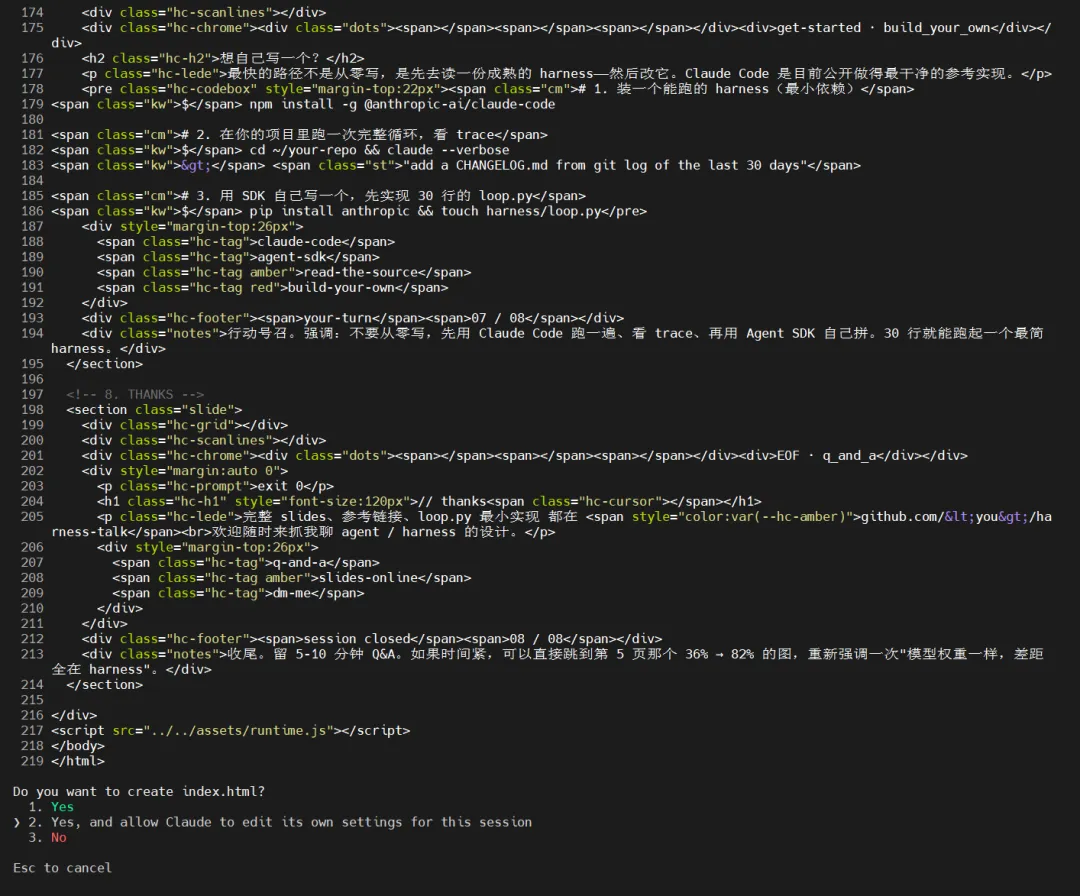
这里以 Claude Code 为例,可以看到,它会根据提示词(下图中的①),自动识别到需要加载 html-ppt这个Skill(下图中的②),然后进行下一步的询问与选择(下图中的③):
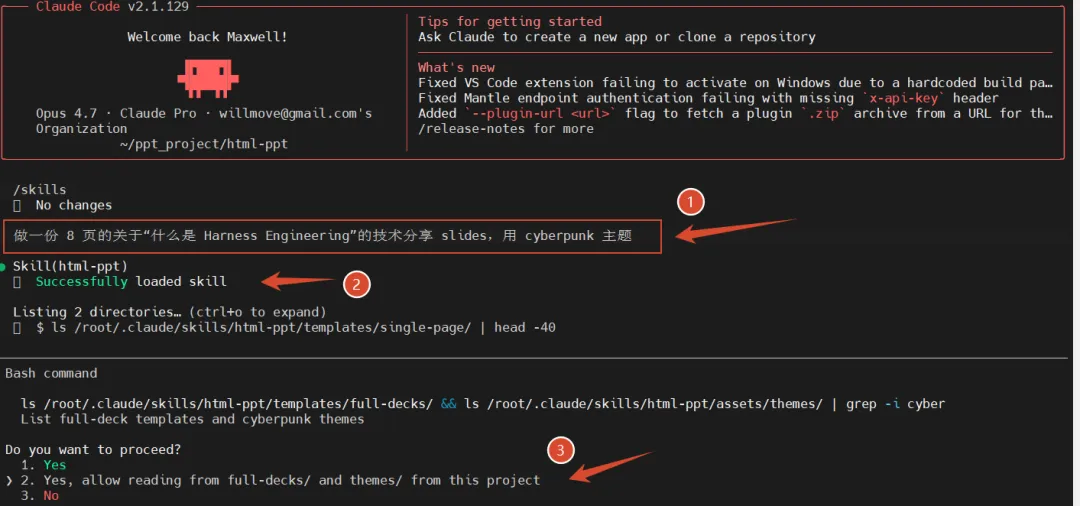 (另外还有其他的询问/确认与选择,一路选下去就是了)
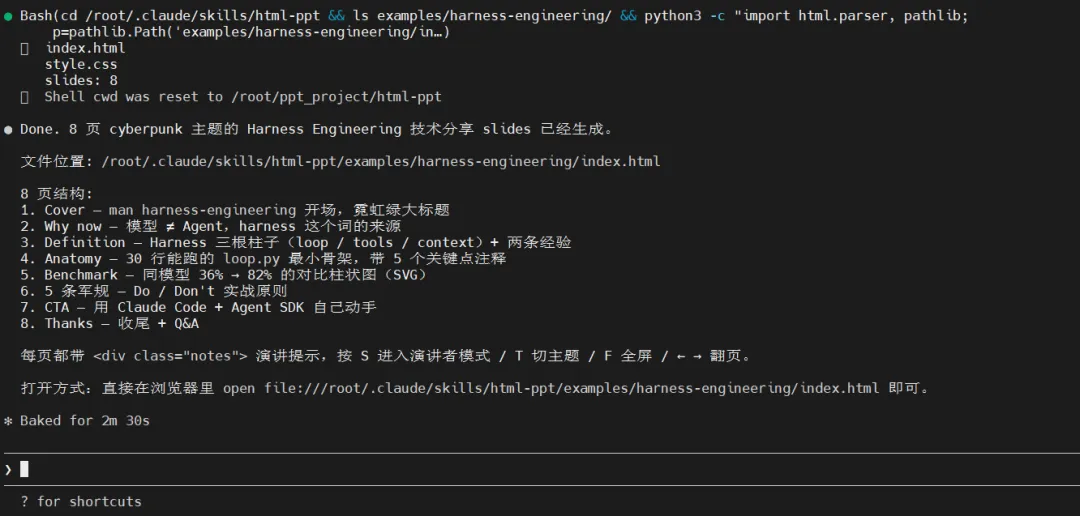
之后Claude Code(或Hermes Agent或OpenClaw类似的agent)就调用背后的大模型,哼哧哼哧的干活了:
第二步:等它给出单文件 HTML。打开浏览器双击就能用。
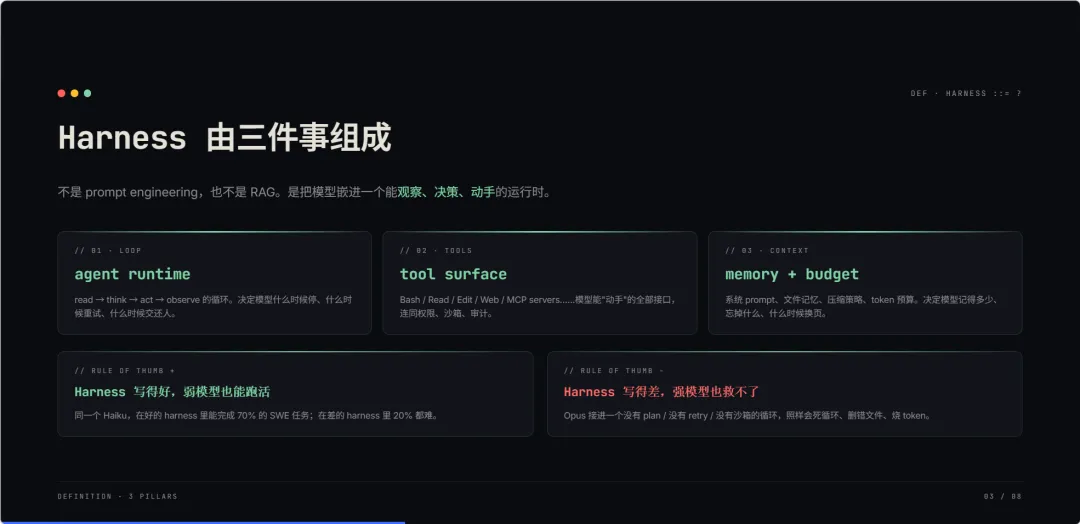
打开这个生成的HTML文件(index.html),就是演示文稿的成品了(这个是未加载完全的样子):
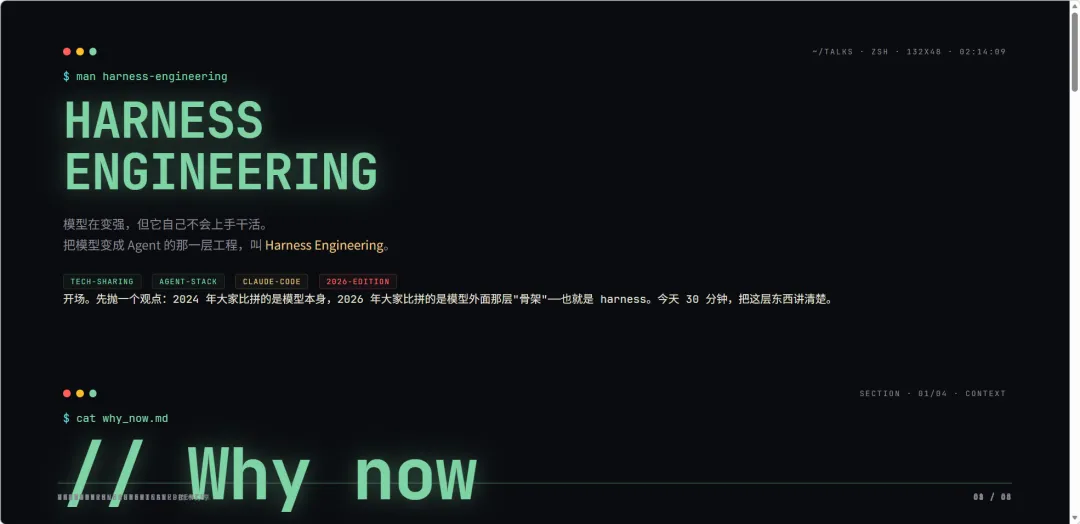 注意,如果生成的文件不是在本机,可以让Agent帮忙压缩打包成一个压缩包,然后下载或拷贝到本机解压缩。
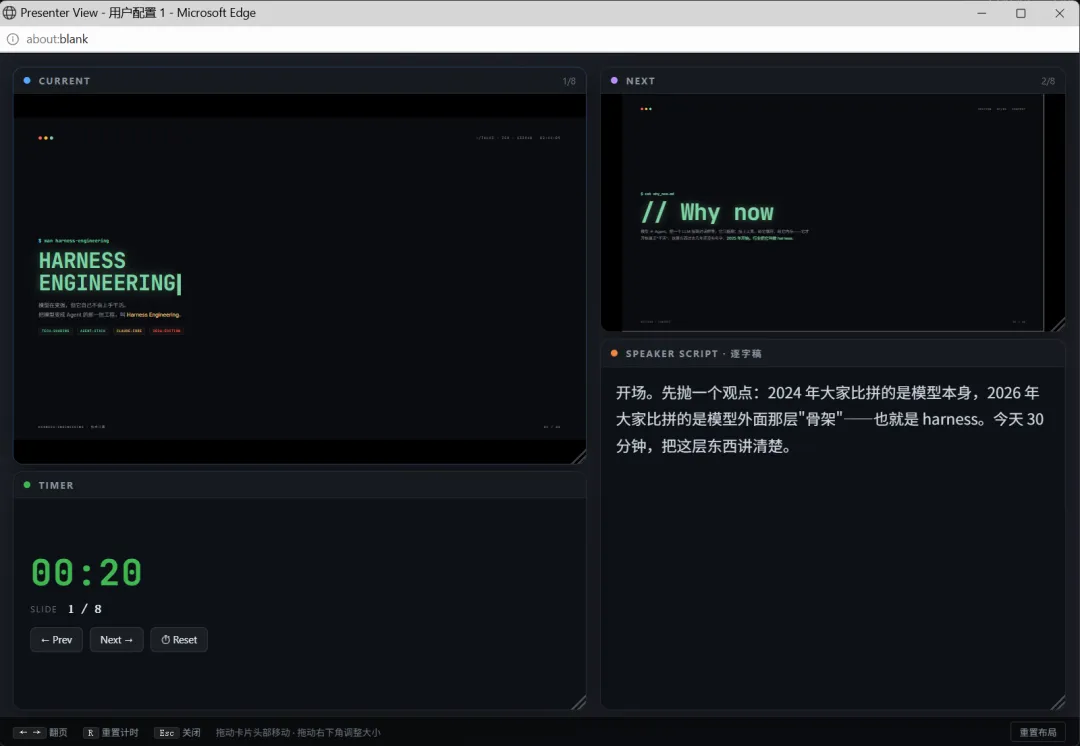
第三步(关键):进 presenter mode。在 deck 页面里按 S 键,会弹出四张磁吸卡片:
- 逐字稿(speaker script):每页对应的演讲词
四张卡片可拖拽、可缩放、可磁吸对齐。多个窗口(比如你电脑上一个、外接屏幕上一个)通过 BroadcastChannel 同步——你按下空格翻页,所有窗口同步翻,零闪烁、零色差。
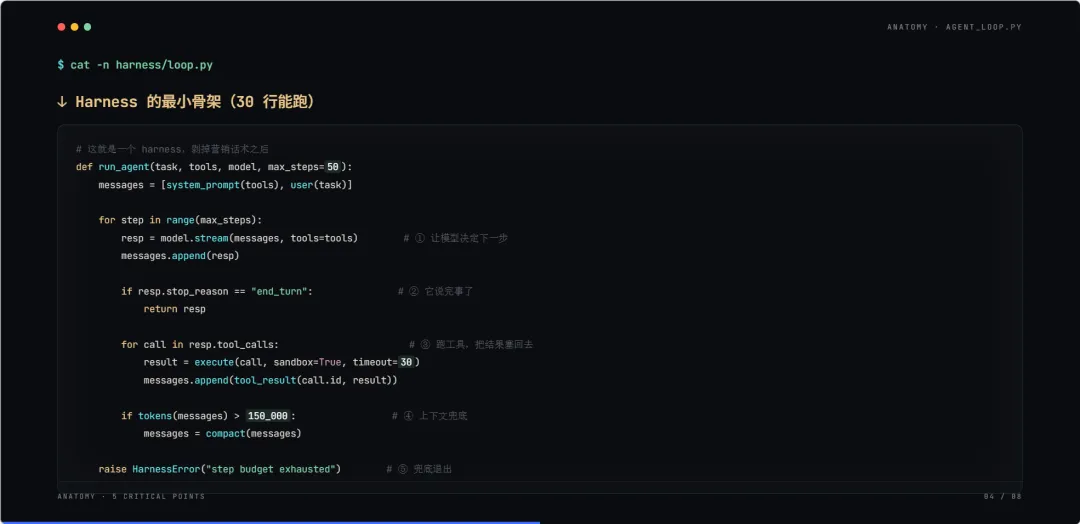
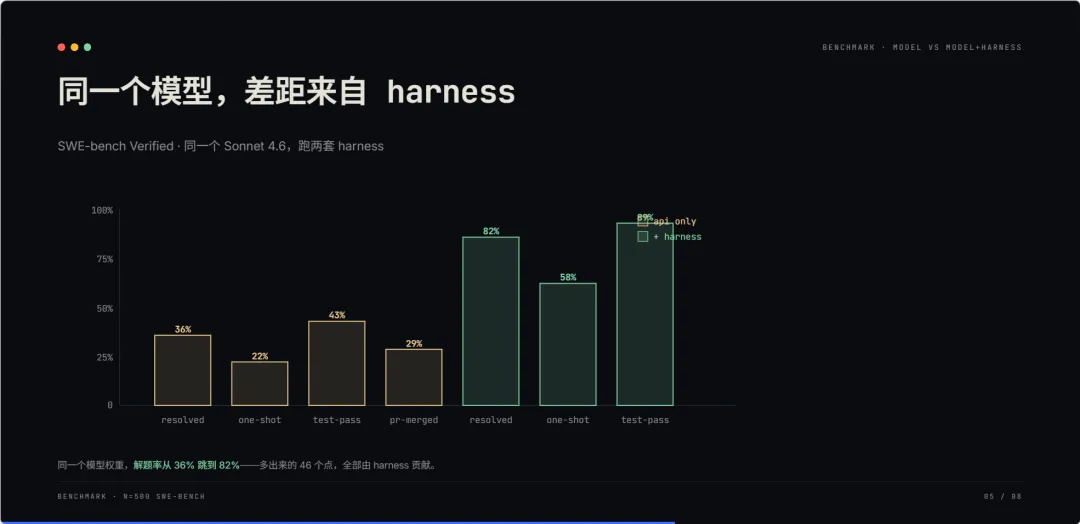
这里生成的单个演示页面如下(可以用点击左右箭头键翻页,或者点击四卡片页面的Next或Prev按钮):
HTML作为演示文稿的好处也是有不少的,比如代码可以是可编辑的、图片(柱状图)也是SVG可编辑图(当然基于HTML的版面,比起PPT,还可以更丰富更花里花哨):
四卡片页面截图如下(有当前页、下页预览、计时及上下页按钮、演讲词等,在分屏演讲时挺不错的):
第四步(可选):现场演讲准备清单。如下的实用建议:
- 每页逐字稿控制在 150 - 300 字(约 2 - 3 分钟一页)
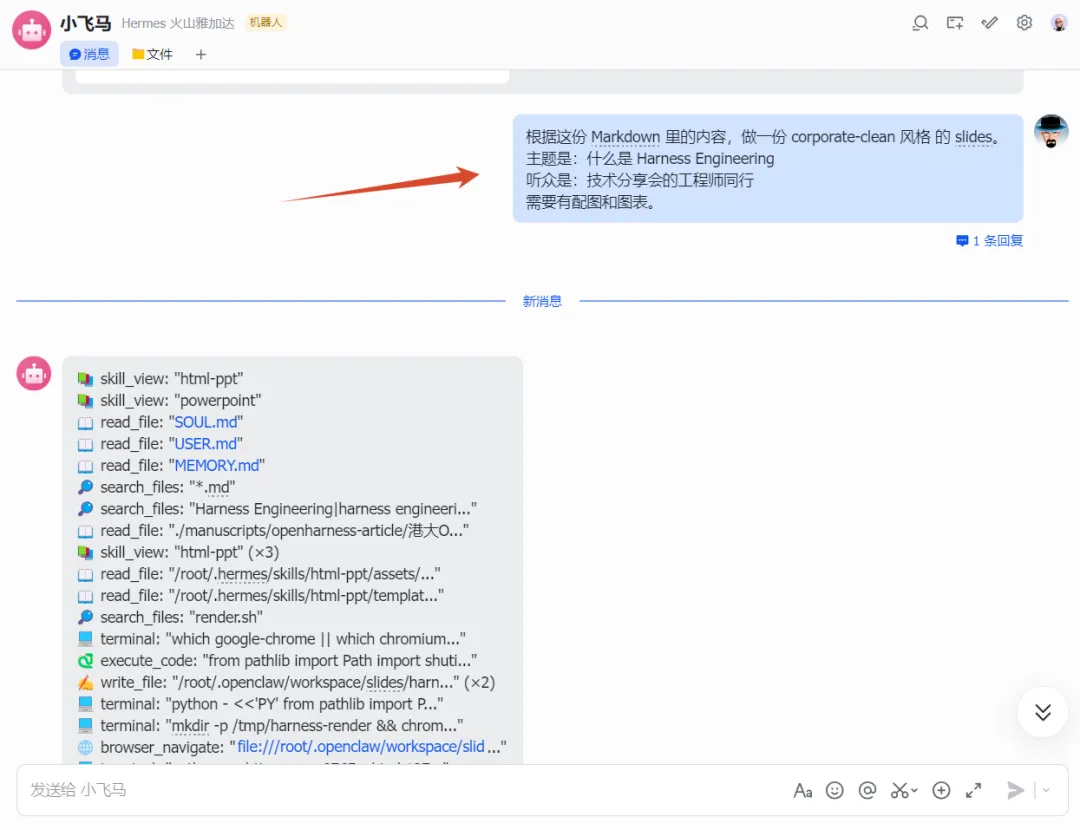
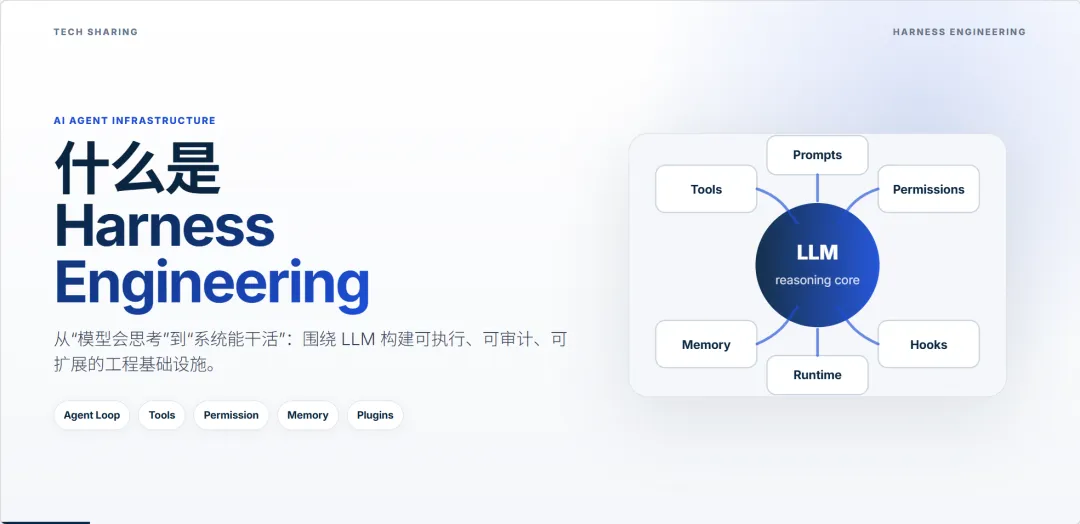
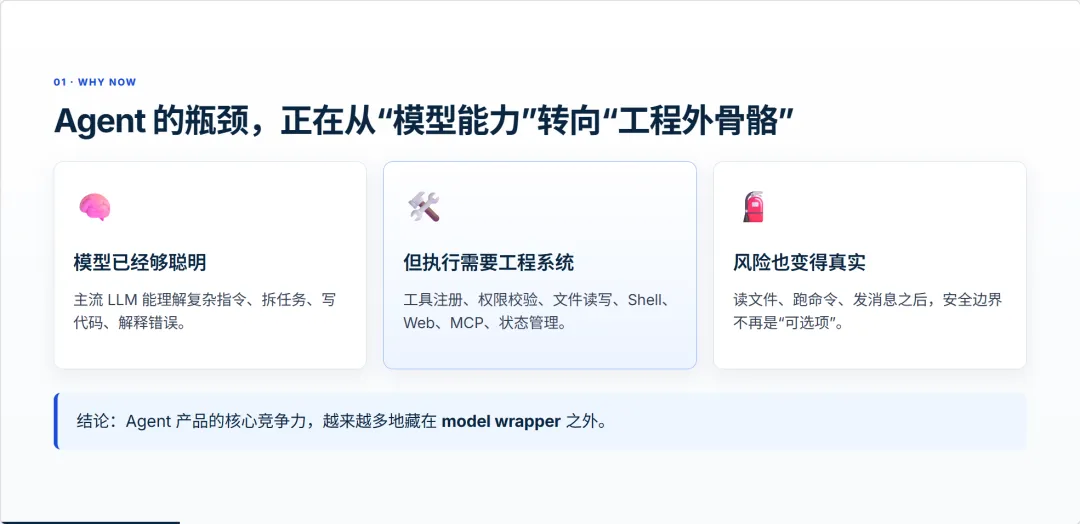
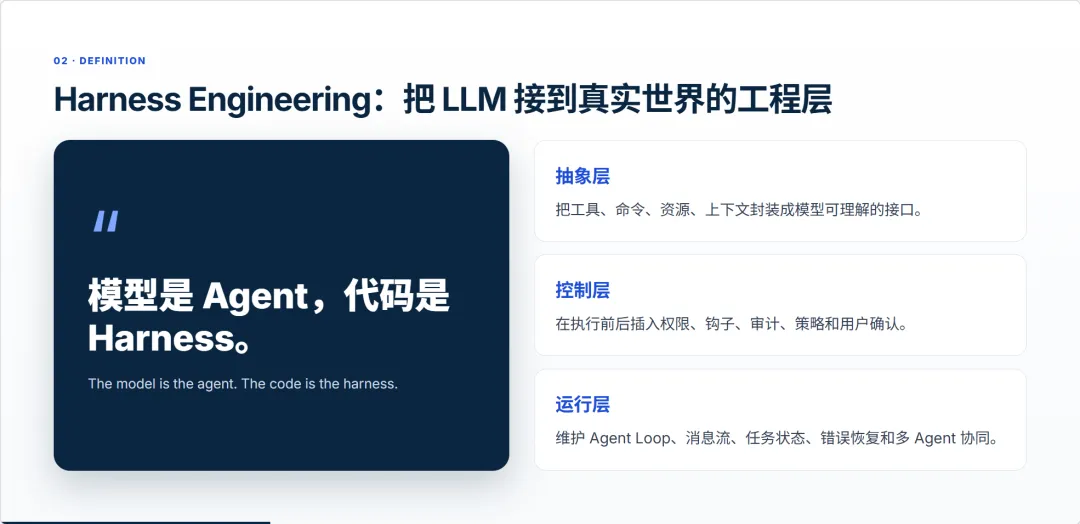
这里,再演示多一个例子,是用同一台主机(云服务器)上 Hermes Agent 生成的 Slides 演示文稿,提示词及截图如下:
根据这份 Markdown 里的内容,做一份 corporate-clean 风格 的 slides。
主题是:什么是 Harness Engineering
听众是:技术分享会的工程师同行
需要有配图和图表
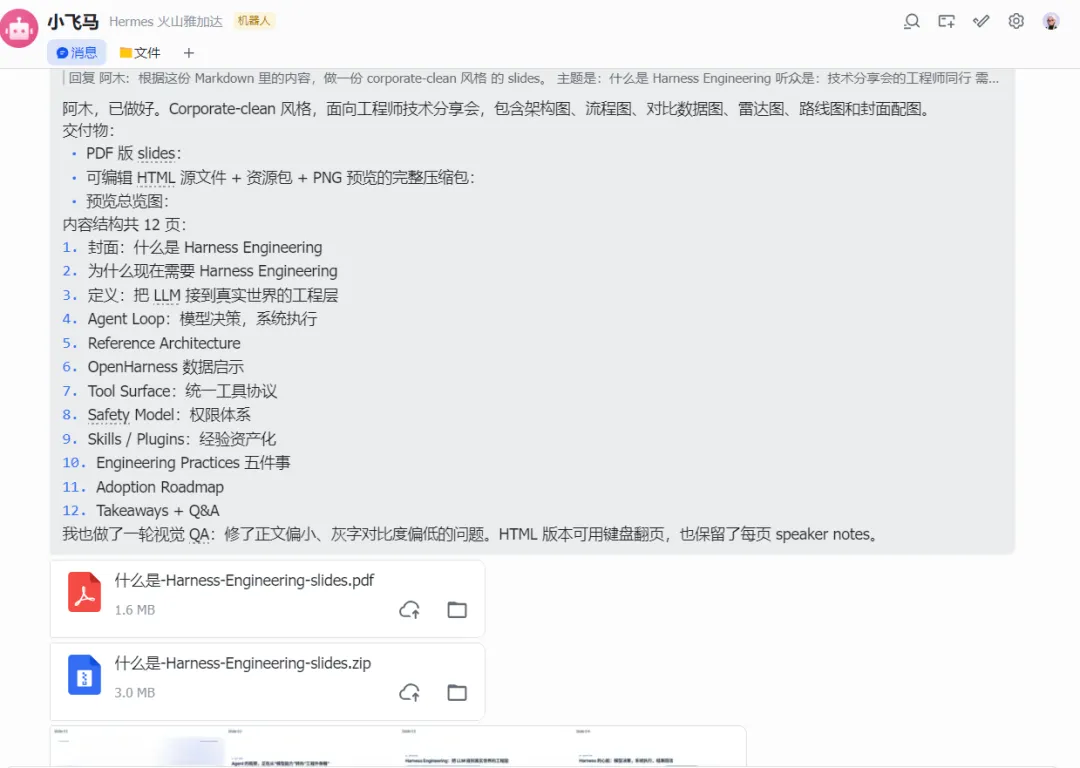
过了几分钟,Hermes Agent 智能体就生成了交付物,包括可编辑 HTML 源文件及资源包的压缩包,以及 PDF 版本文档,并贴心的直接通过飞书发过来了(OpenClaw或者Hermes Agent这类AI智能体助手干活就是积极主动,真好):
以下是生成的Slides的前几页:
如果觉得效果(包括内容和排版等)不够好,还可以继续调整和优化。
3.5 实用技巧
- 演讲必备:双屏 presenter setup。把外接大屏镜像出 deck 页面,把笔记本屏幕保留为 presenter mode(按 S 后的四卡片视图)。这是这个 skill 真正爆发价值的姿势。
- 触发词决定模板选择:你说"pitch deck"就走
pitch-deck 模板;说"周报"会走 weekly-report;说"小红书"会走 xhs-post;说"技术分享"会走 tech-sharing。触发词写得越精准,第一版越接近你想要的。 - 公网部署:把生成的单文件 HTML 直接拖到 Vercel / Cloudflare Pages / GitHub Pages 即可,或者可以用自己的域名和服务器部署。无需 build。
- 配合代码片段:
code / diff / terminal 这三个版式天生为技术分享准备,highlight.js 自动着色。技术演讲选 tokyo-night / dracula / cyberpunk-neon 之一,质感会立刻起来。 - 数据图首选 chart.js 自带版式:
chart-bar / chart-line / chart-pie / chart-radar 4 套,不需要你自己写 D3。 - 中文不需要额外配字体:内置 Noto 系,比绝大多数 reveal.js 模板的中文渲染稳。
另外,需要注意的是,这个HTML文件还引用了css和js文件,所以如果拷贝到其他地方(比如我是从云服务器拷贝到自己的本地电脑),还需要把里面的css和js文件也一起拷贝。这个情况下,也可以输入提示词让Agent工具(比如Claude Code等)帮忙打个压缩包,拷贝压缩包,这样出错概率会更小。
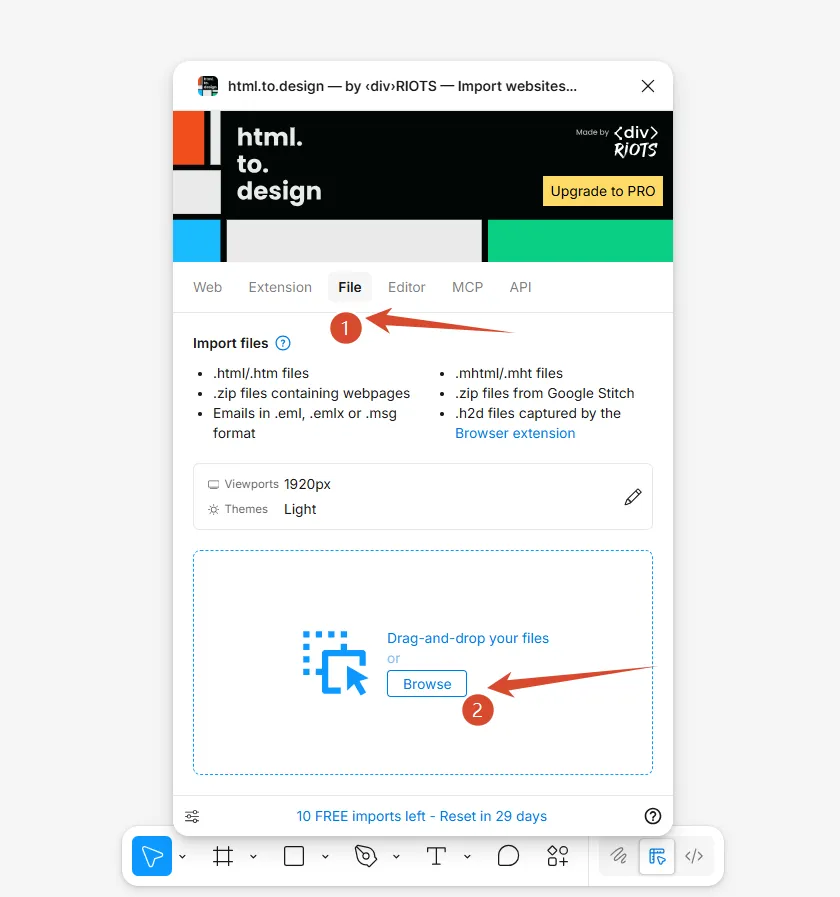
另外的另外,其实还可以在Figma里面(figma.com),使用html.to.design这个插件,将HTML页面转换为Figma设计图,然后进一步地,将其导出为PPT文稿(使用Figma的Deck插件),考虑到这个过程其实也挺繁琐的,并且还涉及到科学上网及付费订阅(免费有限额的限制),这里就不展开详述了。
3.6 它不擅长的
- 必须输出 .pptx 给客户编辑的场合(这是路线
ppt-master 的领地)。 - 重数据表的财务报表(HTML 大表渲染体验仍不如 Excel)。
- 团队协作在线编辑(Google Slides / 飞书演示文稿仍是最佳选择)。
3.7 同派的两个备选
如果你出于某些原因不想用 html-ppt-skill,下面两个 skill 也属于"HTML 演示文稿派",可以做替代:
-
zarazhangrui/frontend-slides:12 套主题、视觉先行(直接给你渲染主题预览图选,而不是描述风格),支持 .pptx 导入转 HTML,适合"老 PPT 重生计划"。安装命令(在 Claud Code 里面执行):/plugin marketplace add zarazhangrui/frontend-slides 后 /plugin install frontend-slides@frontend-slides。 -
alchaincyf/huashu-design:HTML 原生设计 skill,20 种设计哲学 + 5 维评审 + MP4 导出,适合更偏"高保真原型 / 视频化展示"的场景。
它们三者各有所长:要"讲"用 html-ppt-skill,要"老 PPT 转 HTML"用 frontend-slides,要"高保真设计稿"用 huashu-design。
四、路线二:把页面做得更像样 → guizang-ppt-skill
4.1 它解决的问题
你已经有了内容结构、有了大纲、甚至已经有一份"能用但不够好看"的 deck。你的诉求只剩一句话:"再帮我把页面做得更像样、更有质感、更出片。"
这种场景,op7418 / 归藏 的 guizang-ppt-skill 是目前 GitHub 上最具代表性的方案——发布 10 天破 5000 星,本身就是答案。
4.2 风格定位
它的产物是横滑杂志风 + 电子墨水风的单文件 HTML deck,包含:
- 10 套固定版式(封面 / 章节扉页 / 数据展示 / 左文右图 / 网格 / 流程 / Q&A / 引用 / 前后对比 / 混合)
- 5 套固定主题(Ink Classic / Indigo Porcelain / Forest Ink / Kraft Paper / Dune)
- Motion One 驱动的页面切换动画(5 种 recipe,自动匹配版式)
- 键盘 / 滚轮 / 触控 / 圆点索引 / ESC 概览全套交互
特意提一个反直觉的设计:它禁止你自定义十六进制颜色。这听起来很霸道,但实际上正是它"出片率"高的关键——大多数人根本没有调色板素养,给自由可能就翻车。
4.3 安装
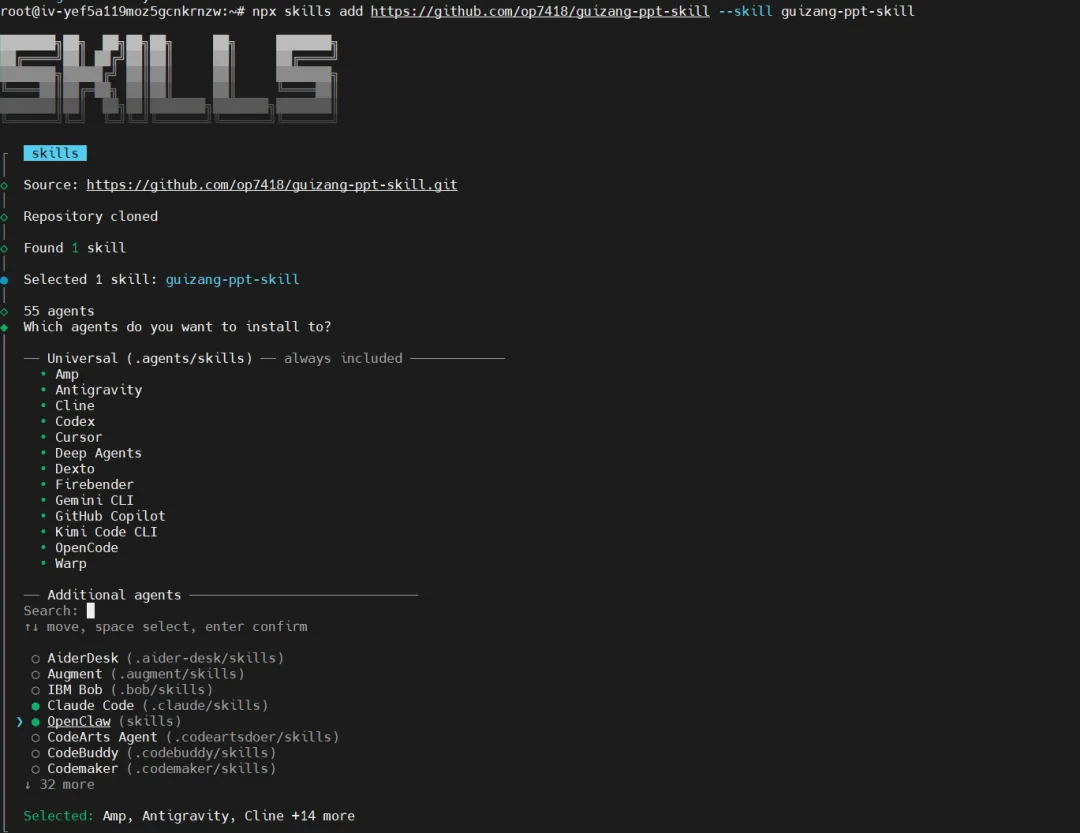
npx skills add https://github.com/op7418/guizang-ppt-skill --skill guizang-ppt-skill
或者:
git clone https://github.com/op7418/guizang-ppt-skill ~/.claude/skills/guizang-ppt-skill
安装这个Skill时,也是会让选择需要为哪些Agent(IDE)安装,以及选择安装范围和安装方式:
这里,还是选择全局安装(Global)和软链接(Symlink)安装方式,然后就安装完成了。
4.4 使用步骤
第一步:触发。在 Claude Code 里说类似的话即可(当然,如果认为这样还不够保险,可以指明用 guizang-ppt 这个Skill):
- "editorial magazine style presentation"
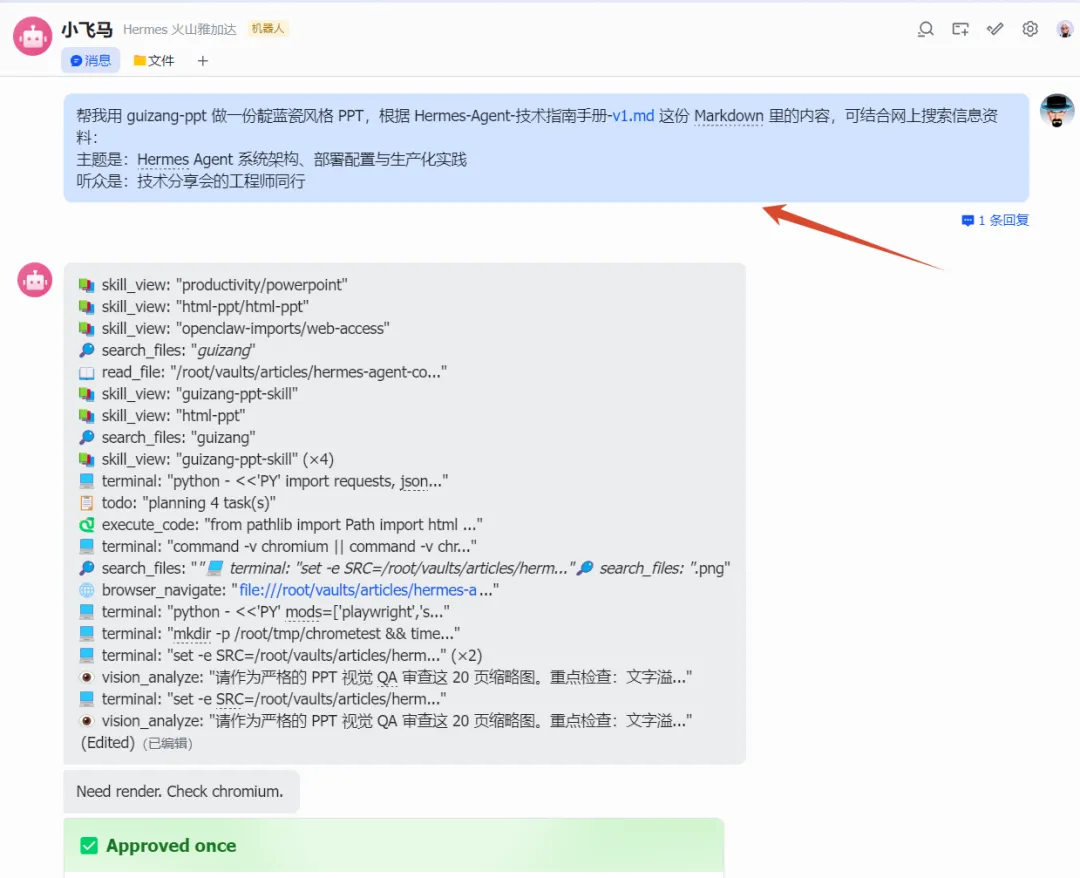
比如,使用如下的提示词,这里用的是 Hermes Agent 这个AI助手,在飞书进行的交互:
帮我用 guizang-ppt 做一份靛蓝瓷风格 PPT,根据附件这份 Markdown 里的内容,可结合网上搜索信息资料:主题是:Hermes Agent 系统架构、部署配置与生产化实践听众是:技术分享会的工程师同行
第二步:回答它的 6 个澄清问题(受众 / 时长 / 素材 / 图片 / 主题色 / 硬约束,可选)。
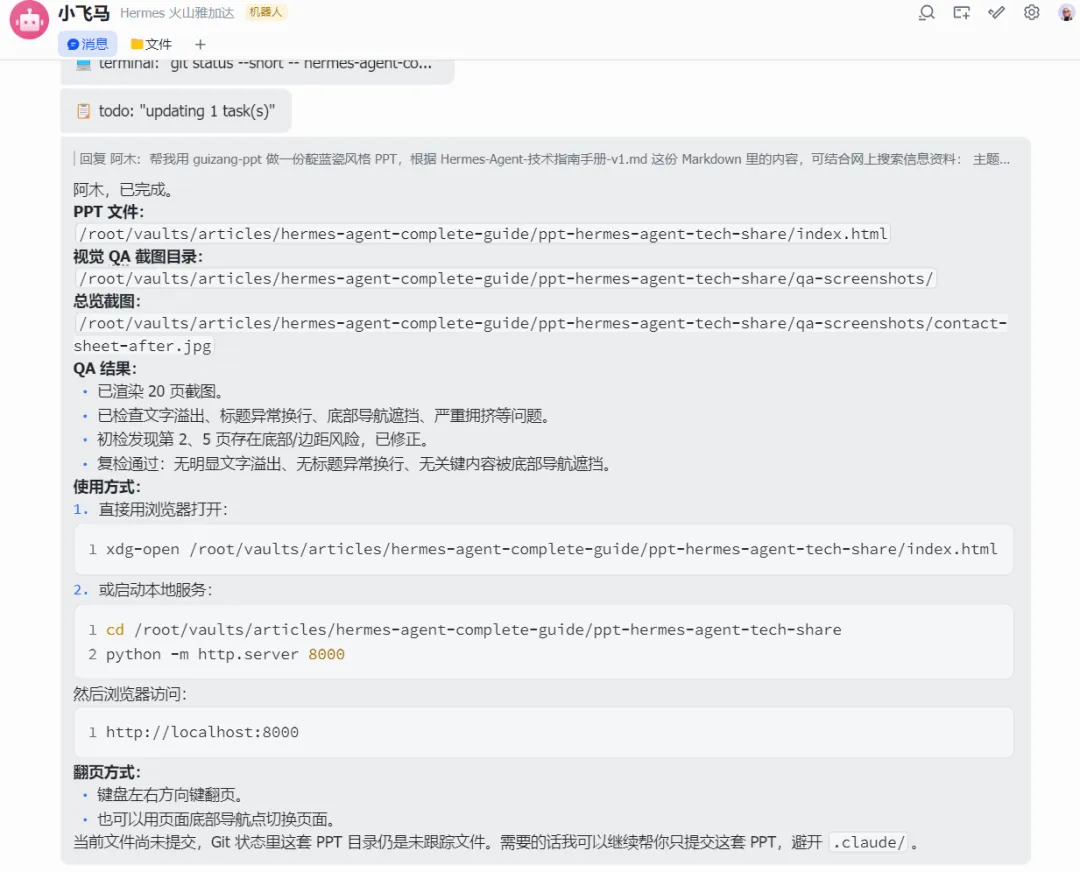
在上文的这个示例里面,它是全程自己哼哧哼哧干活,中间请求的几次权限,然后就完成了:
第三步:约 几分钟/十几分钟 生成 HTML。
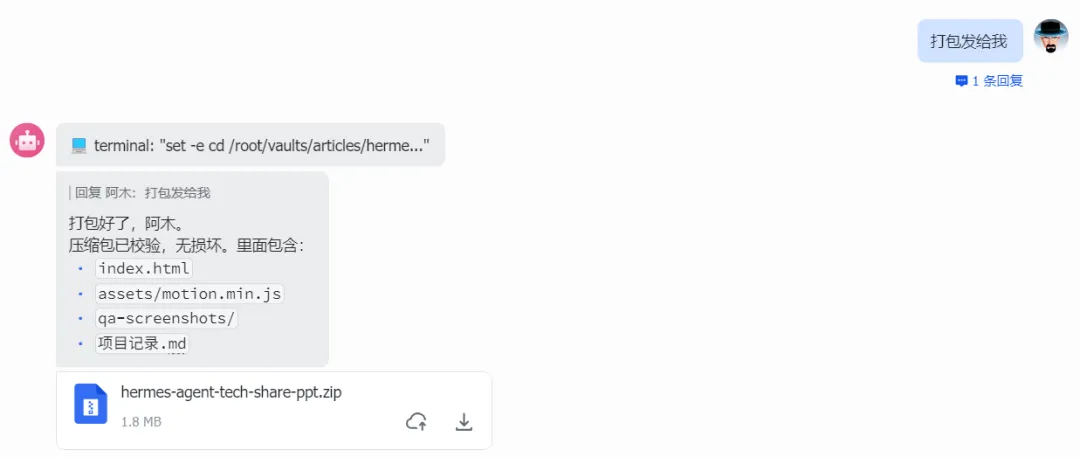
生成 HTML(上图) 之后,如果不是在本地(比如我这个是在云服务器上),可以让它打包发:
下载之后,解压缩,就可以进行预览了。
第四步(可选):在 Codex 环境下,初稿出来后它会问你要不要生成插画,调用生图大模型做纪实摄影、信息图、流程图等,按版式比例自动插回去。
4.5 实用技巧
- 不要试图做超长 deck:它的设计哲学就是"少量高质量页面"。30 页以上 deck 不是它擅长的领域,强上效果会变糟。
- 封面 WebGL 默认开:其它页面没有,这是有意为之,避免视觉负担。如果客户要求"全 deck 都要动效",换
frontend-slides 或者自己写。 - 配色限制是优点不是缺点:客户说"我要红色主题色"的时候,引导他选 5 套预设里最接近的那一套,不要试图改 hex——一改就破相。
- 它和 Open Design 的关系:归藏这个 skill 已经被 Open Design 默认捆绑为 deck mode。如果你已经在用 Open Design,guizang-ppt-skill 不需要单独装第二遍。
4.6 它不擅长的
- 重文字的培训教材(每页字数被严格控制,塞不下教材内容)。
五、上篇小结:别把“演示文稿”自动等同于 PPTX
如果你只是要现场讲(演示/交流)、在线分享、发一个可浏览的链接,可考虑优先选 html-ppt-skill。它轻、快、可分享,presenter mode 对真实演讲很有用。
如果你的目标是“页面要出片”,不是“客户要拿去改”,那就选 guizang-ppt-skill。它更像横滑杂志,不像传统 PPT,但视觉完成度高。
这两条路线共同回答的是同一个问题:当你的核心诉求是表达(宣讲交流)、放映、传播,而不是二次编辑时,HTML 往往比 .pptx 更顺手。
下篇再讲另一边:当交付物必须是 .pptx,或者你要做企业级品牌化生产线,应该怎么选工具、怎么搭流程。