各位木友们好,我是小木。
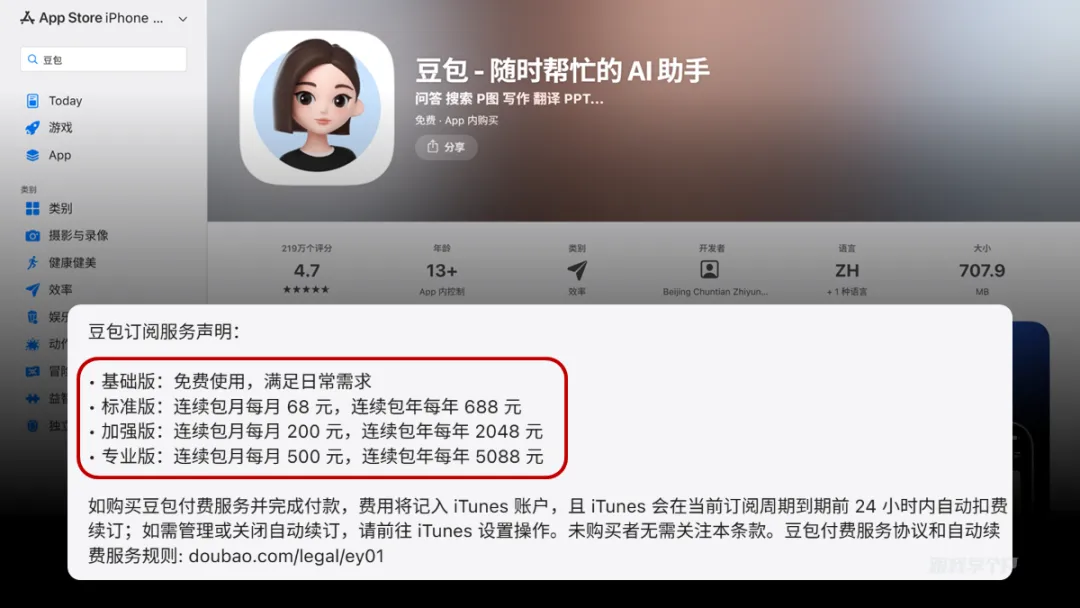
最近AI圈又炸了 ,国民AI豆包宣布要收费了,三档定价,最高500元/月,不过基础日常服务依旧免费。
对我来说,如果它真能完成一些专业的工作,比如交付级的PPT,那可以考虑付费。
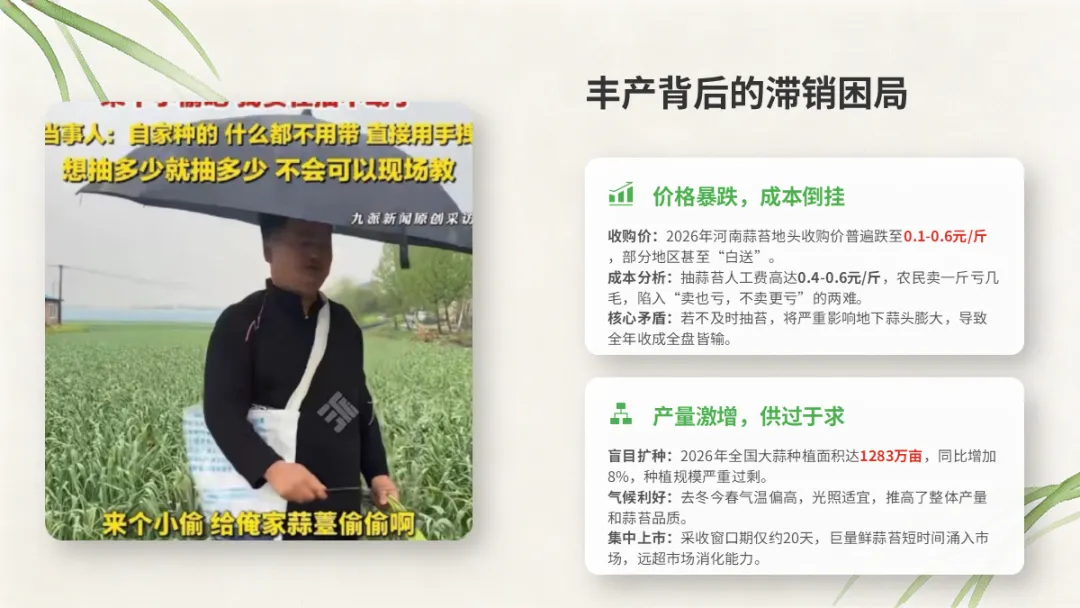
但如果输出的是千篇一律的AI味模板……比如这份👇,我让它做的一份蒜苔主题的PPT:
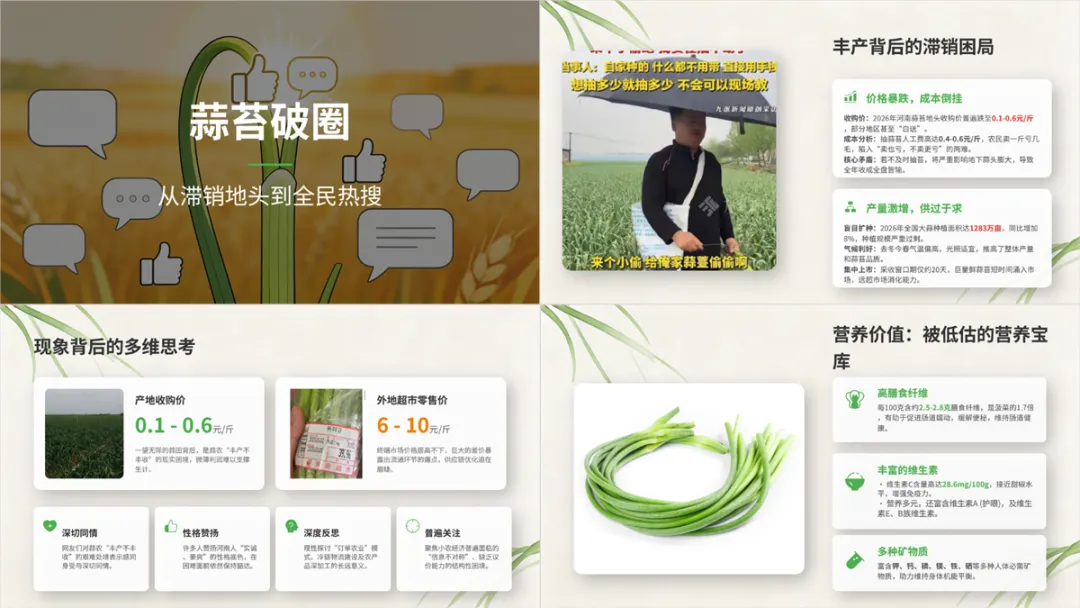
说实话……这敢收费的话,我会锤爆它,因为根本没法落地……
现在问题来了:

很多人已经习惯了用豆包生成PPT,怎么在此基础上把豆包的PPT优化出能用的效果?
不慌,我会结合人工,以及目前地表最强的GPT image 2.0模型(下称GPT)给大伙儿讲讲解决方法。
一页页改给大伙儿看你们就懂了。
▎无论什么AI,都很难做到“一键出片”
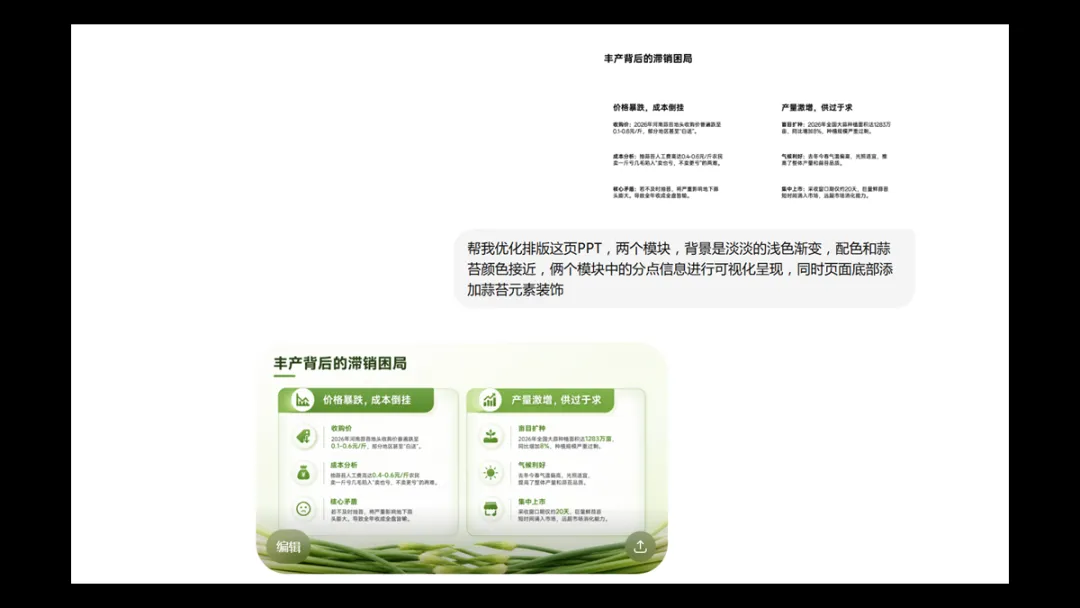
我们先试着把前面那份PPT给到GPT,看看它的表现:
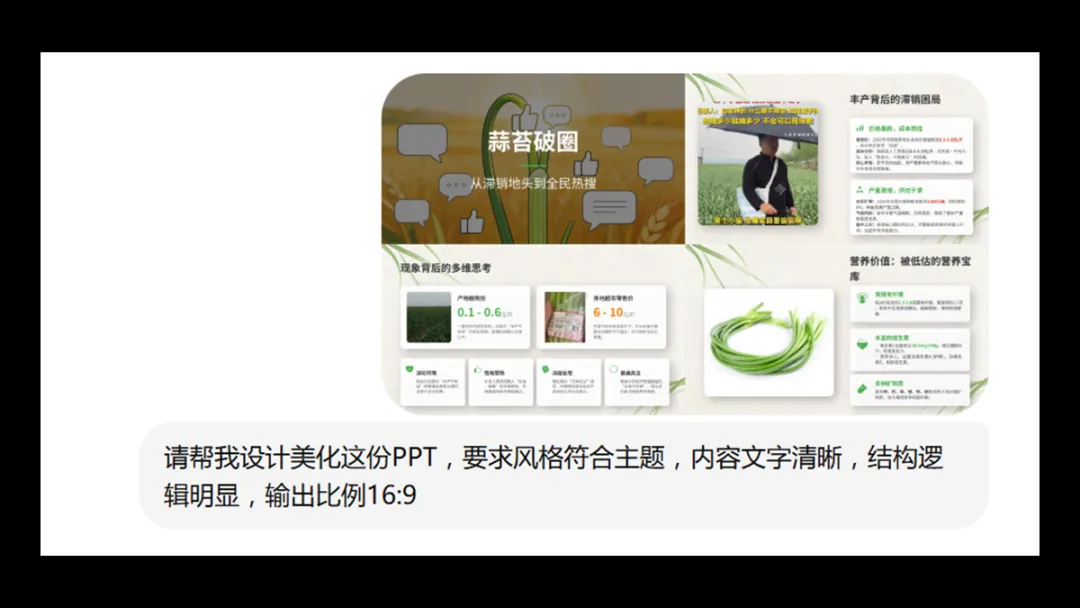
这是它生成的结果——版式没变,内容没变,也就添加了一点装饰。
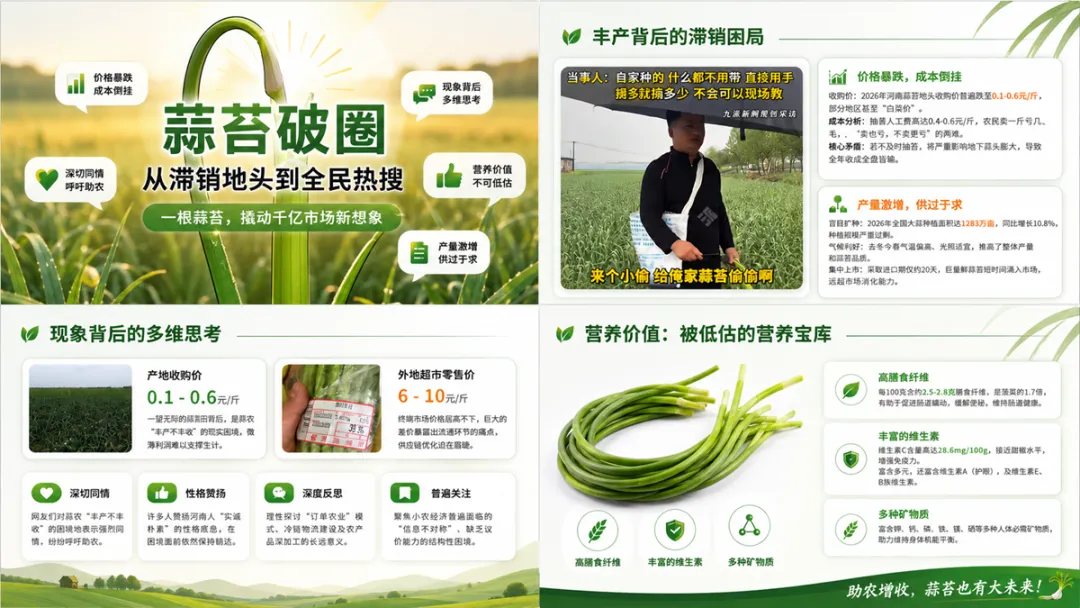
为什么这么强的模型,也只能做点“表面功夫”?
因为这些AI模型都只有“视觉思维”,可PPT更注重的是“内容思维”,信息的可阅读性才是该放在第一位的东西。
咋办?
两种思维结合即可:先搭好内容结构,再让AI优化视觉。
先从封面下手:
两个标题,先从PPT的排版思维出发,通过营造大小,字体等对比来突出标题的层级:

书法字是通过即梦AI生成的,提示词如下:
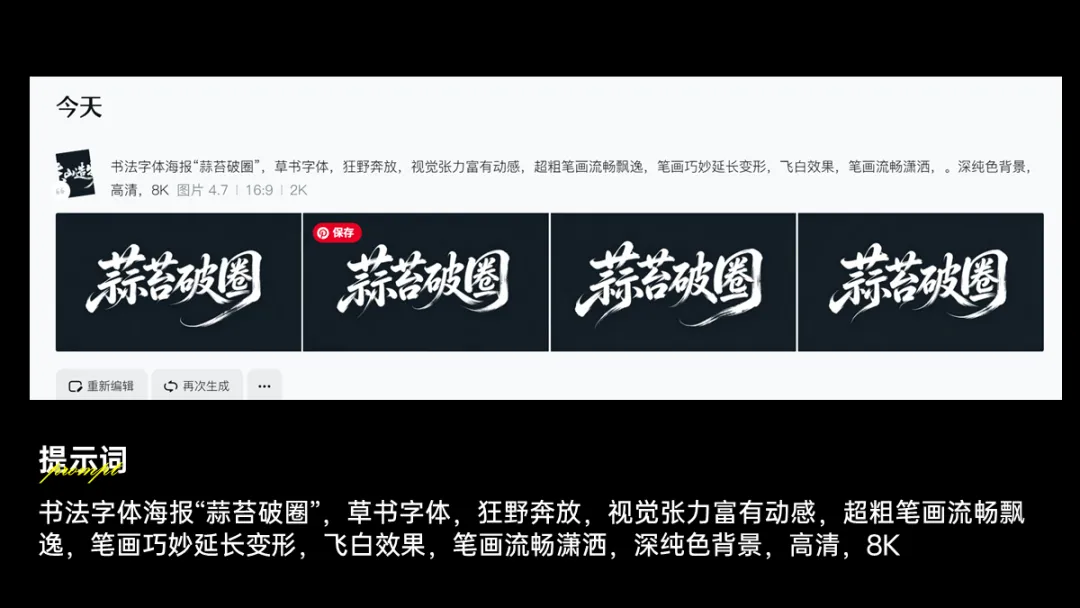
完成内容布局后,下面我们发给GPT或豆包,让它帮我们完成视觉设计:
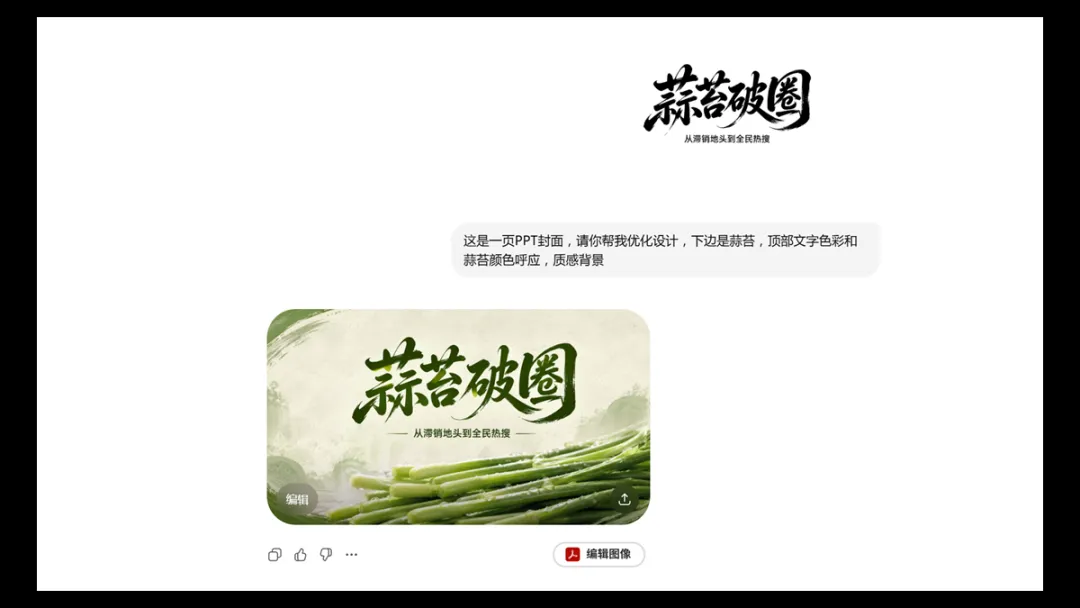
GPT第一次生成的风格,我只能说勉勉强强:

这里我让它更换了一下场景,更有“农业”的氛围:
这里有个问题:GPT生成的PPT是不可编辑的。
不慌,你可以用PS去掉文字,或者用lovart的【编辑元素】功能单独提取出背景:
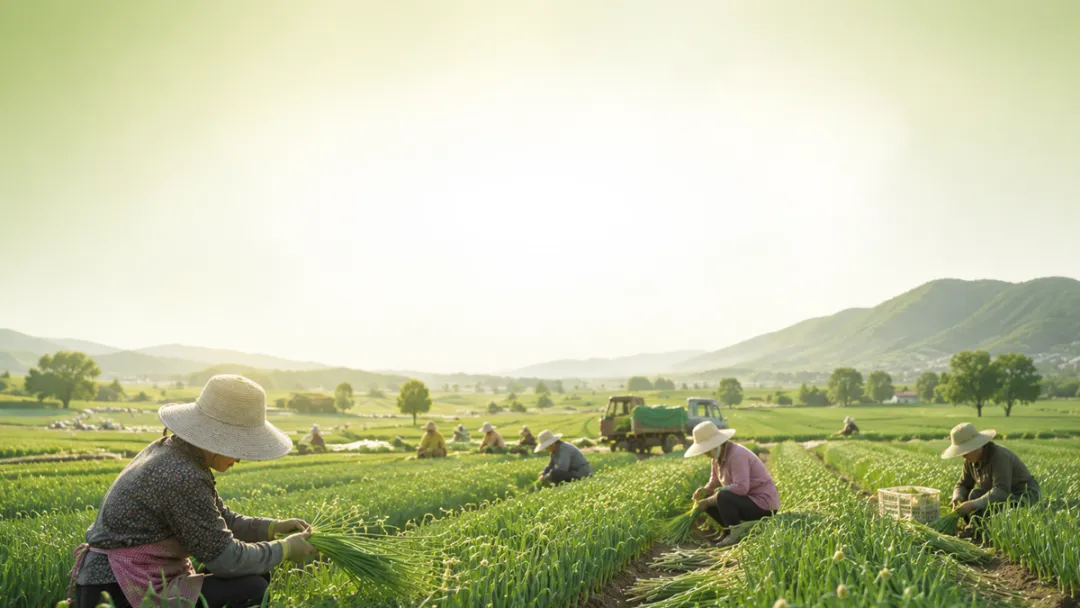
再把我们开头用即梦AI生成的标题进去,加点装饰,就是一页可编辑的封面了:

▎确定视觉后,沿用风格
确定了封面,接下来的操作也就相对简单了,沿用封面的风格即可。
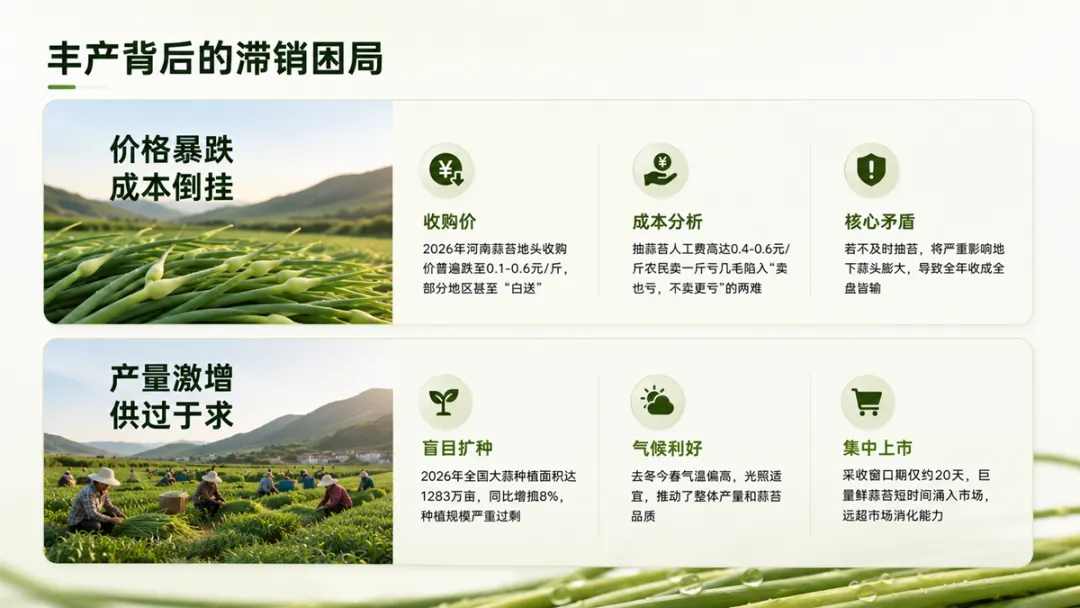
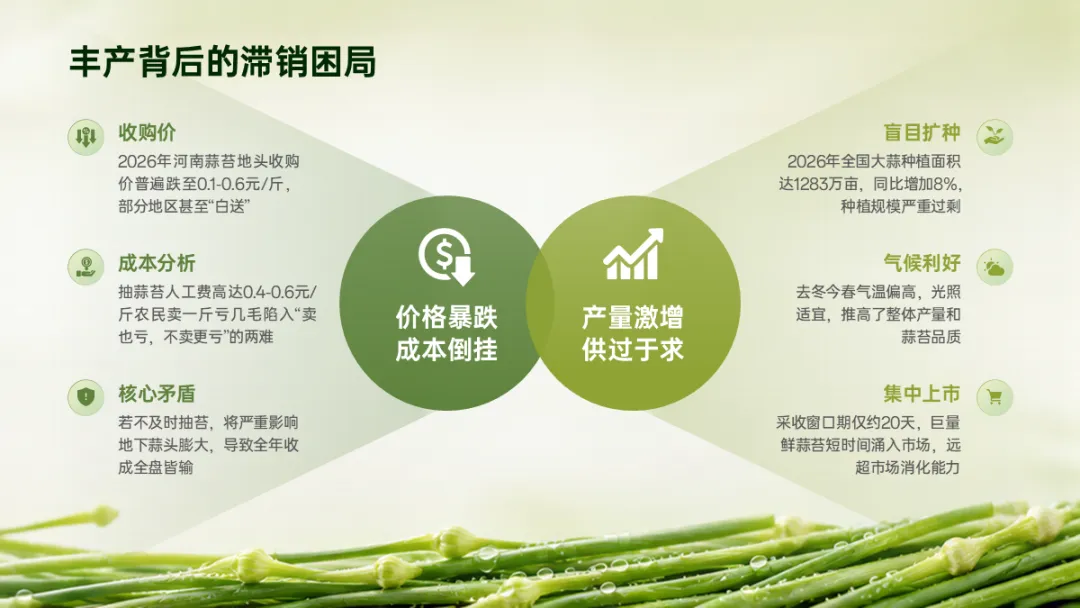
来看第二页,蒜苔滞销的两个原因:
我们简单提炼出内容要点,把结构跟主次关系简单划分一下:
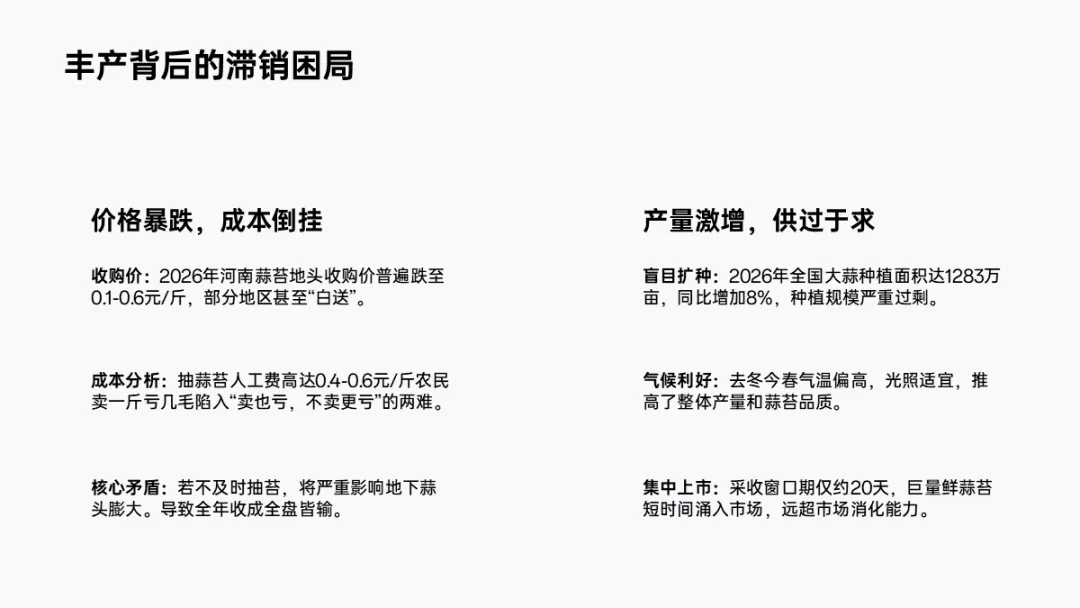
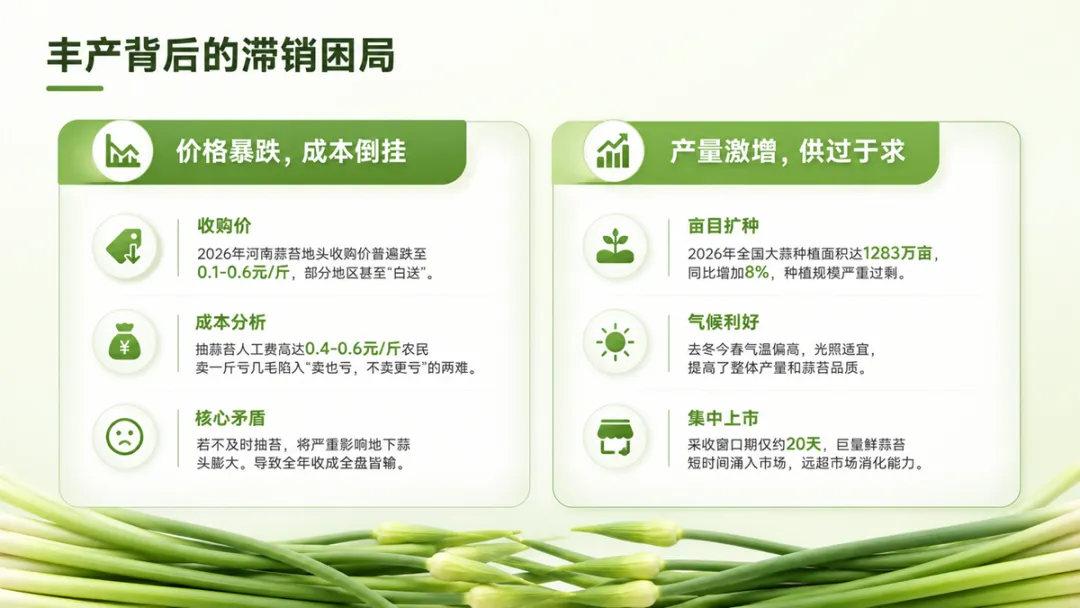
排版整齐后,丢给GPT,一下子就搞定了:
你瞧,效果还是可以的,风格和封面是统一的,而且也保留了我们梳理好的内容:
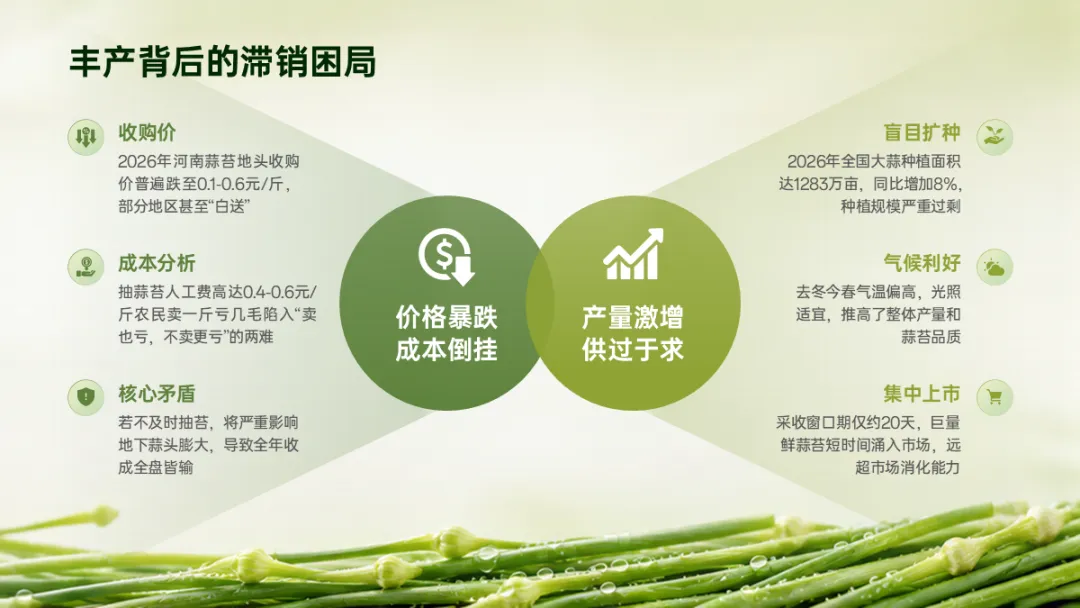
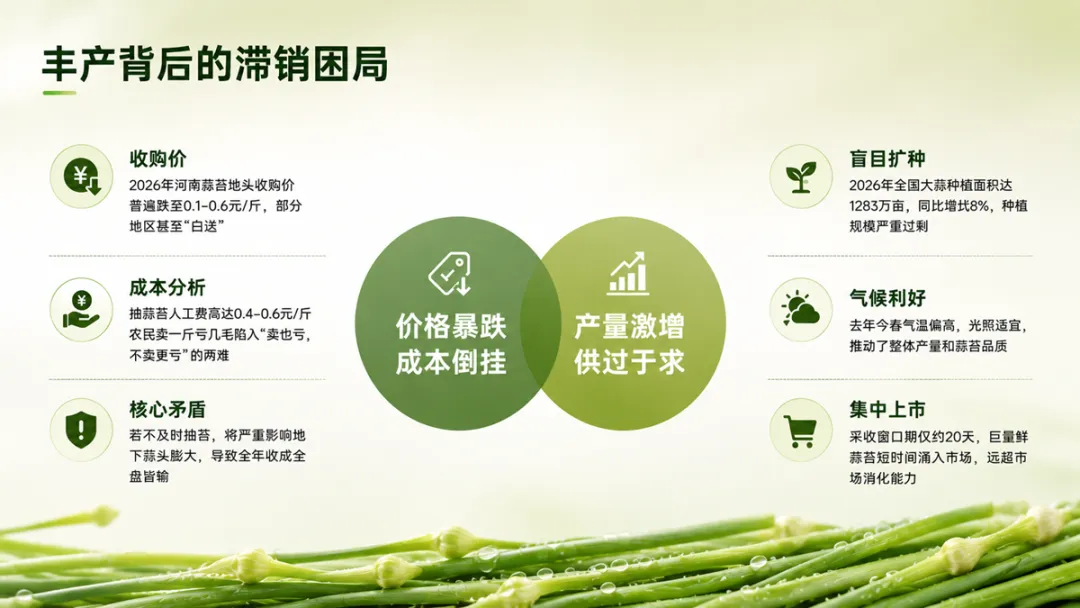
当然,如果你自己有排版的想法,GPT生成的效果还能更好。
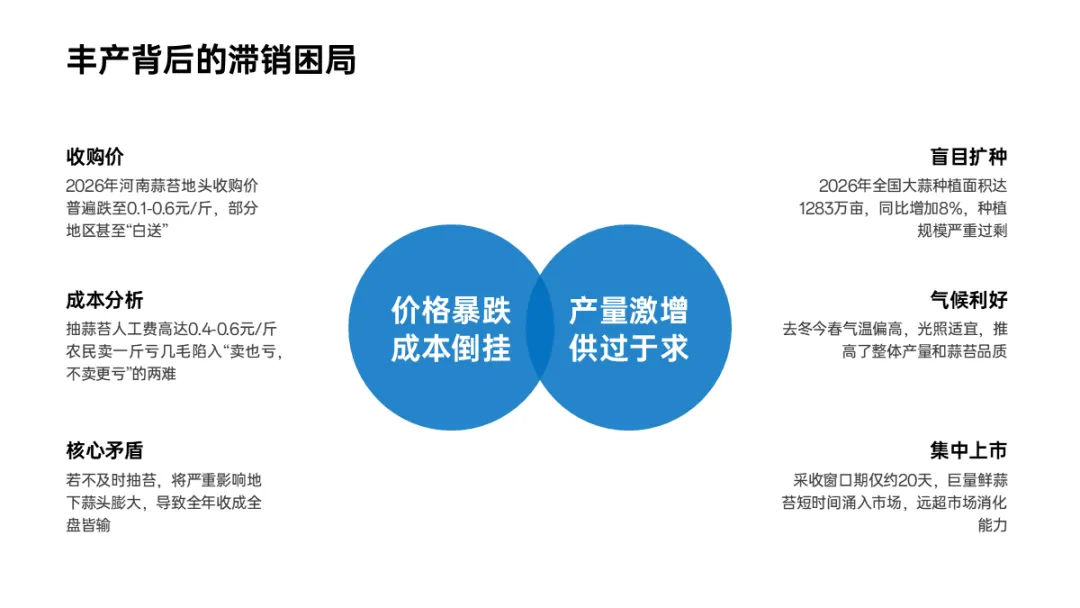
比如,这里我把原稿排版成了这个效果:
GPT就依葫芦画瓢帮我设计好了整个页面:
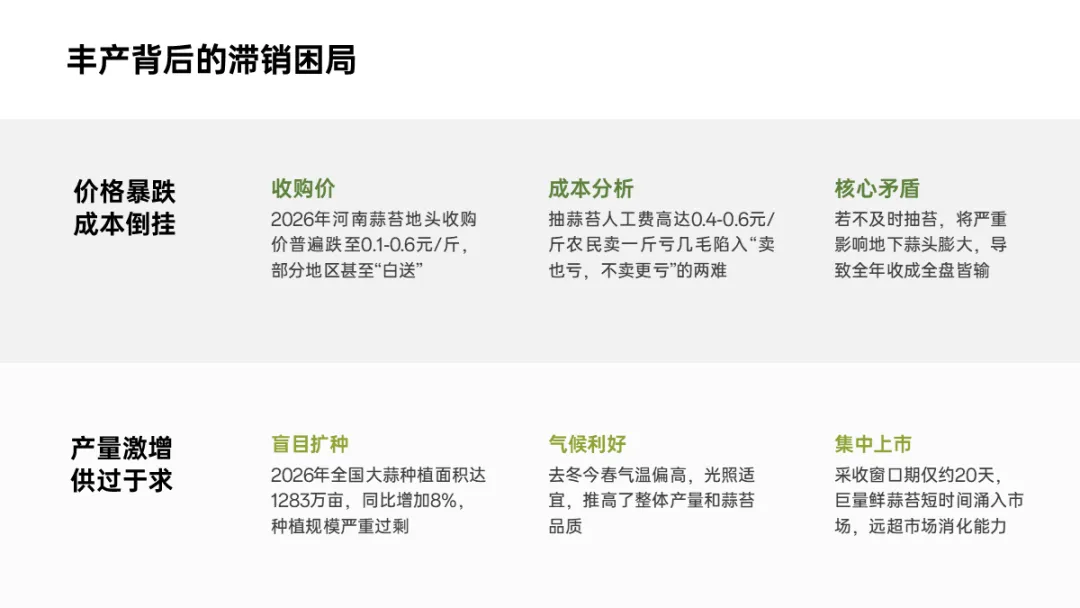
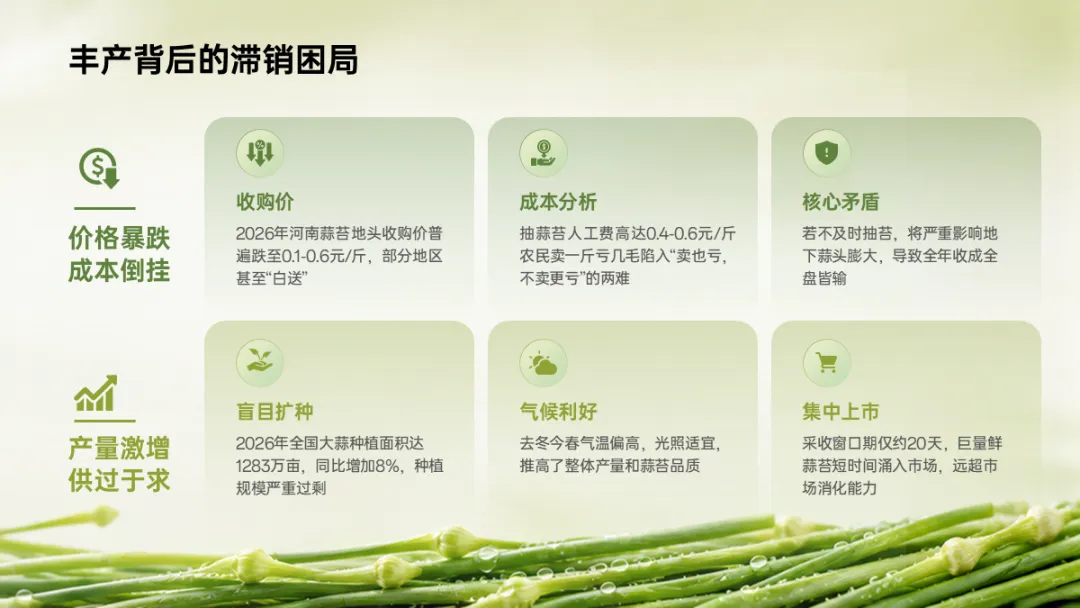
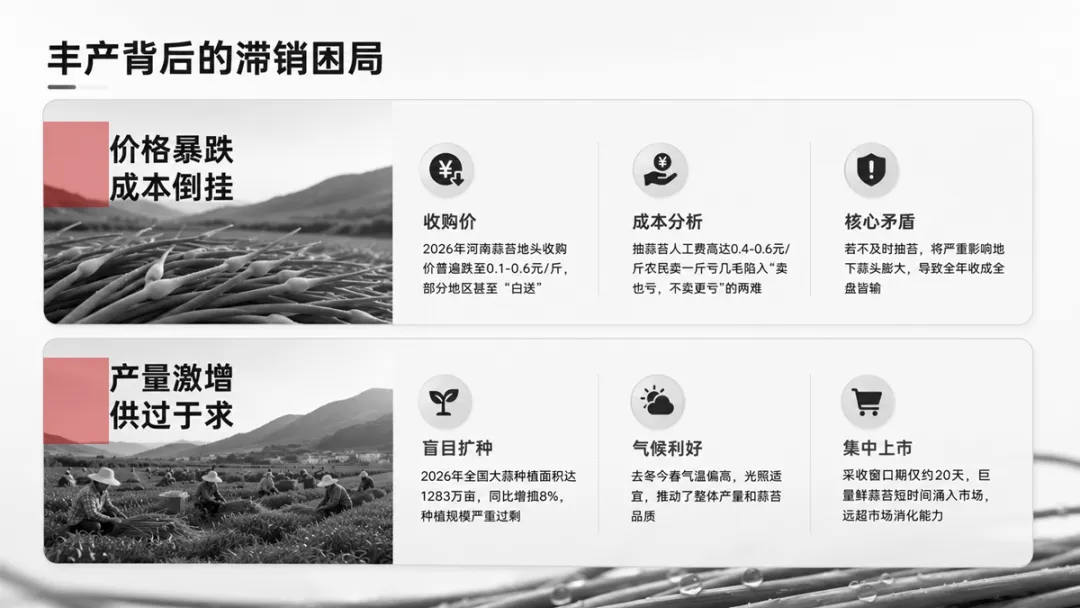
我又换了另一种上下分栏的分割型版式:
这是它输出的效果:
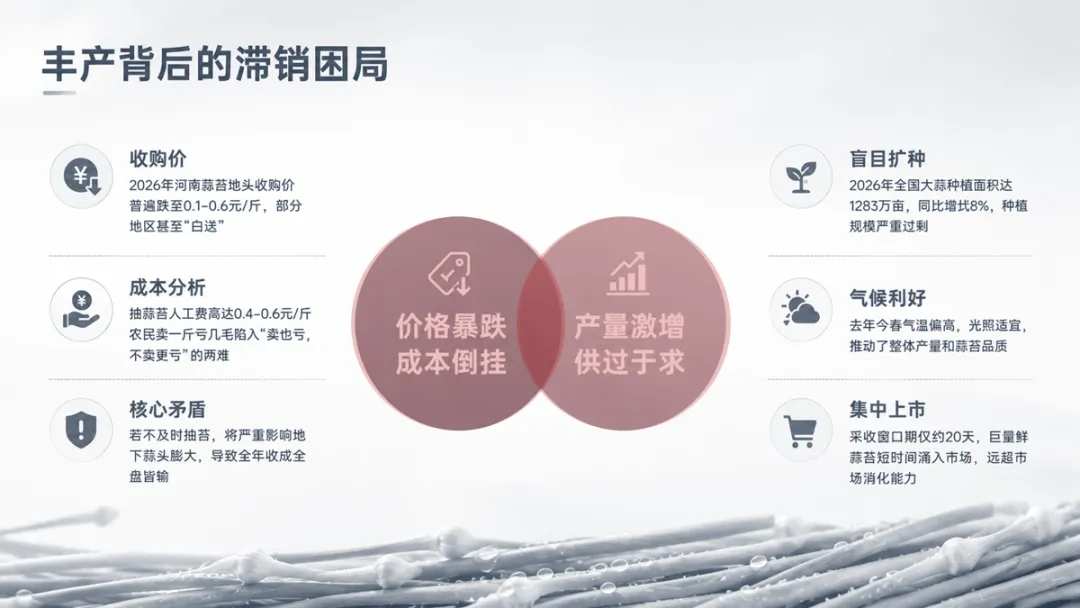
不过,GPT生成的效果也有小瑕疵。
比如这里的圆是扁的:
还有图片中的文案间距比较大。
想调整以上这些细节的话不仅考验提示词功底,还会很花时间……
所以我建议这种小问题不如自己手动调整——自己复刻版式+插入文本框:
你瞧,人工+AI,美观度、可编辑度、可阅读性,三者兼顾。
▎复刻步骤,直接抄作业
接下来其他页面只需要照抄以上两个步骤就行。
比如这第三页:
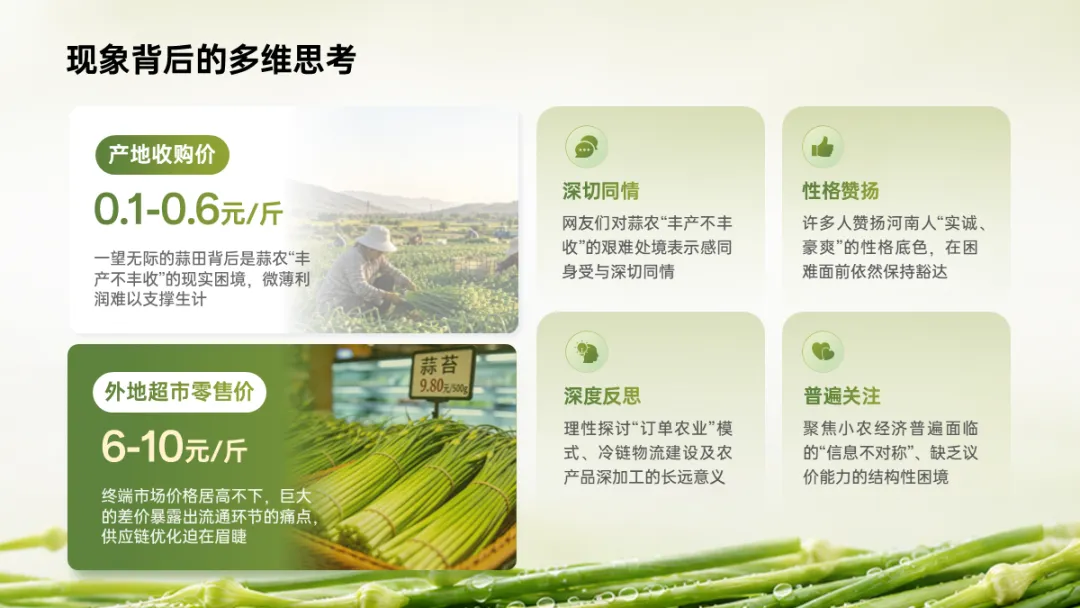
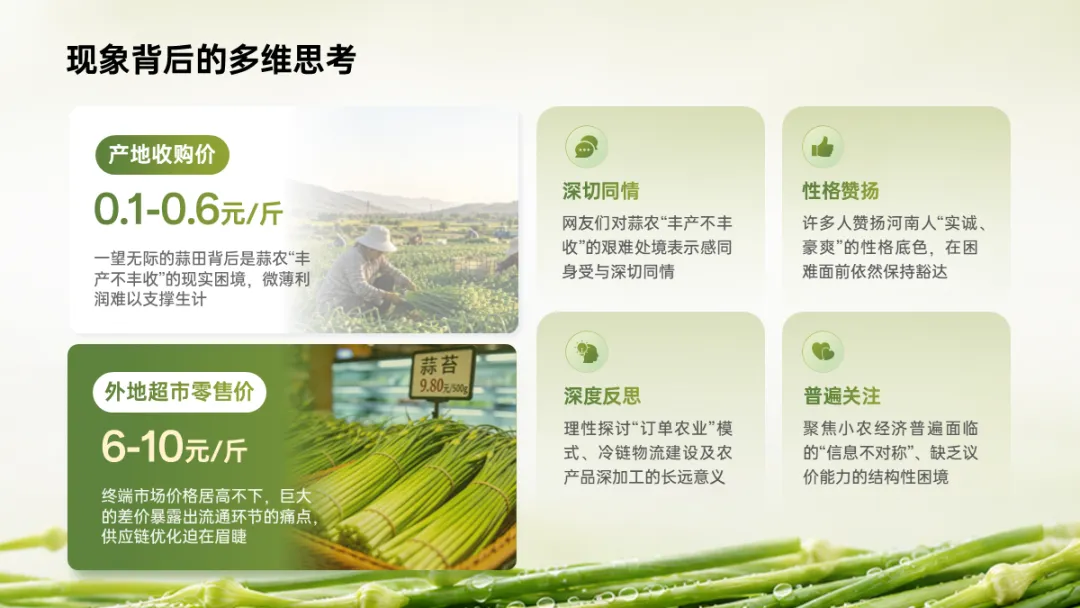
两个价格分析和四点思考,可以参照原稿的布局,上下布局两个模块的内容,空白的地方可以放图片:
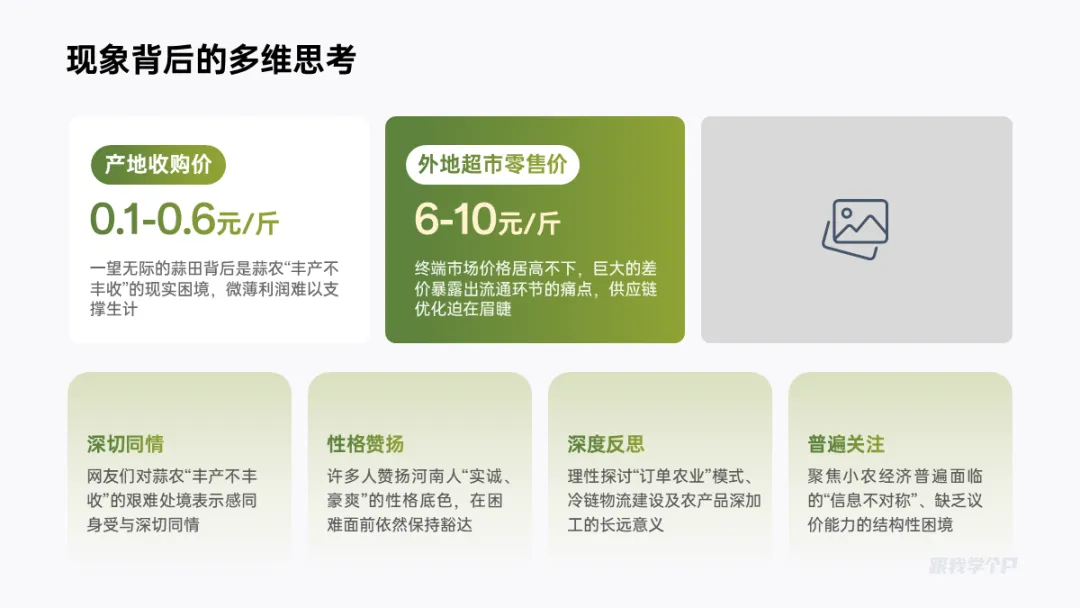
截图发送给GPT排版:
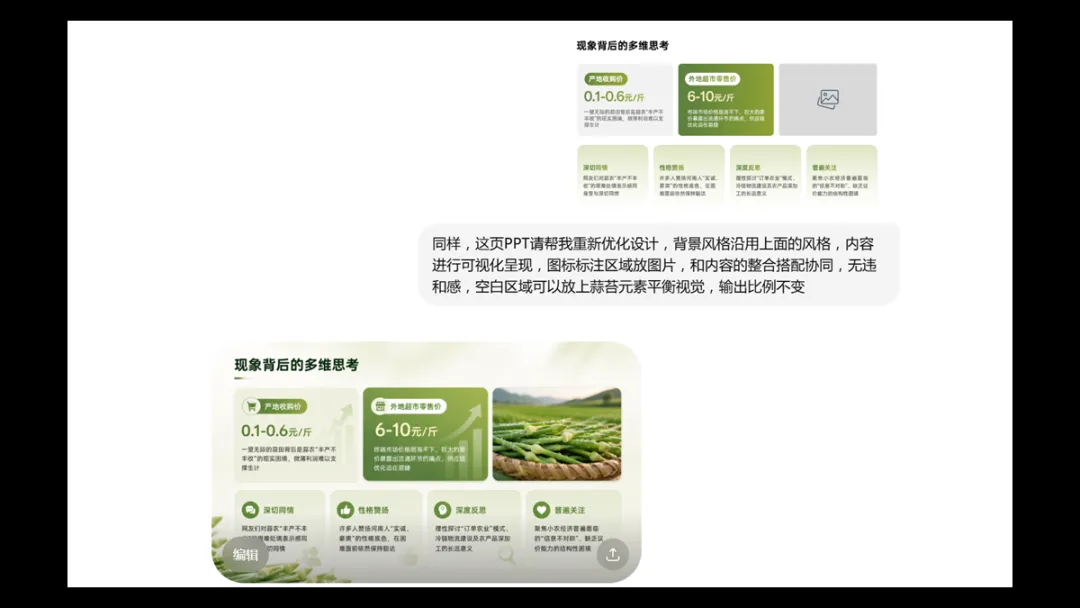
这是它优化后的效果,帅:
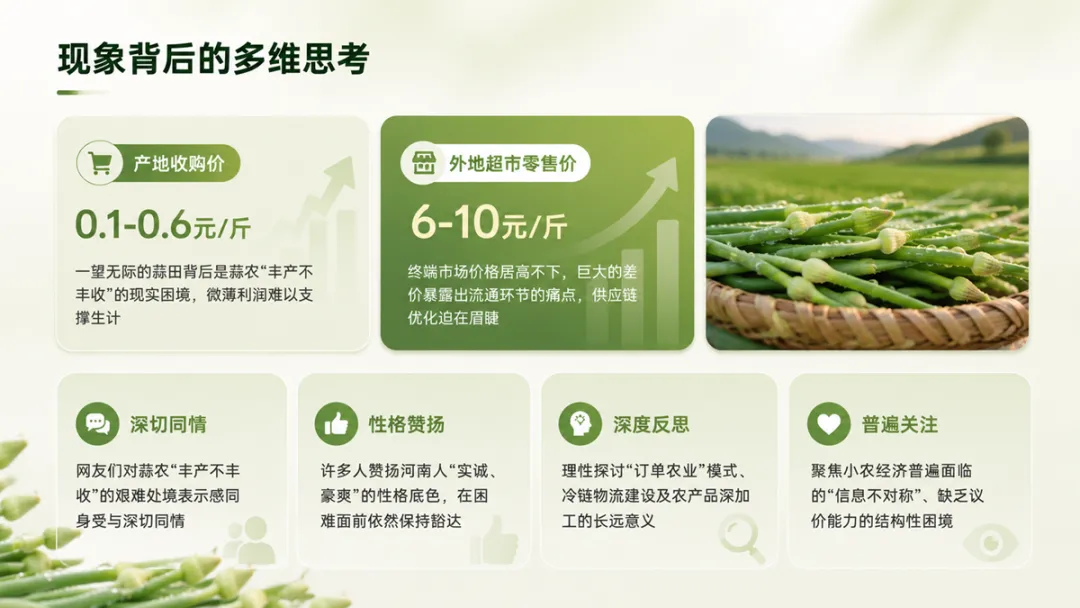
同样的内容,换个排版布局,看看效果如何:
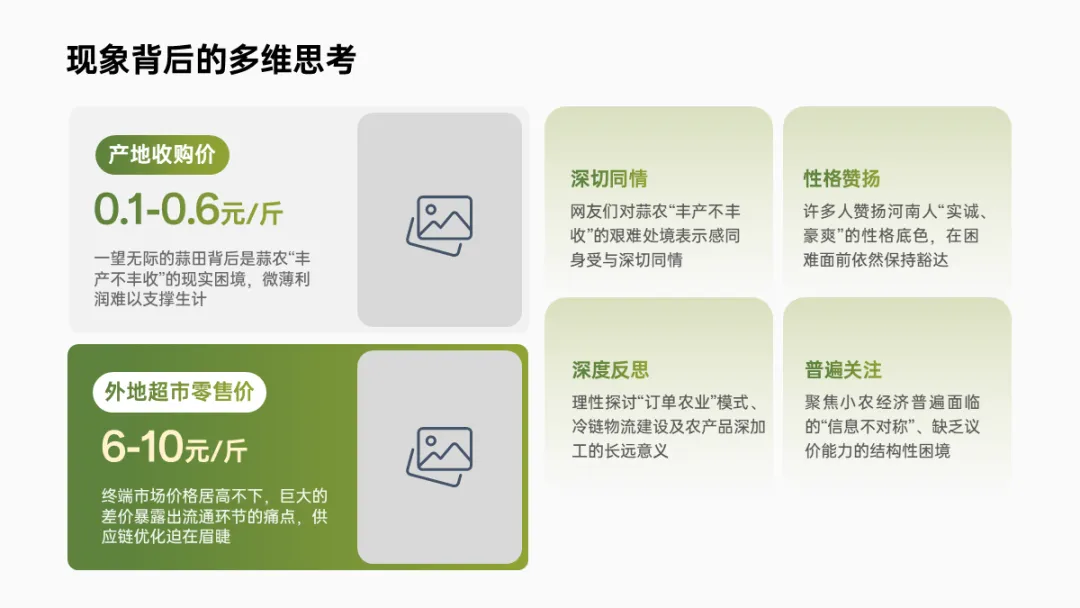
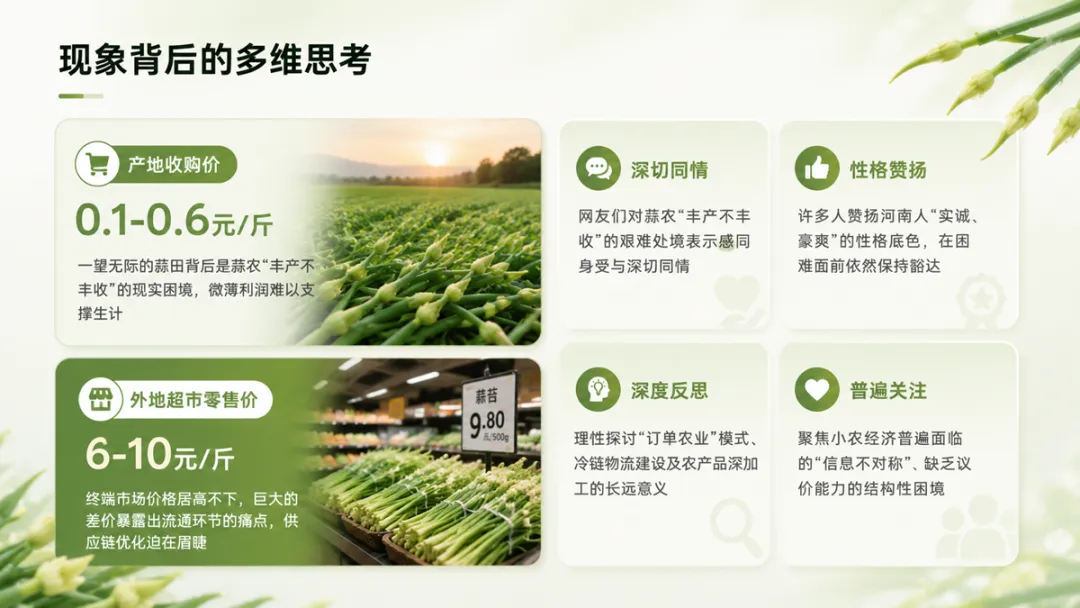
输出的配方还是一样,没有偏离原来的路线,还做了融图设计:
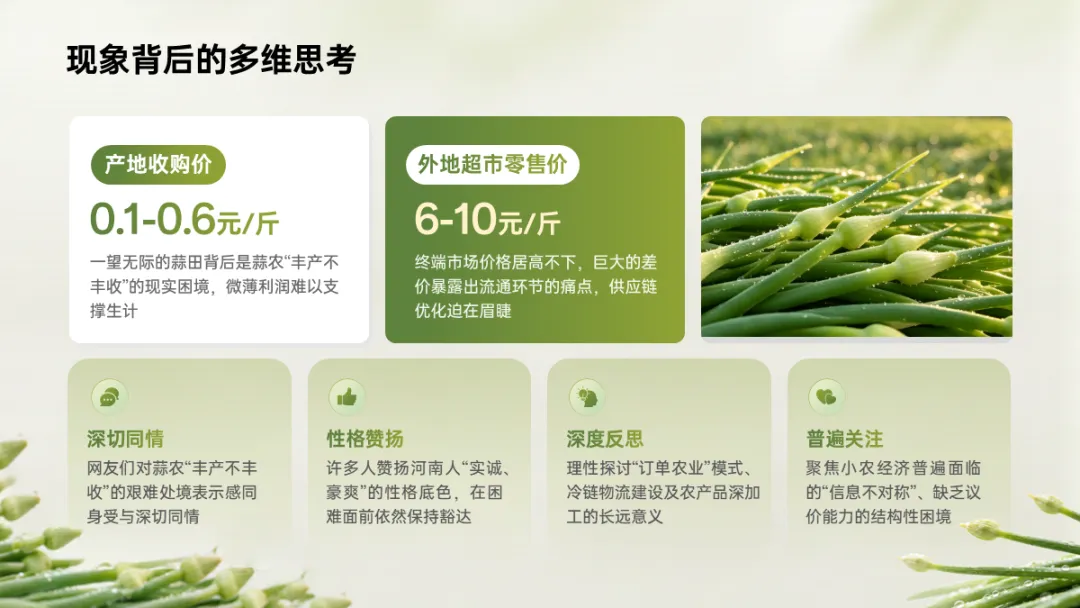
有了以上的参考思路,接下来只需要手动复刻,就能得到可编辑的页面了。
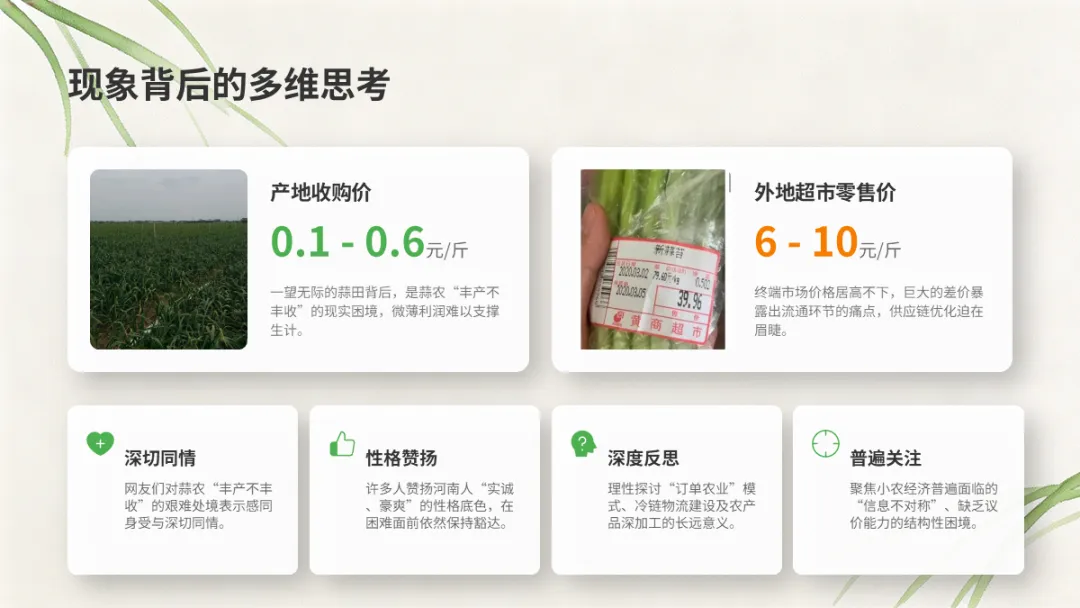
还有第四页:
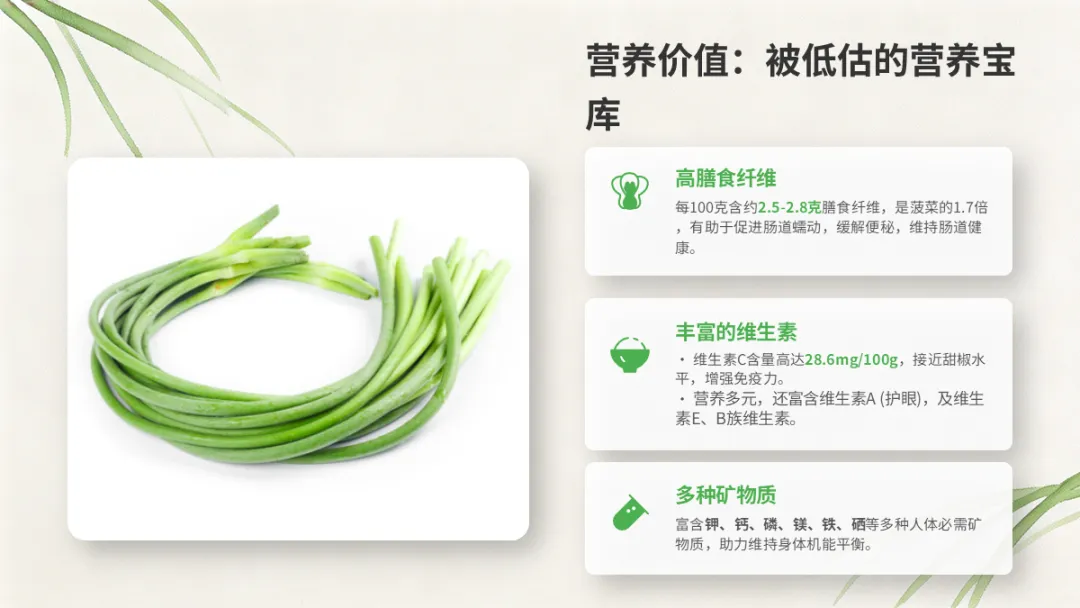
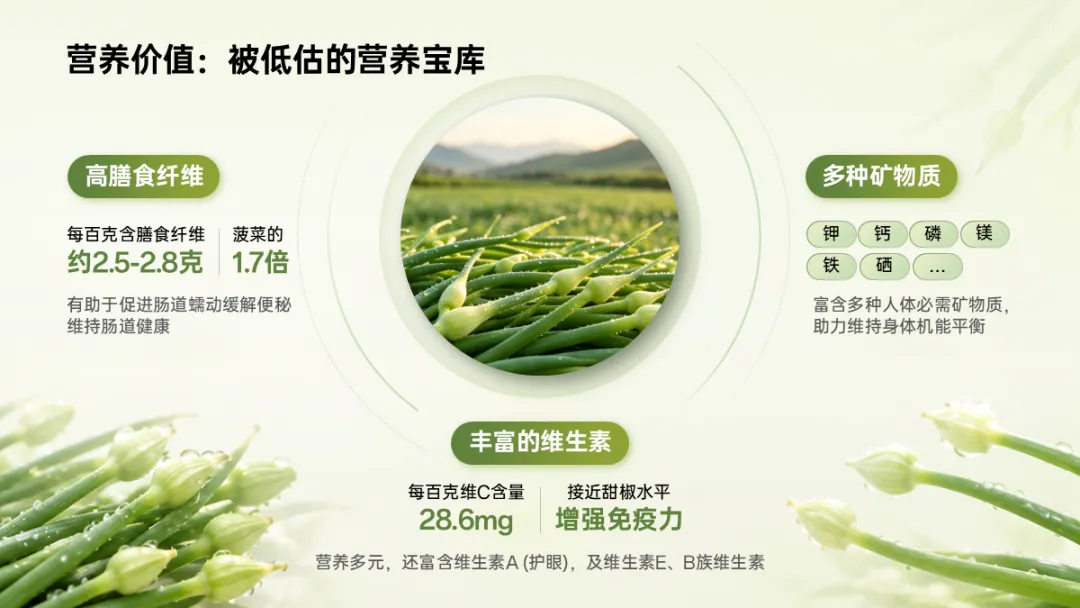
这里有重要的数据,我们先人工拆出关键词,并加粗强调:
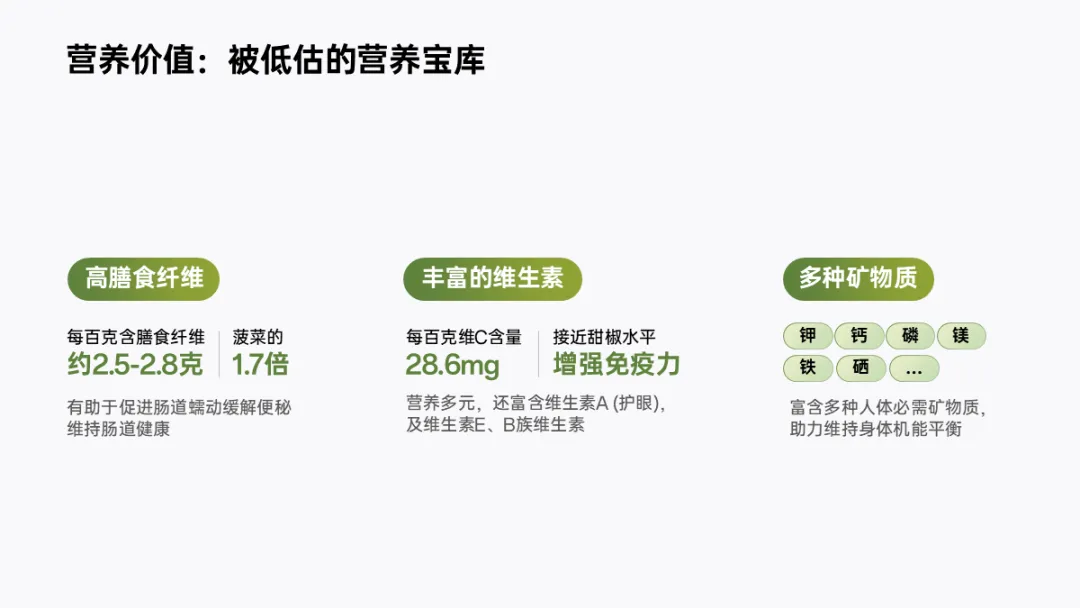
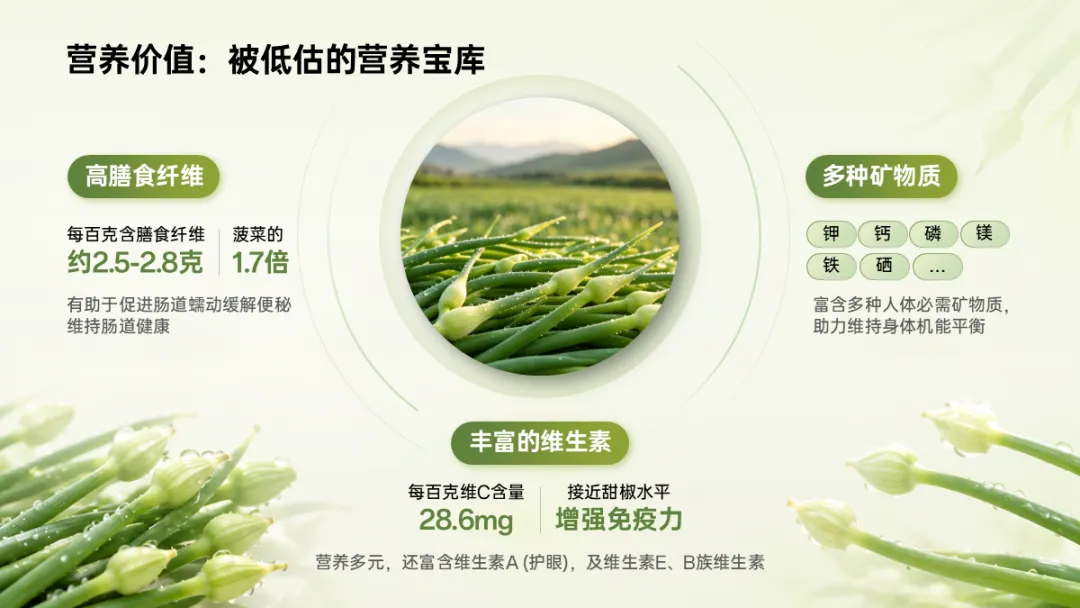
这三个点是围绕蒜苔的营养价值展开的,布局上我用环绕布局:
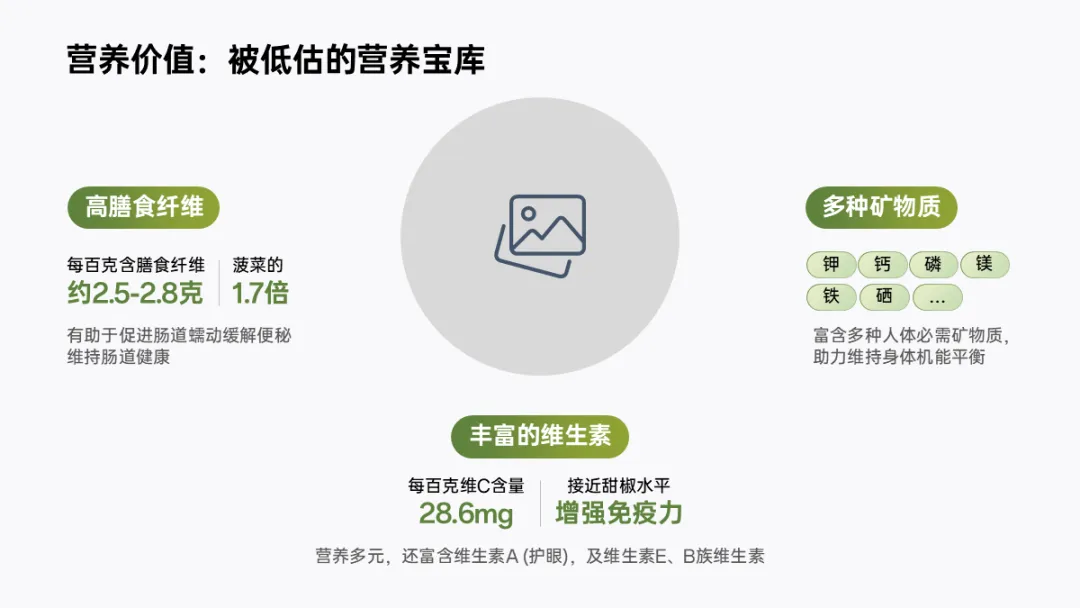
看看GPT输出的效果:
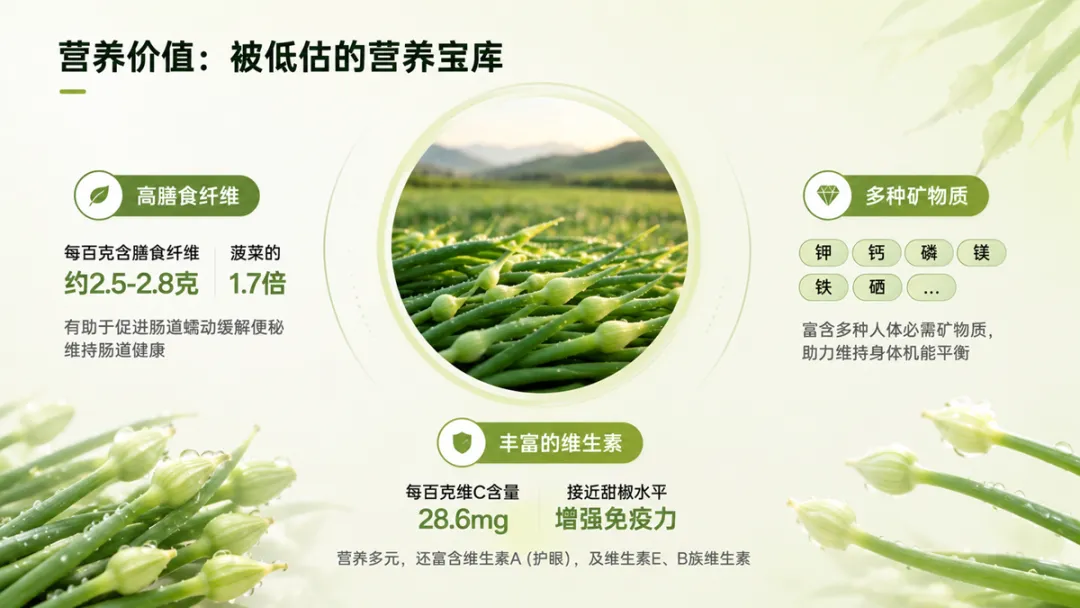
这是我人工复刻出来的效果,大差不差,还可编辑:
▎总结
用AI做PPT,本质上不是在“画一张好看的图”,而是在完成一份能交付的工作成果。
自己有思路,再加上AI的辅助,才能兼顾逻辑和视觉效果。
来看看整份PPT的修改效果:

最后,如果你想系统学习PPT,推荐开通木友圈会员。
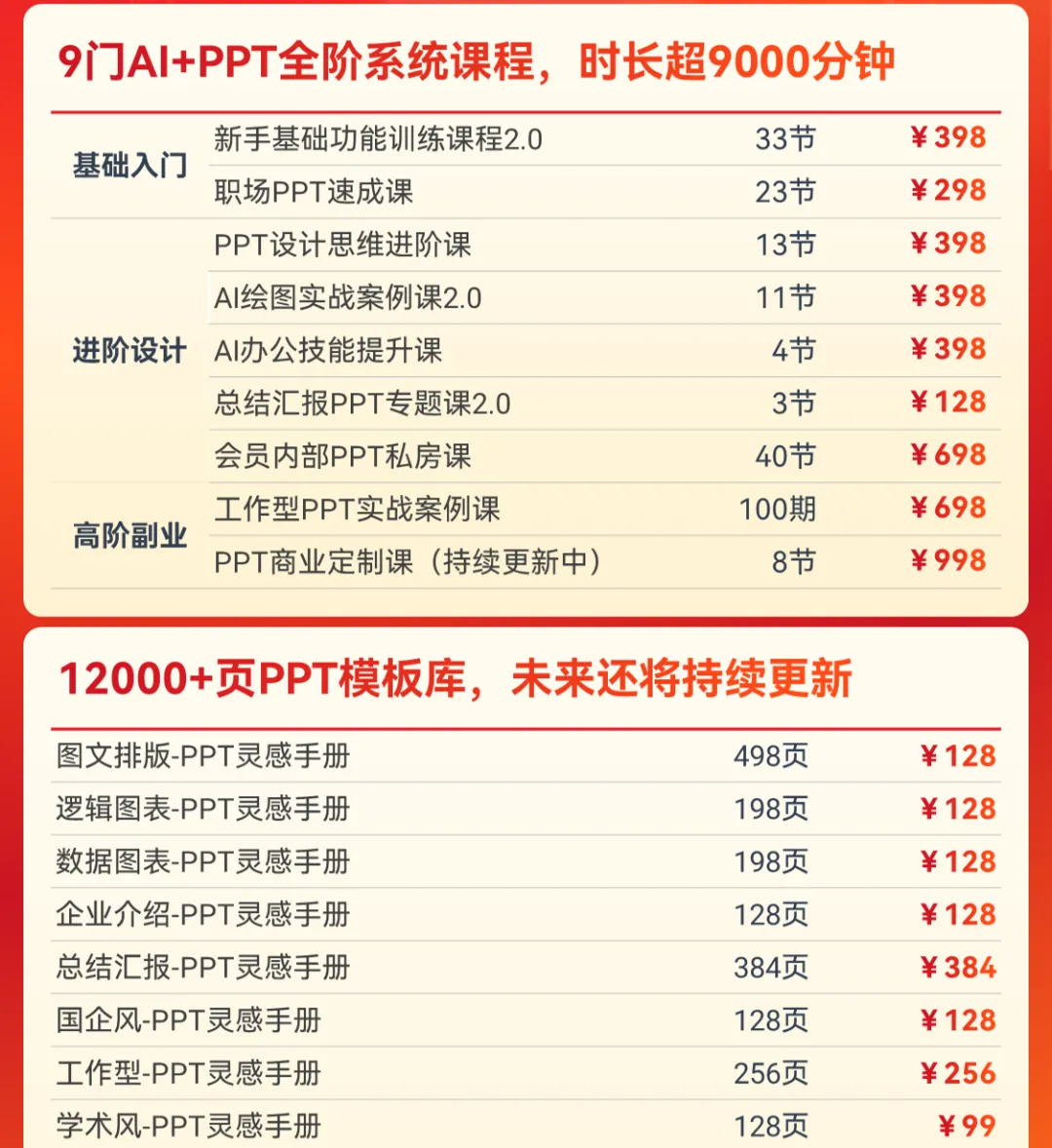
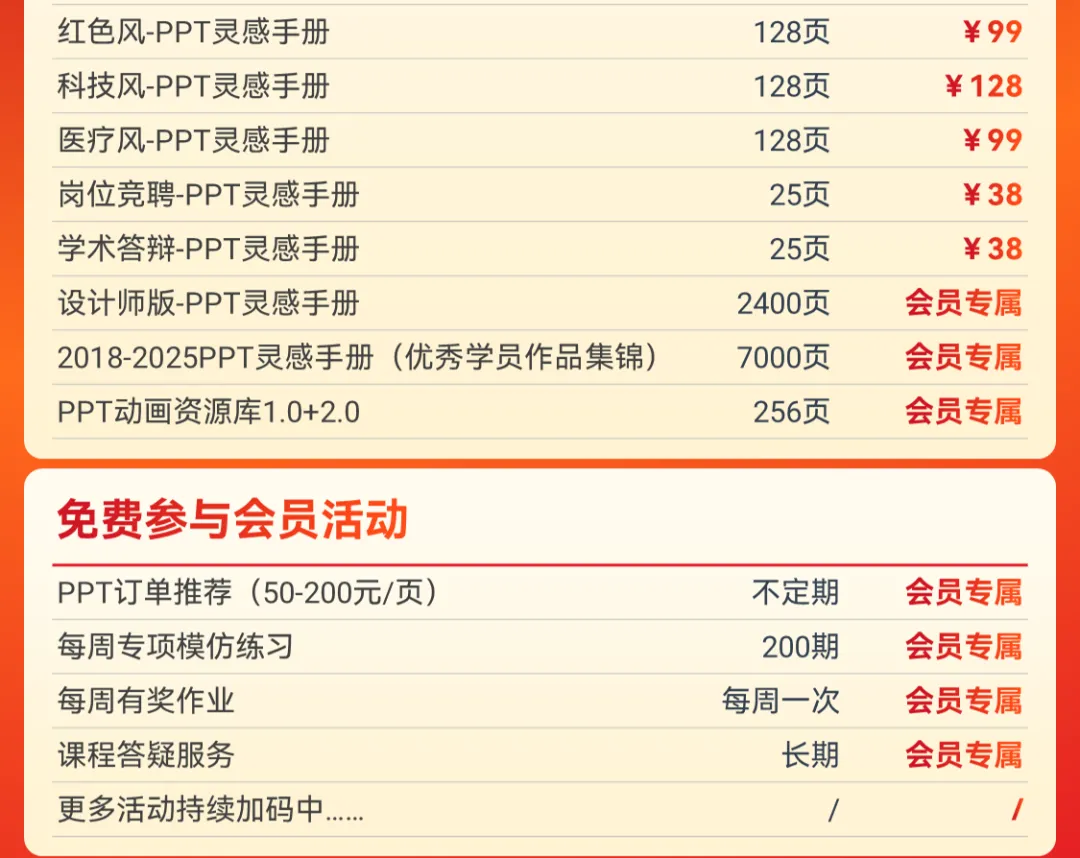
9门AI+PPT系统课程,原价568元,券后398元!会员一次开通,终身有效,后续所有更新,全部免费👇!
点击阅读原文,查看PPT会员详情
👇👇👇