HeyHTML: 像PPT一样编辑HTML — 完整使用教程
- 2026-06-04 10:01:38
欢迎使用 HeyHTML。这是一个运行在浏览器里的可视化 HTML 编辑器,你可以像做 PPT 一样,直接拖拽去搭页面,不用折腾复杂代码。
因为 HeyHTML 现在已经支持了不少功能和快捷键,但暂时还没有完整中文支持,所以第一次用的时候,很多地方可能不太好找,也不知道该怎么用。
这篇文章就简单带大家过一遍 HeyHTML 的主要功能和一些常用技巧,希望能帮你少踩点坑,更快上手。
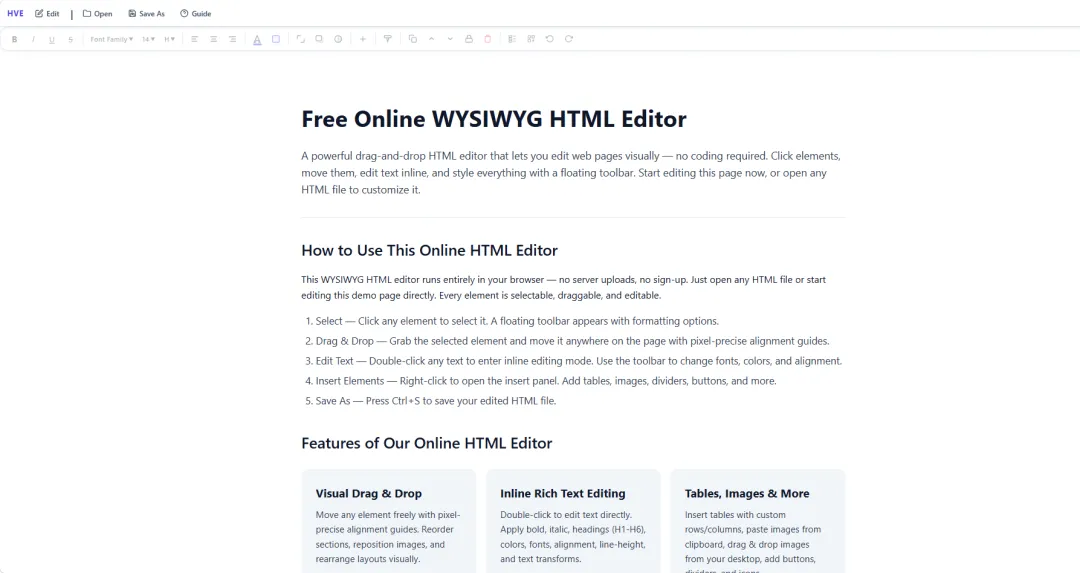
地址:heyhtml.com
1. 快速上手
打开编辑器
访问 HeyHTML 网页后,你会看到页面顶部有一个控制栏:

点击 Edit 按钮即可进入编辑模式。此时页面会发生两个变化:
控制栏的 Edit 按钮高亮为紫色 — 表示编辑模式已激活。 页面顶部出现功能丰富的工具栏 — 这是你的主要操作面板。 页面内容变为可交互状态 — 你可以点击选择元素、拖动移动位置、双击编辑文字。
再次点击 Edit 按钮可退出编辑模式,恢复正常的页面浏览状态。
三步完成第一次编辑
点击页面上的任意元素(如一段文字、一个按钮、一张卡片)将其选中。 双击选中的文字区域,直接修改内容。 按 Ctrl+S(Mac: Cmd+S)将编辑后的 HTML 文件保存到你的电脑。
就这么简单!你已经完成了第一次编辑。(如果你发现导入自己的html文件是一片空白,请稍微等待一会加载,这个你导入的文件的html复杂度相关)
2. 界面概览
编辑模式下的界面由以下几个区域组成:

顶部控制栏
始终固定在页面最顶部,提供全局操作入口:
| Edit | |
| Open | |
| Save As |
功能工具栏

位于控制栏下方,显示为一行图标按钮。工具栏分为多个功能组,由竖线分隔:
| 文字格式 | |
| 字体与标题 | |
| 对齐方式 | |
| 颜色 | |
| 视觉效果 | |
| 插入 | |
| 格式刷 | |
| 元素操作 | |
| 辅助工具 | |
| 历史记录 |
提示:未选中任何元素时,工具栏中的元素操作按钮会显示为灰色不可用状态(插入、页面排序、图表排版、撤销/重做除外)。选中一个元素后,所有按钮都会变为可用。
页面主体
你正在编辑的 HTML 页面内容。在编辑模式下:
鼠标悬停在元素上时,元素会显示紫色虚线轮廓,表示它是可选择的。 点击选中后,元素显示紫色实线轮廓,同时四角和四边出现 8 个蓝色缩放控制点。 如果你发现点击选中无效,可以尝试在元素内部按住鼠标左键轻微拖动,即可选中 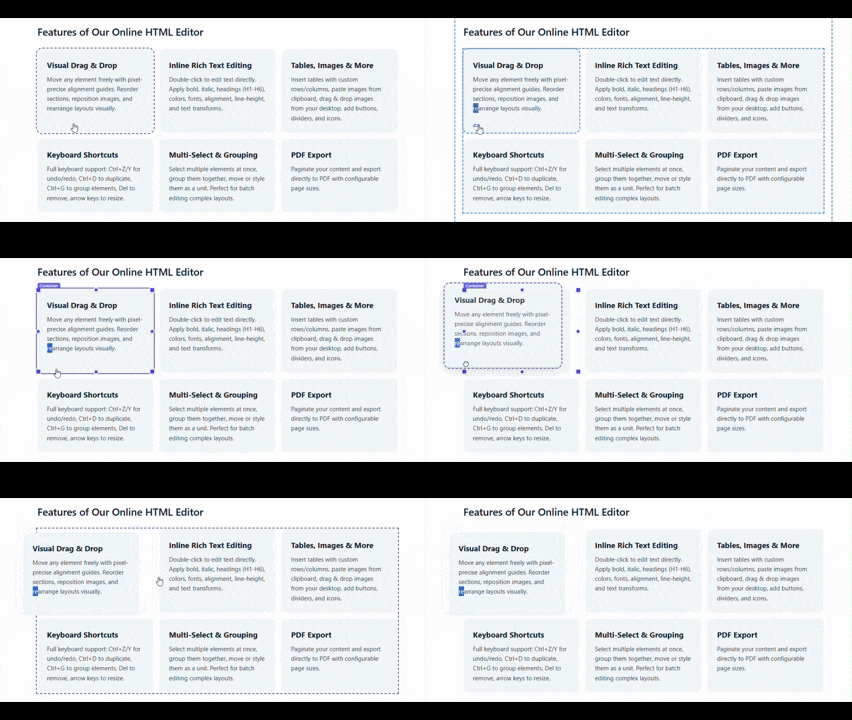
3. 选择与导航元素
单击选择
将鼠标移到页面上的任意元素上(文字、图片、按钮、卡片等),元素周围出现紫色虚线框,单击即可选中。选中后虚线变为实线,同时顶部工具栏激活该元素相关的所有操作按钮。
注意,如果你发现点击选中某个元素无效,可以尝试在元素内按住鼠标左键轻微拖动,即可选中。
逐层向上选择(Esc 键)
有时你想选中的元素嵌套在其他元素内部。按 Esc 键可以从当前元素切换到它的父级元素:
段落内的文字 → 段落 → 段落所在的 div → div 所在的 section → ...每按一次 Esc,选区向外扩展一层。当选中了最外层元素后再按 Esc,会取消全部选中。
所以如果你想选中一个存在复杂嵌套关系的元素,也可以先选中其内部某个元素,再按Esc键直到切换到你想选中的父级元素。
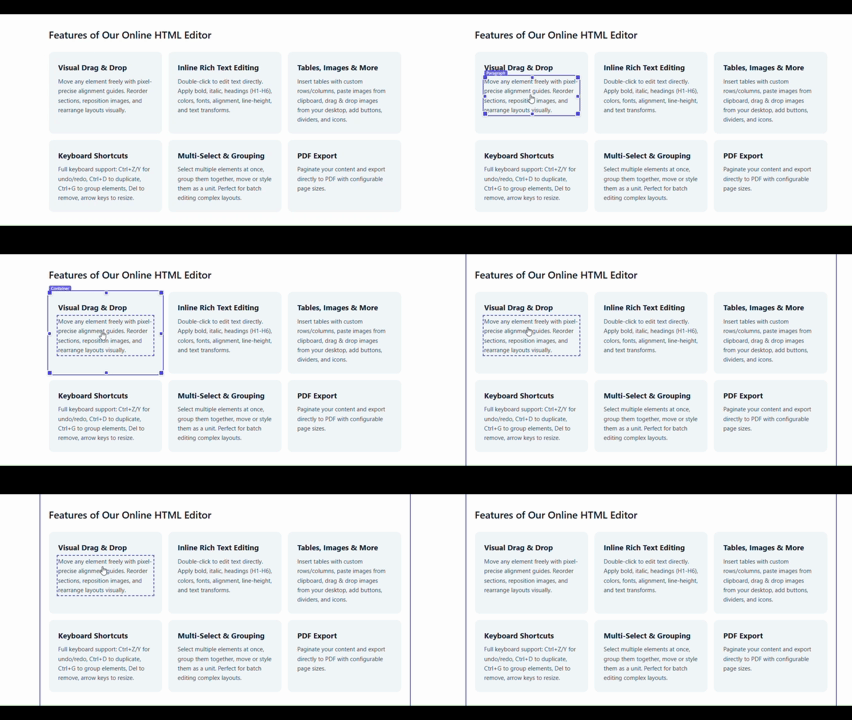
快速定位
鼠标在页面上移动时,当前悬停的元素会自动高亮,帮助你了解点击后将选中哪个元素。 编辑器会智能识别可编辑的 HTML 元素,避免选中不必要的内部结构。
4. 拖拽移动与智能对齐
自由拖拽
选中任意元素后,按住鼠标左键拖动即可将元素移动到页面上的任意位置。
移动过程中:
元素会跟随鼠标实时移动,并带有轻微的半透明效果和投影,方便你观察目标位置。 当你接近其他元素时,编辑器会自动显示品红色的对齐辅助线。
智能对齐辅助线
拖拽移动时,HeyHTML 会实时计算当前元素与其他元素的对齐关系,并自动显示辅助线:
| 水平线 | |
| 垂直线 | |
| 等间距标记 | |
| 距离标签 |
这副对齐系统可以帮你:
将多个元素排列在同一水平线上 保持元素间的等距排列 实现像素级的精准定位
键盘微调(方向键)
选中元素后,使用方向键进行精确微调:
| ↑ ↓ ← → | |
| Shift + ↑ ↓ ← → |
5. 缩放元素尺寸
选中任意元素后,元素边框上会出现 8 个紫色控制点。
| 四角 | |
| 上下边中点 | |
| 左右边中点 |
拖拽时元素会实时响应,松开鼠标后尺寸即生效。缩放操作同样会记录到撤销历史中。
6. 内联文本编辑
进入文本编辑
双击任意包含文字的元素即可进入内联编辑模式。进入编辑模式后:
元素边框变为蓝色实线(区别于选择状态的紫色)。 你可以像在 Word 或 Google Docs 中一样直接编辑文字。 支持光标定位、拖选文字、复制粘贴等所有标准操作。
文字格式化
文本编辑过程中,你可以使用两种方式进行格式化:
方式一:工具栏按钮选中一段文字后,点击顶部工具栏的格式按钮:
B — 加粗 I — 斜体 U — 下划线 S — 删除线
方式二:键盘快捷键(编辑文字时)
| Ctrl+B | Cmd+B | |
| Ctrl+I | Cmd+I | |
| Ctrl+U | Cmd+U |
退出文本编辑
点击页面其他位置(元素外部)自动退出编辑模式。 按 Esc 键也可以退出文本编辑。
修改字体与字号
选中文字所在的元素(单击选中,无需进入编辑模式),然后:
修改字体 — 点击工具栏的「Font Family」下拉按钮,从 13 种字体中选择。
修改字号 — 点击「字号」按钮,选择 10px 到 48px 之间的尺寸。
修改标题级别 — 点击「H」按钮,将元素转换为段落(P)、一级标题(H1)、二级标题(H2)、三级标题(H3)或四级标题(H4)。
修改文字颜色与背景色
点击工具栏的 文字颜色(字母 A 图标)或 背景颜色(方块图标)按钮:
从 40 种预设颜色中快速选择。 使用原生取色器选择任意颜色。 手动输入十六进制颜色值(如 #4F46E5),按回车确认。
7. 格式刷 — 一键复制样式
格式刷是 HeyHTML 的一大效率利器,允许你快速将一个元素的样式复制到其他元素上。
使用方式
选中一个已设置好样式的元素(源元素)。 单击工具栏的格式刷按钮(笔刷图标),此时格式刷按钮呈现浅紫色。 点击另一个元素(目标元素)— 源元素的样式会立即应用到目标元素上。
连续格式刷模式
快速双击格式刷按钮可以进入连续模式:
格式刷按钮会出现深紫色,表示连续模式已激活。 你可以连续点击多个目标元素,每个都会被应用相同的样式。 再次点击格式刷按钮或按 Esc 键退出连续模式。
8. 插入新元素
点击工具栏的 「+」插入按钮,或者在页面空白处双击,会出现“+”标记,点击弹出插入菜单,你可以选择插入不同元素。
如果你需要插入元素,请务必简单了解一下两种插入模式!
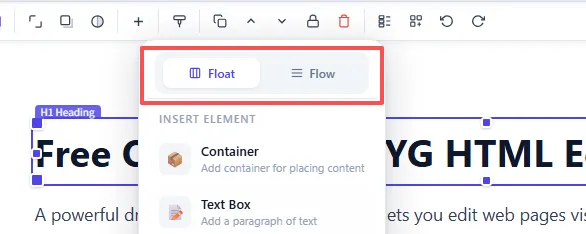
插入模式
我们支持两种插入模式:float模式和flow模式。
float模式下:插入元素将会以悬浮的方式插入,不会影响当前的页面布局,插入后你可以随意拖动到你想要放置的位置。 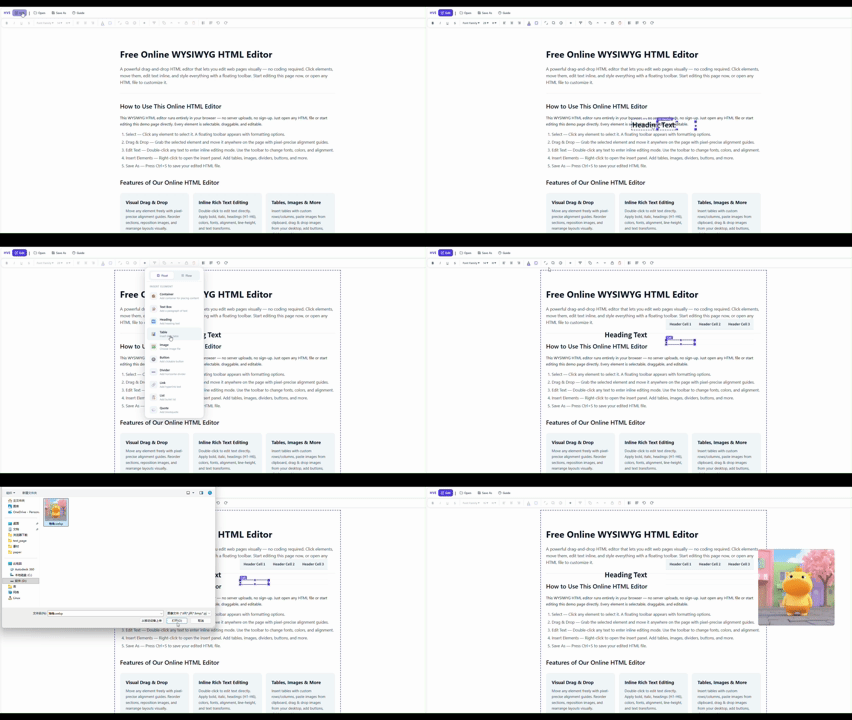
flow模式下:如果你当前选中了元素,新插入元素会嵌入到所选中元素之后,如果当前没有选中元素,新插入元素将嵌入到页面顶部。 在flow模式下,我们建议您先选中需要插入的位置上方的元素。 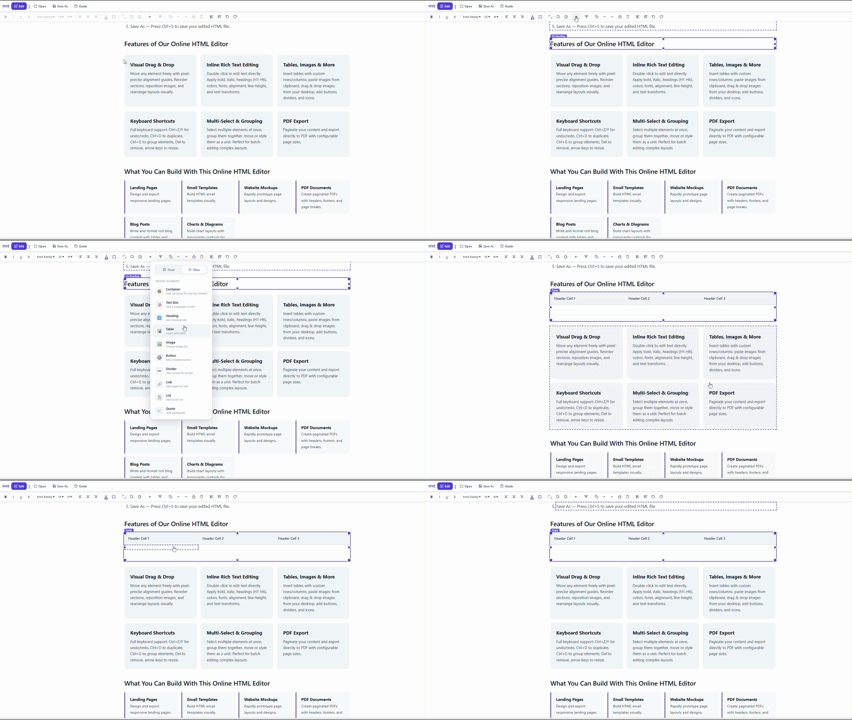
注意:如果你是通过双击页面的方式插入元素,在flow模式下,会将新插入元素插入在双击位置,但是如果位置在页面布局之外,新插入元素将会插入到页面末尾。
我们推荐你通过点击功能导航栏中的插入按钮进行插入操作。需要以flow模式插入时,推荐先选中元素再插入,这样可以精准的将元素插入到所选元素位置之后。
插入表格
选择「表格」后会弹出对话框,你可以设置:
行数(Rows) 列数(Columns)
点击确认后,一个指定尺寸的表格会立即插入页面。插入后你可以:
选中表格进行拖拽移动 双击单元格编辑内容 右键表格区域进行行列操作
9. 右键上下文菜单
在编辑模式下,右键点击任意元素会弹出上下文菜单,提供以下快捷操作:
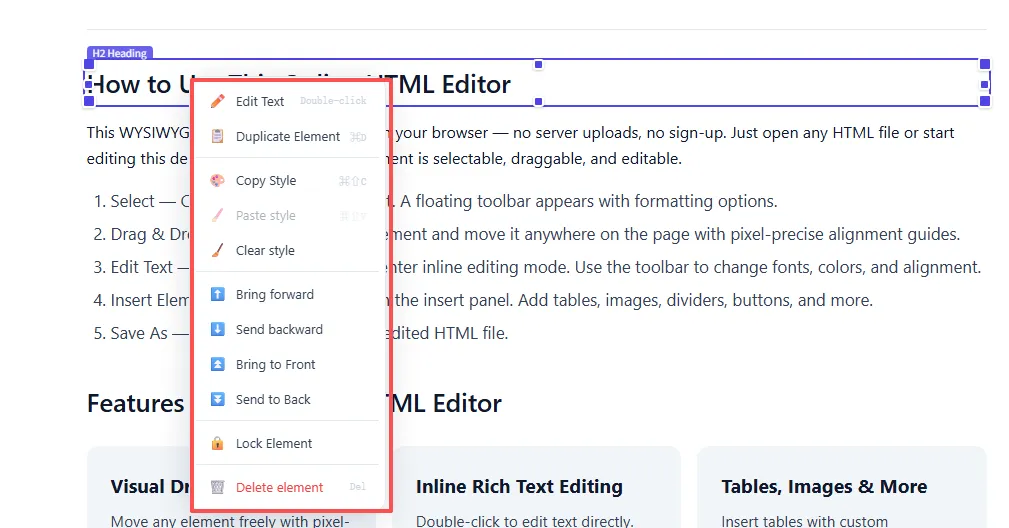
基础操作
| ✏️ 编辑文字 | |
| 📋 复制元素 |
样式操作
| 🎨 复制样式 | Ctrl+Shift+C | |
| 🖌️ 粘贴样式 | Ctrl+Shift+V | |
| 🧹 清除样式 |
提示:复制样式后,样式数据存储在内存中,不会因为选中其他元素而丢失。你可以先复制一个按钮的样式,然后选中多个元素粘贴。
层级操作
| ⬆️ 上移一层 | |
| ⬇️ 下移一层 | |
| ⏫ 置顶 | |
| ⏬ 置底 |
锁定与编组
| 🔒 锁定元素 | Ctrl+L | |
| 🔓 解锁元素 | Ctrl+L | |
| 🔗 编组 | Ctrl+G | |
| 🔓 取消编组 | Ctrl+Shift+G |
锁定状态的视觉提示:被锁定的元素右上角会显示一个小锁图标 🔒,同时选中轮廓变为灰色。
删除
| 🗑️ 删除元素 | Del |
10. 多选与编组
多选元素
按住 Ctrl(Mac: Cmd)键后点击元素,可以将其添加到当前选区中,实现多选。
多选后的变化:
每个被选中的元素都会显示紫色轮廓。 页面右下角会出现多选信息面板,显示选中数量和快捷操作按钮。 你可以同时拖动、复制、删除、锁定或编组所有选中的元素。
多选面板功能
右下角的多选面板显示:
选中的元素数量(如「3 elements selected」) 快捷操作按钮:复制样式、粘贴样式、删除、编组、取消选中 可用的快捷键提示
编组(Group)
选中多个元素后,按 Ctrl+G(Mac: Cmd+G)或在右键菜单中选择「编组」,可以将它们合并为一个组:
组内的元素将被包裹在一个容器中。 编组后,点击组的任意部分即可选中整个组,拖动组可整体移动。 组的选中轮廓为紫色虚线(区别于普通元素的实线轮廓)。
取消编组(Ungroup)
选中一个组后,按 Ctrl+Shift+G(Mac: Cmd+Shift+G)或在右键菜单中选择「取消编组」,组会被拆分为原来的独立元素。
11. 表格编辑
HeyHTML 提供了完整的表格编辑能力:
选中表格
单击单元格 — 选中该单元格。 单击表格外边框 — 选中整个表格,如果你觉得点击表格外边框困难,可以按 Esc 键回退到父层级直到选中表格。 鼠标右键 - 点击select entire table即可选中表格
选中表格或者某一单元格后,右键可以看到操作菜单:
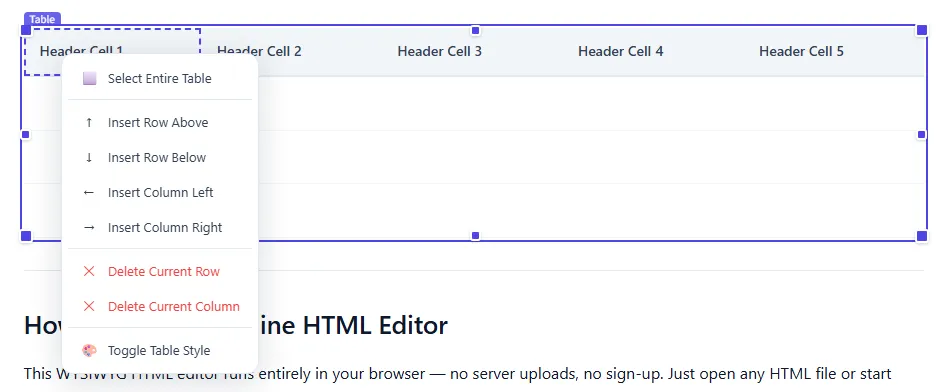
操作按钮说明
Insert Row Above | |
Insert Row Below | 在表格下方新插入一行 |
Insert Column Left | 在表格左侧插入一列 |
Insert Column Right | 在表格右侧插入一列 |
Delete Current Row | 删除当前单元格所在行 |
Delete Current Column | 删除当前单元格所在列 |
Toggle Table Style | 切换表格样式 |
拖拽缩放表格
选中整个表格后,可以拖拽表格的控制点来改变表格尺寸。表格会自动按比例调整列宽,保持整体布局协调。
单元格文字编辑
双击任意单元格进入编辑模式,支持:
输入和修改文字内容。 Shift+Enter — 在单元格内插入换行符 <br>。使用工具栏格式化单元格内的文字。
12. 图表面板 — 数据可视化排版
点击工具栏的 图表排版按钮(四宫格图标),会在页面右侧打开图表面板。这个面板专为数据可视化和信息图表排版设计。
预设模板
点击模板即可将其插入页面:
| Data Card(数据卡片) | ||
| Metric Row(指标行) | ||
| Comparison(对比数据) | ||
| Table Heading(表格标题) | ||
| Legend(图例) | ||
| Annotation(数据注解) | ||
| Badge(状态徽章) | ||
| KPI Grid(KPI 网格) |
排版微调
面板下方提供排版微调控件:
| 字体大小滑块 | |
| 字重选择 | |
| 颜色主题 |
模板特点
所有模板均带有完整的 CSS 样式,插入即可用。 模板中的文字可双击编辑修改。 模板元素可自由拖拽移动、缩放。 所有操作均可撤销。
13. 撤销与重做
HeyHTML 拥有完整的历史记录系统,几乎所有操作都可以撤销和重做。
支持撤销的操作
移动元素(拖拽和方向键微调) 缩放元素 修改样式(颜色、字体、圆角、阴影等) 编辑文字内容 插入和删除元素 修改标签类型(如 P→H1) 复制、粘贴、删除元素 编组和取消编组 锁定和解锁 层级调整 表格行列操作 插入/清除分页标记
操作方式
| 撤销 | Ctrl+Z | Cmd+Z | |
| 重做 | Ctrl+YCtrl+Shift+Z | Cmd+YCmd+Shift+Z |
你也可以点击工具栏最右侧的撤销/重做按钮。
注意: 在文本编辑模式下(双击编辑文字时),
Ctrl+Z和Ctrl+Y会优先由浏览器处理文字内容的撤销/重做,不会触发编辑器的整体撤销/重做。
14. 文件操作
打开 HTML 文件
方式一:控制栏按钮点击顶部控制栏的 Open 按钮,从文件选择器中选择一个 .html 文件。
方式二:快捷键按 Ctrl+O(Mac: Cmd+O)。
打开文件后,文件内容会加载到编辑区域中,你可以立即开始编辑。
保存 HTML 文件
方式一:控制栏按钮点击顶部控制栏的 Save As 按钮。
方式二:快捷键按 Ctrl+S(Mac: Cmd+S)。
保存时:
编辑器会自动清理所有编辑器注入的属性和元素(如 data-hve-*标记、编辑器 UI 组件等)。输出的是干净的、可直接使用的 HTML 文件。 文件以原文件名保存,如未命名则使用 untitled.html。
关于数据安全
HeyHTML 完全在你的浏览器中运行:
无需注册账号 — 打开即用。 无需上传文件到服务器 — 你的 HTML 内容和编辑操作全部在本地浏览器中完成。 支持离线使用 — 页面加载完毕后,断开网络也能正常编辑。 数据不会外泄 — 没有任何内容会被发送到云端。
15. 完整快捷键速查表
全局快捷键(编辑模式下)
Ctrl+Z | Cmd+Z | |
Ctrl+Y 或 | Cmd+Y 或 | |
Ctrl+S | Cmd+S | |
Ctrl+O | Cmd+O | |
Ctrl+D | Cmd+D | |
Ctrl+Shift+C | Cmd+Shift+C | |
Ctrl+Shift+V | Cmd+Shift+V | |
Ctrl+G | Cmd+G | |
Ctrl+Shift+G | Cmd+Shift+G | |
Ctrl+L | Cmd+L | |
Ctrl+Shift+P | Cmd+Shift+P | |
Delete 或 | Delete 或 | |
Esc | Esc | |
↑↓←→ | ↑↓←→ | |
Shift+↑↓←→ | Shift+↑↓←→ |
文本编辑快捷键(双击编辑文字时)
Ctrl+B | Cmd+B | |
Ctrl+I | Cmd+I | |
Ctrl+U | Cmd+U | |
Shift+Enter | Shift+Enter |
鼠标操作
16. 常见问题与技巧
Q1: 如何选中一个嵌套很深的元素?
使用 Esc 键逐级向上选择。每次按 Esc,选区会从当前元素切换到它的父元素。当你到达想要的那一层时停止即可。
Q2: 我移动元素后想恢复到原始位置怎么办?
按 Ctrl+Z(Mac: Cmd+Z)撤销移动操作。所有移动、缩放、样式修改都可以撤销。
Q3: 如何快速统一多个元素的样式?
使用格式刷:先选中一个已设置好样式的元素 → 点击格式刷按钮 → 点击其他元素。双击格式刷按钮可进入连续模式,批量应用样式。
或者使用样式复制粘贴:Ctrl+Shift+C 复制样式 → 选中目标元素 → Ctrl+Shift+V 粘贴样式。
Q4: 我不小心把元素移动到了错误的位置,而且做了很多其他操作?
你可以多次按 Ctrl+Z(Mac: Cmd+Z)逐步撤销,直到恢复到想要的状态。编辑器的撤销历史支持 100 步。
Q5: 如何防止某些元素被意外修改?
选中元素后按 Ctrl+L(Mac: Cmd+L)锁定它。锁定后的元素:
不能被选中、移动、缩放。 不能被删除。 右上角显示锁图标 🔒。
再次按 Ctrl+L 解锁。
Q6: 编辑器的修改会影响原始文件吗?
不会。编辑器在你的浏览器中运行,所有修改都在内存中进行。只有当你主动点击「Save As」保存文件后,修改才会写入你下载的新文件中。原始的本地文件不会被自动覆盖。
Q7: 如何在手机或平板上使用?
HeyHTML 是响应式的 Web 应用,支持在移动浏览器中打开使用。在触屏设备上:
点击代替鼠标单击来选中元素。 双击进入文字编辑模式。 长按可以触发右键菜单功能。 工具栏会自动适配屏幕宽度。
Q8: 编辑器支持哪些浏览器?
推荐使用最新版本的 Chrome、Edge、Firefox 或 Safari。所有现代浏览器均可正常使用。
Q9: 导出的 HTML 代码干净吗?
是的。保存时编辑器会自动清理所有编辑器相关的标记(data-hve-* 属性、编辑器注入的样式和元素、contenteditable 属性等),导出的 HTML 文件只包含你的页面内容。
Q10: 可以同时编辑多个页面吗?
页面的左上角控制栏提供了 Open 按钮,可以打开新的 HTML 文件。不过当前编辑器设计为单页面编辑模式,建议使用浏览器多个标签页来同时编辑多个文件。
进阶技巧
快速布局对齐 — 选中多个元素后,先用拖拽 + 对齐辅助线大致定位,再用方向键微调至精确位置。
批量格式化 — 利用格式刷的连续模式,快速将页面中所有同类元素(如所有按钮、所有卡片)统一为相同样式。
元素层级管理 — 通过右键菜单的「上移/下移/置顶/置底」功能控制元素的叠加顺序,配合编组功能管理复杂布局。
数据图表制作 — 使用图表排版面板快速搭建数据展示型页面。先插入模板,再修改文字内容,最后微调排版参数,比从零搭建快 10 倍。
保护关键元素 — 在布局定型后,将不需要再修改的元素(如页头、页脚)锁定,避免在编辑其他内容时误操作。
快捷键速查卡片
打印或收藏此卡片,快速查阅常用快捷键。
Ctrl + Z | Cmd + Z | |
Ctrl + Y | Cmd + Y | |
Ctrl + S | Cmd + S | |
Ctrl + D | Cmd + D | |
Ctrl + Shift + C | Cmd + ⇧ + C | |
Ctrl + Shift + V | Cmd + ⇧ + V | |
Ctrl + G | Cmd + G | |
Ctrl + Shift + G | Cmd + ⇧ + G | |
Ctrl + L | Cmd + L | |
Del / Backspace | Del | |
Esc | Esc | |
↑ ↓ ← → | ↑ ↓ ← → | |
Shift + ↑ ↓ ← → | ⇧ + ↑ ↓ ← → | |
Ctrl + 点击 | Cmd + 点击 | |
Ctrl + Shift + P | Cmd + ⇧ + P |
本教程适用于 HeyHTML 2026 年 5 月版本。功能持续更新中。
随机文章
-
 10个月宝宝每天需要喝多少奶粉?
- PPT|危重患者镇静镇痛护理
- 还在为Excel加班?“懒人”网站,效率翻倍!
- 同事用 Ctrl+F 搜了 3 天 Excel,我用 3 行 Python 让 AI 0.2 秒"读懂"了 1 万行知识库
- 上千套精美 PPT 模板免费送
- 红色历史故事PPT设计/狼牙山五壮士VS上千敌军,输人不输阵!
- 糖尿病足护理PPT,实验室检查要点,检验结果解读培训专属课件
- Excel高级应用 - XLOOKUP+IF+ISBLANK组合应用
- 医护室性心律失常护理查房PPT心内科心电图
- Excel:不用函数,一键拆分姓名 / 手机号 / 地址
- 地形图分幅编号计算器(Excel版))

