小伙伴们好啊,今天分享4个简单实用的Excel函数公式,学会就能提升工作效率,零基础能看懂!
一、同部门姓名合并到一个单元格
A 列是部门名称,B 列是员工姓名,想把同一个部门的所有人名,用逗号做间隔合并在一个单元格里。
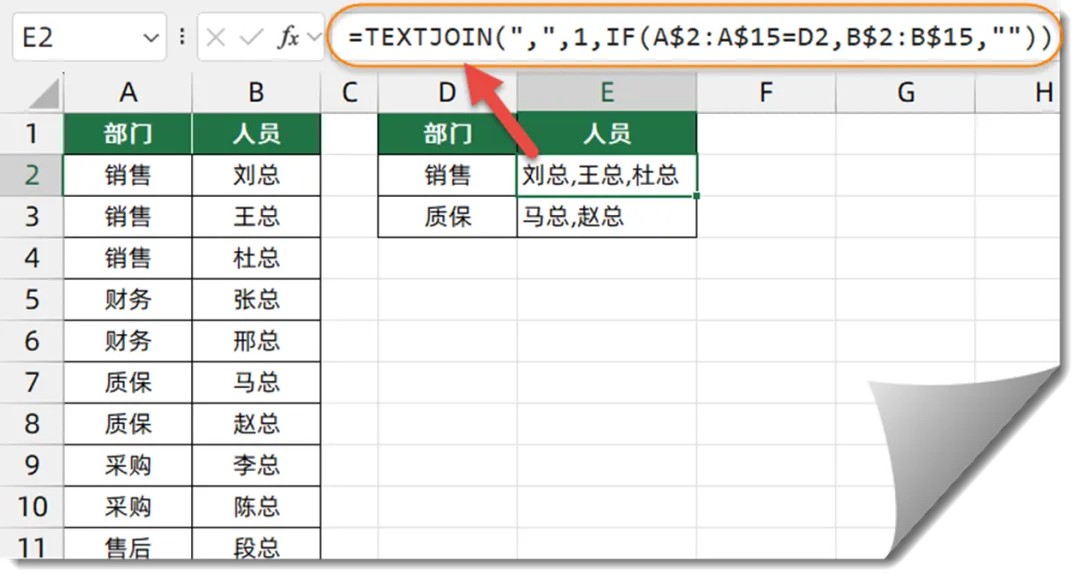
E2输入公式,向下复制:
=TEXTJOIN(",",1,IF(A$2:A$15=D2,B$2:B$15,""))
函数讲解:
- IF 函数作用:对条件判断,满足条件就返回对应内容,不满足就返回其他内容
IF(判断条件, 条件成立返回的内容, 条件不成立返回的内容) - TEXTJOIN 函数作用:把多个内容用指定符号连接起来,还能自动忽略空内容TEXTJOIN(分隔符号, 是否忽略空值, 要合并的内容)
- 先用
IF(A$2:A$15=D2,B$2:B$15,"")判断:如果A列部门和D2的部门一致,就取出对应B列的姓名,不一致就显示空文本; - 再用
TEXTJOIN把筛选出的姓名,用逗号连起来,同时自动忽略空文本,最终得到同一部门的合并姓名。
二、按指定职务顺序排序
左侧是员工信息表, F 列是自定义职务排序表,想让员工信息按照 F 列的职务顺序排列。
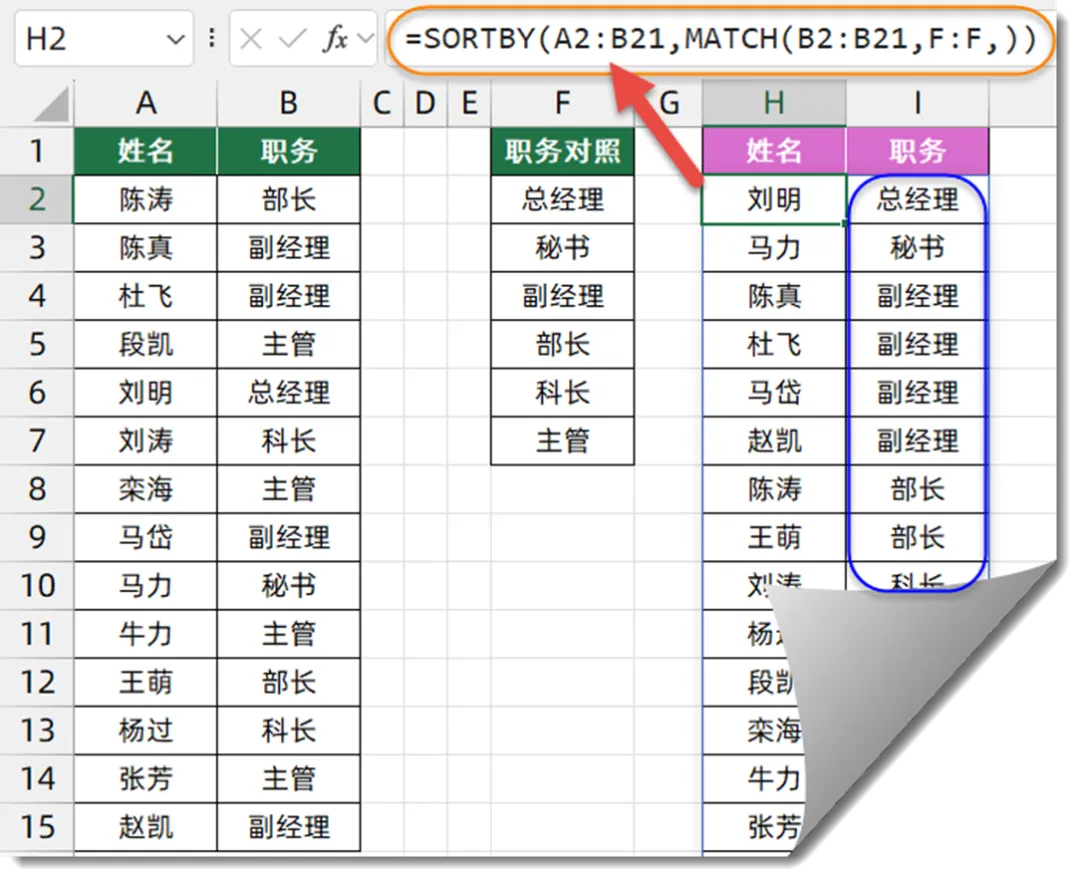
H2 单元格输入公式,按回车即可生效:
=SORTBY(A2:B21,MATCH(B2:B21,F:F,))
函数讲解:
- MATCH函数参数说明:
MATCH(要找的内容, 查找的区域, 匹配方式) - SORTBY 函数参数说明:
SORTBY(要排序的数据区域, 排序的依据)
公式拆解:
- 先用
MATCH(B2:B21,F:F,):把每个员工的职务,对照 F 列的自定义顺序算出对应的位置序号;
三、随机面试/抽签顺序
根据A列的姓名,生成不重复的随机面试序号,公平排序。
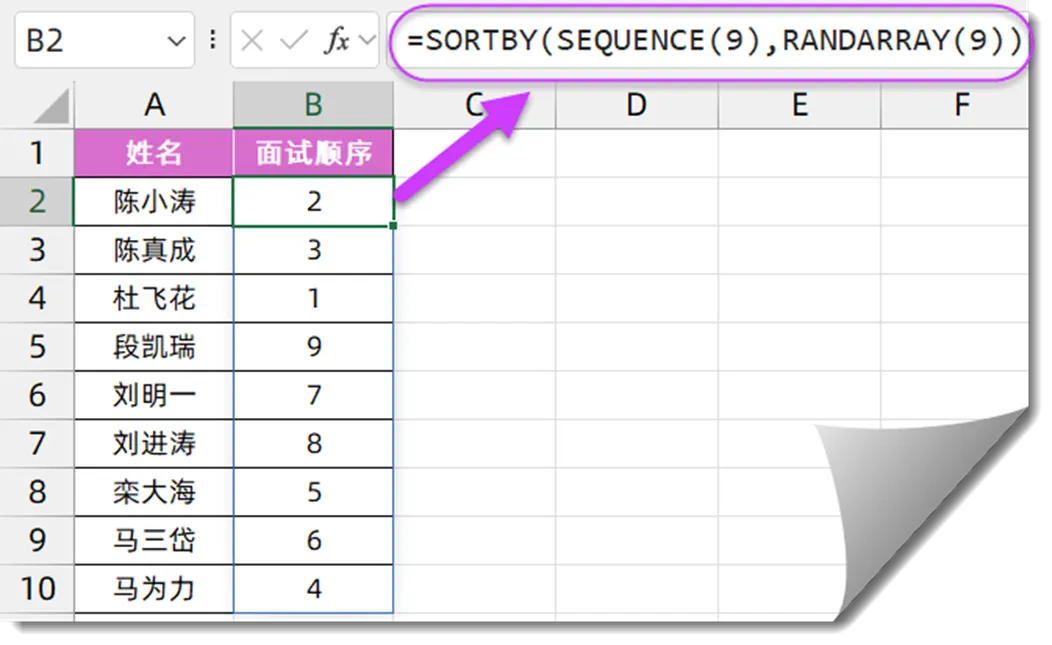
B2 单元格输入公式:
=SORTBY(SEQUENCE(9),RANDARRAY(9))
函数讲解:
- SEQUENCE 函数
- RANDARRAY 函数
- SORTBY 函数
公式拆解:
SEQUENCE(9):RANDARRAY(9):SORTBY按随机小数给连续序号排序,最终得到不重复的随机顺序号。
四、先按职务,同职务按薪资排序
A~C 列是员工信息(含职务、薪资标准),要求:
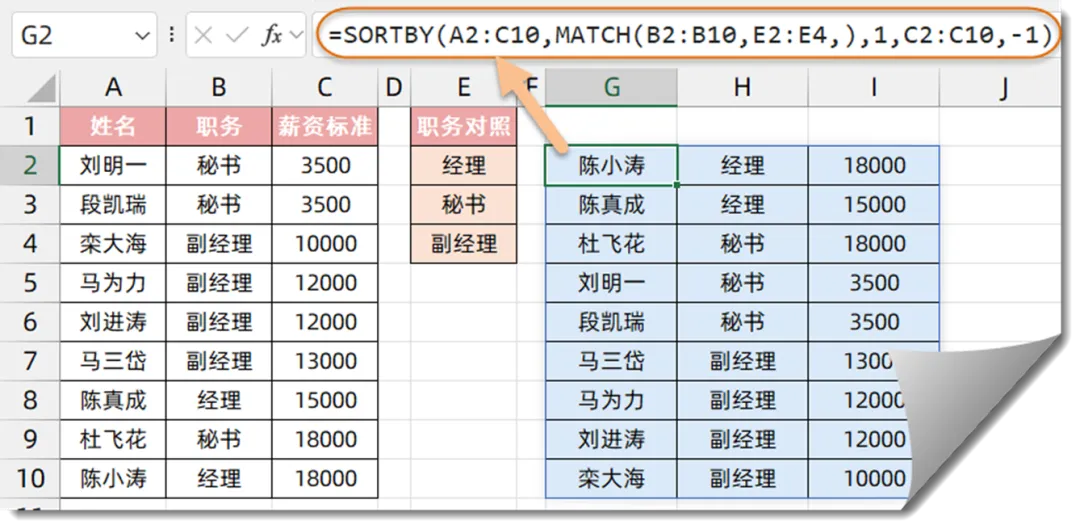
在G2单元格输入:
=SORTBY(A2:C10,MATCH(B2:B10,E2:E4,),1,C2:C10,-1)
函数说明:
SORTBY(要排序的区域, 第一个排序依据, 第一个排序方式, 第二个排序依据, 第二个排序方式)排序方式:1是升序(从小到大),-1是降序(从大到小)公式拆解:
MATCH(B2:B10,E2:E4,):先把B列职务对照 E 列的自定义顺序,算出位置序号;- 第一层排序:按职务序号升序排列,实现指定职务顺序;
- 第二层排序:职务相同的,按C列薪资降序排列,薪资高的排前面。


