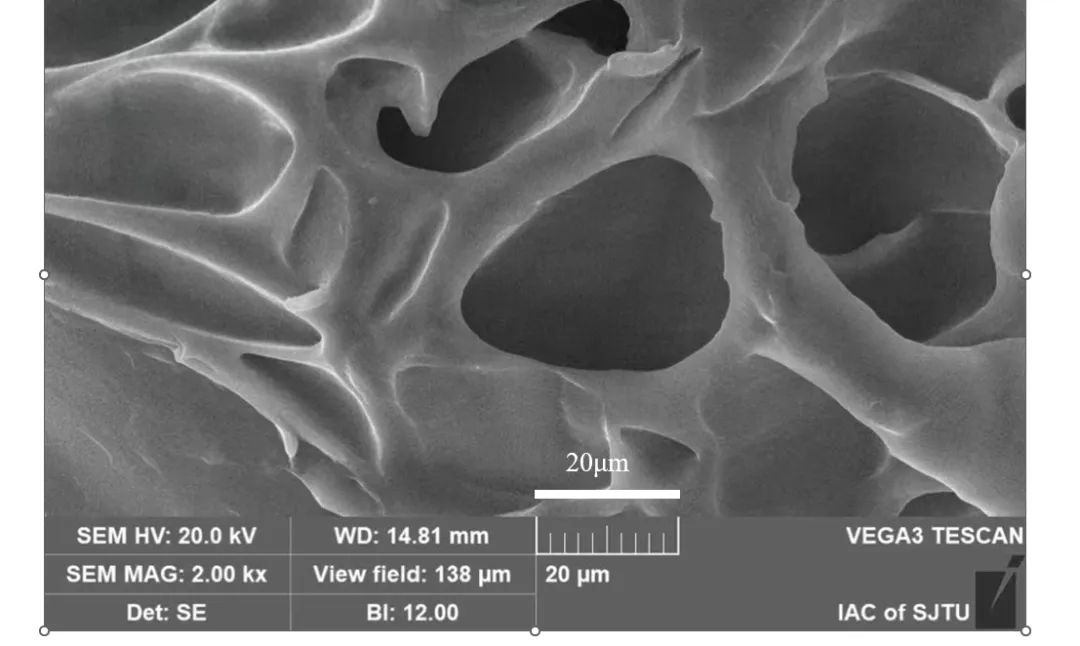
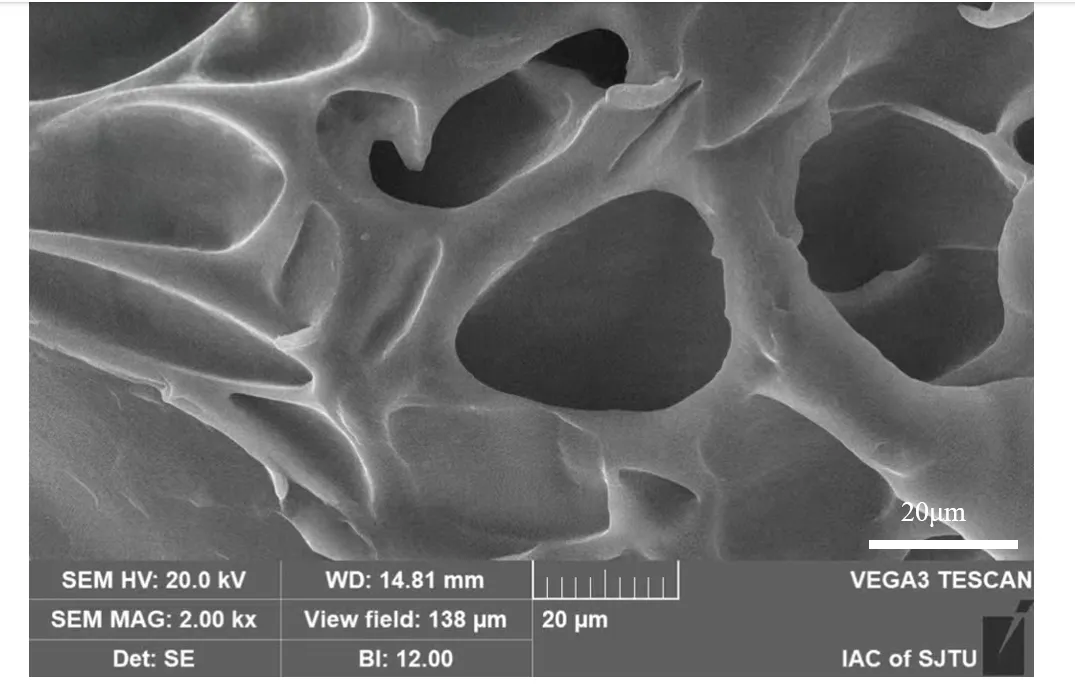
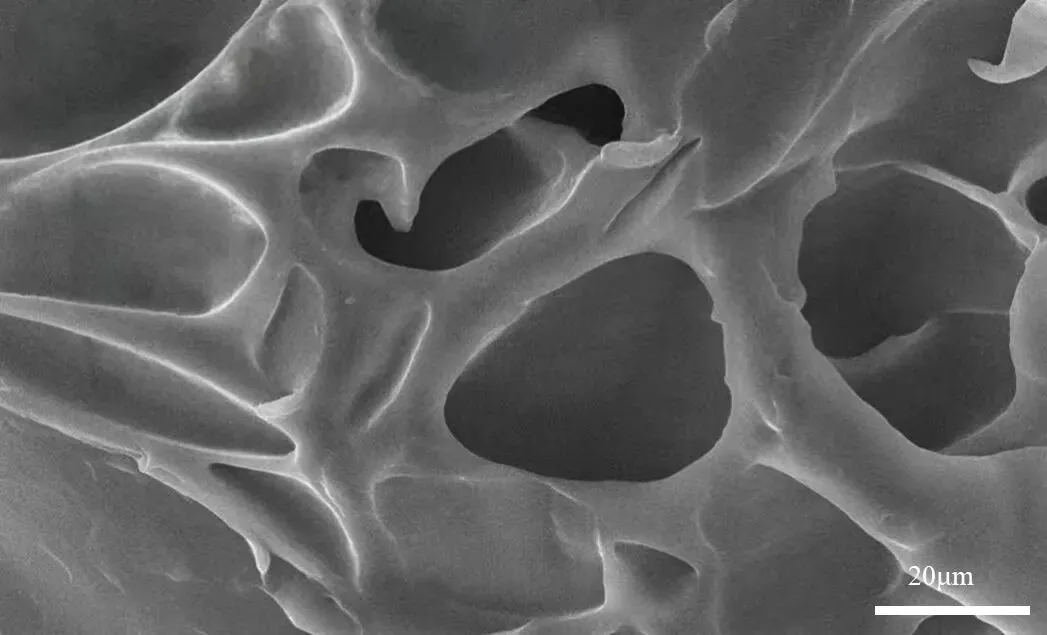
大家在得到SEM图片后,是不是总觉得给图片加标尺是一件麻烦事。其实,用电脑自带的PPT就可以简单快捷地给SEM图添加标尺。
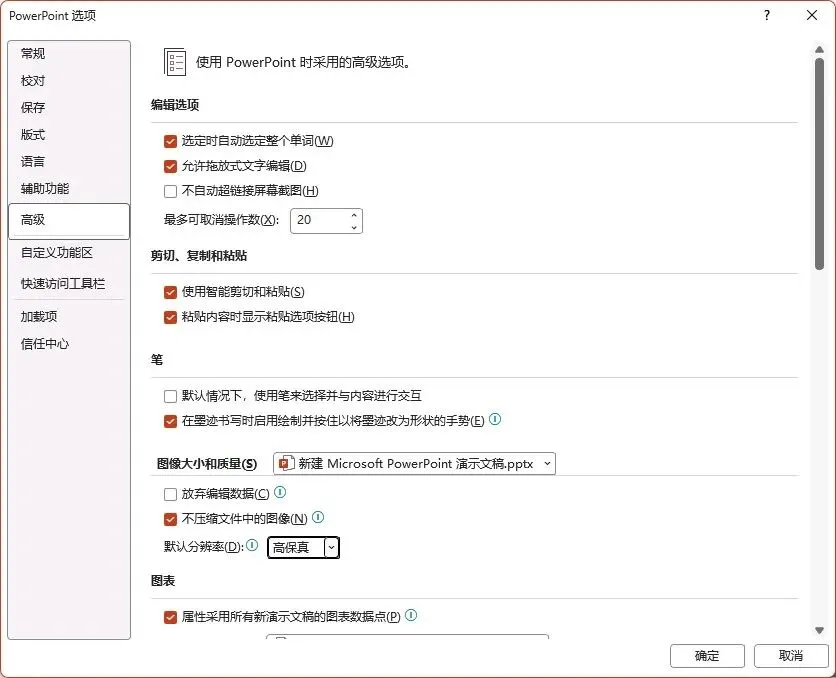
在将图片导入到PPT前,我们首先要调整“图片大小和质量”。具体可以点击“文件”→“高级”→拖到“图片大小和质量”→勾选“不压缩文件中的图像”,默认分辨率改为“高保真”。这样就可以保证以原图质量插入PPT中再编辑。
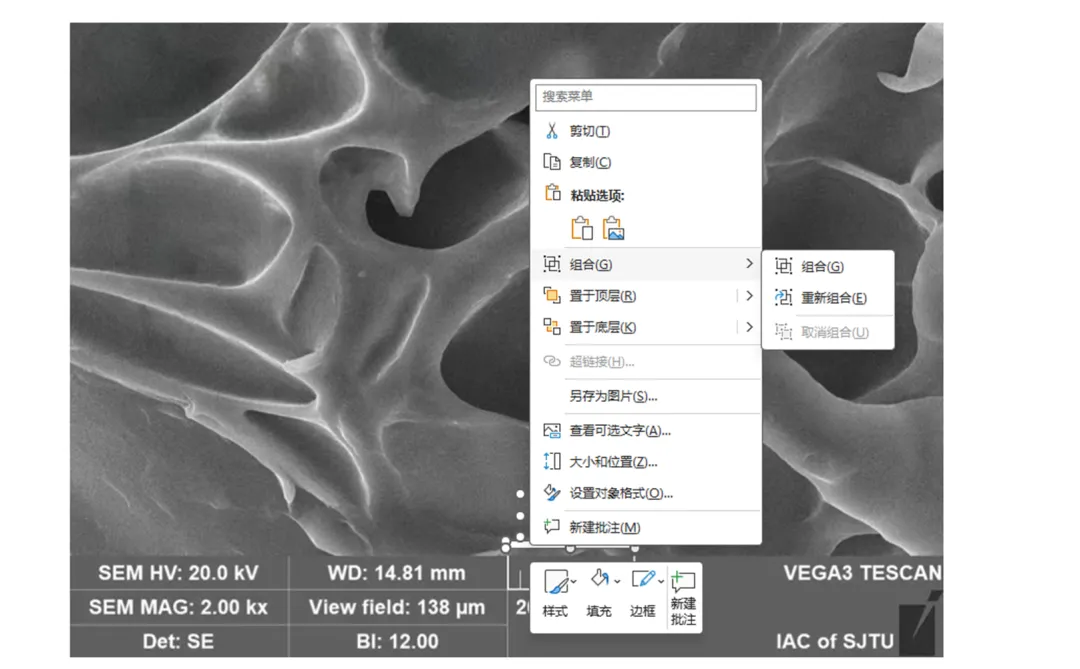
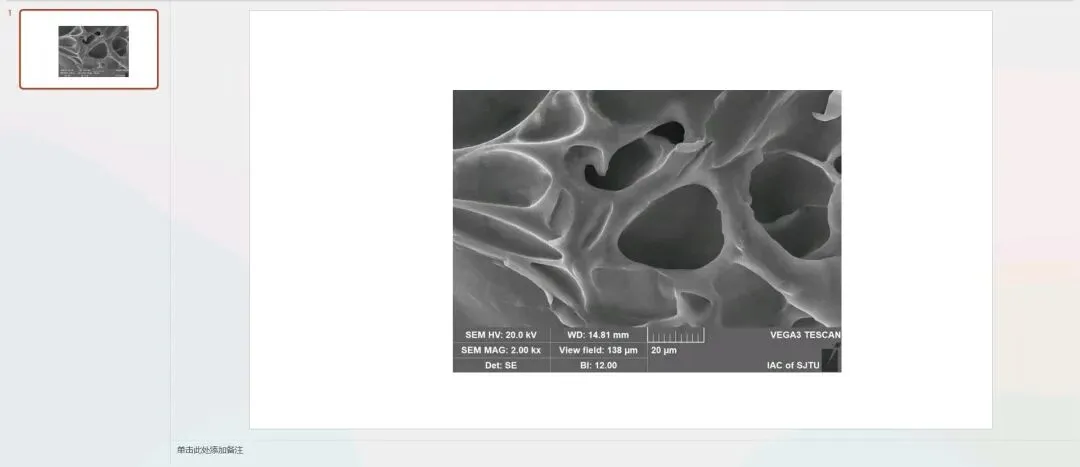
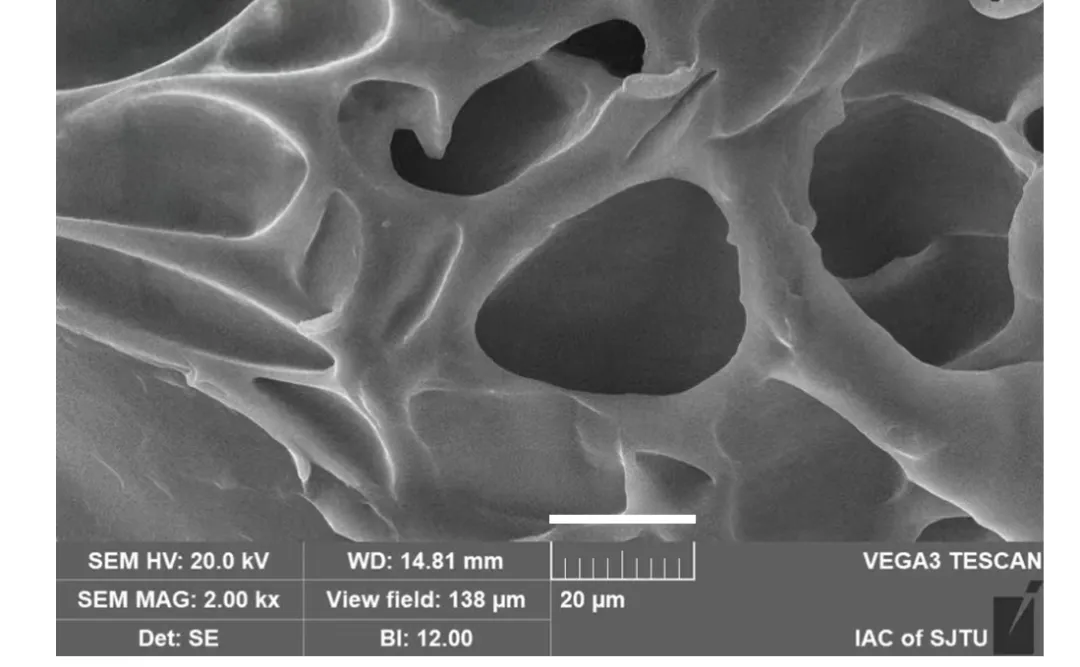
然后将SEM原图插入到PPT中并调整为合适的大小。接下来,我们插入一个矩形,对准原图自带的标尺,调整到同样的长度,粗细调节合适,并将“内容”和“边框”都调为白色。
再插入文本框,输入20μm,颜色为白色,字体可以选择“Times New Roman”,字号调整到合适大小,位置与矩形框对齐。
下一步,同时选中矩形和文本框,右键“组合”,合并后,将整个“标尺”挪到图片右下角合适位置,再将原图与“标尺”也进行“组合”操作。最后,我们裁剪掉原图下面不需要的信息部分,整体检查一遍,确认标尺清晰不遮挡图片细节即可。到这里,我们选中图片另存为png或tiff格式到电脑中,这样给SEM图加标尺的操作就完成了。