文字是PPT页面必不可少的元素,它在PPT里的展示效果很大程度上影响着PPT内容的整体美观度,之前我已经给大家介绍过粉笔字、填充字等6种文字效果,今天再给大家介绍两种文字效果,分别是拆分重组文字效果和描边字效果。
中国的汉字博大精深,某些文字的一笔一划背后都隐藏着深刻的含义。对于拆分重组文字效果,我们先看两个案例。
案例1:
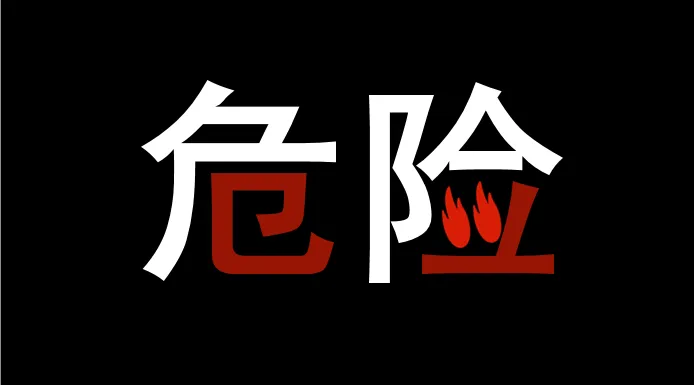
图中“危险”二字经过笔画拆分后,将部分笔画填充为不同的颜色或用图标代替部分笔画,可以更加形象地向观众介绍“火”具有危险的属性。
案例2:
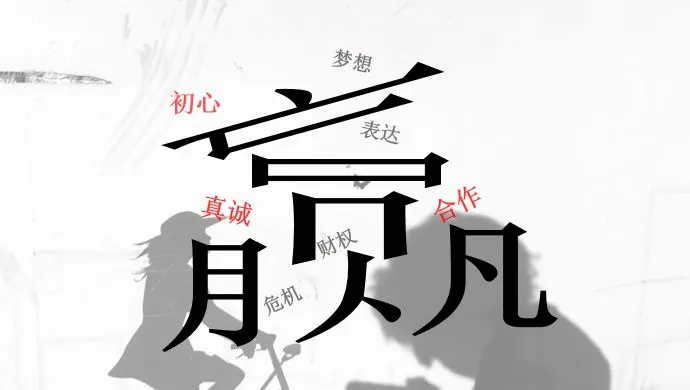
相信小伙伴们对上图的“赢”字非常熟悉,对它每一个笔画背后的暗含的含义也会知晓一二。上图将“赢”字进行笔画拆分重组后再添加上自己对每个笔画的理解,这样能更好地传达出自己对“赢”字的理解。
如何制作上图中的拆分重组文字效果呢?下面我们一起来试一试吧!
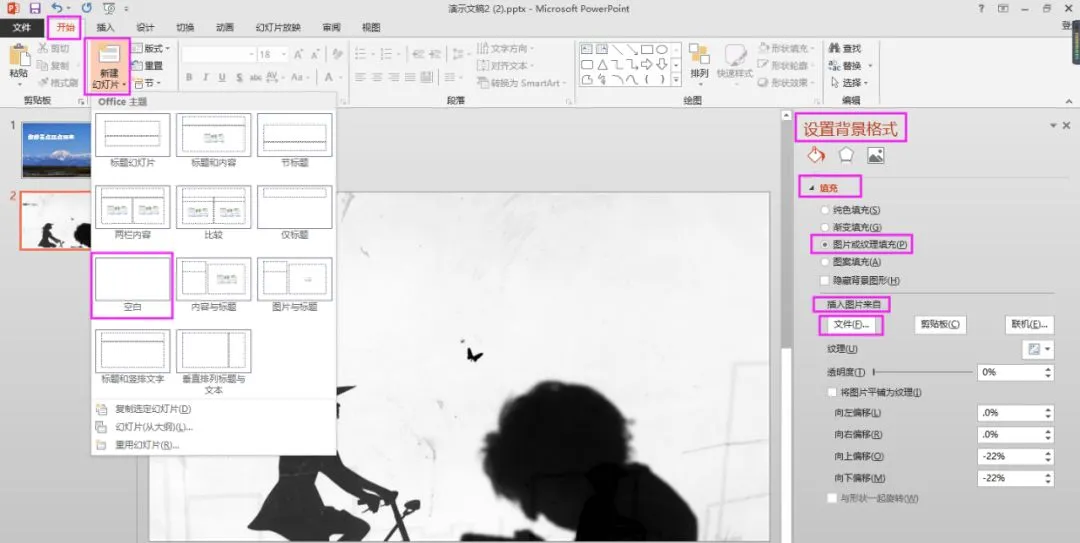
第一步:首先,点击“开始”/“新建幻灯片”,选择新建一张空白幻灯片;然后,在“设置背景格式”属性栏中,将“填充”设置为“图片或纹理填充”,在“插入图片来自”选项中选择“文件”;最后,选择一张合适的图片填充到PPT页面中,即可将幻灯片背景填充为图片。
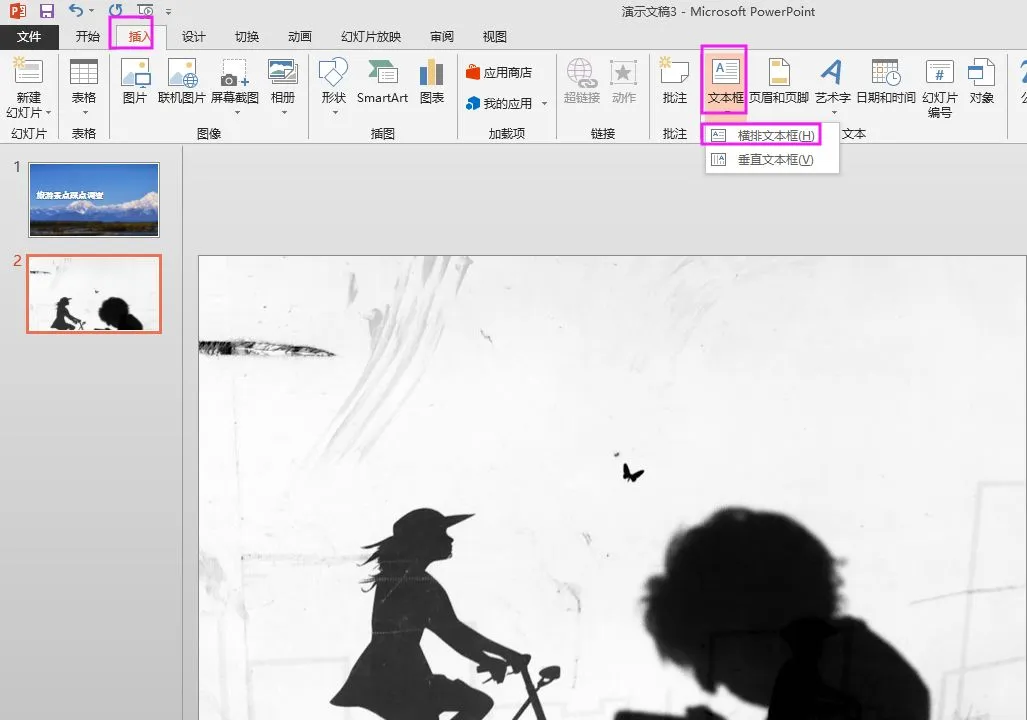
第二步:点击“插入”/“文本框”,选择插入“横排文本框”。
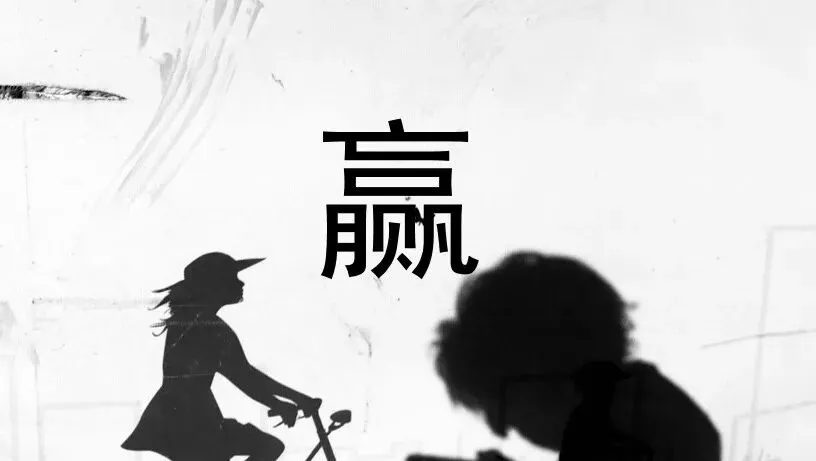
第三步:在新插入的文本框内输入“赢”字并调整字的字体、颜色、字号、位置。
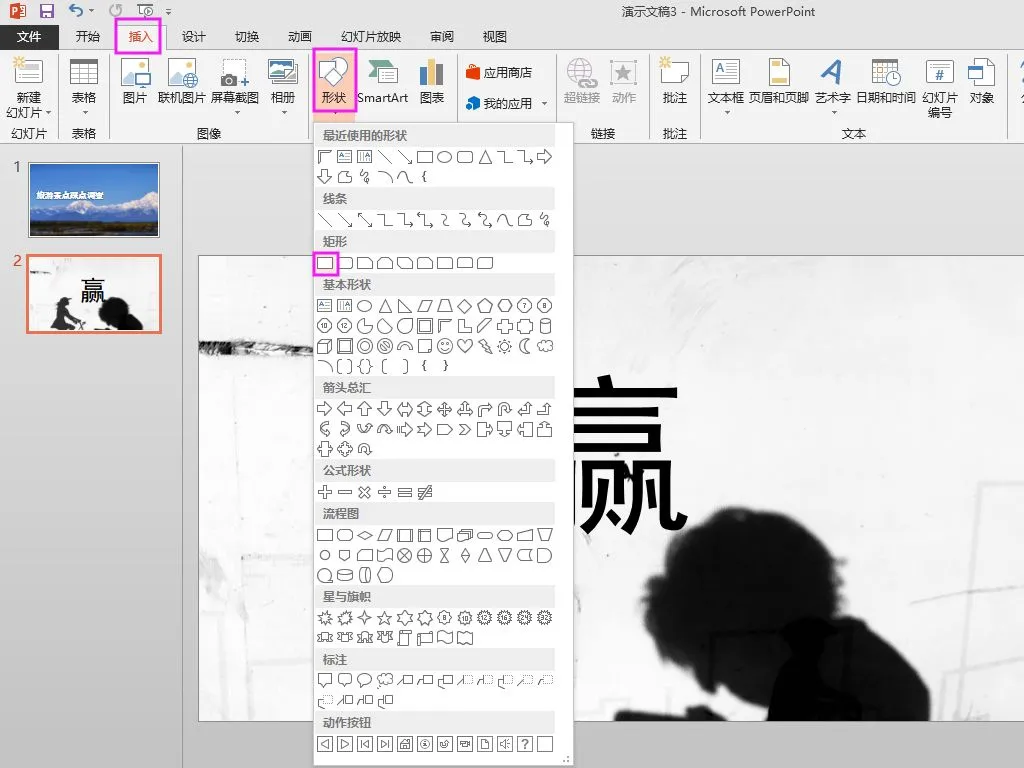
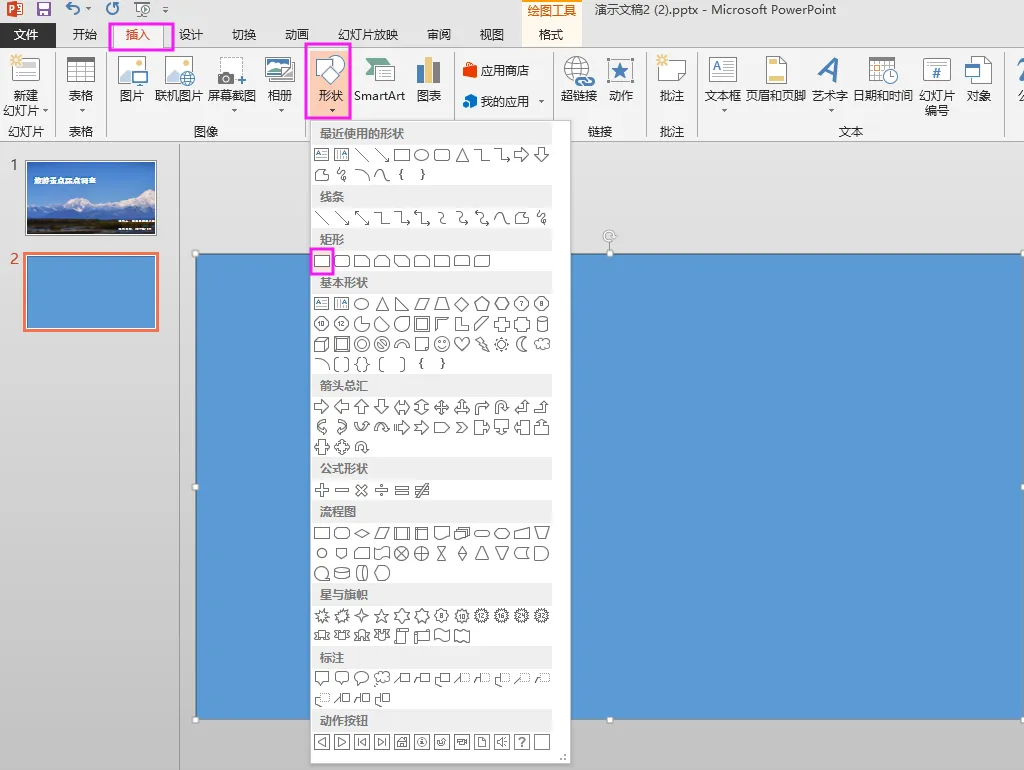
第四步:点击“插入”/“形状”,选择一个矩形插入页面中。
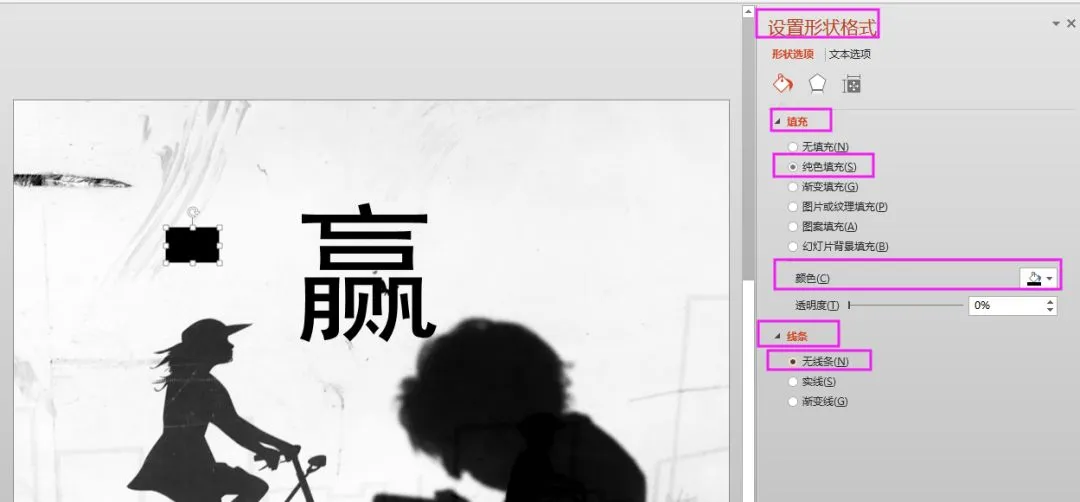
第五步:选中矩形,在“设置形状格式”属性栏中将“填充”设置为“纯色填充”,“颜色”为“黑色”,“线条”设置为“无线条”。
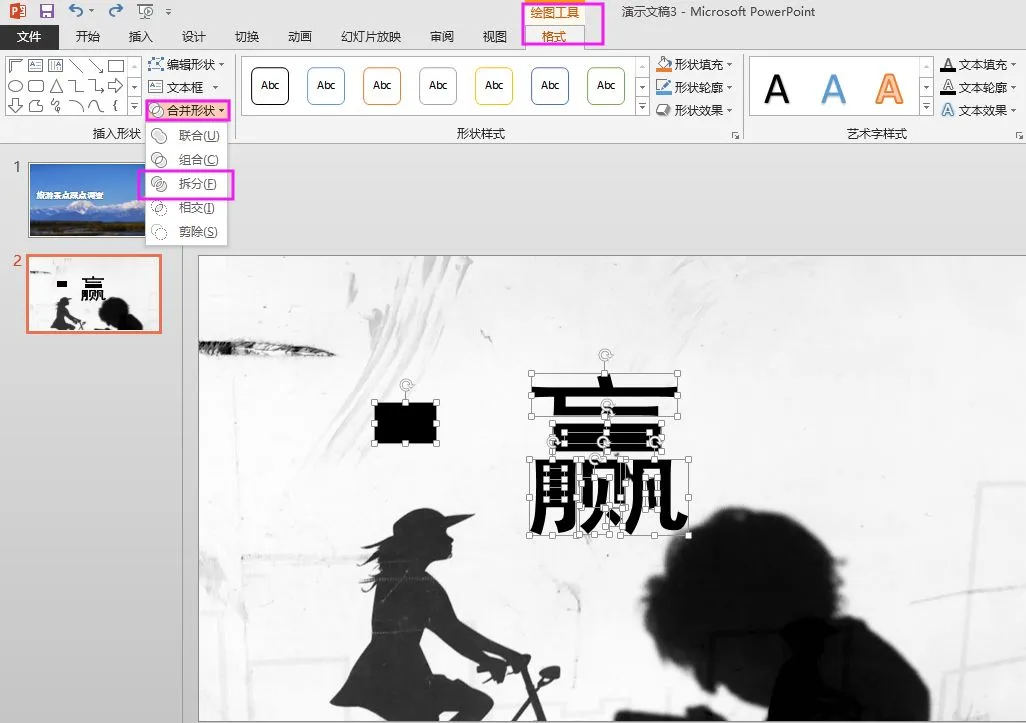
第六步:首先,先选中矩形,再按“Ctrl”键选择文本框;然后,点击“绘图工具格式”/“合并形状”,在“合并形状”选项中选择“拆分”。
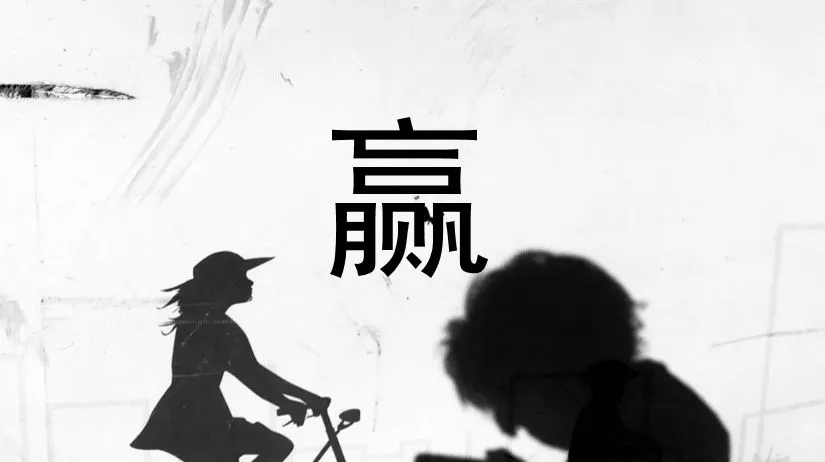
第七步:删除“赢”字拆分后多余的部分,得到上图效果。
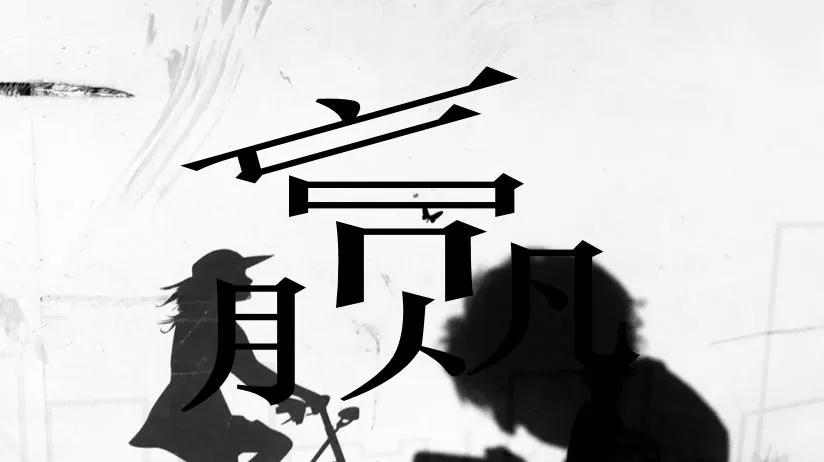
第八步:根据需要,将“赢”字的笔画进行拆分排列。
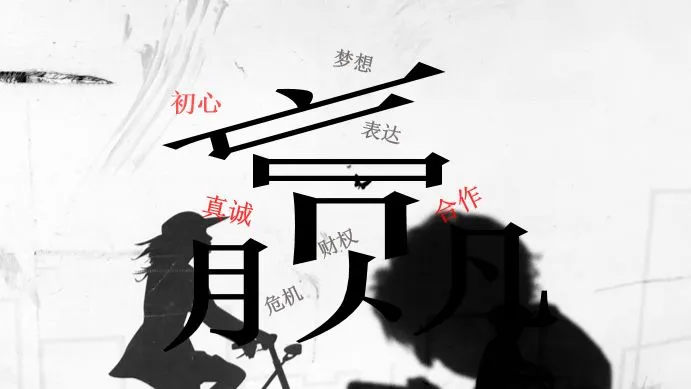
第九步:添加“初心”、“真诚”、“合作”等关键词并调整关键词文本的颜色、位置和大小,即可得到上图效果。
第十步:点击“插入”/“形状”,选择插入一个“矩形”,在幻灯片页面中拖拽出一个矩形并调整矩形的大小使其铺满整个幻灯片页面。
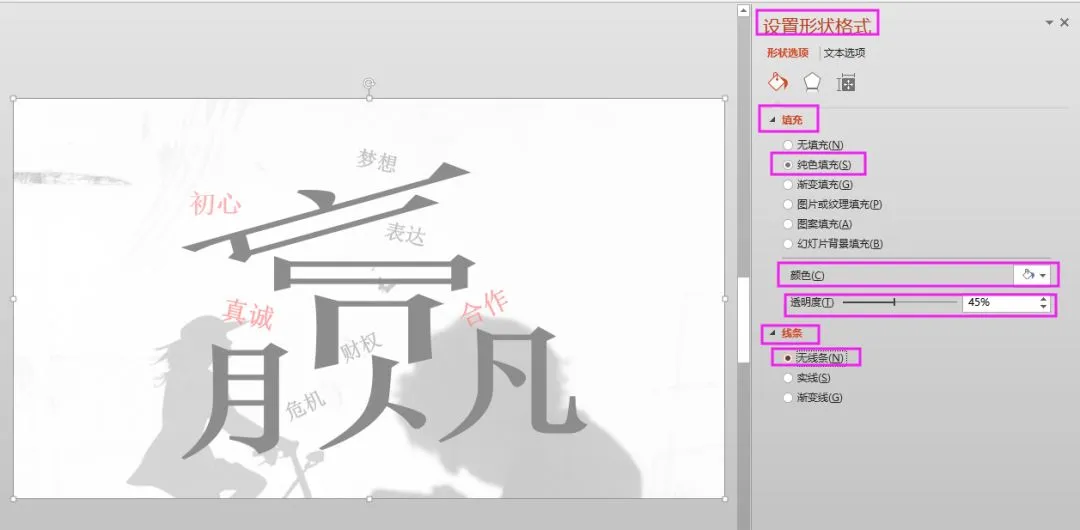
第十一步:选中矩形,在“设置形状格式”属性栏中,将“填充”设置为“纯色填充”,“颜色”为“白色”,“透明度”为45%,“线条”设置为“无线条”。
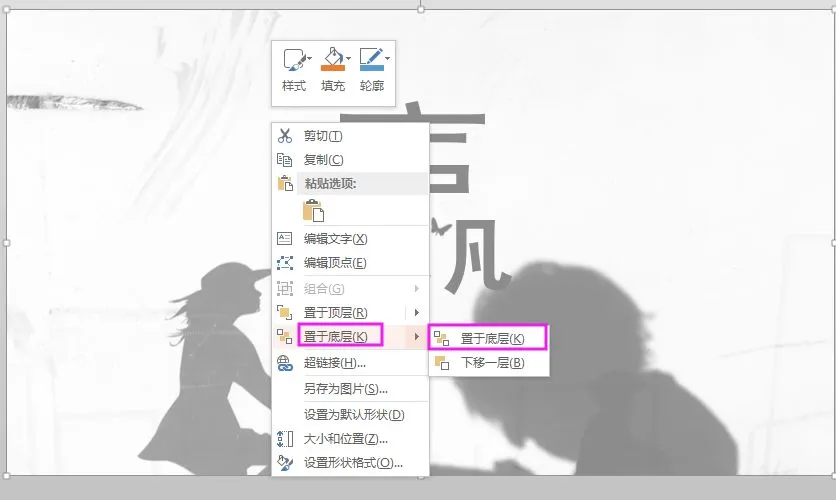
第十二步:选中矩形,点击鼠标右键,出现“置于底层”菜单命令;单击“置于底层”将矩形置于底层。
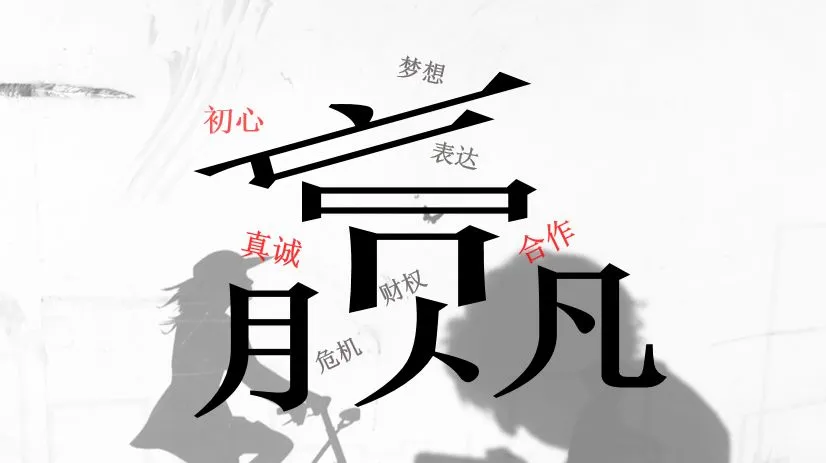
这样就完成案例2了。
虽然很多小伙伴都见过描边字效果,但很少有人知道怎么制作这种文字效果。废话不多说,我们先来看看两个描边字案例吧!
案例1:
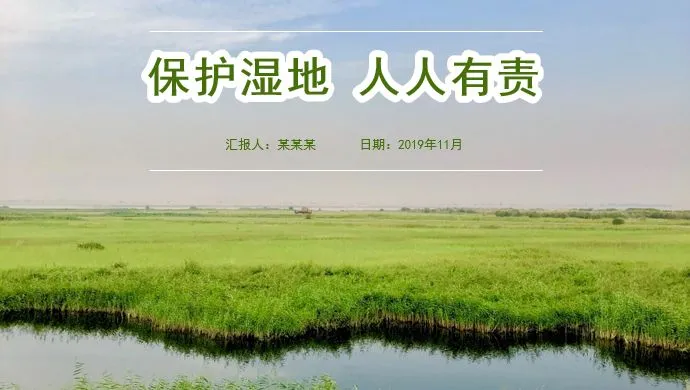
案例2:
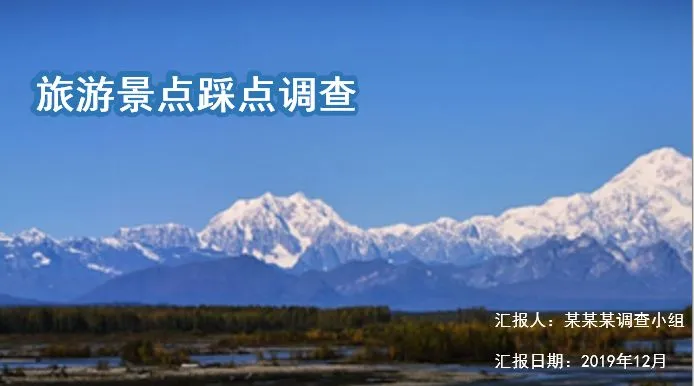
这种描边字用在PPT封面页可以大大提升页面的设计感,如何制作呢?
我们以案例2为例,教大家制作描边字,简要操作如下:
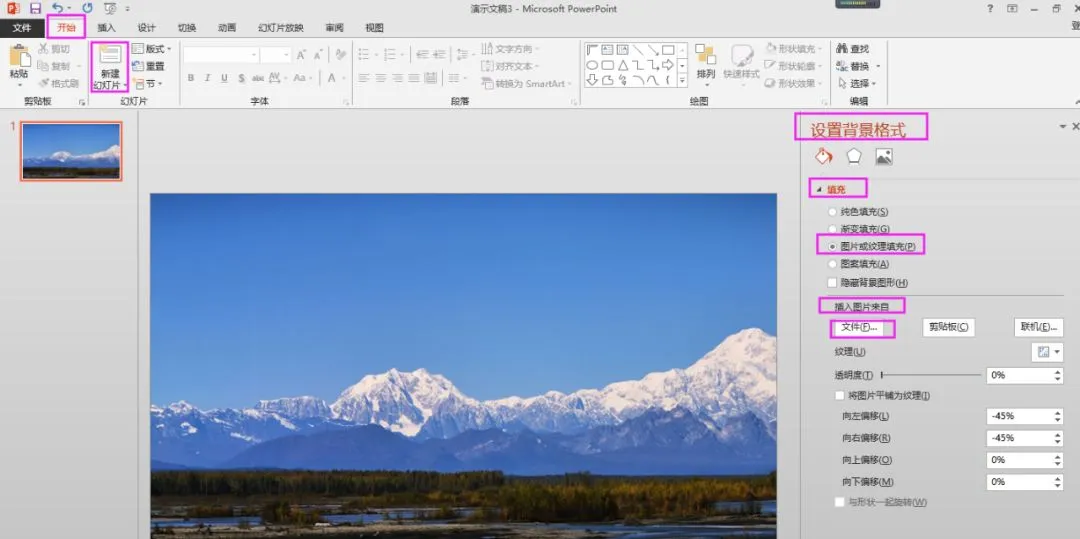
第一步:首先,点击“开始”/“新建幻灯片”,选择新建一张空白幻灯片;然后,在“设置背景格式”属性栏中将“填充”设置为“图片或纹理填充”,在“插入图片来自”选项中选择“文件”;最后,选择一张合适的图片填充到PPT页面中,即可将幻灯片背景填充为图片。
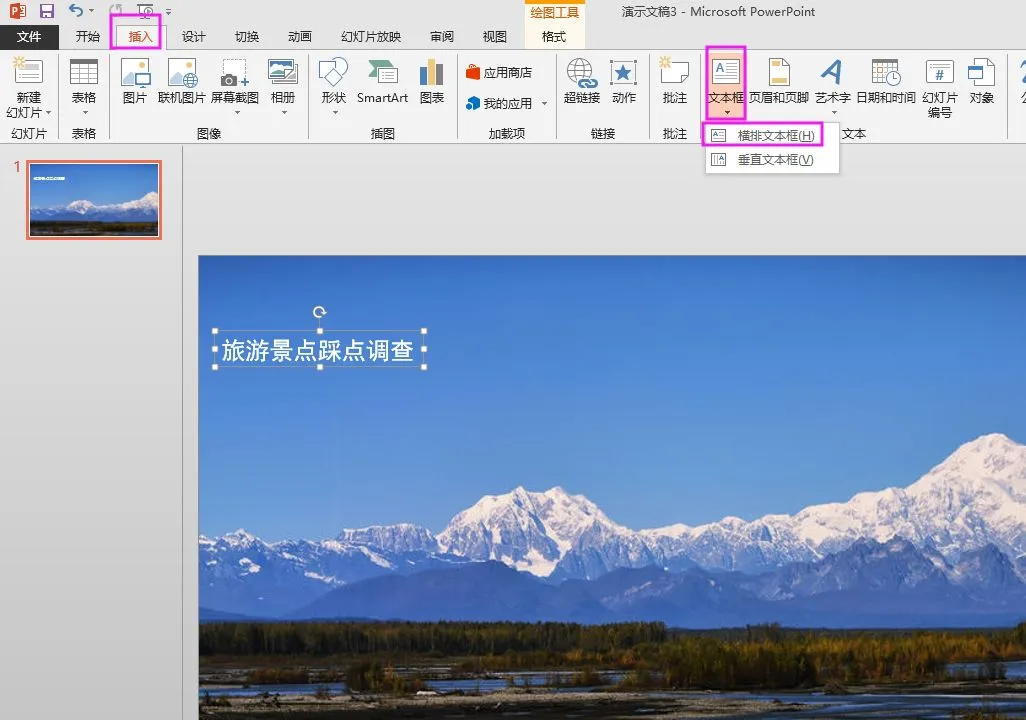
第二步:点击“插入”/“文本框”,选择插入“横排文本框”并在文本框内输入相应的文本。
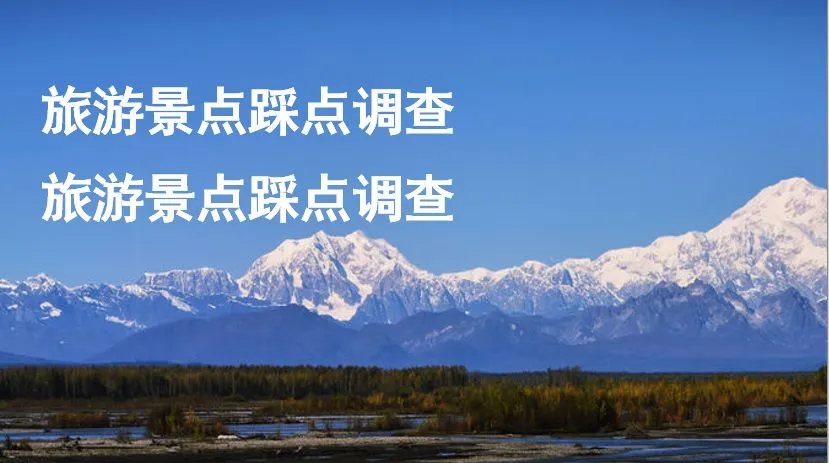
第三步:选中文本,调整文本的大小、字体等后再将文本复制粘贴一次。
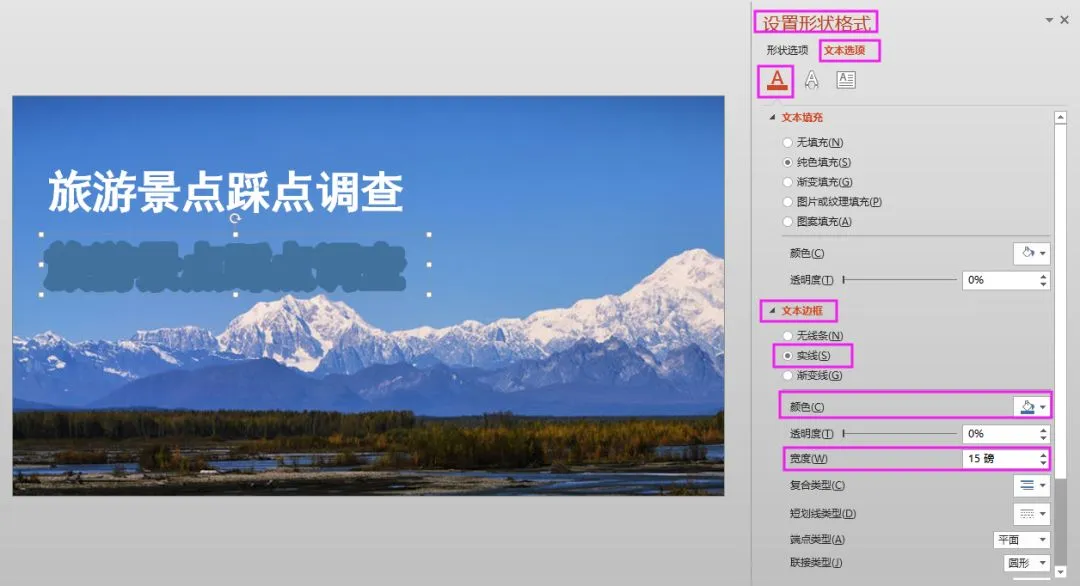
第四步:首先,选中其中一个文本框,在“设置形状格式”属性栏中,单击“文本选项”/“填充线条”/“文本边框”;然后,在“文本边框”选项下选择“实线”,“颜色”设置为“蓝色”,“宽度”设置为“15磅”。
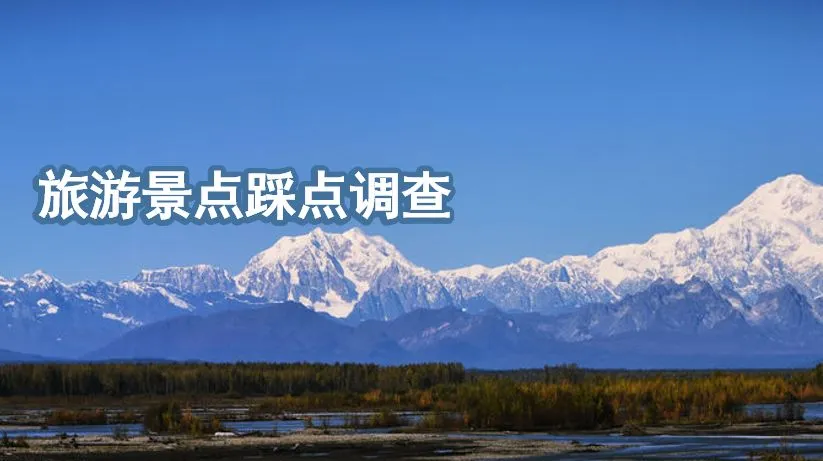
第五步:将两个文本框进行叠加组合,并调整位置,即可得到上图效果。
第六步:点击“插入”/“文本框”,在文本框内输入汇报人、汇报日期等信息并调整文本的字体、字号、颜色等。
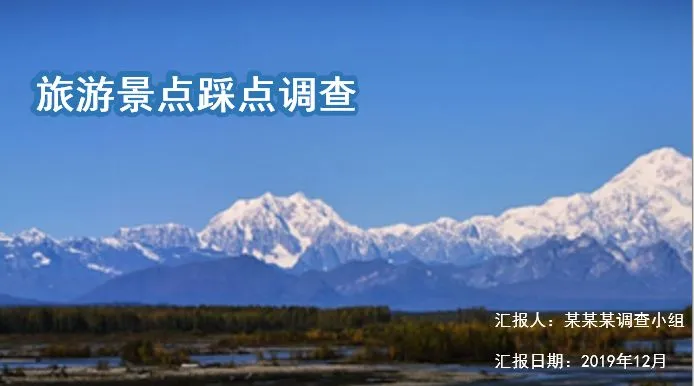
最后,根据页面整体效果再稍微做一些调整,即可得到案例2效果图。
其实,PPT文字的这些创意玩法很不错的,感兴趣的话可以动手试一试。
好了,关于文字效果的讲解就先到这里了,我们下期再见!
OK,以上就是今天的全部内容,如果对你有帮助的话,欢迎扫码加群,免费下载30套漂亮的PPT模板学习。

点击“阅读原文”,学习更多的Word、Excel、PPT办公知识!


