如果说Excel是财务人员吃饭的工具,那函数就是最锋利的那把刀。
用对函数,复杂的报表半小时搞定;用不对,加班到深夜还容易出错。
今天给大家整理了财务会计最常用的22个函数,按工作场景分类,方便你随时查阅。
1. SUM
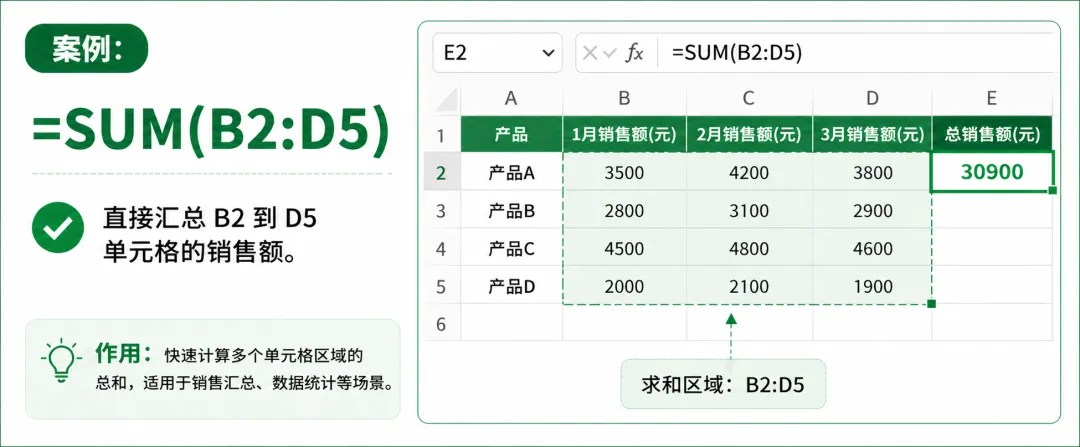
最基础的求和函数,汇总收入、成本、费用全靠它。
案例:=SUM(B2:D5)
直接汇总 B2 到 D5 单元格的销售额。
2. SUMIF
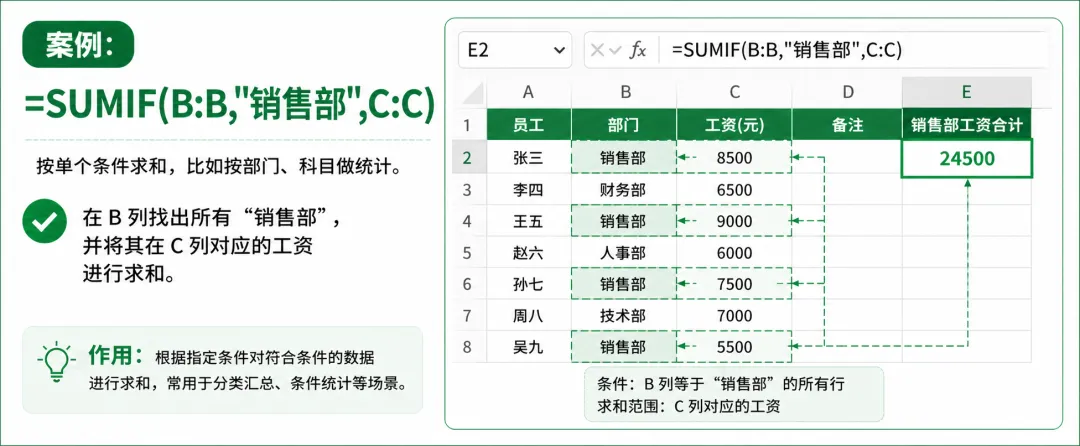
按单个条件求和,比如按部门、科目做统计。
案例:=SUMIF(B:B,"销售部",C:C)
在 B 列找出所有“销售部”,并将其在 C 列对应的工资进行求和。
3. SUMIFS
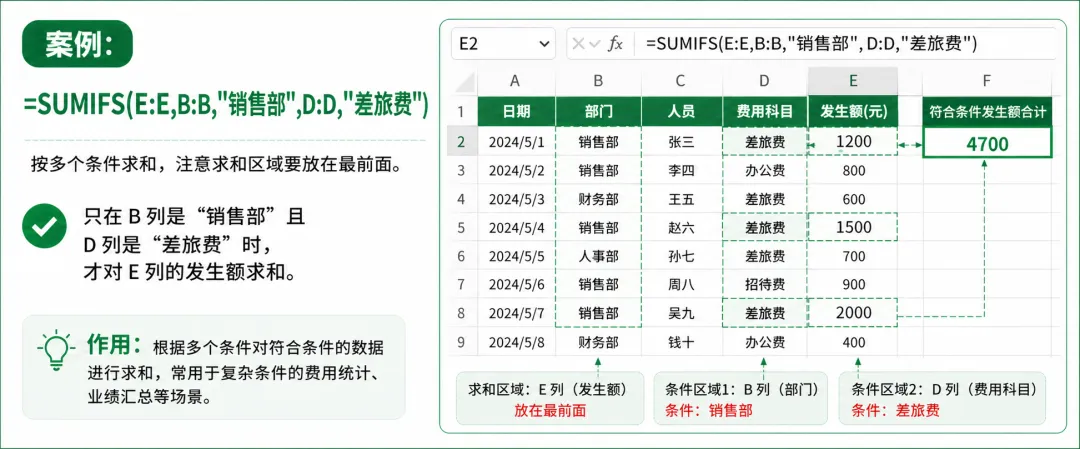
按多个条件求和,注意求和区域要放在最前面。
案例:=SUMIFS(E:E,B:B,"销售部",D:D,"差旅费")
只在 B 列是“销售部”且 D 列是“差旅费”时,才对 E 列的发生额求和。
4. COUNTIF / COUNTIFS
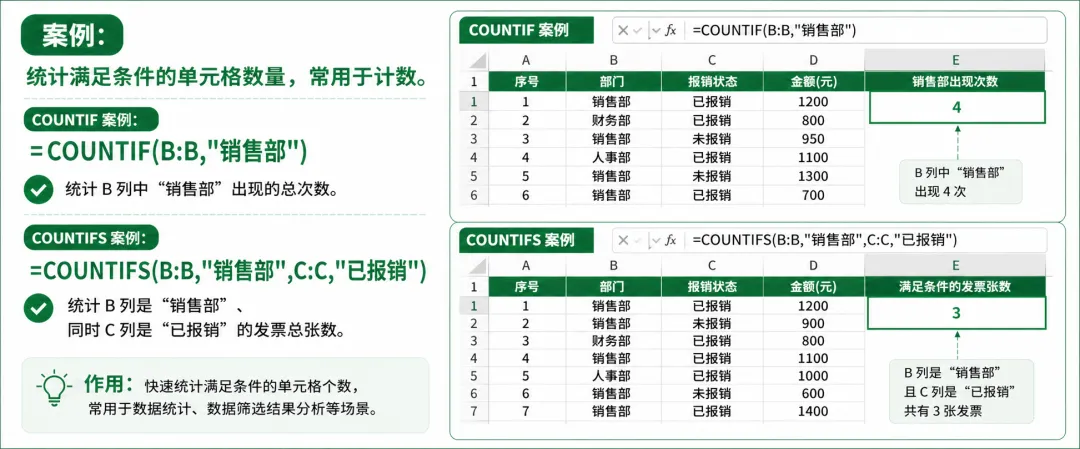
统计满足条件的单元格数量,常用于计数。
COUNTIF案例:=COUNTIF(B:B,"销售部")
统计 B 列中“销售部”出现的总次数。
COUNTIFS案例:=COUNTIFS(B:B,"销售部",C:C,"已报销")
统计 B 列是“销售部”、同时 C 列是“已报销”的发票总张数。
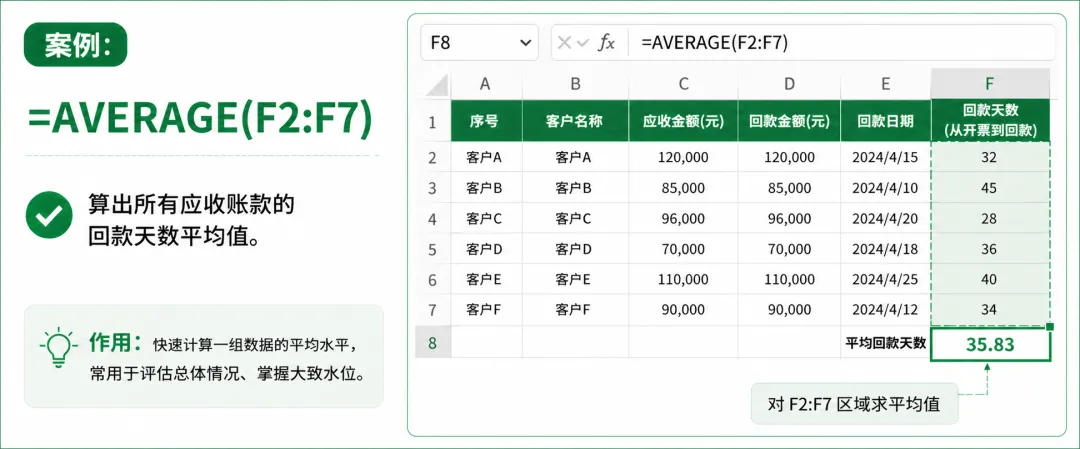
5. AVERAGE
计算平均值,掌握回款平均值。
案例:=AVERAGE(F2:F7)
算出所有应收账款的回款天数平均值。
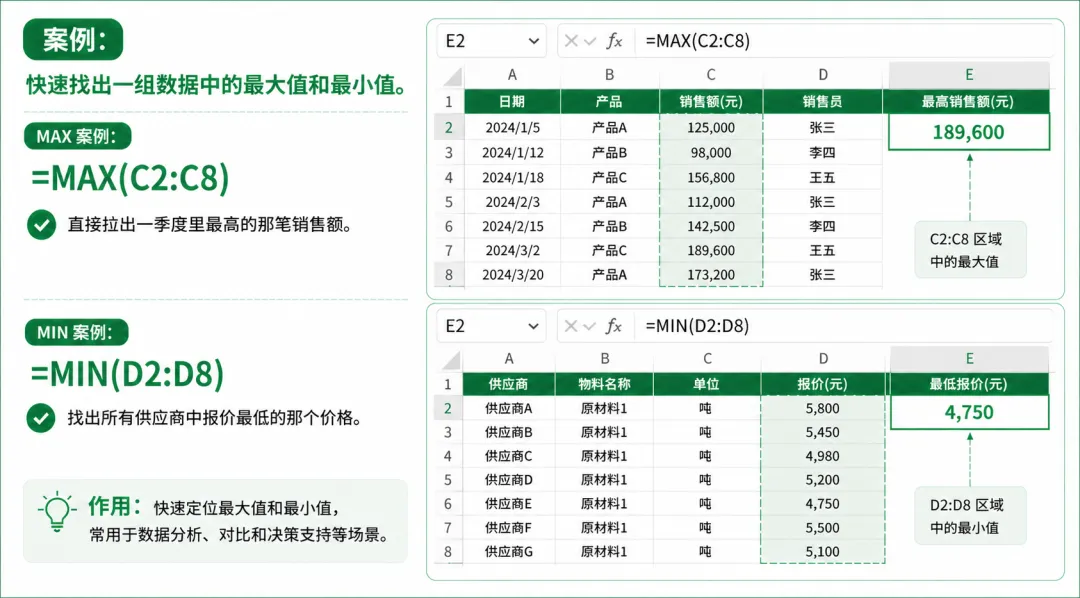
6. MAX / MIN
快速找出一组数据中的最大值和最小值。
MAX案例:=MAX(C2:C8)
直接拉出一季度里最高的那笔销售额。
MIN案例:=MIN(D2:D8)
找出所有供应商中报价最低的那个价格。
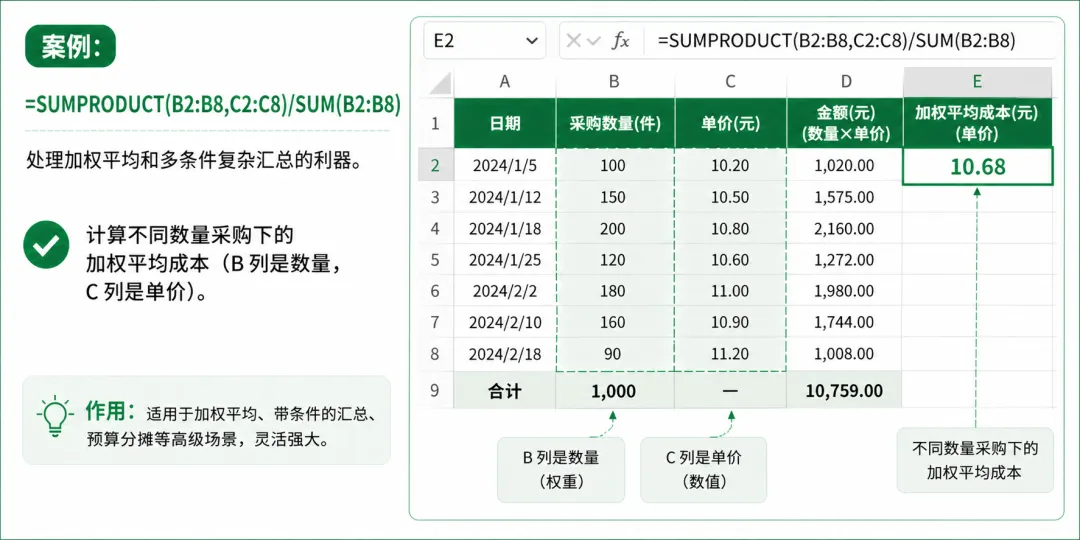
7. SUMPRODUCT
处理加权平均和多条件复杂汇总的利器。
案例:=SUMPRODUCT(B2:B8,C2:C8)/SUM(B2:B8)
计算不同数量采购下的加权平均成本(B 列是数量,C 列是单价)。
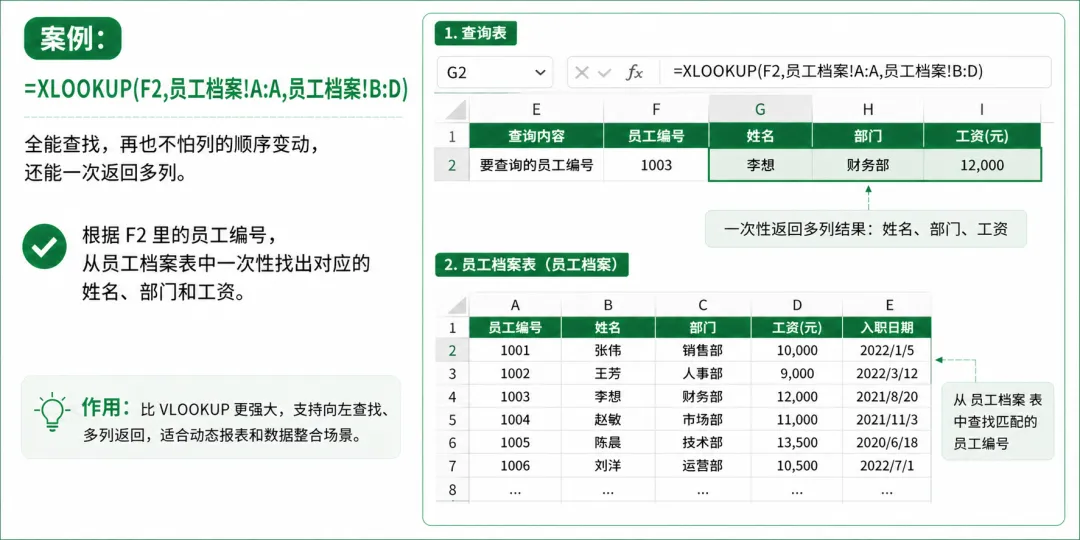
8. XLOOKUP(重点推荐)
全能查找,再也不怕列的顺序变动,还能一次返回多列。
案例:=XLOOKUP(F2,员工档案!A:A,员工档案!B:D)
根据 F2 里的员工编号,从员工档案表中一次性找出对应的姓名、部门和工资。
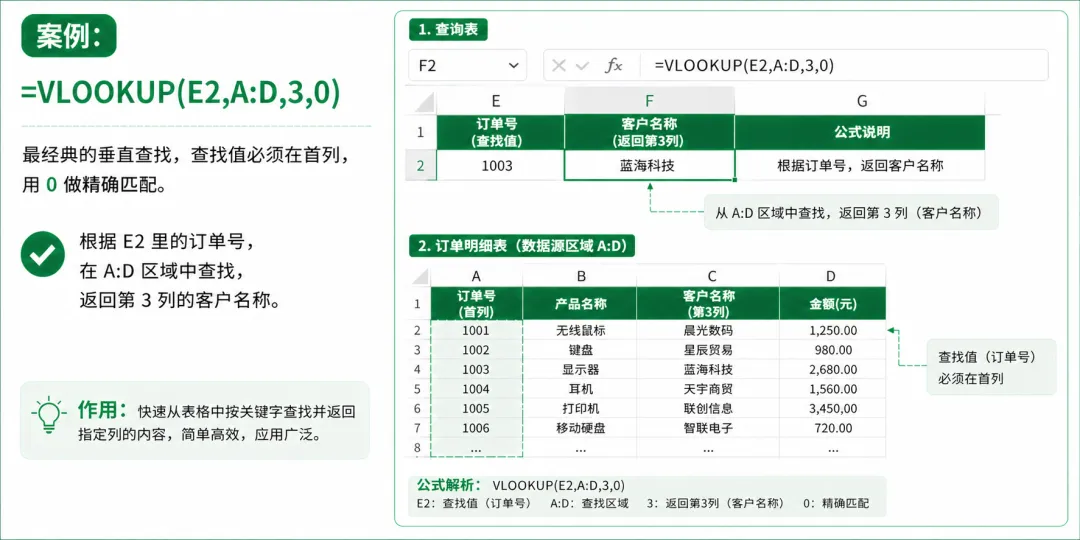
9. VLOOKUP
最经典的垂直查找,查找值必须在首列,用 0 做精确匹配。
案例:=VLOOKUP(E2,A:D,3,0)
根据 E2 里的订单号,在 A:D 区域中查找,返回第 3 列的客户名称。
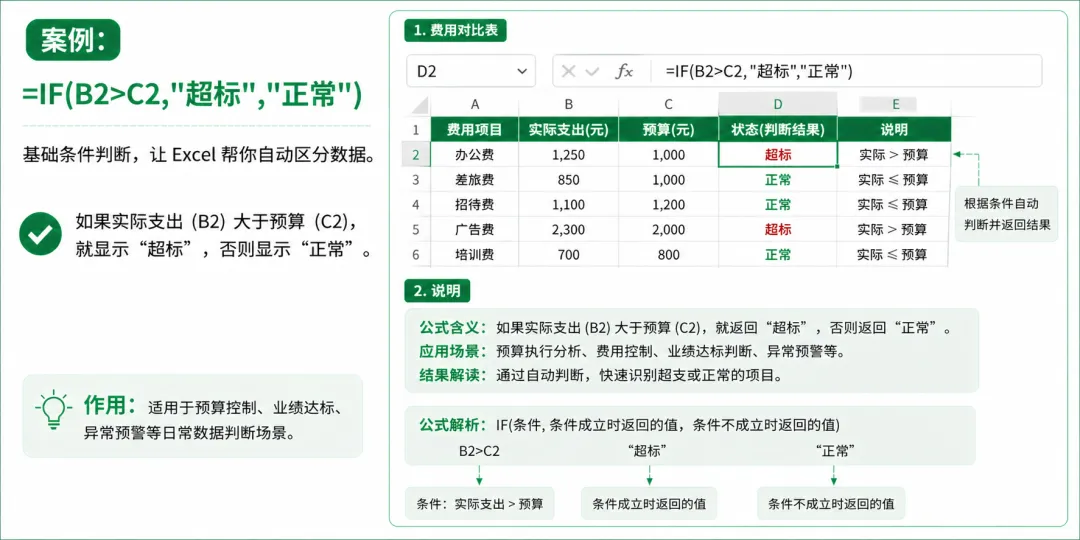
10. IF
基础条件判断,让 Excel 帮你自动区分数据。
案例:=IF(B2>C2,"超标","正常")
如果实际支出 (B2) 大于预算 (C2),就显示“超标”,否则显示“正常”。
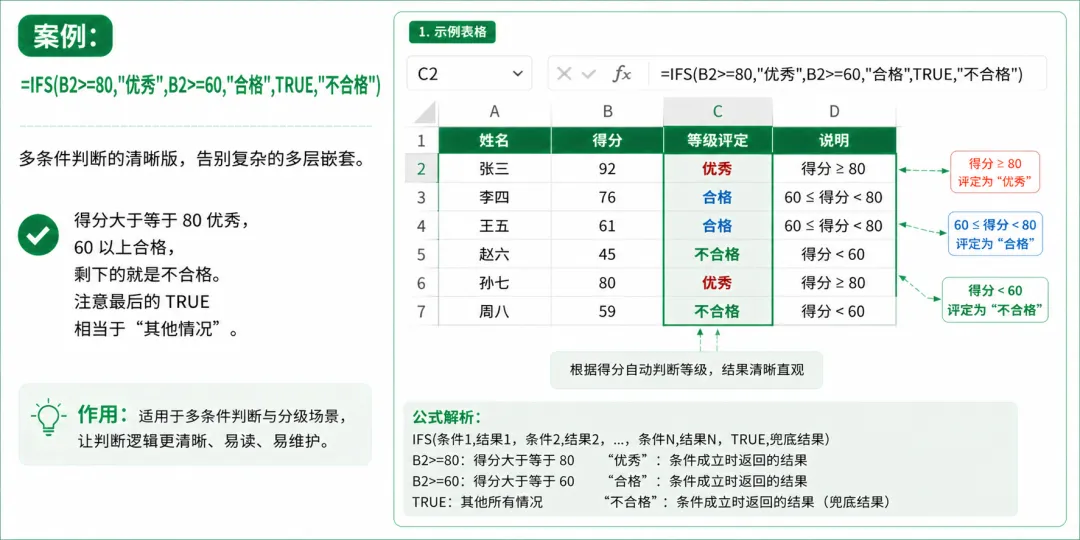
11. IFS
多条件判断的清晰版,告别复杂的多层嵌套。
案例:=IFS(B2>=80,"优秀",B2>=60,"合格",TRUE,"不合格")
得分大于等于 80 优秀,60 以上合格,剩下的就是不合格。
注意最后的 TRUE 相当于“其他情况”。
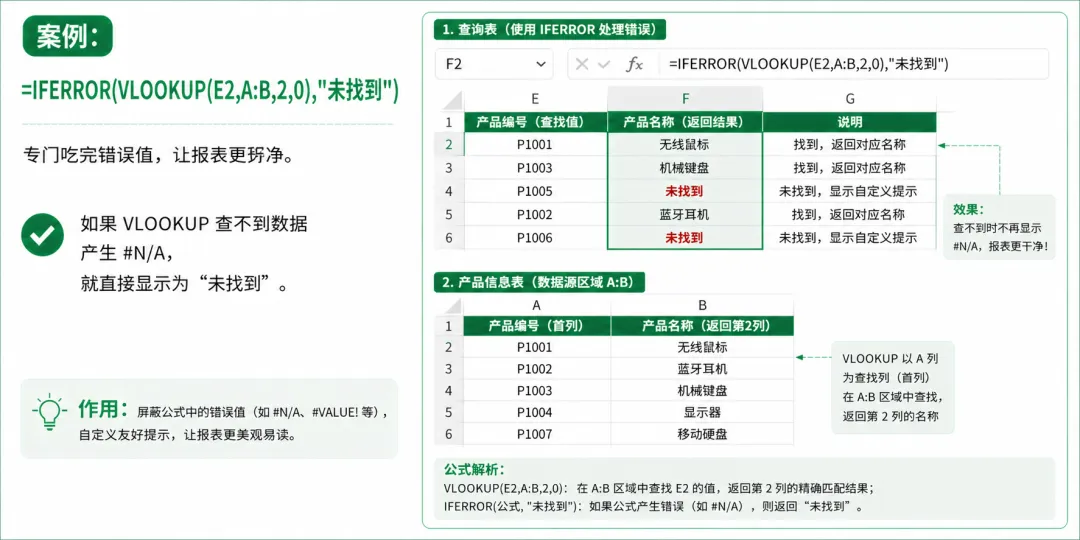
12. IFERROR
专门吃完错误值,让报表更干净。
案例:=IFERROR(VLOOKUP(E2,A:B,2,0),"未找到")
如果 VLOOKUP 查不到数据产生 #N/A,就直接显示为“未找到”。
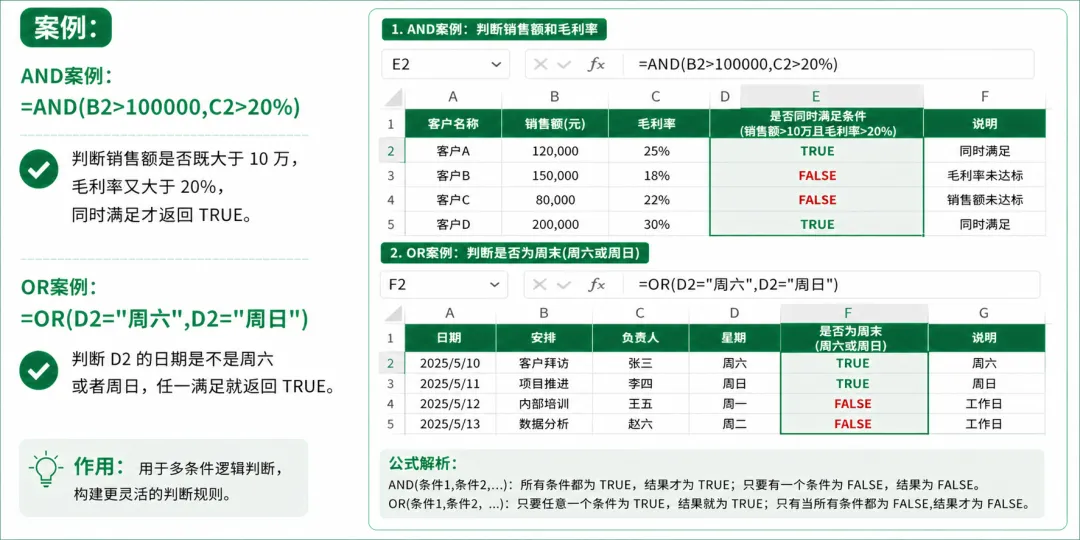
13. AND / OR
配合 IF 使用,做多条件逻辑判断。
AND案例:=AND(B2>100000,C2>20%)
判断销售额是否既大于 10 万,毛利率又大于 20%,同时满足才返回 TRUE。
OR案例:=OR(D2="周六",D2="周日")
判断 D2 的日期是不是周六或者周日,任一满足就返回 TRUE。
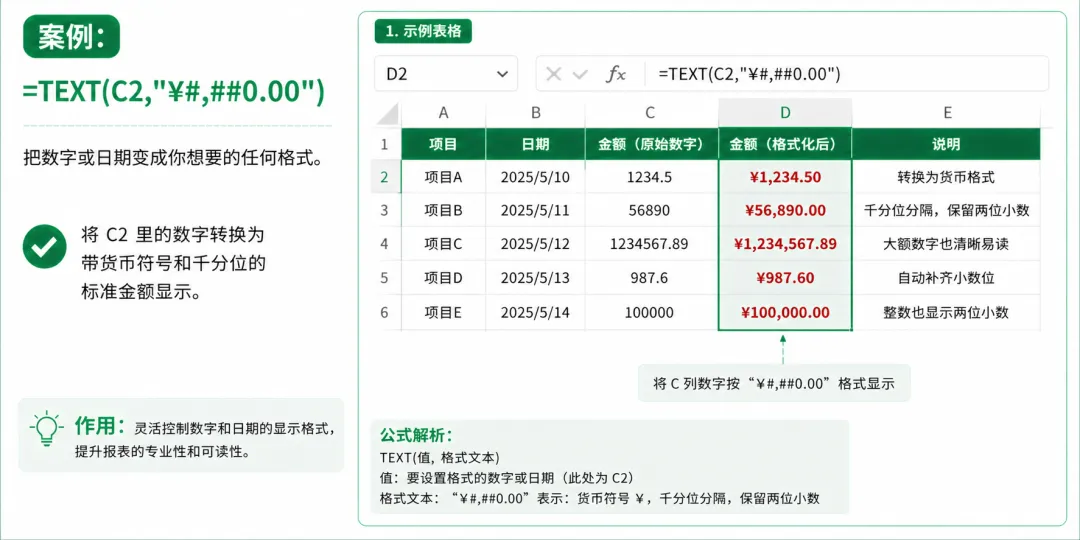
14. TEXT
把数字或日期变成你想要的任何格式。
案例:=TEXT(C2,"¥#,##0.00")
将 C2 里的数字转换为带货币符号和千分位的标准金额显示。
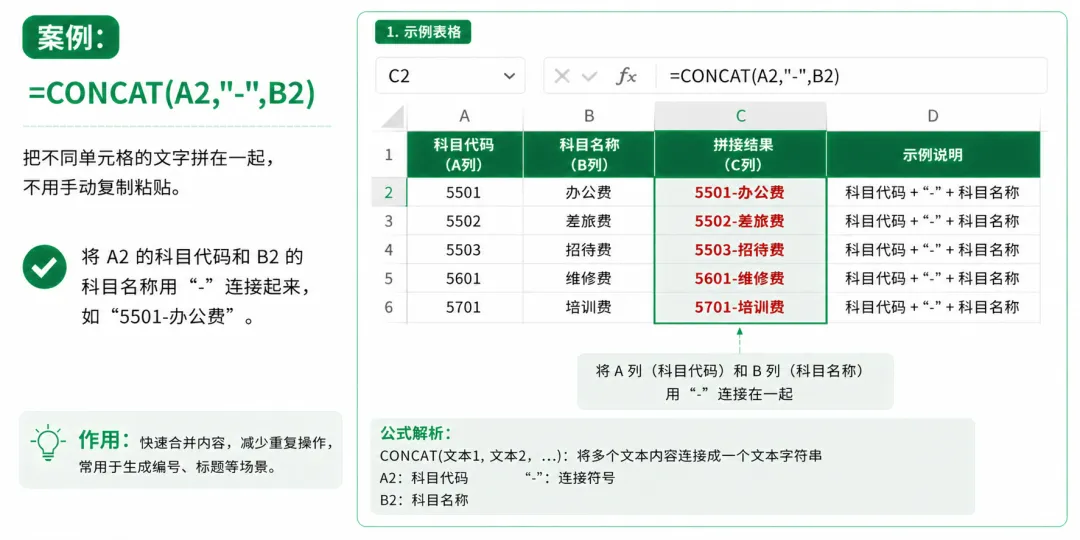
15. CONCAT
把不同单元格的文字拼在一起,不用手动复制粘贴。
案例:=CONCAT(A2,"-",B2)
将 A2 的科目代码和 B2 的科目名称用“-”连接起来,如“5501-办公费”。
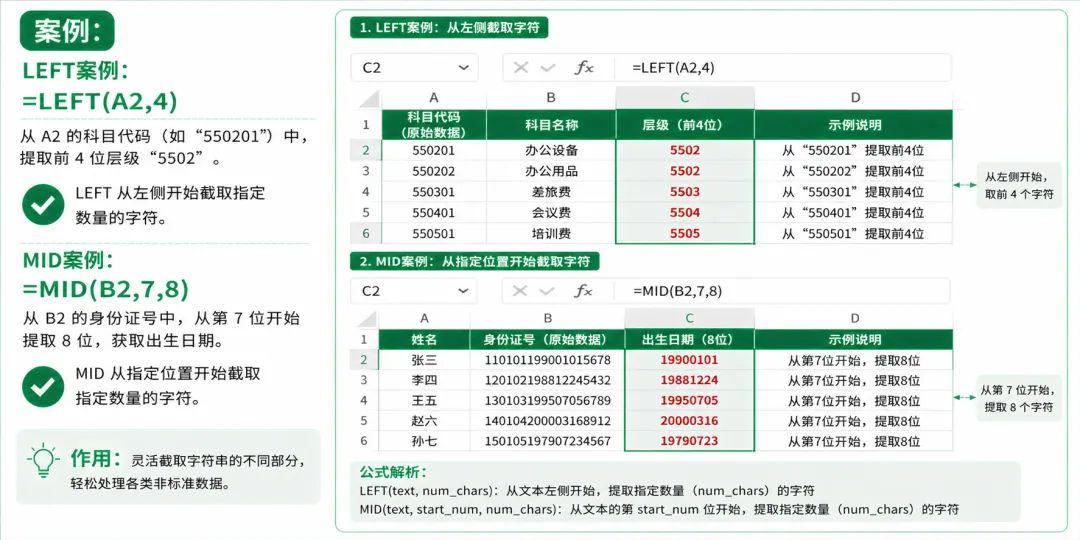
16. LEFT / RIGHT / MID
从左、从右或从中间截取字符,搞定非标准数据。
LEFT案例:=LEFT(A2,4)
从 A2 的科目代码(如“550201”)中,提取前 4 位层级“5502”。
MID案例:=MID(B2,7,8)
从 B2 的身份证号中,从第 7 位开始提取 8 位,获取出生日期。
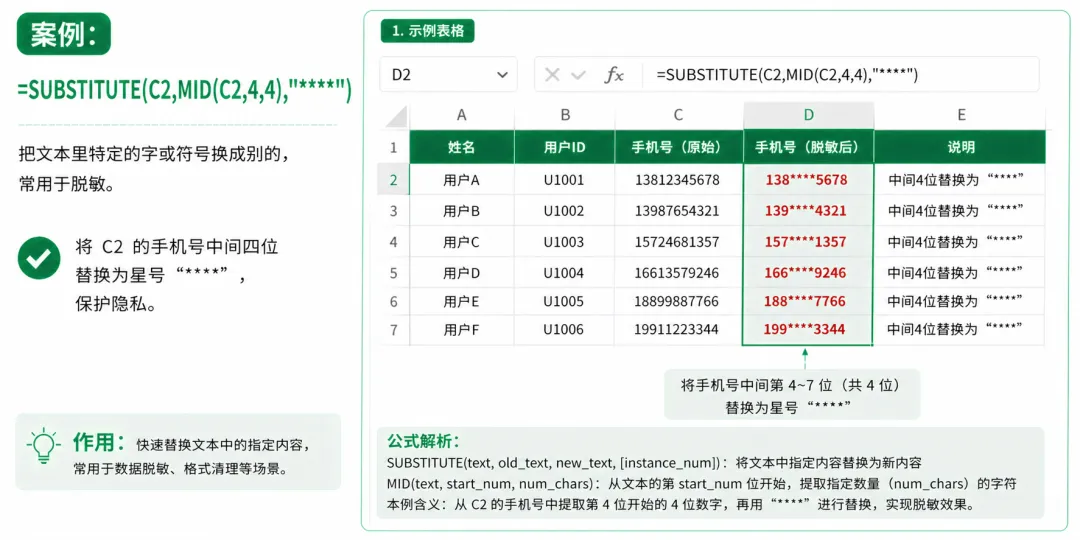
17. SUBSTITUTE
把文本里特定的字或符号换成别的,常用于脱敏。
案例:=SUBSTITUTE(C2,MID(C2,4,4),"****")
将 C2 的手机号中间四位替换为星号,保护隐私。
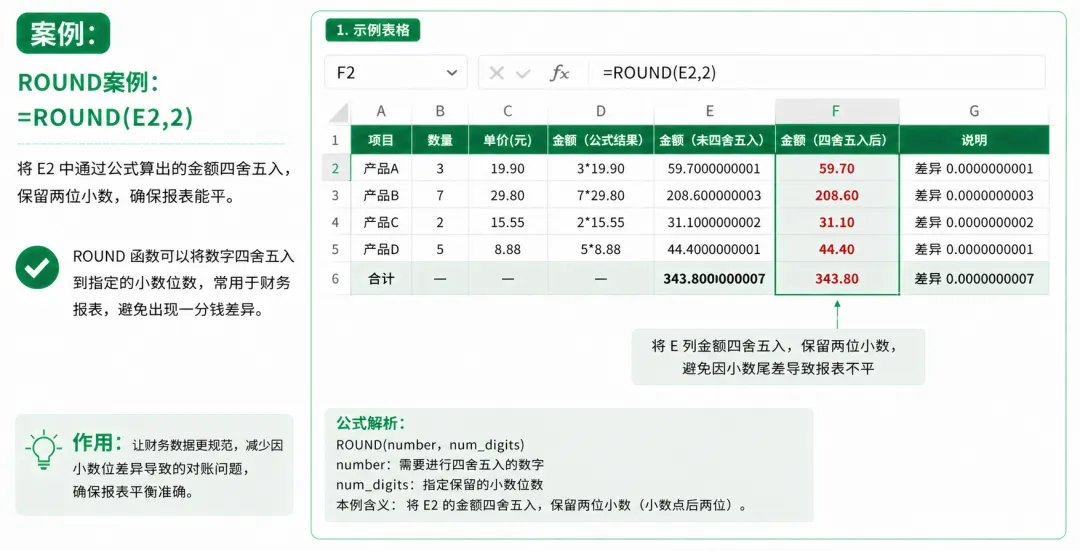
18. ROUND
财务人的保命函数,四舍五入,避免出现一分钱差异。
案例:=ROUND(E2,2)
将 E2 中通过公式算出的金额四舍五入,保留两位小数,确保报表能平。
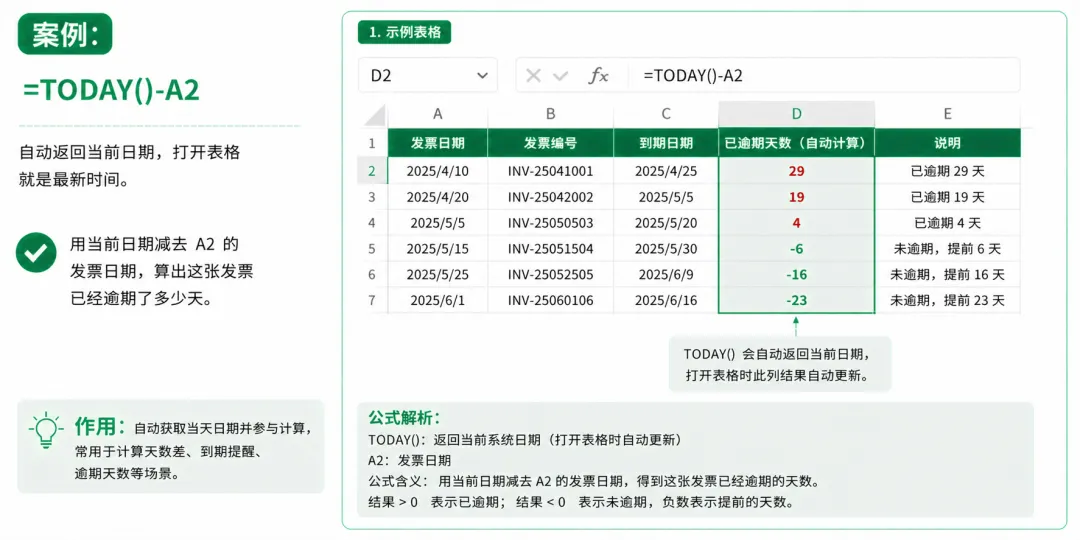
19. TODAY
自动返回当前日期,打开表格就是最新时间。
案例:=TODAY()-A2
用当前日期减去 A2 的发票日期,算出这张发票已经逾期了多少天。
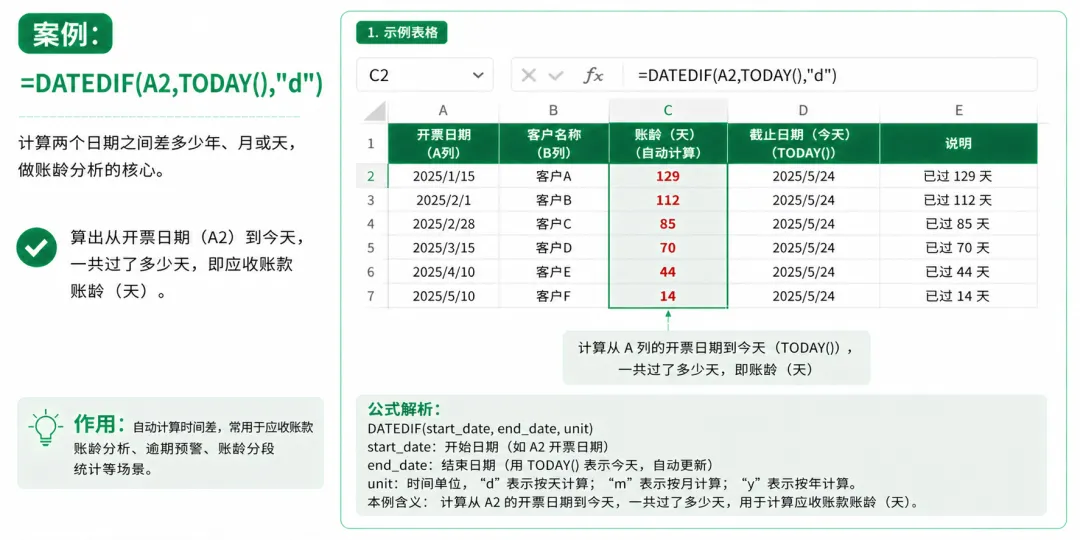
20. DATEDIF
计算两个日期之间差多少年、月或天,做账龄分析的核心。
案例:=DATEDIF(A2,TODAY(),"d")
算出从开票日期 (A2) 到今天,一共过了多少天,即应收账款账龄(天)。
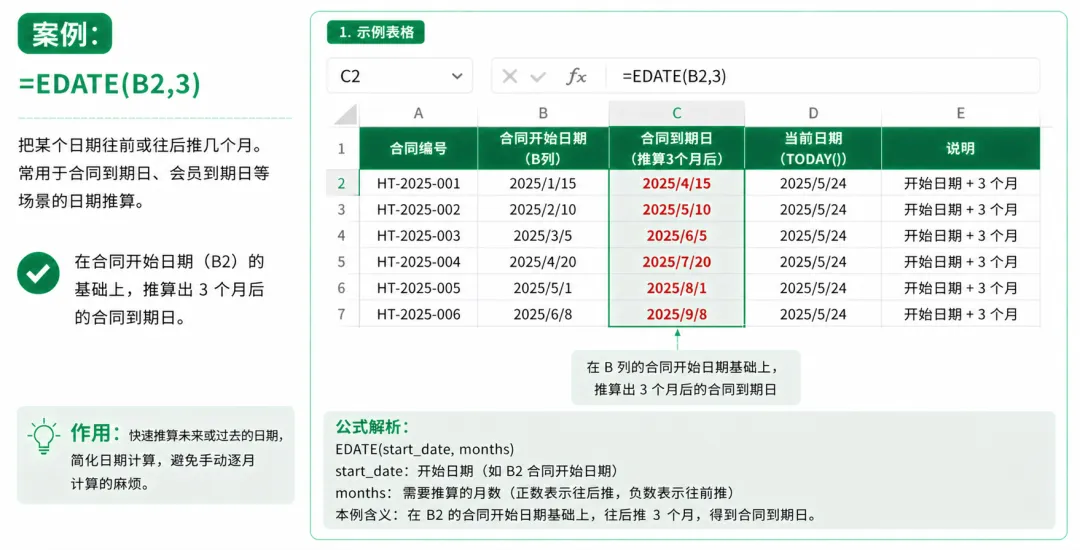
21. EDATE
把某个日期往前或往后推几个月。
案
例:=EDATE(B2,3)
在合同开始日期 (B2) 的基础上,推算出 3 个月后的合同到期日。
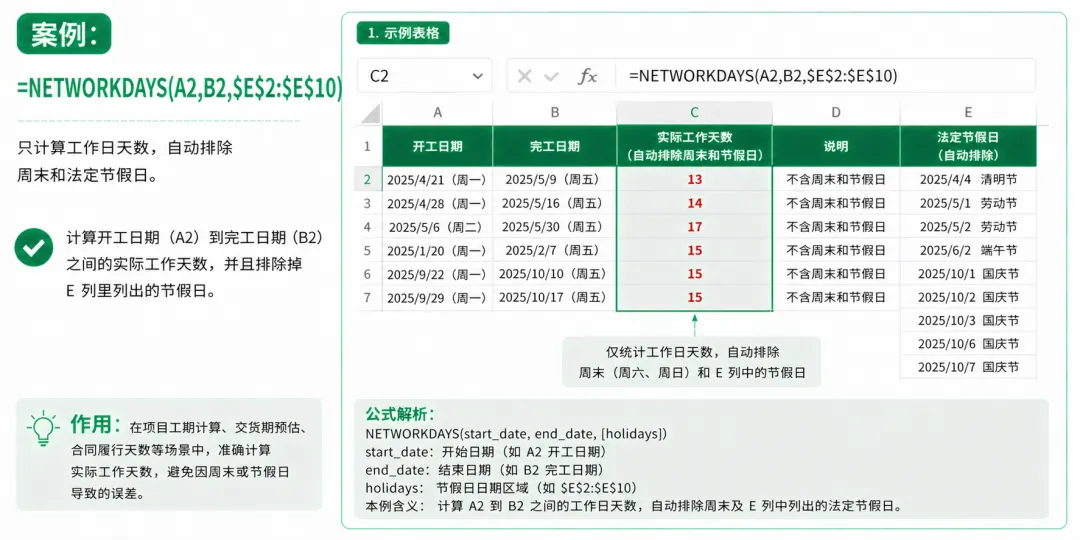
22. NETWORKDAYS
只计算工作日天数,自动排除周末和法定节假日。
案例:=NETWORKDAYS(A2,B2,$E$2:$E$10)
计算开工日期 (A2) 到完工日期 (B2) 之间的实际工作天数,并且排除掉 E 列里列出的节假日。
这 22 个函数,每一个都搭配了一个日常工作中经常会遇到的实用案例。以后遇到类似场景时,不用重新摸索,直接翻到对应案例照着用,上手更快、出错更少。希望这份带案例的函数清单,能帮你真正把 Excel 变成提升效率的办公利器。