告别烧脑公式!这个Excel函数只需1秒,专治各种拆分难题
- 2026-05-09 15:02:56
最近Excel和WPS更新了几十个新函数,要论谁最实用、谁最能打,我只服一个——TEXTSPLIT。
以前那些让你抓耳挠腮、需要嵌套七八层函数才能搞定的拆分问题,现在一个TEXTSPLIT就够了。简单、直接、不绕弯子。
今天我用10个真实例子,手把手带你把它学会。
01 按分隔符拆成多列
最常见的情况:A2单元格里是“苹果-香蕉-橙子”,想把它们拆到不同列。
公式:=TEXTSPLIT(A1,"-")
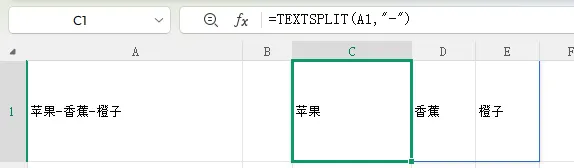
秒变三列。想单独取某一个?用INDEX(TEXTSPLIT(...), 位置)就行。
02 按分隔符拆成多行
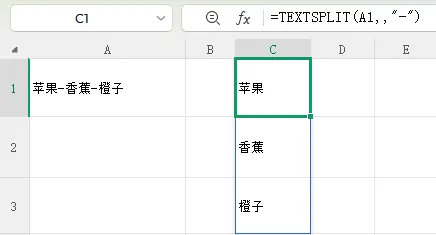
分隔符放第二个参数是拆列,放第三个参数就是拆行。
公式:=TEXTSPLIT(A1,,"-")
第二参数留空,结果竖着排。
03 拆成表格(同时按行列拆分)
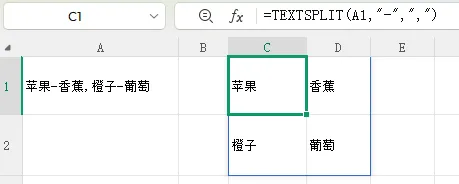
如果数据里有两种分隔符,比如“苹果-香蕉,橙子-葡萄”,横着是减号,竖着是逗号。
公式:=TEXTSPLIT(A1,"-",",")
直接生成一张表。
列数不一致会出现错误值?加个参数搞定:=TEXTSPLIT(A1,"-",",",,,"")
加上“”,错误值自动变空。
04 多种分隔符一起拆
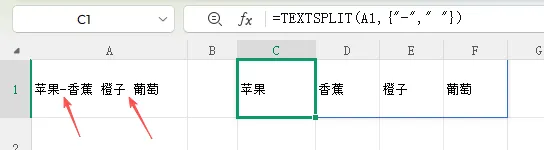
有时候分隔符不统一,既有减号又有空格。
别一个一个拆,直接上数组:
公式:=TEXTSPLIT(A1,{"-"," "})
同时按减号和空格拆分,干净利落。
05 拆分符连续出现?去空值
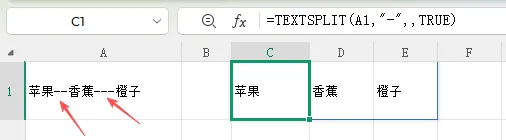
比如“苹果--香蕉---橙子”,连续多个减号,拆出来一堆空列。
第四参数设为TRUE就能自动过滤空值:
公式:=TEXTSPLIT(A1,"-",,TRUE)
世界清净了。
06 大小写要不要区分?
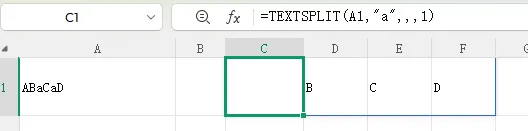
默认是区分的。按“a”拆分,不影响大写“A”。
想不区分大小写?第五参数填1:
公式:=TEXTSPLIT(A1,"a",,,1)
07 拆分出非数字(保留文字)
想从混合字符里提取所有非数字内容?把数字当拆分符就行。
公式:=TEXTSPLIT(A5,ROW($1:10)-1)
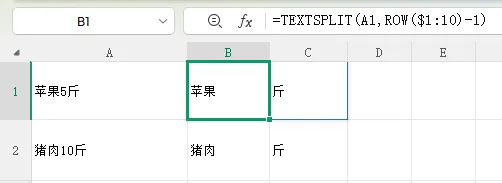
原理:ROW(1:10)生成1到10,减1变成0到9。数字全当拆分符,剩下的就是文字了。
08 拆分出数字
上面拿到非数字,反过来再拆一次,数字就出来了。
公式:
=TEXTSPLIT(A5,TEXTSPLIT(A5,ROW($1:10)-1,,TRUE),,TRUE)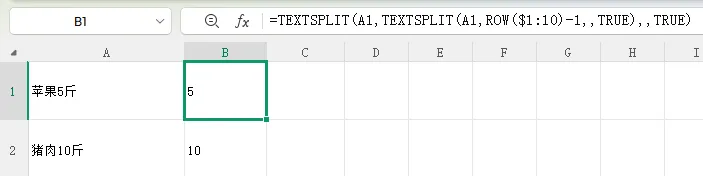
回头想想,那些年被文本拆分支配的恐惧——MID、FIND、LEFT、RIGHT 来回套娃,一不小心括号少一个,整列数据直接“#VALUE!”。调了半天,可能只是为了把 “张三-2023-销售” 里的 “2023” 摘出来。现在有了TEXTSPLIT,真的是一行公式解决。
这函数值得你花10分钟彻底掌握。
觉得有用的话,点个❤️在看,分享给身边还在为拆分头疼的朋友吧。


