自学相伴,共同进步,大家好,这里是 EXCEL 自习室。
日常办公中,我们经常要查询多个人员的信息,今天就给大家分享一个做法,只要在Excel里输入任意人员姓名,就能自动批量匹配对应所有信息,输几个名就出几条详情!
一、先明确两个核心表格
我们需要准备两个表格,分工明确,避免混乱:
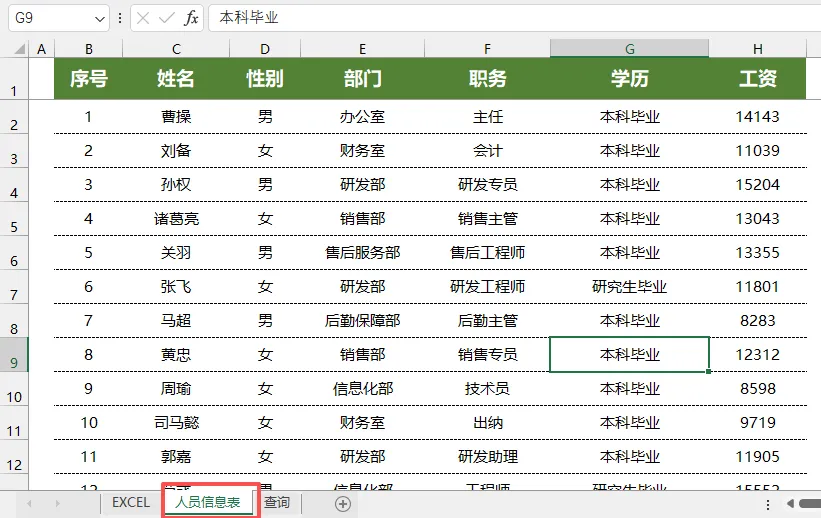
1. 人员信息表
这是我们的“数据源”,所有人员的完整信息都录入这里:
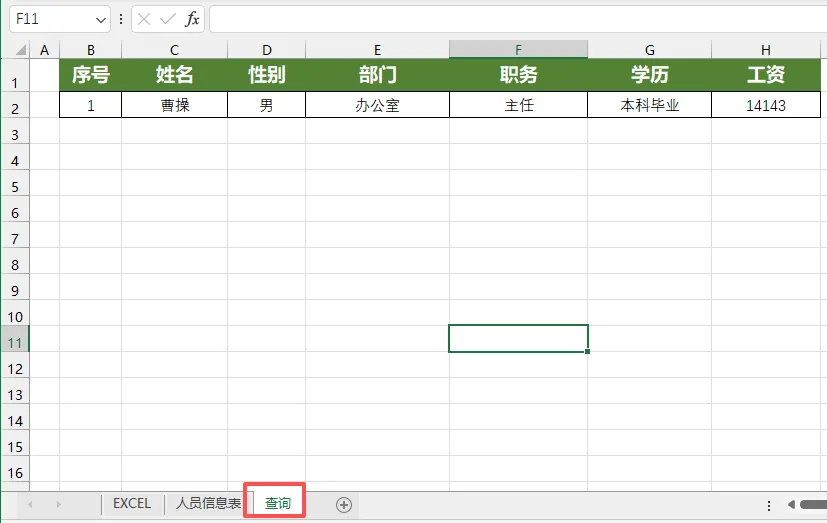
2. 查询表
这是我们的“操作表”,专门用来输入要查询的姓名,自动显示匹配到的信息,布局完全贴合你的公式:
二、四步设置查询功能
Step1:设置「选一个少一个」的下拉菜单
这个设置能让下拉菜单中的姓名,选一个就少一个,彻底杜绝重复查询,操作超简单:
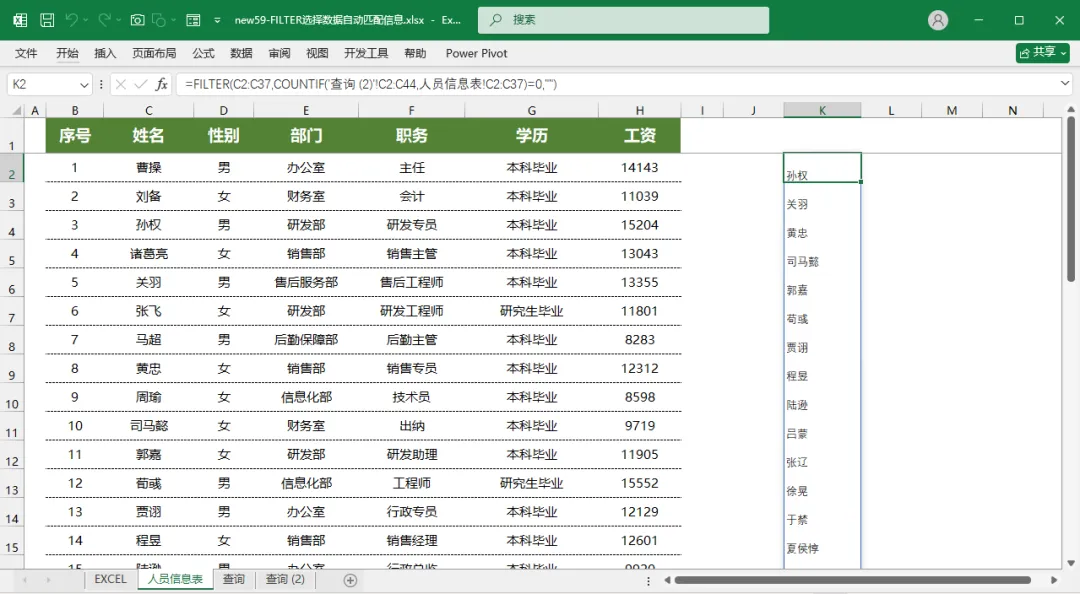
- 打开「人员信息表」,找到空白单元格(推荐K2,不占用原有信息列);
- 在K2单元格输入以下公式,按下回车:
=FILTER(C2:C37,COUNTIF(查询!C2:C37,人员信息表!C2:C37)=0,"")
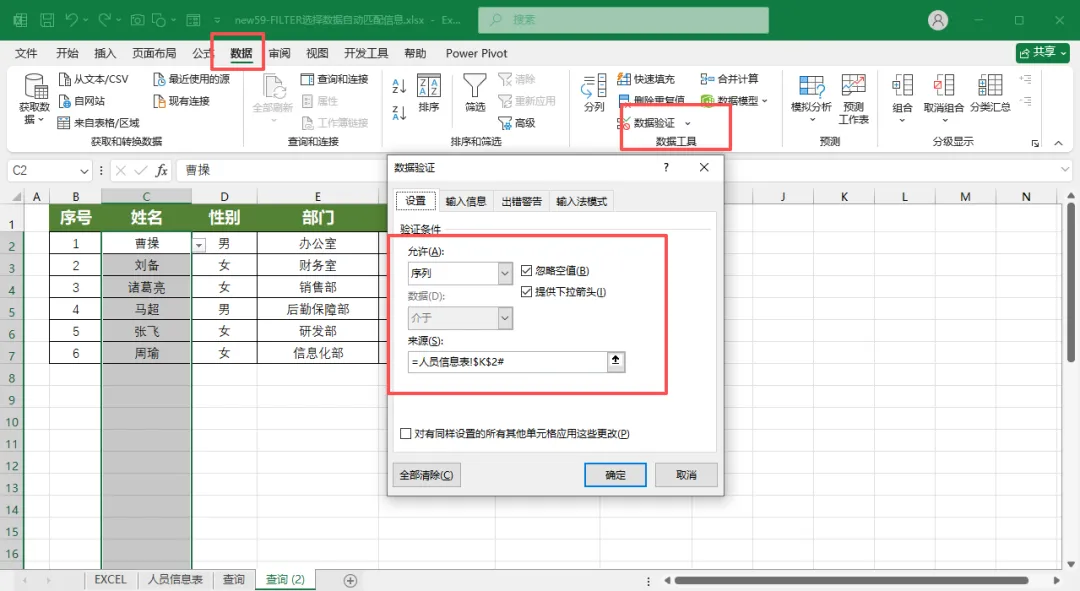
- 回到「查询」表,选中需要设置下拉菜单的C列单元格(可选中C2:C100,预留足够查询行数);
- 点击顶部「数据」选项卡,找到「数据验证」并点击;
- 在弹出的窗口中,「验证条件」选择「序列」;
- 在「来源」编辑栏中,输入公式:
=人员信息表!$K$2#,点击「确定」; - 此时「查询」表C列就有了下拉菜单,每次选择一个姓名后,下拉列表中会自动移除该姓名,再也不会重复选择~
Step2:输入公式,自动匹配人员对应信息
设置好下拉菜单后,只要选择姓名,就能自动匹配出对应详情,不用手动输入:
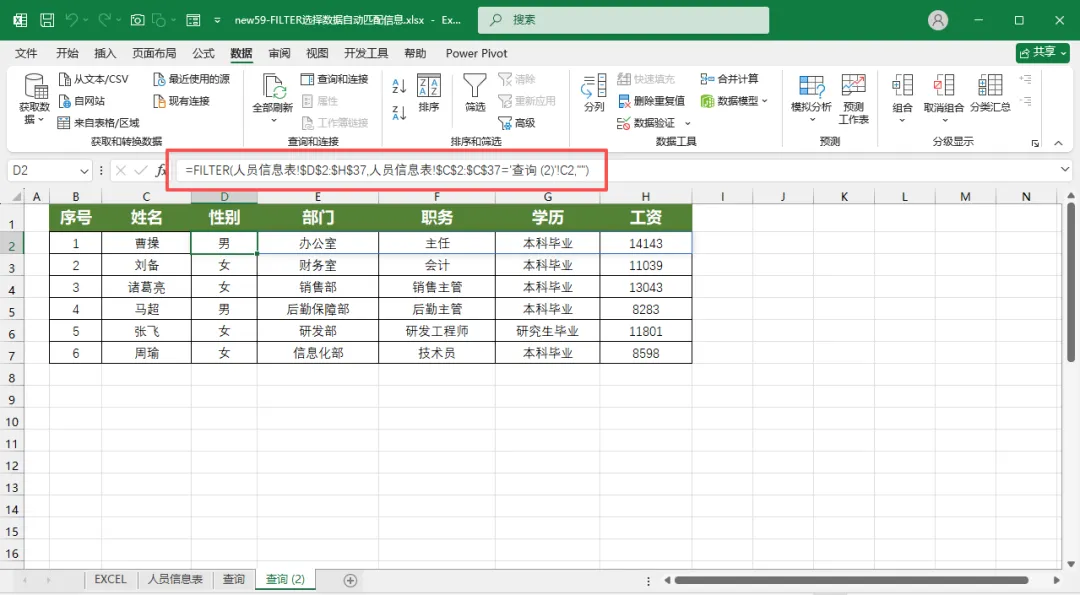
- 回到「查询」表,选中D2单元格(第一个下拉姓名对应的第一个详情单元格);
- 输入以下公式,直接粘贴即可,无需修改:
=FILTER(人员信息表!$D$2:$H$37,人员信息表!$C$2:$C$37=查询!C2,"") - 按下回车后,只要在C2单元格通过下拉菜单选择姓名,D2:H2就会自动匹配出该人员的对应详情(部门、电话等);
- 后续在C3、C4等单元格下拉选择姓名,D列及以后会自动同步匹配,输多少条就匹配多少条,全程自动。
Step3:设置自动生成序号(不用手动编号)
查询多条信息时,序号不用手动输入,设置一次就能自动生成,空行不显示序号:
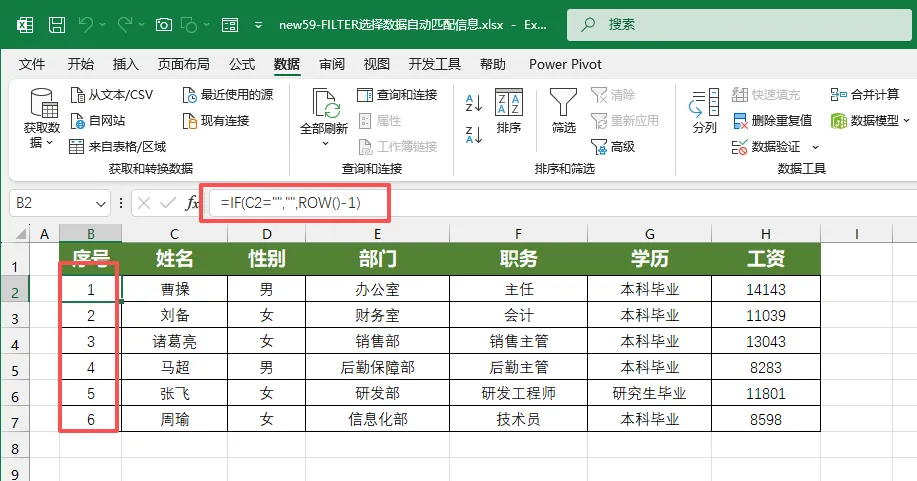
- 选中「查询」表的B2单元格(序号列的第一个单元格);
- 输入以下公式,按下回车:
=IF(C2="","",ROW()-1) - 选中B2单元格,鼠标放在单元格右下角,当光标变成“+”(填充柄)时,向下拖动几十行(备用);
- 效果:只要C列选择了姓名,B列就会自动生成对应序号(从1开始);若C列是空行,B列也显示空白,整洁又规范。
Step4:设置自动生成边框(不用手动加框)
查询出的信息,不用一个个选中加边框,设置条件格式,只要有内容就自动显示边框:
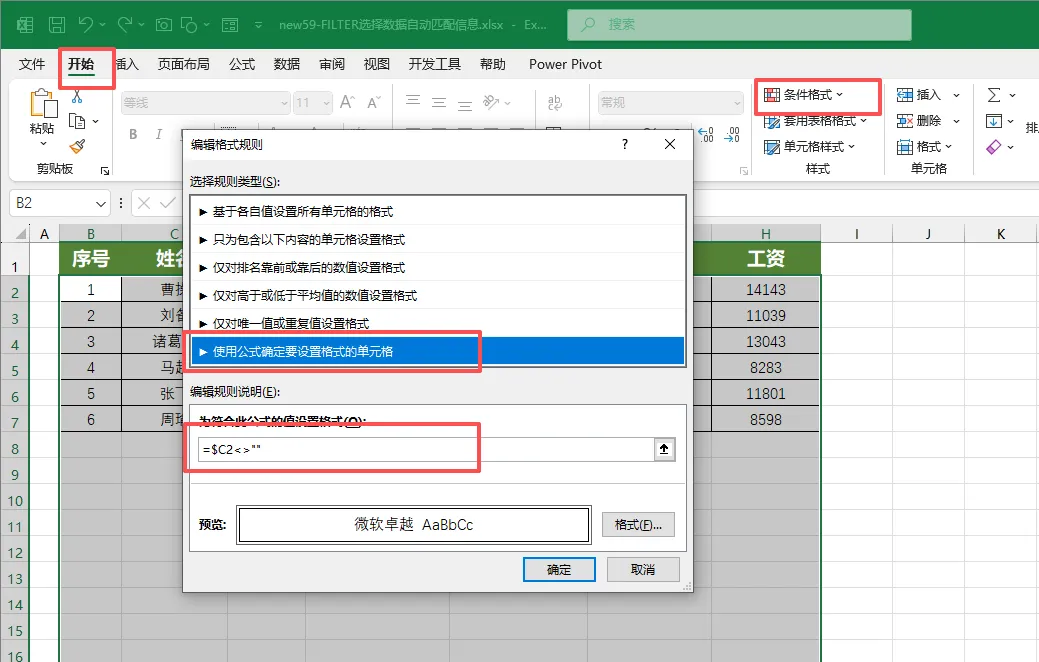
- 回到「查询」表,选中需要显示边框的区域(推荐选中B2:H100,覆盖序号、姓名和详情列);
- 点击顶部「开始」选项卡,找到「条件格式」,点击下拉菜单选择「新建规则」;
- 在弹出的窗口中,选择「使用公式确定要设置格式的单元格」;
- 在「格式值为真时的公式」编辑栏中,输入公式:
=$C2<>""; - 点击「格式」按钮,在弹出的窗口中选择「边框」,按需设置边框样式(推荐默认细边框),点击「确定」;
- 再次点击「确定」,设置完成;
- 效果:只要C列选择了姓名(有内容),对应的B-H列单元格就会自动显示边框;空行则无边框,整体排版更整齐。
三、最终效果展示
✅ 下拉选姓名:选一个少一个,杜绝重复查询;
✅ 自动匹配详情:选好姓名,瞬间显示对应信息,输多少条匹配多少条;
✅ 自动生成序号:无需手动编号,有内容就显示序号,空行留白;
✅ 自动生成边框:不用手动加框,有内容就自动显示边框,排版整洁。