你的PPT是不是越来越长?50页、100页、甚至200页……在左侧缩略图区疯狂滚动鼠标,找一个章节要翻半天。想跳转到第80页?只能凭感觉拖滚动条,一不小心拖过头。
其实,PPT有一个被严重低估的功能——节(Section)。你可以把PPT分成“封面”、“目录”、“第一章”、“第二章”、“结尾”等逻辑分组,每个组可以一键折叠/展开,还能批量移动、批量删除、批量放映。
今天教你用“节”来管理长PPT,100页也能快速跳转。
一、什么是“节”?
“节”就像文件夹:
把若干张连续的幻灯片归为一组
可以给这组起名字(如“市场分析”)
可以折叠起来,只显示节标题,不显示内部幻灯片
可以对整个节进行批量操作(移动、删除、隐藏、放映)
二、如何创建节?
方法1:在缩略图区右键创建(最常用)
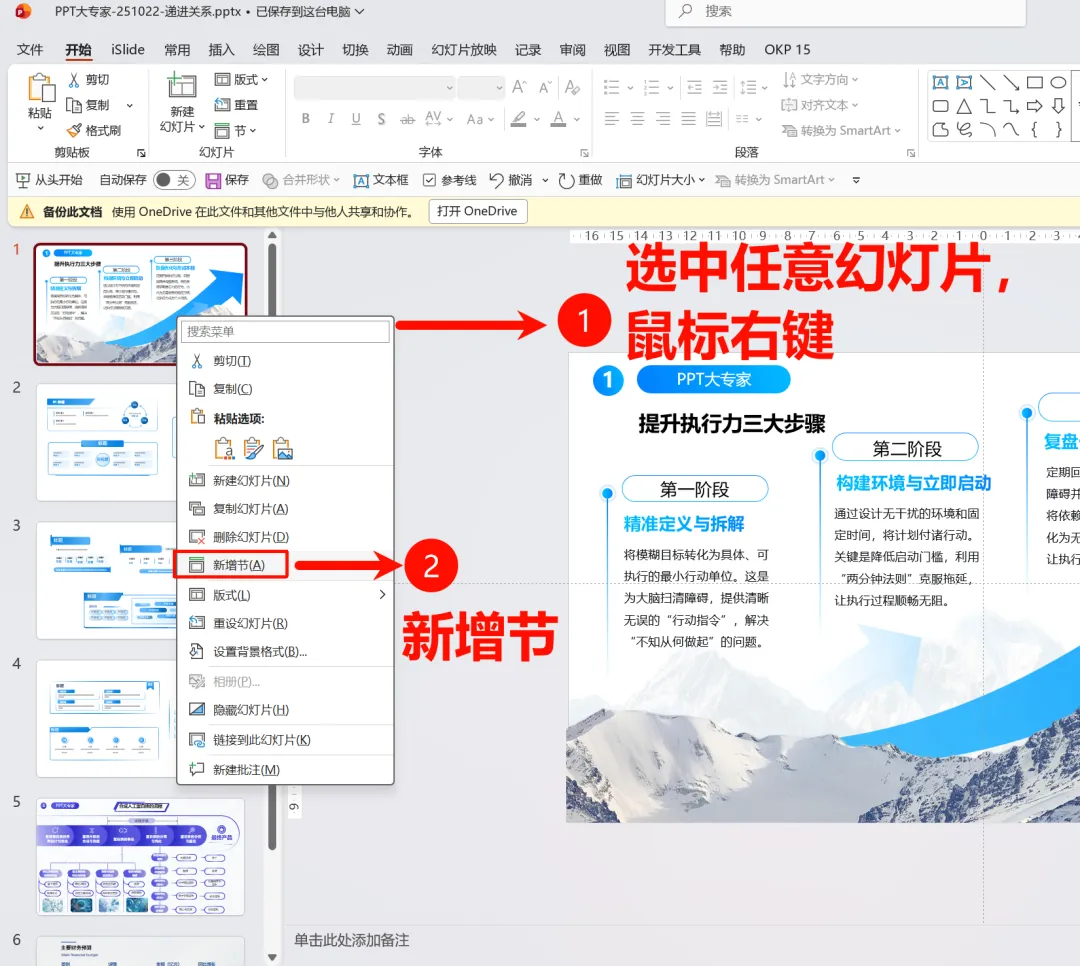
第1步:选中要作为新节开头的幻灯片
在左侧缩略图区,单击选中某一张幻灯片
第2步:右键 → 选择【新增节】
右键单击该幻灯片(或在两页之间右键)
在弹出的菜单中,点击 【新增节】
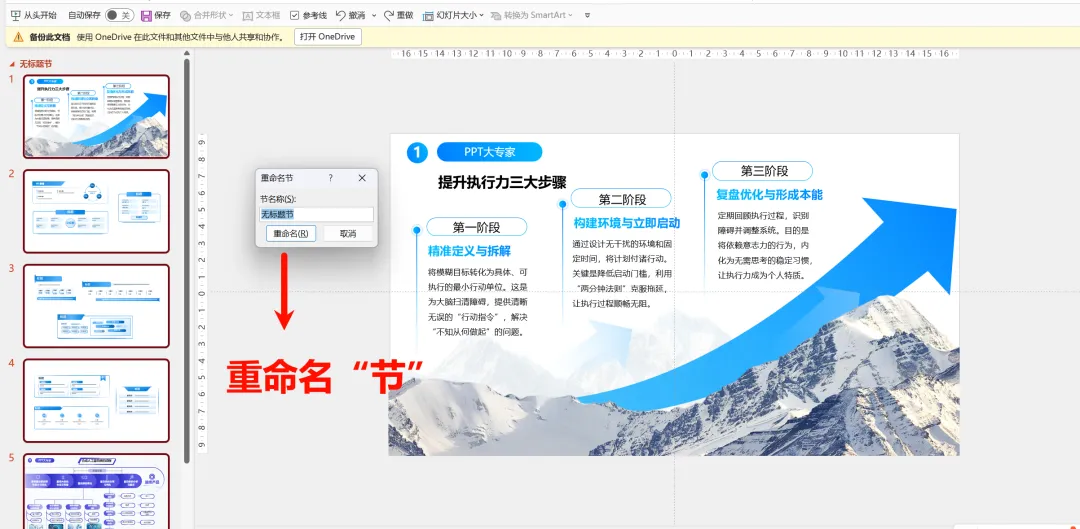
第3步:命名节
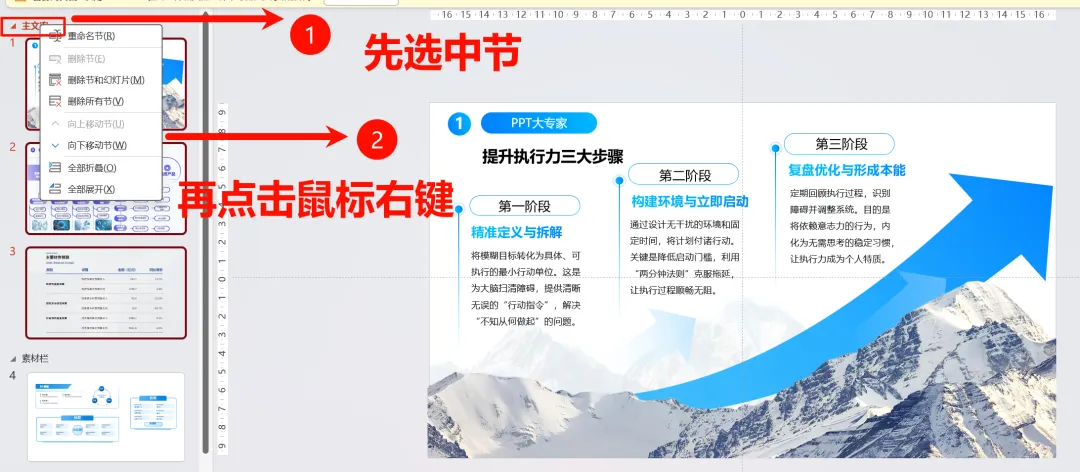
新节会自动命名为“无标题节”,右键单击节标题 → 【重命名节】
输入有意义的名称,如“项目背景”、“数据汇报”等
✅ 完成。后续所有幻灯片会自动归属到该节,直到遇到下一个节。
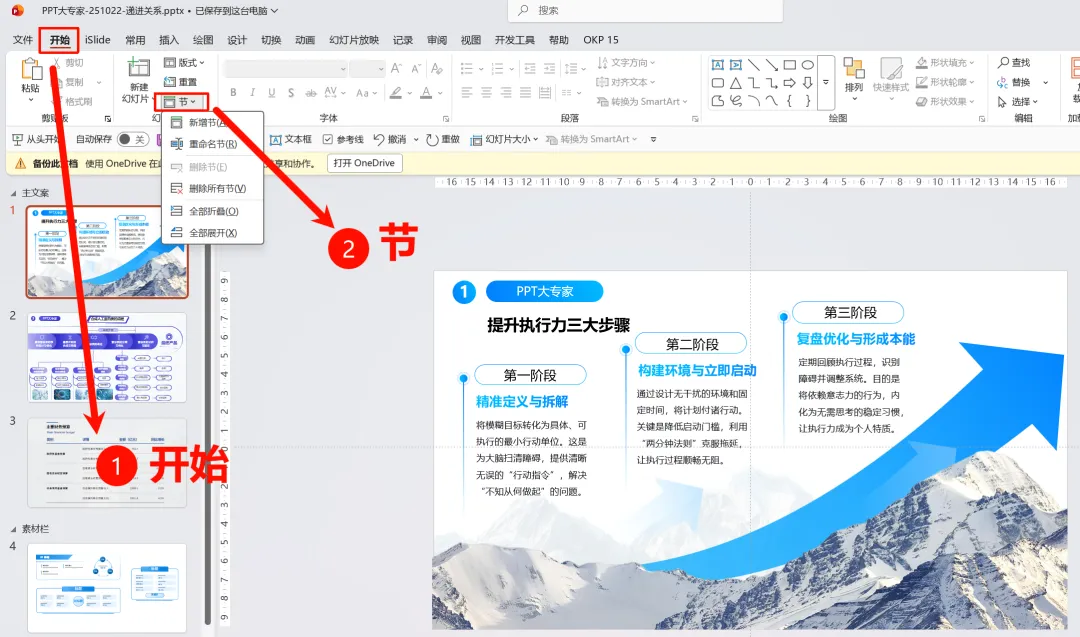
方法2:使用【开始】选项卡中的“节”按钮
选中某张幻灯片 → 点击【开始】→【节】→【新增节】
三、核心功能:折叠/展开节(快速跳转的关键)
分节最大的好处是可以折叠:
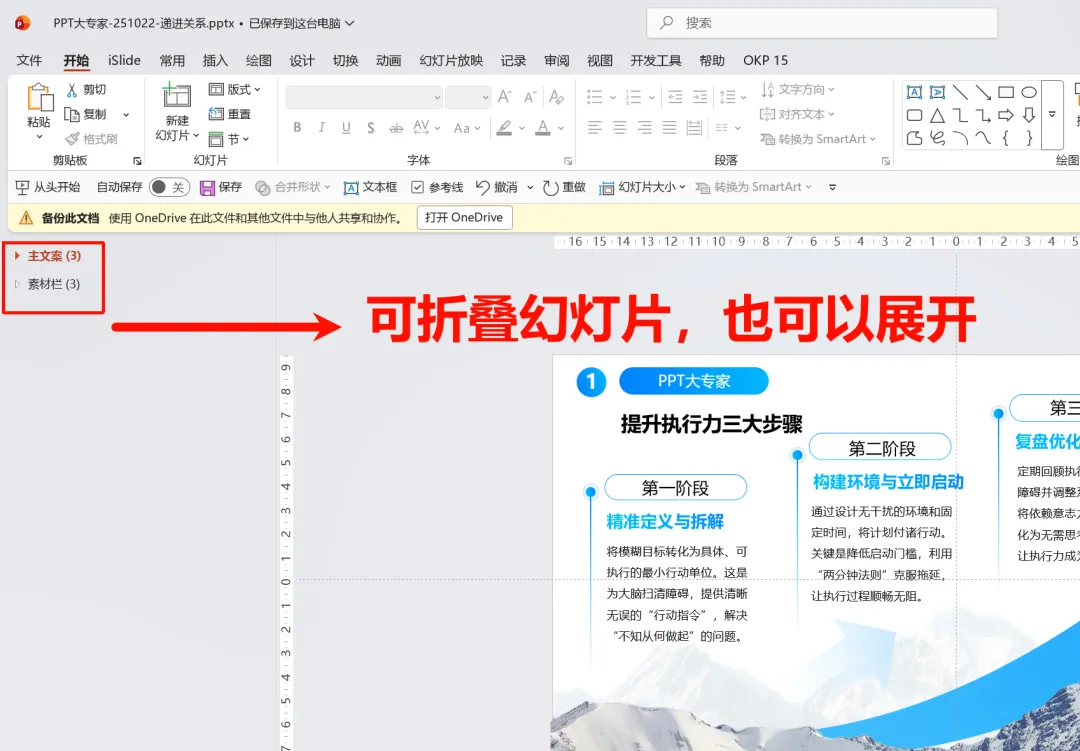
双击节标题(如“主文案”),该节下面的所有幻灯片会隐藏,只显示节标题
再次双击节标题,又会展开
这样,100页PPT折叠后可能只剩8个节标题,点击节标题右侧的小三角也可以开关。
快速跳转技巧:
折叠所有不相关的节,只展开你要编辑的那个节
在缩略图区,可以瞬间定位到目标节,不用疯狂滚动
四、节的高级操作(批量处理神器)
1. 批量移动整个节
在缩略图区,直接拖拽节标题到其他位置
该节下的所有幻灯片会整体移动,不用一页页挪
2. 批量删除整个节
右键单击节标题 → 【删除节】 → 仅删除节标记,幻灯片保留
或者选择 【删除节和幻灯片】 → 节和里面的幻灯片全部删除
3. 批量隐藏节
右键节标题 → 【隐藏节】 → 该节所有幻灯片在放映时会跳过
适合临时不讲的章节,不用一个一个设隐藏
4. 批量打印/导出指定节
【文件】→【打印】→ 设置“打印全部幻灯片”下拉选择 【打印节】 → 选择要打印的节
5. 从指定节开始放映
选中该节的任意幻灯片 → 按 Shift+F5(从当前页开始)
或者在放映前,右键节标题 → 【从该节开始放映】
五、文末总结
分节 = 给PPT建文件夹:逻辑清晰,导航快
核心操作:右键幻灯片 → 新增节 → 重命名 → 双击节标题折叠/展开
批量神器:移动节、删除节、隐藏节、打印节
适用场景:长PPT(30页以上)、多人协作、复杂汇报
记住:100页PPT不可怕,可怕的是没有分节。3分钟分好节,以后每次修改省10分钟。