你做的柱形图太丑了,这才是最美Excel百分比完成图
- 2026-11-03 04:33:37
你做的柱形图太丑了,这才是最美Excel百分比完成图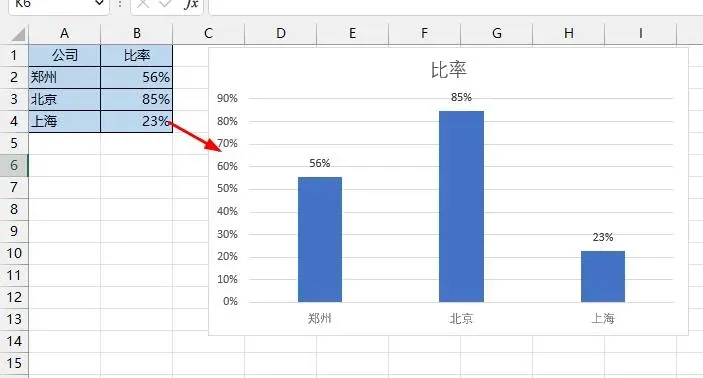
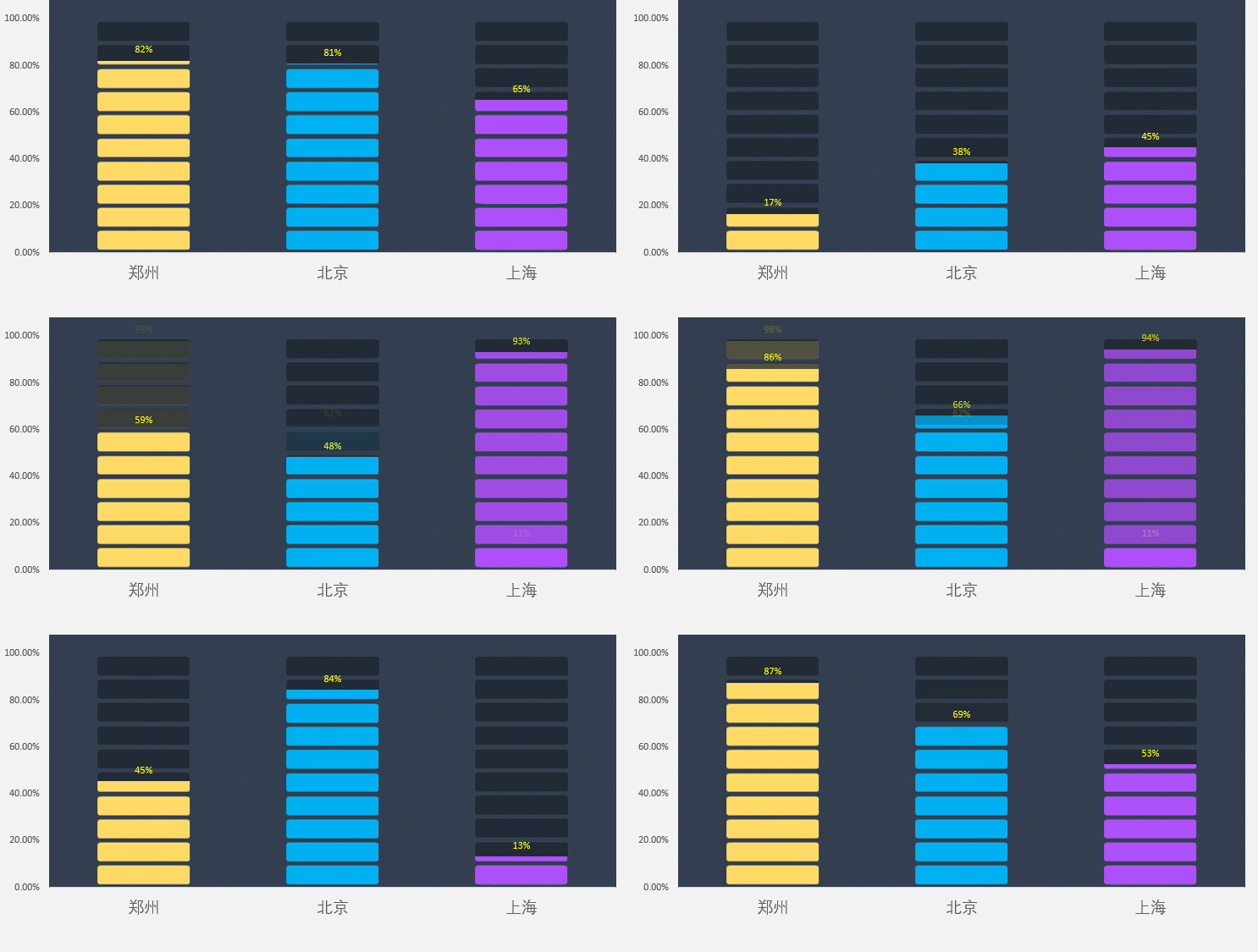
工作中Excel百分比图大多是这样的:
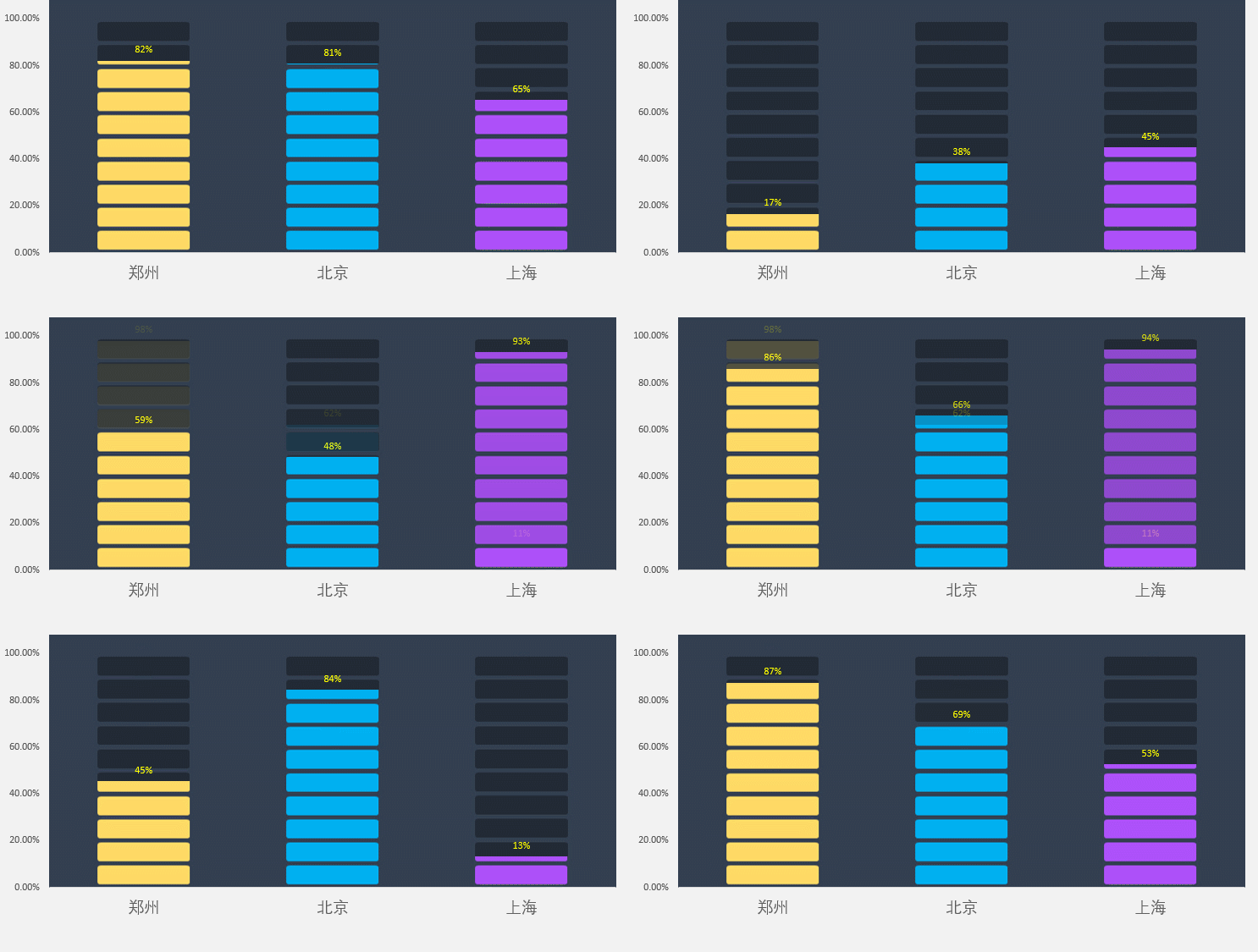
如果你已觉得只能把Excel图表做成这样就错了,来看一下高手做的,就知道上面的有多丑。
这个分层分不同颜色显示的多层百分比柱形图是怎么做出来的,想学的跟兰色一起做,5分钟教会你。
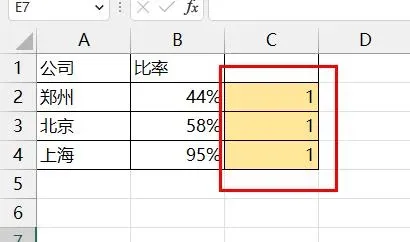
第1步 添加辅助列
在表格后添加一辅助列,输入数字1
第2步 制作图形
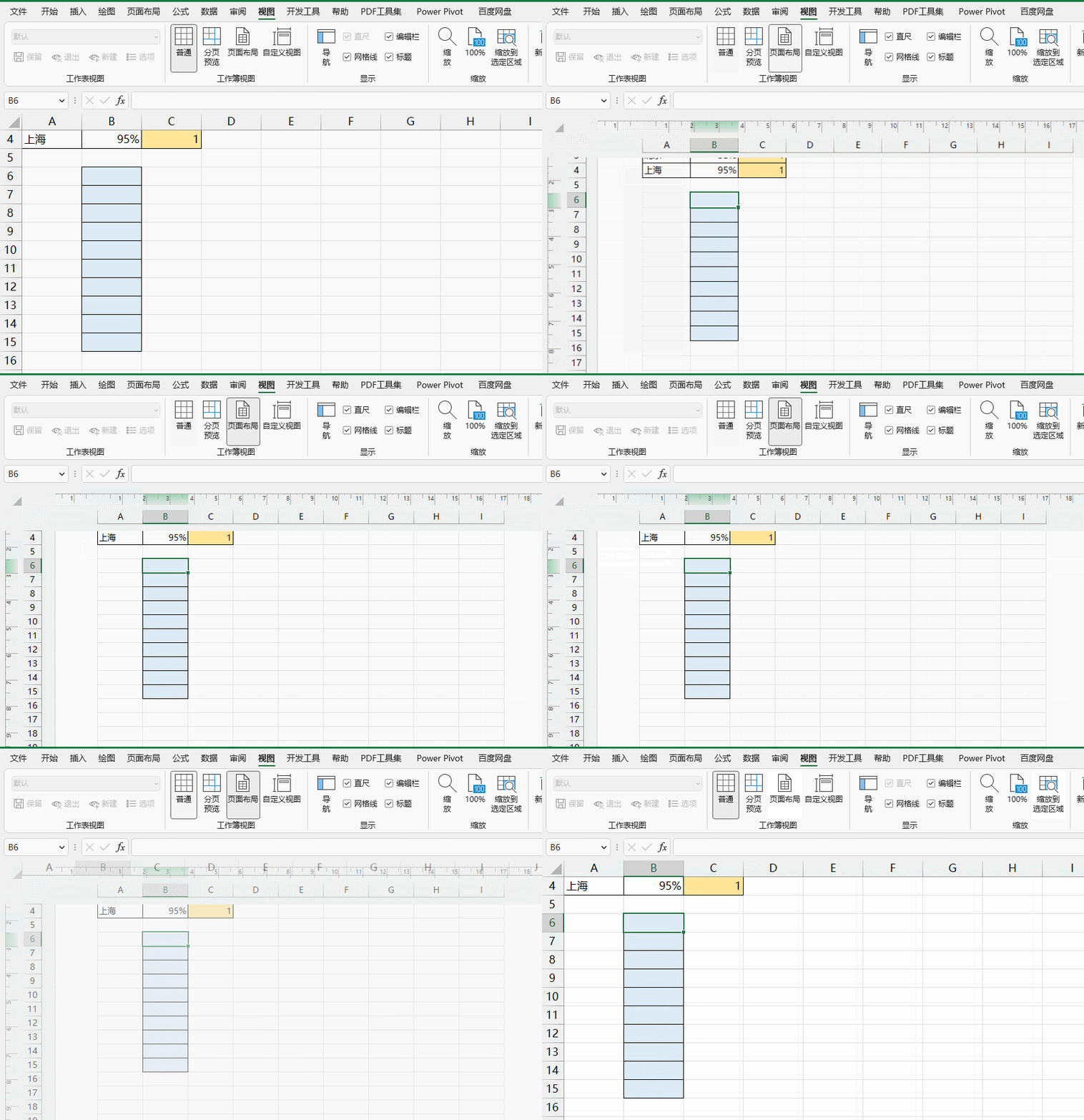
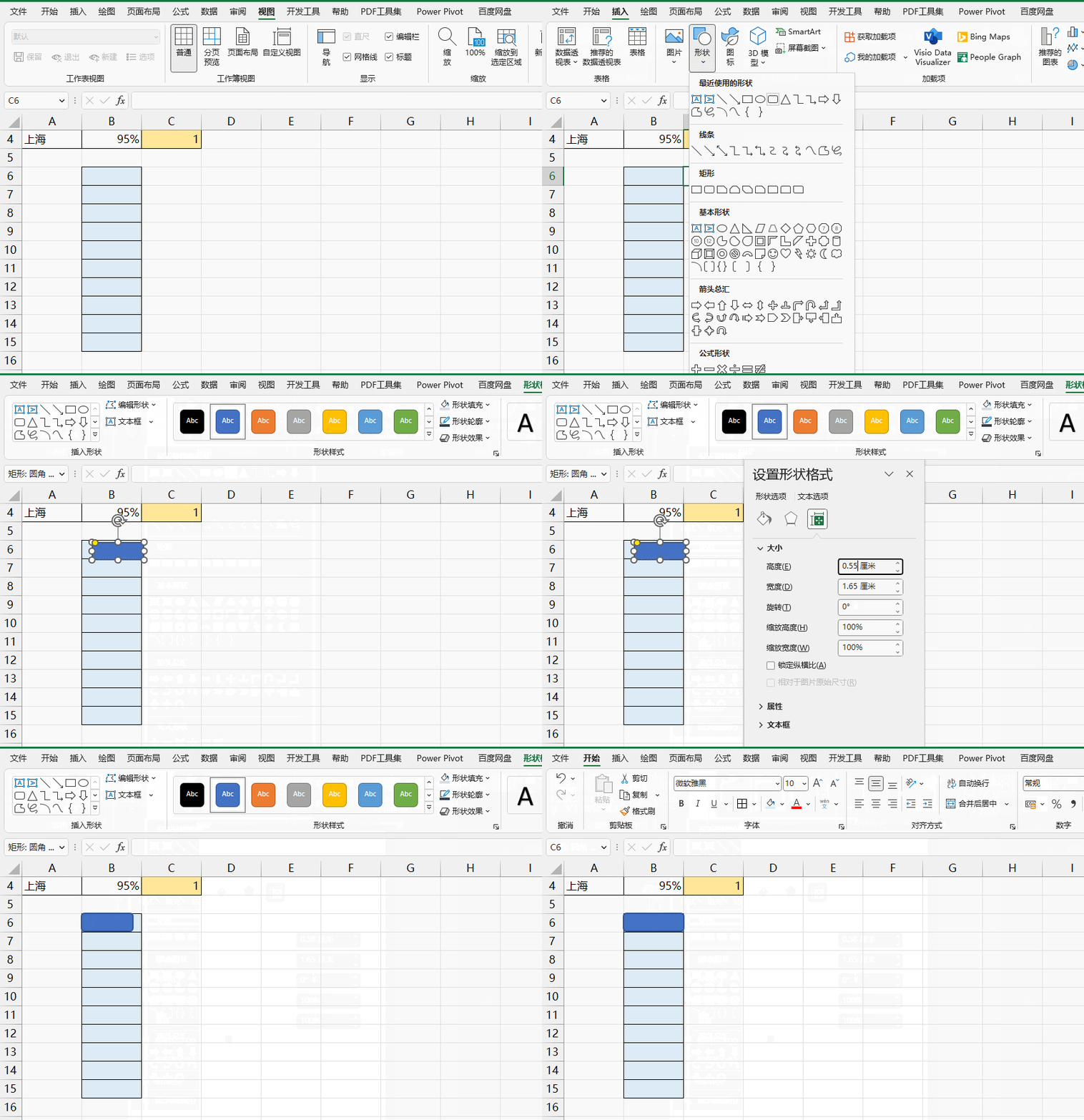
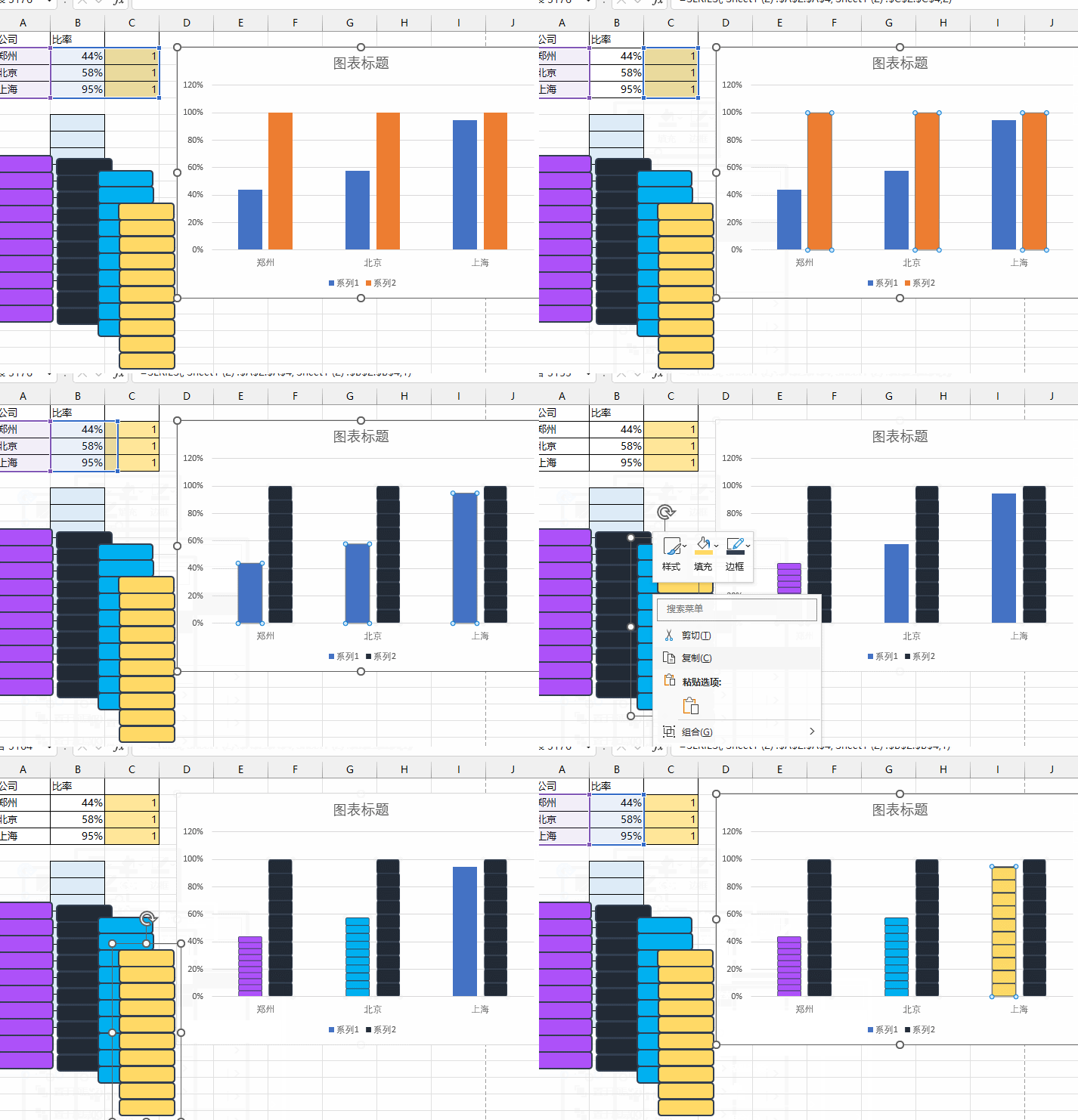
设置一列10行的单元格区域,通过页面布局看一下它的高度(0.58厘米)
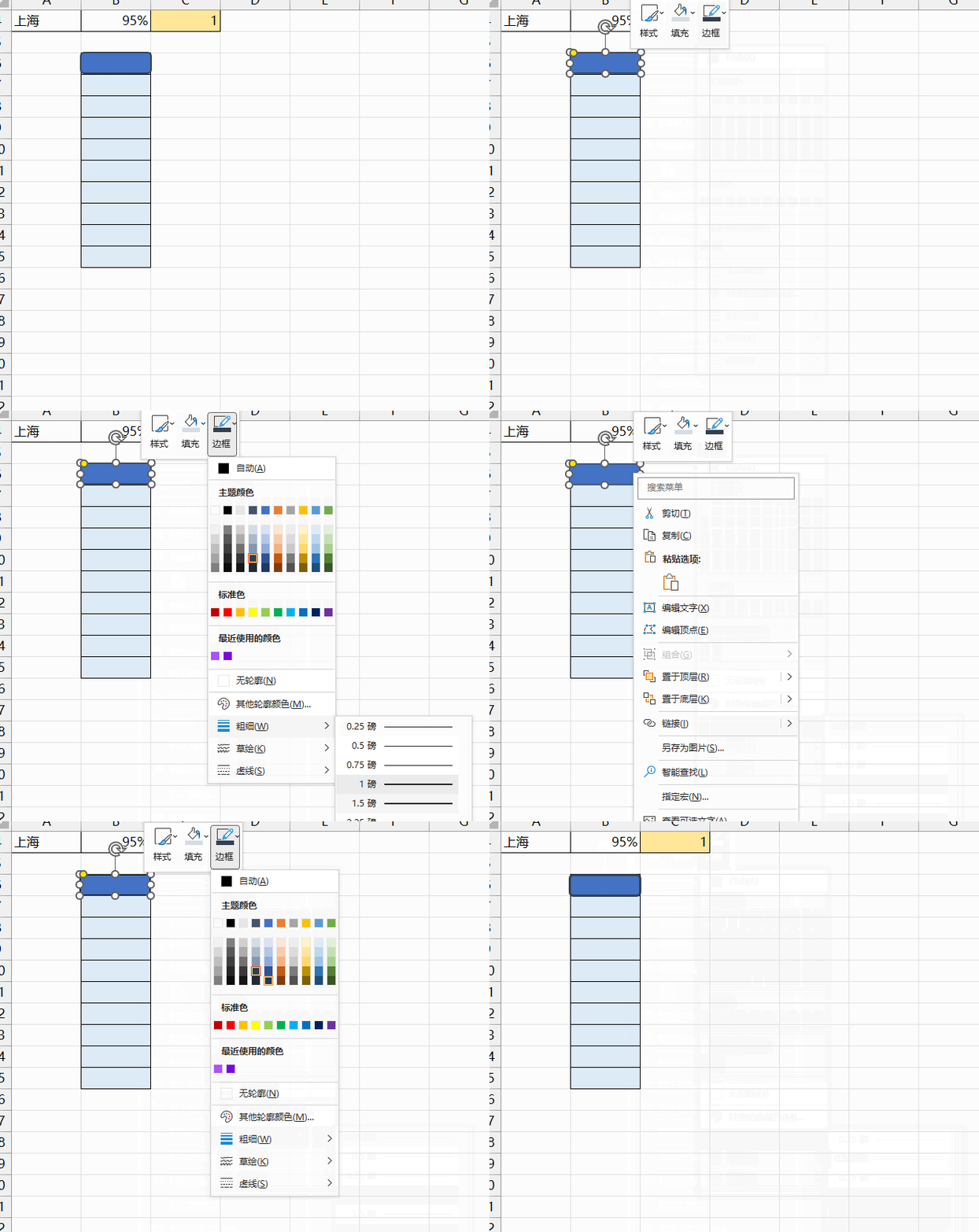
插入圆角矩型,设置高度也为0.58cm(宽度随意),按alt键同时拖放到第一个单元格中。
设置矩形的边线格式为深灰蓝+粗线条
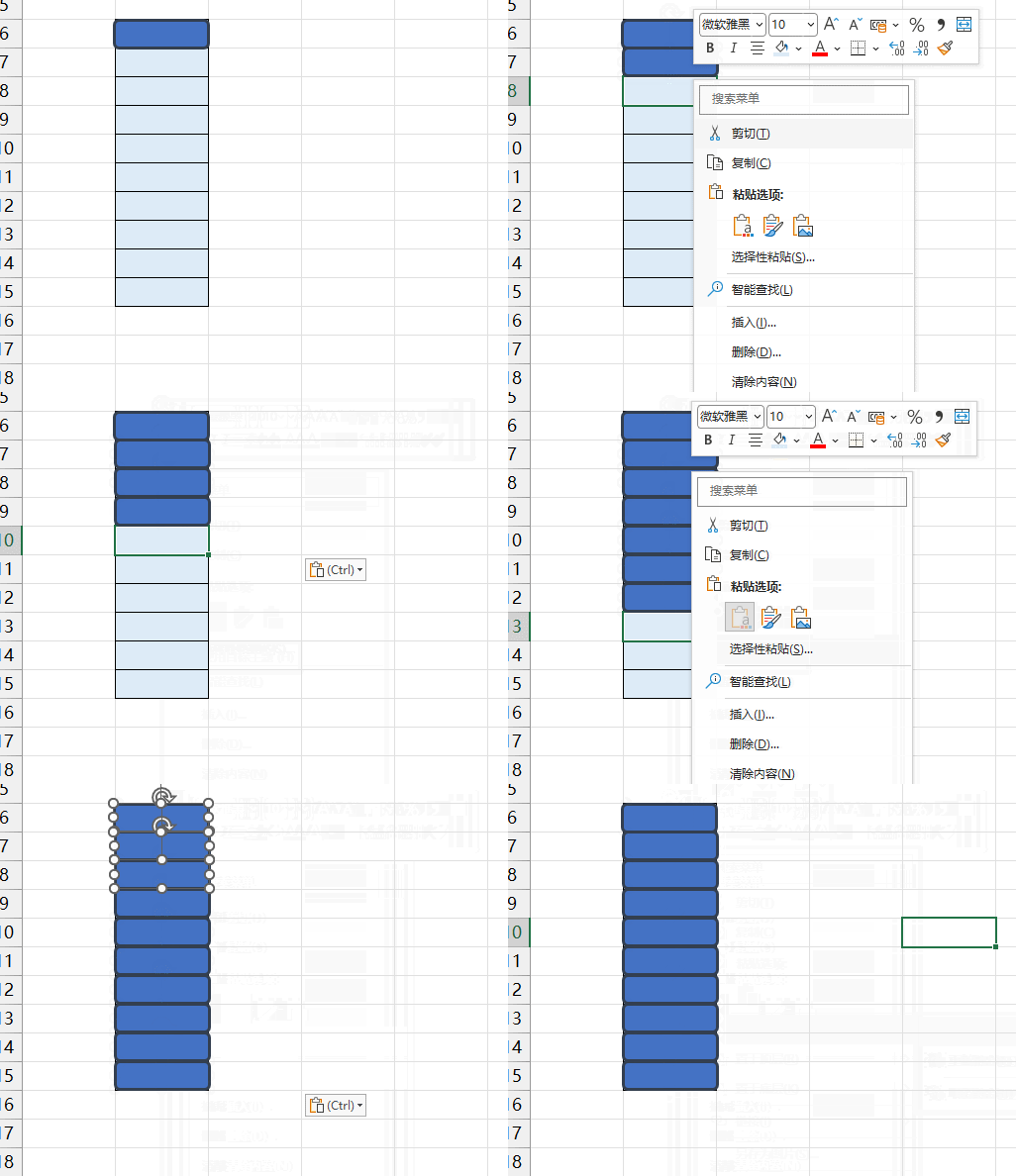
复制9个粘到下面的单元格中,然后再通过右键组合成一个图形。
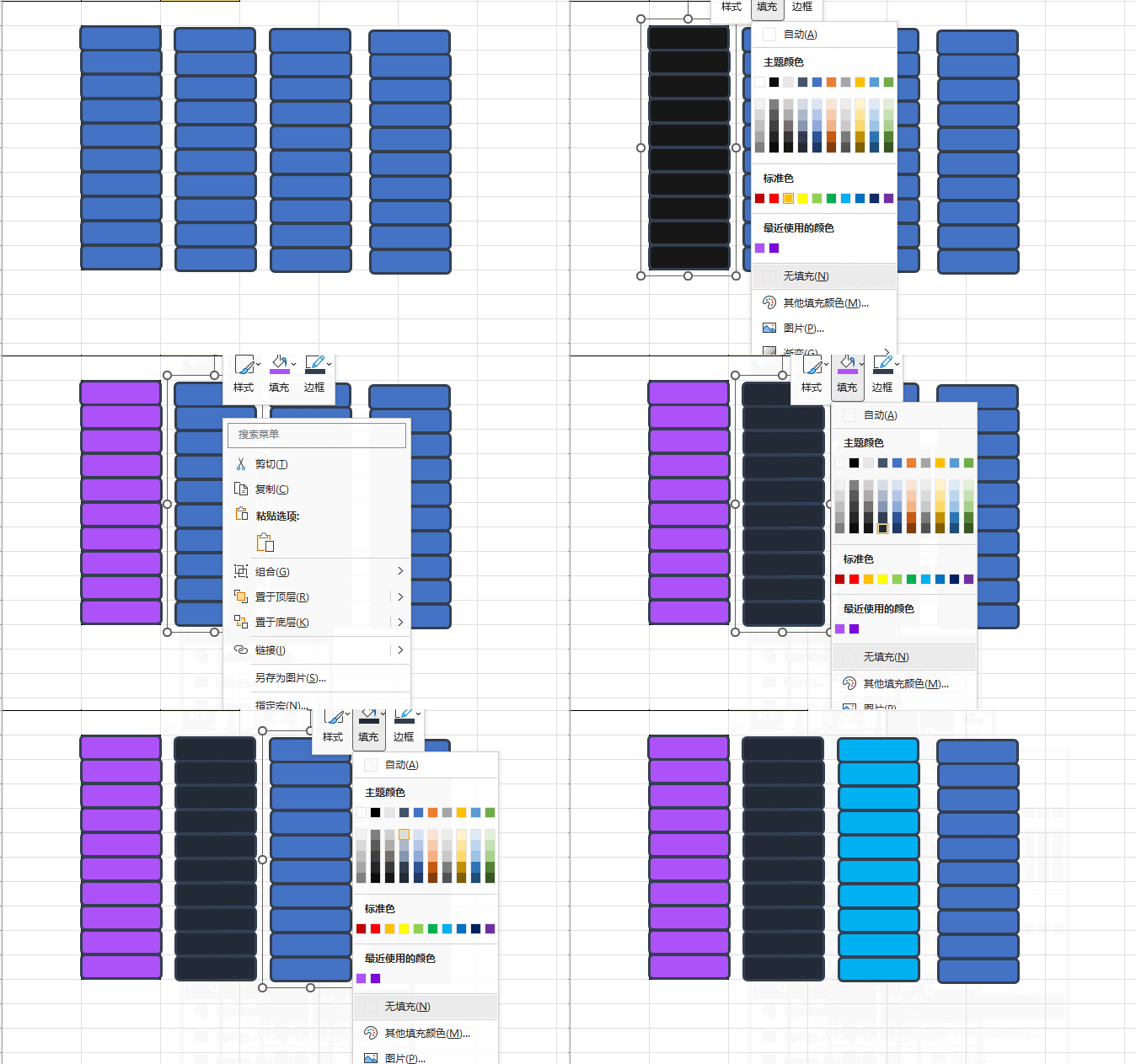
填充不同的颜色备用。
第3步 插入柱形图
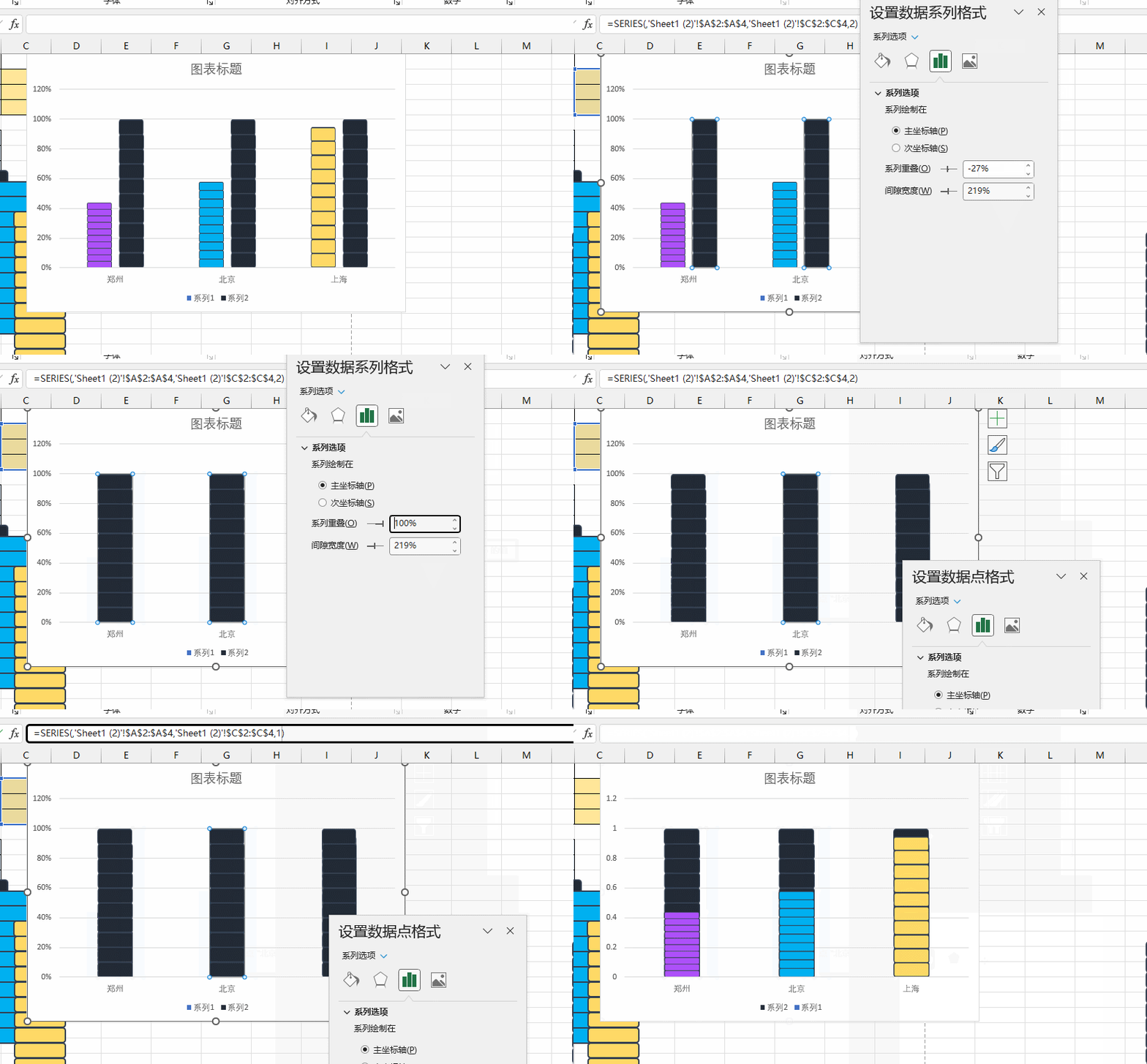
选取表格插入柱形图,然后把深蓝色的按Ctrl +v 粘到值为1的柱子上(如果不支持快捷键,可以通过设置系列格式 - 填充图片与纹理填充),然后分别选取其他柱子(点两次可以单个选取)粘贴不同颜色的图片。
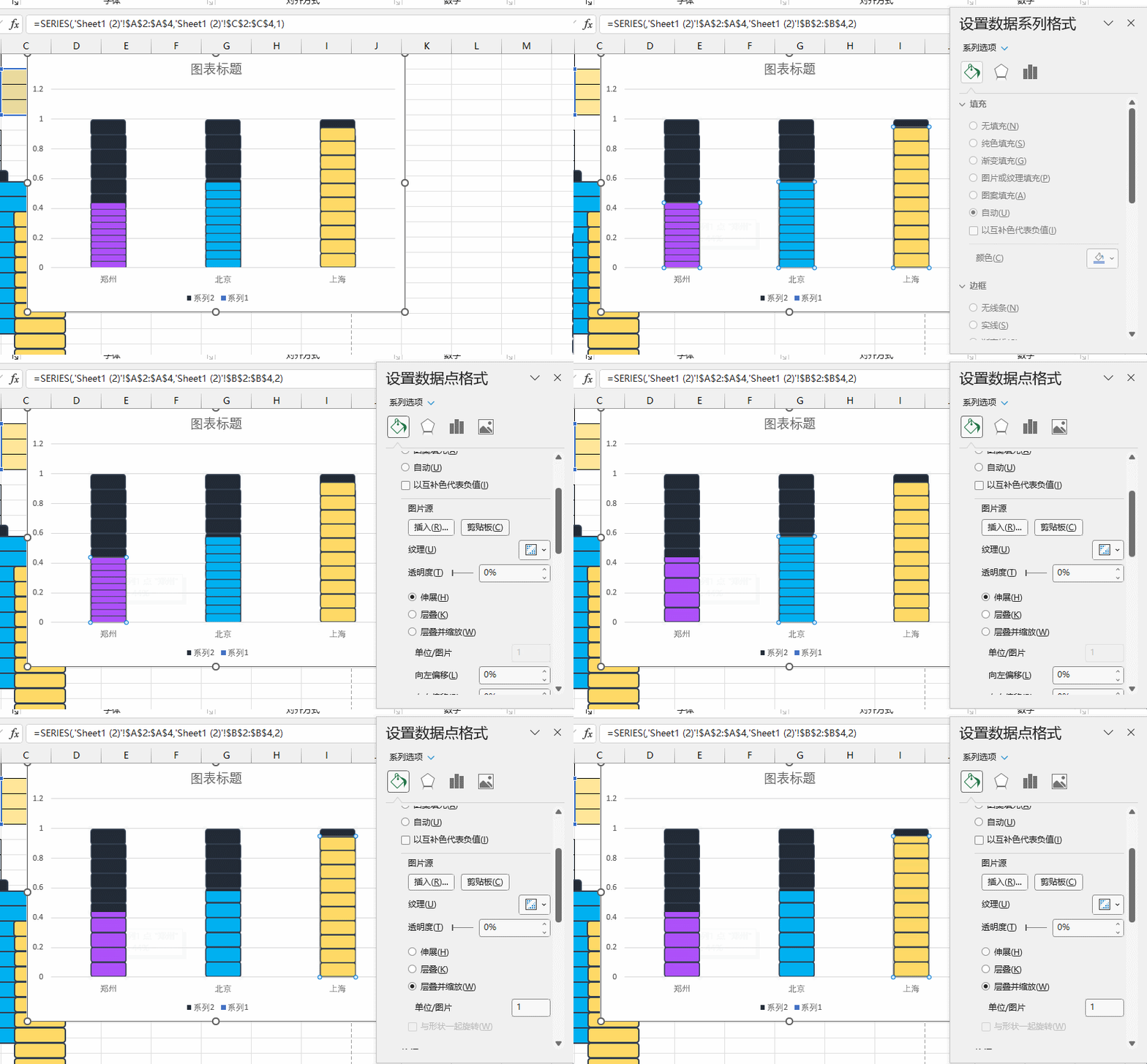
设置柱子重叠率为100%,然后把长柱子系列的公式值改为1,放彩色的放在上面。
分别选取(一定要单个选取),设置填充效果为层叠并缩放。
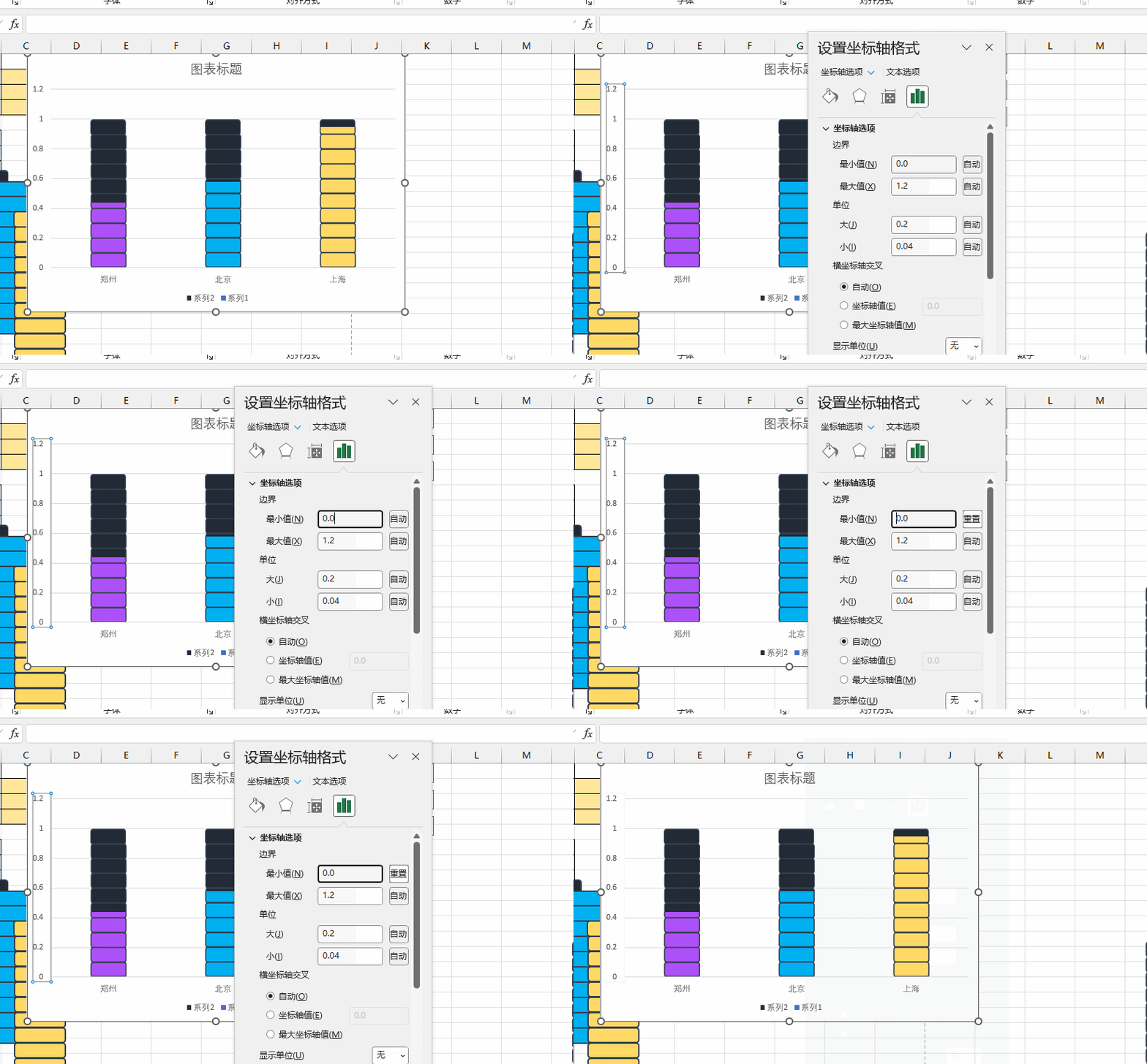
还有一步千万不能省,就是设置Y轴的最步值为0
最后把背景色设置为深灰蓝色,最后效果为
完工!
兰色说: 做这个层叠图套图是固定的,两个系列重叠达成效果。
本文图表已录制成视频添加到兰色图表从入门到精通课程的第88集,买过课程的同学可以看视频和下载课件学习了。如果你也想学习更多图表课程,可以购买兰色四合一大全套教程(含图表147集+ 函数144集+透视表50集+技巧大全119集)(办理年卡可免费学习和Excel课件)
本文来自网友投稿或网络内容,如有侵犯您的权益请联系我们删除,联系邮箱:wyl860211@qq.com 。

