Excel保姆级教程来咯
- 2026-05-14 07:27:23
一、Excel 基础认知(先看懂界面)
1. 核心三要素
工作簿:就是你打开的整个 Excel 文件(后缀.xlsx),相当于一个文件夹。
工作表:工作簿里的标签页(默认 Sheet1、Sheet2),底部可双击重命名、右键删除 / 插入 / 移动。
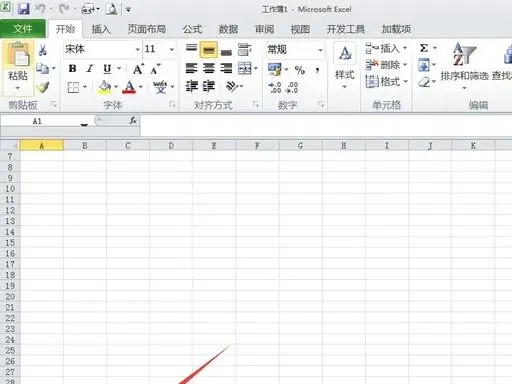
Excel工作表标签
单元格:表格里的小格子,用列字母 + 行数字定位(如 A1、B3),是最小编辑单位。
2. 常用界面区域
开始
:字体、对齐、边框、求和、格式刷(最常用)。
插入:图表、数据透视表、形状、下拉菜单。
公式:各类函数、自动计算。
数据:排序、筛选、删除重复项、数据验证。
3. 必学快捷键(效率翻倍)
Ctrl+S:保存(一定要常按!)
Ctrl+C/V/X:复制 / 粘贴 / 剪切
Ctrl+Z:撤销(误操作救星)
Ctrl+F:查找;
Ctrl+方向键:跳到数据区域边缘(快速定位)
二、基础操作:从新建到排版(新手第一步)
1. 文件创建与保存
新建:打开 Excel → 空白工作簿;快捷键Ctrl+N。
保存:Ctrl+S→ 选路径、命名;建议开启自动保存(文件→选项→保存)。
2. 数据输入(快速不卡壳)
普通输入
点击单元格→直接打字→按 Enter(下移)/Tab(右移)Microsoft Support。
批量输入
选中多个单元格→输入内容→Ctrl+Enter一键填充。
序列填充
(超实用):
智能填充Ctrl+E
拆分 / 合并文本(如从 “张三 - 销售部” 提取姓名,输入第一个→按Ctrl+E自动完成)。
3. 单元格格式设置(让表格好看)
(1)字体与对齐
选中单元格→开始栏:调字体、字号、加粗、颜色。
对齐:居中、左对齐、自动换行(内容太长时用)。
(2)数字格式(关键!)
右键单元格→设置单元格格式:
(3)边框与底纹(告别空白丑表)
选中区域→开始→边框:选所有框线(表格必备)。
填充:选颜色→底纹,区分标题 / 内容区。
4. 行 / 列 / 单元格管理
插入 / 删除:右键行号 / 列标→插入 / 删除。
调整行高列宽:拖动行 / 列分隔线;或右键→行高 / 列宽→输入数值。
合并单元格:选中→开始→合并后居中(标题常用,少用在数据区)。
复制格式:刷一次→格式刷;刷多次→双击格式刷。
三、公式与函数:Excel 灵魂(必学 10 个)
1. 公式基础
所有公式以=开头,支持加减乘除(+ - * /)。
引用单元格:=A1+B1(A1 加 B1);=C2*10(C2 乘 10)。
相对引用 vs 绝对引用
2. 最常用 10 个函数(附案例)
(1)SUM:求和(最常用)
语法:=SUM(区域)
案例:=SUM(A1:A10)→ 算 A1 到 A10 总和;快捷键:选中区域→点∑自动求和。
(2)AVERAGE:平均值
语法:=AVERAGE(区域)
案例:=AVERAGE(B2:B20)→ 算平均分 / 平均工资。
(3)COUNT/COUNTA:计数
COUNT
:只数数字(=COUNT(C1:C10))。
COUNTA
:数非空单元格(含文本,=COUNTA(A1:A10))。
(4)IF:条件判断
语法:=IF(条件, 满足时结果, 不满足时结果)
案例:=IF(B2>=60,"及格","不及格")
(5)SUMIF/SUMIFS:单 / 多条件求和
单条件:=SUMIF(条件列, 条件, 求和列)
多条件:=SUMIFS(求和列, 条件列1, 条件1, 条件列2, 条件2)
(6)VLOOKUP:垂直查找(职场神器)
语法:=VLOOKUP(查找值, 查找区域, 返回列数, 0)
案例:=VLOOKUP(E2,A:C,3,0)→ 按姓名找对应工资(0 = 精确匹配)。
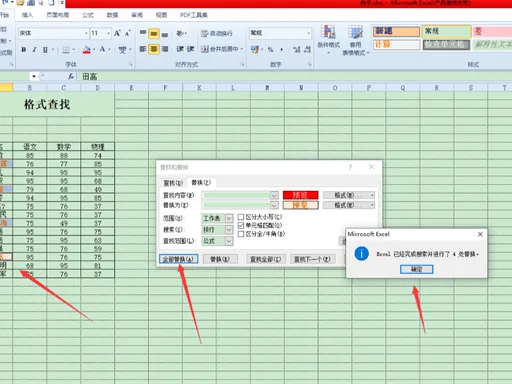
(7)XLOOKUP:新版查找(比 VLOOKUP 强)
语法:=XLOOKUP(查找值, 查找列, 返回列, "未找到")
优势:支持反向查找,不用管列顺序。
(8)LEFT/RIGHT/MID:提取文本
LEFT(A1,2)
:取 A1 前 2 字。
MID(A1,3,4)
:从第 3 位开始取 4 字(如身份证取生日)。
(9)TODAY/NOW:日期时间
=TODAY()
→ 自动更新当前日期。
=NOW()
→ 当前日期 + 时间。
(10)IFERROR:屏蔽错误值
语法:=IFERROR(公式, 错误时显示内容)
案例:=IFERROR(VLOOKUP(E2,A:C,3,0),"无此人")→ 找不到不报错。
四、数据处理:排序、筛选、去重(工作必备)
1. 排序
选中数据→数据→排序:选关键字(如 “工资”)→升序 / 降序。
多条件排序:如先按部门、再按工资排序。
2. 筛选(快速找数据)
选中表头→数据→筛选(列头出现下拉箭头)。
用法:点箭头→勾选内容 / 输入关键词 / 按数字筛选(大于、小于)。
3. 删除重复项
选中数据→数据→删除重复项→选要判断的列→确定。
4. 数据验证(做下拉菜单,防输错)
选中单元格→数据→数据验证。
允许→序列→来源输入:男,女(英文逗号分隔)。
确定→单元格出现下拉,只能选选项。
五、图表制作:让数据会说话
1. 常用图表类型
柱状图:对比数量(如各部门销量)。
折线图:看趋势(如月度销售额变化)。
饼图:看占比(如各品类占比)。
2. 制作步骤(3 步搞定)
选中数据(含表头)。
插入→选图表(柱状 / 折线 / 饼图)。
美化:改标题、颜色、图例、数据标签(显示数值)。
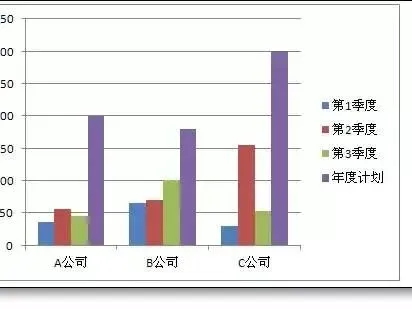
Excel柱状图
六、数据透视表:高级分析(10 分钟搞定)
1. 作用
2. 制作步骤
选中完整数据→插入→数据透视表。
拖字段:
刷新:数据更新后→分析→刷新。
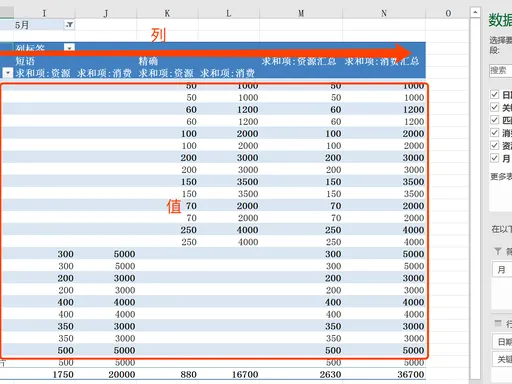
Excel数据透视表
七、新手避坑指南
别乱合并单元格:会导致筛选、排序、函数出错。
日期别当文本输:输入2026-04-28,别输2026.04.28(无法计算)。
公式报错先查:
#DIV/0!:除以 0(分母为空 / 0)。
常按Ctrl+S:避免死机 / 断电丢数据。
八、进阶小技巧
快速求和:选中数据→看底部状态栏(自动显示和、平均值、计数)。
冻结窗格:视图→冻结窗格(表头不动,滚动数据)。
查找替换:Ctrl+H→批量改内容(如把 “销售部” 改成 “营销部”)。
保护工作表:审阅→保护工作表(设密码,防误改)。


