1. 先确认:PowerPoint Skill到底有没有?
我的第一步很粗暴。
我直接问 Hermes:
PowerPoint Skill,这个skill我们装了么?
没装的话,你装一下。
这个我们专门用来制作PPT的。
可以新开一个PPT制作agent。
不和代码开发Agent等混在一起。
结果比我想象中顺。
Hermes 检查后告诉我:PowerPoint Skill 已经在当前环境里了。
也就是说,这一步不需要我去手动找插件、不需要重新装一套东西。
更关键的是,我让它单独新开了一个 PPT 制作 agent/profile。
这个细节很重要。
因为我现在已经有几个长期任务线:软件开发、项目文档写作。如果 PPT 也混在同一个 agent 里,迟早会变成一锅粥。
我的想法是:
这样它的记忆、习惯、输出方式都会更聚焦。
后面我让它做 PPT 时,它不需要再理解“我到底是在写文档,还是在生成演示文稿”。
它只需要干一件事:把 PPT 做出来。
给大家的建议也很简单:
你不用一上来就背命令。
你可以直接用自然语言问:
帮我确认 PowerPoint Skill 是否可用。
如果可用,创建一个专门做PPT的 agent/profile。
让 Hermes 自己去检查和配置。
2. 第一个坑:我原本想接飞书,结果撞车了
我的最初设想是:以后 PPT 设计稿就在飞书里发。
比如我在飞书里写:
做一份2页PPT。
第1页是标题页,主题是AI Agent企业落地指南。
第2页写三个痛点:数据安全、效率低、技术门槛。
风格要商务科技感。
然后 PPT Agent 自动生成文件,回我一个路径。
听起来很自然。
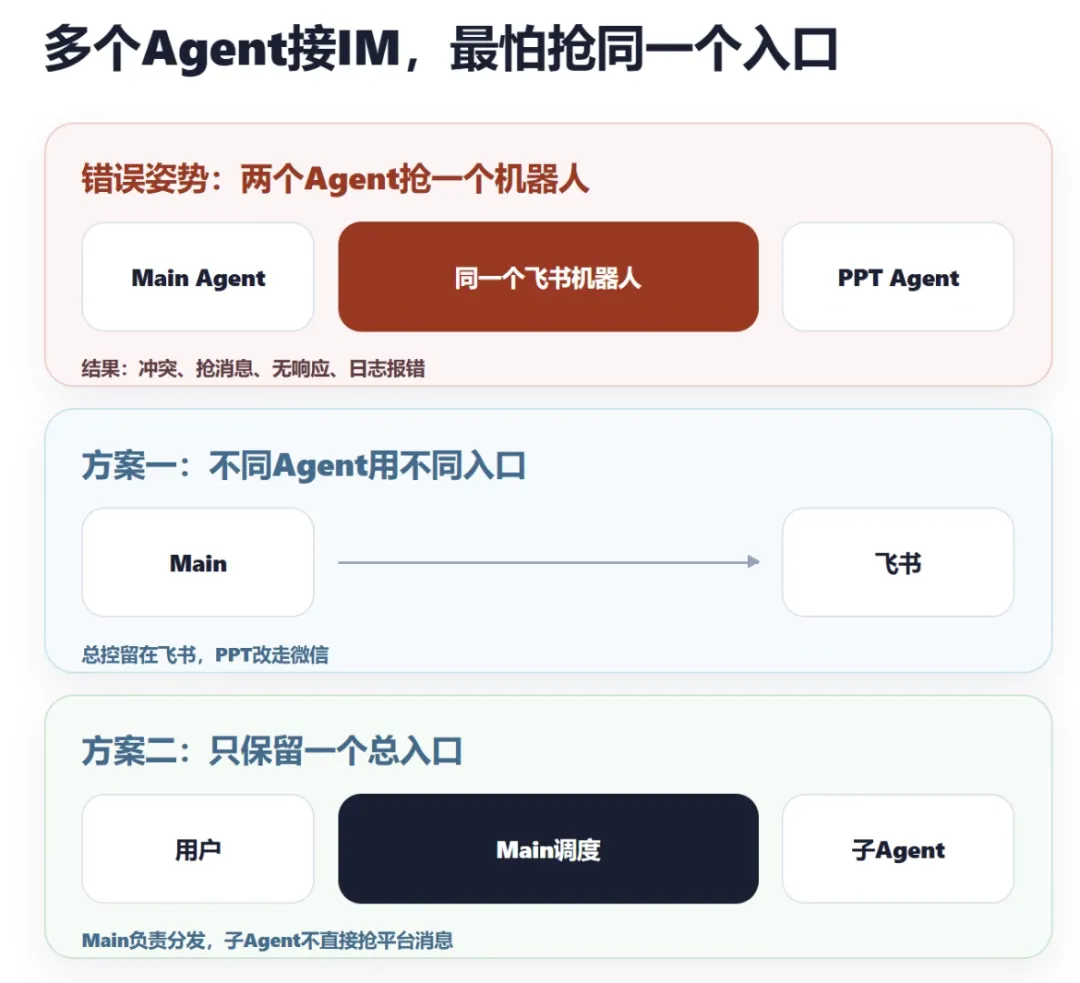
但我很快踩到了第一个坑:默认 Hermes Agent 已经接了飞书机器人。
如果 PPT Agent 也去接同一个飞书机器人,就会出现两个问题:
- 消息到底该给 main agent 还是 PPT agent,会混乱。
这类问题不一定表现成明显报错。
有时是没反应。
有时是另一个 agent 抢走消息。
有时是日志里提示“另一个本地 gateway 已经占用了这个 app_id”。
最后我没有继续在飞书上硬拧。
我换了一个思路:PPT Agent 单独走微信。
这样主 Hermes 继续留在飞书,PPT Agent 用微信接入。
两个入口彻底分开。
以后飞书里聊文档、开发、总控;微信里专门发 PPT 设计稿。
这个方案反而更清楚。
这里给大家一个避坑建议:
如果你要让多个 agent 接入飞书、钉钉、企业微信这类平台,最好一开始就规划清楚。
要么不同 agent 用不同机器人。
要么只让一个 main agent 接平台,其他 agent 由 main 转发任务。
不要几个 agent 抢同一个机器人。
这不是 AI 能力问题。
这是消息入口设计问题。
3. 换微信继续:连接成功,但又遇到“没反应”
我切到微信之后,继续配置 PPT Agent 的 gateway。
大致动作是:
ppt gateway setup
ppt gateway start
然后微信扫码、配对。
这里我又踩了一个小坑。
我在微信里发消息后,PPT Agent 没反应。
一开始我以为是微信没接上。
后来检查才发现:不是微信没接上,而是配对批准到了默认 Hermes,不是 PPT Agent。
我当时执行的是:
hermes pairing approve weixin S9XXL5TW
但我真正要批准的是 PPT profile:
ppt pairing approve weixin S9XXL5TW
这一点非常容易搞错。
因为 hermes 和 ppt 是两个不同 profile。
你在默认 Hermes 里批准,只代表默认 agent 认可这个微信用户。
PPT Agent 仍然会认为你是未授权用户。
现象就是:微信里发了消息,但 agent 没回复。
日志里会看到类似:
Unauthorized user on weixin
正确做法是:
ppt pairing list
ppt pairing approve weixin 配对码
ppt gateway restart
重启后,再发消息测试。
这一步跑通后,微信就真的变成了 PPT Agent 的入口。
4. 还有一个细节:微信里怎么批准危险命令?
PPT Agent 第一次生成 PPT 时,可能会检查环境依赖。
比如它会执行:
node -e "require('pptxgenjs')"
node -e "require('sharp')"
which libreoffice
which pdftoppm
这些命令本身只是检查环境。
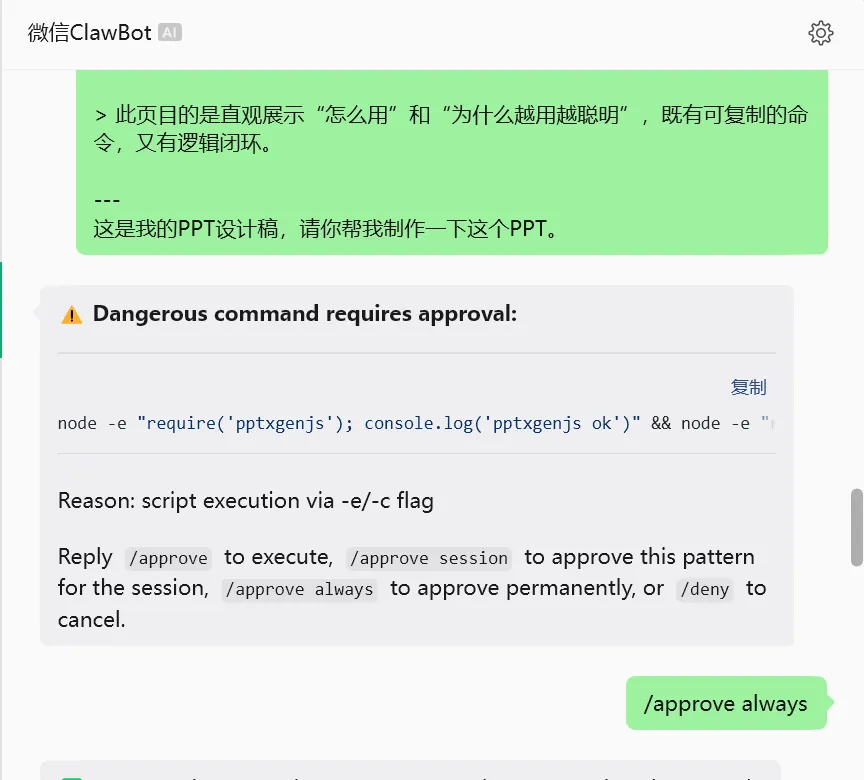
但因为里面有 node -e 这种脚本执行形式,Hermes 会把它标记成需要审批的命令。
微信里会出现类似提示:
Dangerous command requires approval
Reply /approve to execute
Reply /approve session to approve this pattern for the session
Reply /deny to cancel
这里不需要回到命令行。
你就在微信聊天窗口里直接回复:
/approve session
我建议用这个,而不是 /approve always。
(我是为了测试,所以直接批准了always)
区别是:
/approve/approve session/approve always/deny
环境检查类命令,用 /approve session 比较合适。
但如果你看到下面这些,就别随便批:
rm -rf
sudo
curl ... | bash
npm install -g
pip install
chmod -R
尤其是删除、安装、提权、批量改权限这类动作,必须单独确认。
这个审批机制一开始看着麻烦,但其实是好事。
因为 PPT 生成涉及文件写入、依赖检查、可能还要调用 LibreOffice 转 PDF 做视觉检查。
如果完全无审批,风险会更大。
5. 真正开始:用自然语言写一份PPT设计稿
配置跑通后,我真正需要做的事反而很少。
我只要在微信里发一份设计稿。
比如一个最小版本:
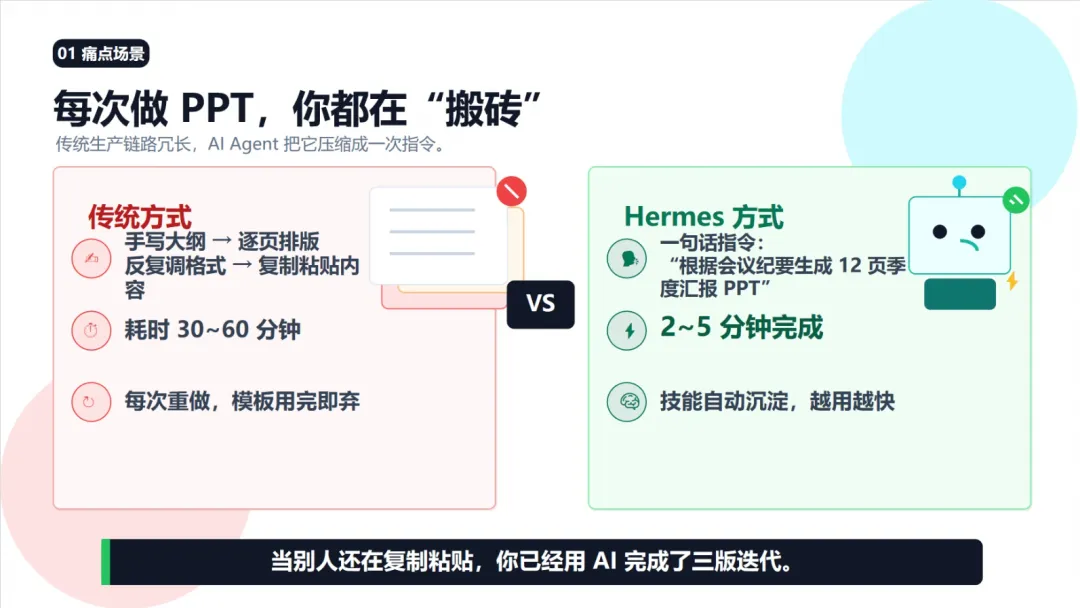
PPT 第 1 页:痛点场景页
页面标题:每次做 PPT,你都在“搬砖”
核心文案(分三栏):
传统方式 Hermes 方式
✍️ 手写大纲 → 逐页排版 → 反复调格式 → 复制粘贴内容 🗣️ 一句话指令:
“根据这份会议纪要生成 12 页季度汇报 PPT”
⏱️ 耗时 30~60 分钟 ⚡ 2~5 分钟完成
🔁 每次重做,模板用完即弃 🧠 技能自动沉淀,越用越快
底部金句:
当别人还在复制粘贴,你已经用 AI 完成了三版迭代。

配图建议:
左侧一个凌乱的办公桌或堆满 PPT 文件的图标(红色叉号)
右侧一个 Hermes 机器人的图标 + 闪电符号(绿色对勾)
此页目的在于制造痛点共鸣,让读者立刻感受到“这事确实烦,我想换种方法”。

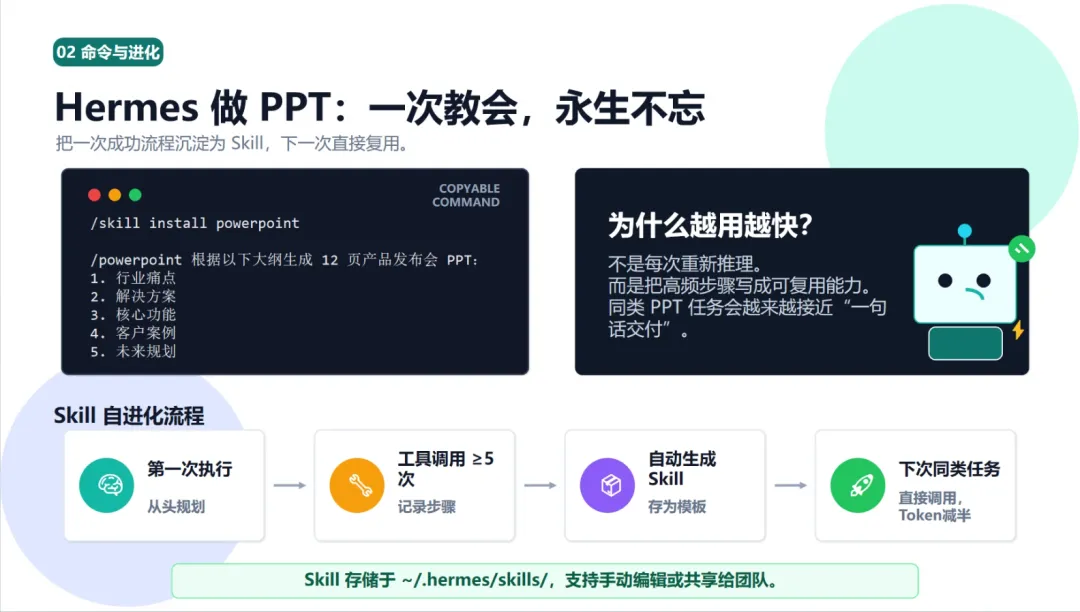
📄 PPT 第 2 页:核心命令 + Skill 自进化流程
页面标题:Hermes 做 PPT:一次教会,永生不忘
上半部分(命令示例):
text
/skill install powerpoint
/powerpoint 根据以下大纲生成 12 页产品发布会 PPT:
1. 行业痛点
2. 解决方案
3. 核心功能
4. 客户案例
5. 未来规划
下半部分(自进化流程,用三个箭头+文本框串联):
text
[第一次执行] → [工具调用≥5次] → [自动生成 Skill] → [下次再执行同类任务]
     🧠               🔧               📦               ⚡
  从头规划         记录步骤          存为模板         直接调用,Token减半
底部脚注:
Skill 存储于 ~/.hermes/skills/,支持手动编辑或共享给团队。
配图建议:
三个图标:齿轮(执行)→ 芯片(记录)→ 文件夹(保存)→ 火箭(复用)
此页目的是直观展示“怎么用”和“为什么越用越聪明”,既有可复制的命令,又有逻辑闭环。
这就是设计稿。
不需要我写代码。
不需要我告诉它每个文本框坐标。
我只要把页面意图讲清楚:
如果你想更稳定,可以按这个模板写:
帮我生成一份PPT,主题是:xxx
页数:x页
受众:老板 / 客户 / 技术团队 / 培训学员
风格:商务科技 / 极简 / 深色高级 / 活泼培训
输出:生成.pptx文件,并告诉我路径

第1页:标题页
- 主标题:xxx
- 副标题:xxx
- 视觉要求:xxx

第2页:目录页
- 模块1:xxx
- 模块2:xxx
- 模块3:xxx

第3页:内容页
- 页面主判断:xxx
- 结构:三栏 / 流程图 / 对比表 / 时间轴
- 内容:xxx

最后一页:结论页
- 一句话结论:xxx
- 行动建议:xxx
这个模板比“帮我做个PPT”稳定得多。再偷懒的话,你就让DeepSeek或者豆包帮你生成设计稿(我就是这么干的)。
因为它给了 AI 足够清楚的页面边界。
6. 生成结果:它不是顶级设计师,但足够做初稿
PPT Agent 接到设计稿后,大概会做几件事:
- 调用 PowerPoint Skill 生成
.pptx;
这个流程跑完后,它会告诉我文件生成在哪里。
比如类似:
/mnt/d/dev_work/ppt/2026-04-28/ai_agent_guide.pptx
我的感受是:它还不是顶级设计师。
但作为内部汇报、方案初稿、培训课件、会议材料,它已经能省掉最烦的第一步。
以前我从0开始做,至少半小时起步。
现在我先让它给一个可编辑版本。
我再人工改几处标题、换几张截图、调一下品牌色。
整体效率差很多。
这里有个很实际的判断:
AI生成PPT最大的价值,不是一次到位,而是把“空白页恐惧”消灭掉。
只要它先给你一个结构完整、风格基本统一的PPT,你就已经从“从0开始”变成“基于初稿修改”。
这一步就值了。
7. Skill沉淀:第二次会更顺
Hermes 里比较有意思的一点,是它不只是执行一次任务。
它可以把复杂任务里的经验沉淀成 Skill。
但这里要说准确一点:不是每一次都会自动神奇变强。
更可靠的理解是:当一套流程被跑通之后,你可以把它固化成可复用的 Skill 或工作流。
比如这次 PPT 生成流程里,就有几个值得沉淀的东西:
- 设计稿要按“页类型 + 主判断 + 结构 + 内容 + 风格”写;
第一次跑通,主要是在摸索。
第二次再做,就可以直接套这套流程。
这就是 Agent 的实际价值。
不是它第一次就完美。
而是你把“怎么做”教给它之后,以后不必每次重讲一遍。
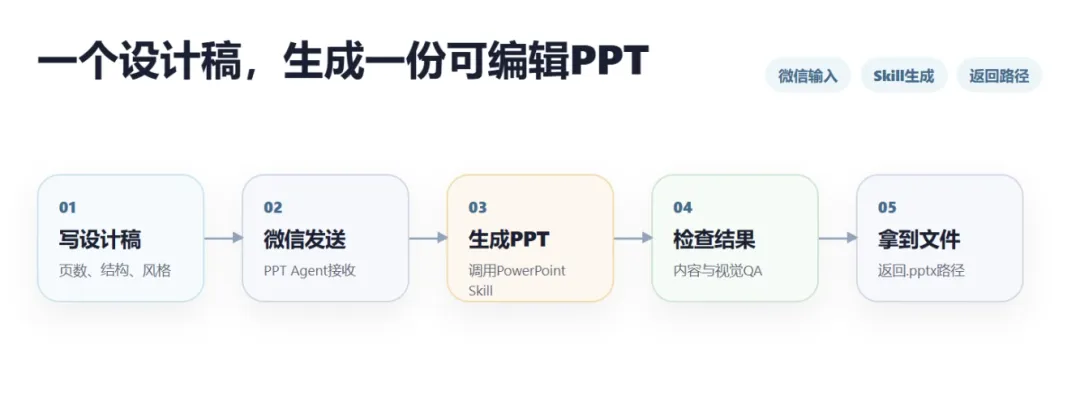
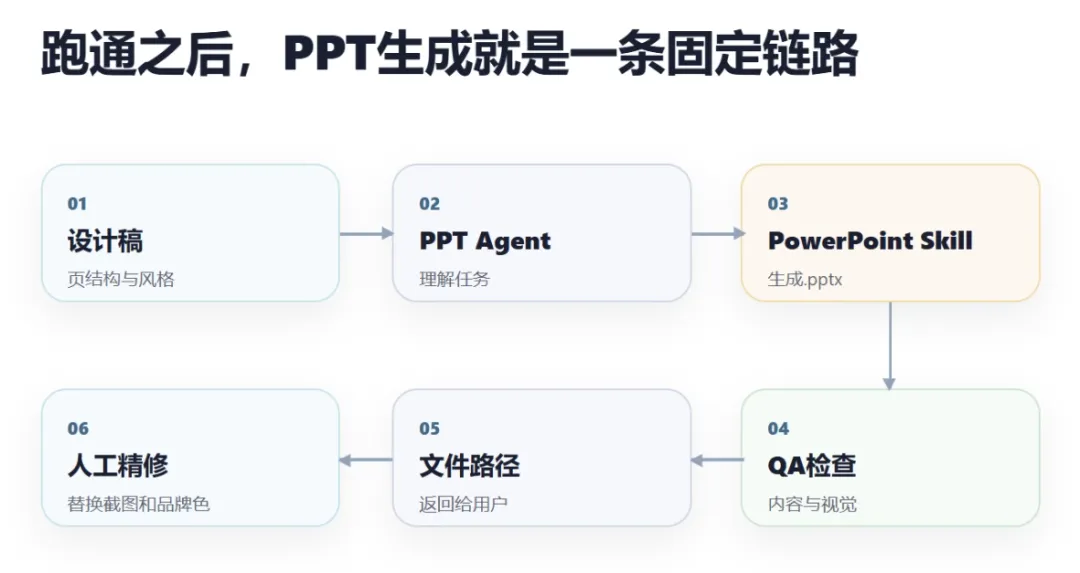
8. 完整流程,其实就这一条线
把这次过程压缩成一张图,就是这样:
用户写设计稿(微信)
→ Hermes PPT Agent 接收
→ 理解页面结构
→ 调用 PowerPoint Skill
→ 生成 .pptx 文件
→ 内容/视觉检查
→ 返回文件路径
→ 用户打开修改
这条链路里,最关键的不是模型有多聪明。
而是入口、权限、工具、文件路径都跑通了。
很多 AI 工具看着强,但最后卡在“怎么交付文件”。
Hermes 这类 Agent 的优势在于,它可以真的去操作本地环境,生成真实文件,再告诉你文件在哪。
这比只给你一段“PPT大纲建议”实用得多。
9. 适合谁,不适合谁
这套方式适合:
不太适合:
我的建议是:不要把它当“替代设计师”。
把它当“PPT实习生”。
你给它清楚的设计稿,它给你一个可编辑初稿。
你再做最后的审美和业务判断。
这样用,效率最高。
10. 你可以照着做的5步
如果你也想试,最小路径是这样:
第一步:确认 PowerPoint Skill
直接问 Hermes:
PowerPoint Skill 可用吗?帮我确认一下。
或者执行技能列表检查。
第二步:创建独立 PPT Agent
帮我创建一个专门做PPT的 agent/profile。
不要和文章、代码、小说任务混用。
第三步:选择一个 IM 入口
飞书、微信、钉钉都可以。
但多个 agent 不要抢同一个机器人。
第四步:写一份清楚的设计稿
不要只说“帮我做PPT”。
要说清楚每页:标题、结构、内容、风格。
第五步:审批必要命令,拿文件路径
如果微信里弹出审批提示,根据命令风险选择:
/approve
/approve session
/deny
生成完成后,直接去它返回的目录找 .pptx 文件。
结尾:这件事真正改变的是“开始速度”
这次体验下来,我最大的感受不是“AI已经能做出多么惊艳的PPT”。
还没到那个程度。
真正有价值的是:从想法到可编辑文件,中间那段最烦的搬砖工作,被压缩掉了。
以前我做 PPT,第一步是打开空白页发呆。
现在第一步是给 PPT Agent 发一段设计稿。
两分钟后,我至少有一个能改的版本。
这就够实际。
对个人来说,它节省的是时间。
对团队来说,它节省的是沟通成本。
对长期使用者来说,它还能把你的模板、结构、审批习惯慢慢沉淀下来。
如果你已经在用 Hermes,建议直接试一次。
不用搞复杂。
就做两页。
标题页 + 痛点页。
你会很快知道,这东西是不是能进入你的日常工作流。
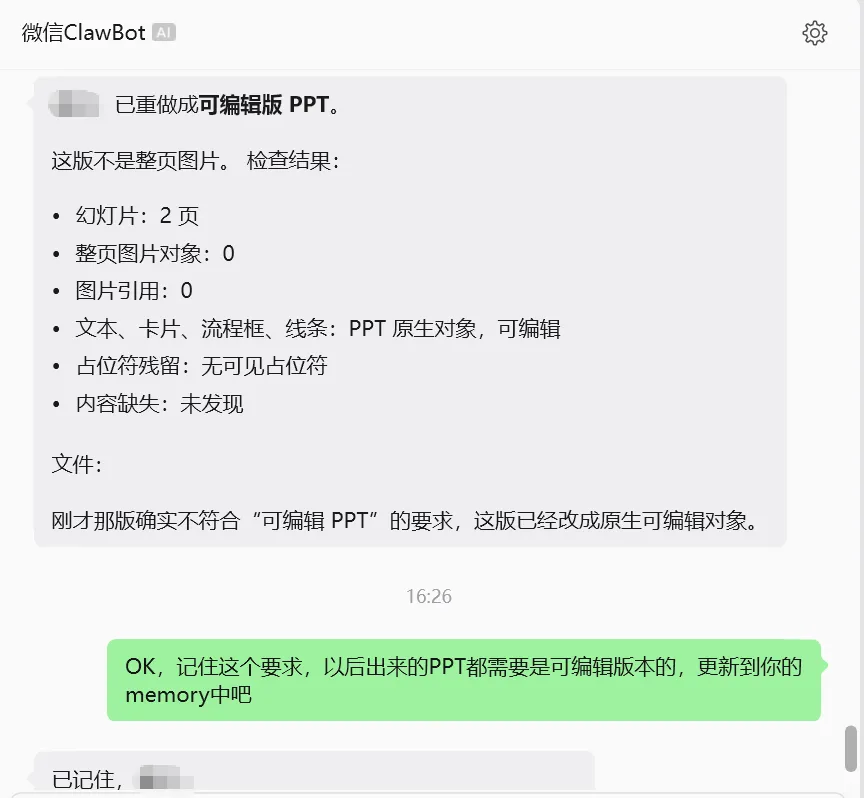
最后放上我出来的效果图:
#Hermes #PPT #Agent